WPS Office-PDF,Word,Sheet,PPT
4,5ProduktivitaAktualizováno 7. října 2026

Snímky obrazovky

Výhody
- Zvládá práci s dokumenty
- tabulkami i prezentacemi v jedné aplikaci.
- Podporuje řadu běžných formátů
- včetně souborů Microsoft Office.
- Vestavěný nástroj umožňuje prohlížet a upravovat PDF.
- Dokumenty lze synchronizovat a otevírat na různých zařízeních.
- Rozhraní nabízí užitečné funkce pro každodenní kancelářskou práci.
Nevýhody
- Některé pokročilé funkce a nástroje jsou dostupné jen v placené verzi.
- Reklamy mohou při používání bez předplatného působit rušivě.
- U složitějších souborů se může formátování lišit od originálu.
- Aplikace může na starších nebo méně výkonných zařízeních působit pomalu.
- Pro synchronizaci a práci s cloudovými funkcemi je potřeba účet nebo připojení k internetu.
 Analýza od Mobexer
Když potřebuji na telefonu rychle otevřít dokument Wordu, zkontrolovat tabulku nebo přečíst PDF, nechci kvůli tomu hledat správnou aplikaci pro každý typ souboru. Právě v takové chvíli mi dává WPS Office-PDF,Word,Sheet,PPT největší smysl: je to kancelářský balík pro mobil, který se snaží soustředit běžnou práci s dokumenty do jednoho prostředí. Na drobné úpravy a kontrolu souborů je praktický, ale při dlouhé nebo přesné práci má telefon stále své limity.
Rychlé otevření, ale ne náhrada za počítač
WPS Office vyvíjí WPS SOFTWARE PTE. LTD. a aplikace patří mezi nástroje pro produktivitu. Její hlavní výhoda není v tom, že by mobilní dokumenty proměnila v pohodlnou práci na velké obrazovce. Spíš odpadá přepínání mezi samostatnými programy, když potřebujete přečíst PDF, upravit text nebo nahlédnout do tabulky. Pro běžný den je tahle úspora kroků znát víc než jakékoli efektní funkce.
V praxi bych od ní čekal rychlé otevření souboru a pohodlnou kontrolu obsahu, nikoli jistotu, že se rozsáhlý dokument bude upravovat stejně svižně jako na počítači. Pocit rychlosti závisí na velikosti souboru, zařízení i složitosti rozvržení. Jednostránkový text je jiný úkol než prezentace s mnoha prvky nebo tabulka, v níž se musíte přesouvat mezi buňkami. Proto ji vnímám především jako mobilní pracovní nástroj pro přístup a menší zásahy.
Rozhraní soustředěné kolem více typů kancelářských souborů je užitečné, ale zároveň znamená, že si člověk musí zvyknout, kde hledat konkrétní volby. Pokud potřebujete jen prohlížet soubory, může množství možností působit zbytečně. Při prvním použití se vyplatí chvíli věnovat orientaci v nástrojích místo toho, abyste začali upravovat důležitý dokument ve spěchu.
Nejlépe funguje při krátkých úkolech
Typický scénář: cestou na schůzku dostanu dokument, na telefonu zkontroluji jména, datum a hlavní body a případnou drobnou opravu udělám ještě před příchodem. Podobně se hodí otevřít PDF s pokyny, prohlédnout si tabulku s rozpisem nebo zkontrolovat prezentaci, aniž bych musel hledat notebook. Největší přínos vidím v tom, že různé kancelářské soubory mohu řešit na jednom místě.
Pro přesné úpravy dokumentu s komplikovaným rozvržením bych si ale nechal prostor na kontrolu na větší obrazovce. Na telefonu se hůř posuzuje celkový vzhled stránky, přeskakuje mezi částmi textu a porovnává více údajů najednou. Když je důležitá typografie, umístění prvků nebo konečná podoba pro tisk, raději bych dokončení svěřil počítači a mobil použil jen na kontrolu nebo rychlou opravu.
Co se děje při náročnější práci
Nejnáročnější chvíle nejsou jen otázkou velikosti souboru. Záleží i na tom, zda upravujete text, procházíte mnoho buněk, nebo se snažíte přesně doladit prezentaci na malé dotykové obrazovce. I když se aplikace otevře bez potíží, samotná práce může být pomalejší kvůli přiblížení, posouvání a výběru drobných prvků. To je praktická hranice mobilního kancelářského balíku, ne problém, který lze vyřešit pouhým přidáním dalších tlačítek.
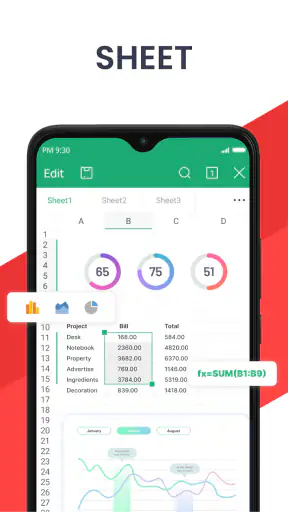
U tabulek doporučuji před úpravou nejprve vyhledat konkrétní oblast a zkontrolovat nadpisy sloupců, aby člověk nezměnil nesprávnou hodnotu. Na malé obrazovce se totiž snadno ztratí kontext sousedních buněk. Při práci s delším textem zase dává smysl udělat jednu jasně vymezenou změnu a pak si výsledek znovu přečíst, místo rozsáhlého přepisování po částech. Tyto návyky snižují riziko omylu a zároveň zpříjemňují ovládání.
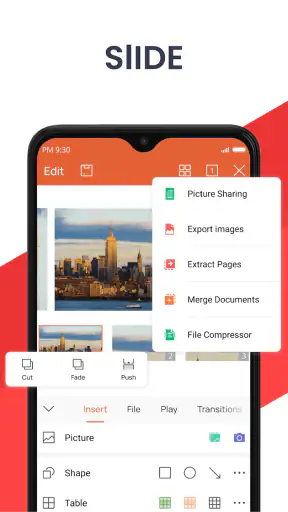
Podobně bych postupoval u prezentace: na cestách si ověřit pořadí snímků a obsah, ale jemné úpravy rozložení nechat na větší displej. Při kontrole souboru je užitečné rozlišit, zda řeším obsah, nebo jeho vzhled. Telefon je velmi dobrý na rychlé ověření prvního; u druhého se jeho výhoda rychle zmenšuje.
Spolehlivost a rozumné zacházení se soubory
U kancelářské aplikace považuji za důležitější předvídatelnost než dojem, že všechno zvládá jedním klepnutím. Před úpravou důležitého souboru si proto ověřím, že pracuji se správnou verzí, a po změně znovu otevřu nebo projdu upravenou část. Je to zvlášť rozumné, pokud dokument někdo další používá nebo se v něm nacházejí údaje, které se snadno pletou.
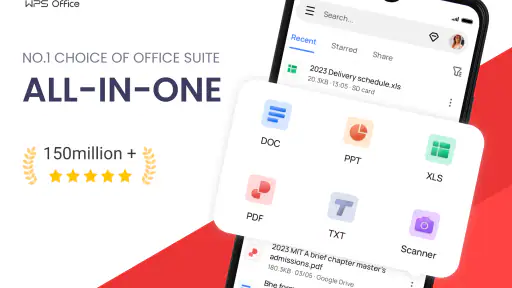
WPS Office je kompatibilní s formáty používanými v MS Office 365, mimo jiné pro PDF, Word, tabulky, prezentace a formuláře. To z něj dělá užitečný prostředník, když vám někdo pošle běžný kancelářský soubor vytvořený jinde. Kompatibilita ale není důvod předpokládat, že každý složitý dokument bude po úpravě vypadat naprosto totožně na všech zařízeních. U souboru, kde záleží na přesném vzhledu, bych před odesláním vždy zkontroloval výslednou podobu.
Pokud aplikaci používáte jen k prohlížení a příležitostným opravám, má jednoduchý pracovní režim: otevřít, zkontrolovat, změnit jen to potřebné a výsledek znovu přečíst. Kdo plánuje dokumenty upravovat dlouho nebo často, měl by si předem vyzkoušet, zda mu ovládání na jeho telefonu vyhovuje. Dobré je také nenechávat důležitou práci na poslední chvíli, kdy není čas ověřit, že se změny projevily podle očekávání.
Zařízení, nároky a praktické limity
Verze 26.9.1 vyžaduje Android 7.0 nebo novější. Samotná kompatibilita s tímto systémem ale neříká, jak pohodlně se bude pracovat na konkrétním telefonu. Při výběru rozhoduje také velikost displeje, pohodlí při psaní a to, jak často potřebujete upravovat soubory místo jejich pouhého čtení. Na menším telefonu bude přesná práce s tabulkami nebo prvky prezentace přirozeně méně komfortní než na větší obrazovce.
Nemám důvod slibovat konkrétní spotřebu paměti, rychlost načítání ani výdrž baterie pro každé zařízení; takové zkušenosti se mohou lišit podle souboru a telefonu. Praktický přístup je začít s běžnými úkoly a všímat si, zda se aplikace při otevření vlastních dokumentů chová plynule. Pokud váš telefon při práci s více aplikacemi zpomaluje, je rozumné omezit současné úkoly a s velkými soubory zacházet postupně.
Také cena si zaslouží pozornost: aplikaci lze používat zdarma, ale nabízí nákupy v aplikaci, jejichž částky se při fakturaci přes Google Play pohybují od 1,49 Kč do 6 599,99 Kč. To neznamená, že každý uživatel musí něco kupovat; před potvrzením nákupu bych si však vždy přečetl, co přesně daná možnost zahrnuje a zda ji opravdu potřebuji. Pro člověka, který chce jen otevřít dokument a občas udělat drobnou změnu, je dobré nejprve zjistit, zda mu bezplatné používání stačí.
Jak si stojí vedle běžných alternativ
Ve srovnání se samostatnou aplikací určenou jen pro PDF nebo jedním konkrétním kancelářským formátem je WPS Office zajímavý hlavně šíří záběru. Když pracujete s několika druhy dokumentů, jedno prostředí může být pohodlnější než instalovat a přepínat více nástrojů. Pokud ale většinu času řešíte pouze PDF, specializovaný prohlížeč vám může připadat přehlednější. A pokud je vaší každodenní prací rozsáhlá tabulka či detailně upravovaný dokument, vhodnější bude plnohodnotná desktopová kancelářská sada.
Na telefonu se navíc od alternativ často neliší jen počet funkcí, ale hlavně to, jak snadno se ovládají na dotykové obrazovce. Proto bych výběr nestavěl jen na seznamu podporovaných formátů. Zkuste otevřít typ souboru, se kterým skutečně pracujete, a ověřte si, zda najdete potřebné volby bez zdlouhavého hledání. Právě tenhle krátký test vám řekne víc než obecný příslib univerzálnosti.
Aplikace má průměrné hodnocení 4,5 zhruba od šesti milionů hodnotících a její počet instalací přesahuje 500 milionů. Jsou to známky širokého používání, nikoli záruka, že bude sedět každému. V obchodě je zdarma, nese věkové označení PEGI 3 a její historie sahá do 21. července 2011. Tyto údaje dávají kontext, ale při rozhodování bych dal přednost vlastnímu vyzkoušení práce s dokumentem, který potřebujete nejčastěji.
Komu bych ji doporučil a kdy zvolit něco jiného
WPS Office bych doporučil člověku, který často dostává různé kancelářské soubory a chce je na cestách rychle otevřít nebo lehce upravit. Hodí se studentovi kontrolujícímu materiály, pracovníkovi potřebujícímu nahlédnout do dokumentů mimo kancelář i každému, kdo chce mít PDF, texty, tabulky a prezentace dostupné v jednom mobilním nástroji. Začátečník ocení, že může začít prohlížením a teprve později zkoušet úpravy.
Naopak bych ji nevolil jako hlavní nástroj pro dlouhé pracovní směny s tabulkami, přesné dokončování formátovaných dokumentů nebo profesionální ladění prezentací. V těchto případech bývá lepší počítačová aplikace, větší displej a pohodlnější klávesnice. Také kdo potřebuje jen jeden typ souboru a chce co nejjednodušší prostředí, může dát přednost specializovanému nástroji.
Celkově vnímám WPS Office jako praktickou mobilní kancelář pro situace, kdy je důležitější dostupnost než dokonalé pohodlí při dlouhé práci. Jeho předností je spojení více typů dokumentů a možnost udělat užitečný zásah bez notebooku. Nejlepší výsledky čekám při krátkých, jasně vymezených úkolech; u složitých souborů bych počítal s kontrolou a případným dokončením na počítači. Pokud takové hranice přijmete, může vám ušetřit čas právě ve chvíli, kdy potřebujete dokument jen rychle vyřešit.
Časté dotazy
K čemu slouží WPS Office a jaké soubory v něm mohu otevřít?
WPS Office je kancelářská aplikace pro práci s dokumenty, tabulkami a prezentacemi. Podle dostupných funkcí umožňuje vytvářet, upravovat a prohlížet soubory ve formátech používaných programy Word, Excel a PowerPoint, stejně jako pracovat s PDF. Před instalací si ověřte podporu konkrétního formátu a složitějšího rozvržení, protože vzhled dokumentu se může mezi aplikacemi lišit.
Je WPS Office zdarma, nebo je nutné platit za předplatné?
Aplikaci lze obvykle používat bez placení pro řadu základních kancelářských úkonů, ale některé pokročilé nástroje a služby mohou být vyhrazené pro placenou verzi. Nabídka se může měnit podle platformy, regionu a aktuální verze aplikace. Před nákupem si proto v aplikaci nebo v obchodě s aplikacemi zkontrolujte cenu, délku předplatného, automatické obnovování i seznam funkcí zahrnutých v tarifu.
Lze ve WPS Office upravovat PDF, nebo je možné soubory jen prohlížet?
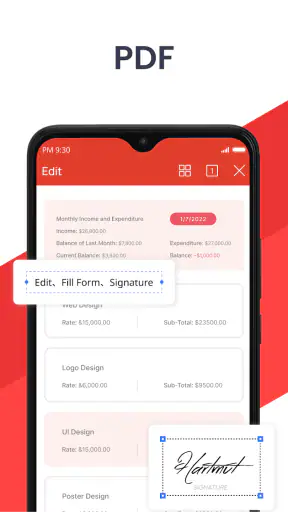
WPS Office nabízí funkce pro práci s PDF, jejich přesný rozsah však závisí na verzi aplikace a případném předplatném. Některé možnosti mohou zahrnovat anotace, vyplňování formulářů nebo převod dokumentů, zatímco úprava textu a další pokročilé zásahy mohou být omezené či placené. Pokud potřebujete upravovat konkrétní PDF, ověřte si dostupnost dané funkce přímo ve své verzi předem.
Mohu pomocí WPS Office pracovat s dokumenty offline a synchronizovat je mezi zařízeními?
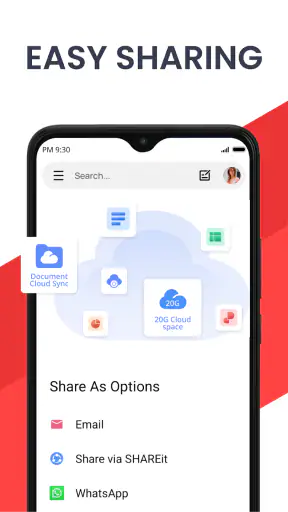
Základní práci se soubory uloženými v zařízení lze zpravidla provádět i bez připojení k internetu. Online funkce, jako je cloudové ukládání, synchronizace nebo spolupráce s dalšími lidmi, mohou internet vyžadovat a jejich dostupnost se může lišit podle nastavení účtu a verze aplikace. Před cestou nebo prací bez připojení si dokumenty stáhněte do zařízení a ověřte, že je lze otevřít offline.
Je WPS Office bezpečný a co se stane s mými dokumenty a osobními údaji?
Při výběru kancelářské aplikace zvažte, kde soubory ukládáte a jaká oprávnění jí udělujete. Dokumenty uložené místně zůstávají v zařízení, zatímco využití cloudových služeb může znamenat jejich přenos a ukládání online podle podmínek poskytovatele. Instalujte aplikaci z oficiálního obchodu, projděte si zásady ochrany soukromí a oprávnění a citlivé soubory do cloudu nahrávejte pouze tehdy, pokud vám jeho podmínky vyhovují.