

Microsoft Word: Edit Documents
4,8ProduktivitaAktualizováno 7. října 2026

Snímky obrazovky
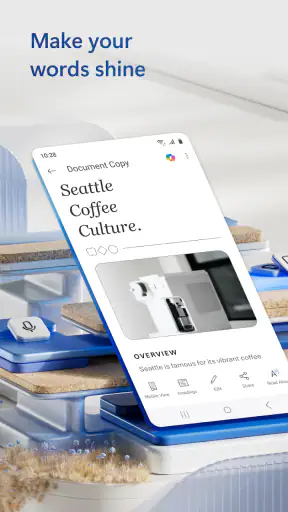
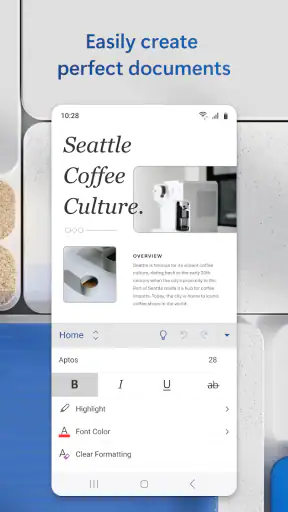
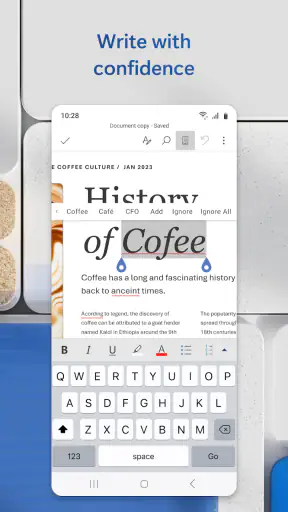
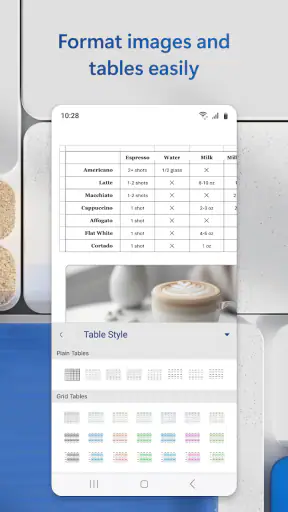
Výhody
- Podporuje běžné formáty dokumentů
- včetně souborů DOCX.
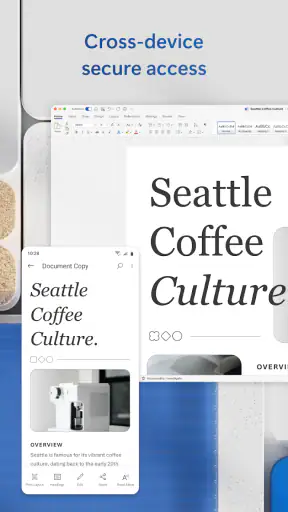
- Dokumenty lze synchronizovat přes OneDrive a otevřít na dalších zařízeních.
- Nabízí diktování textu
- které usnadňuje psaní bez klávesnice.
- Režim pro čtení zpřehledňuje delší dokumenty na menší obrazovce.
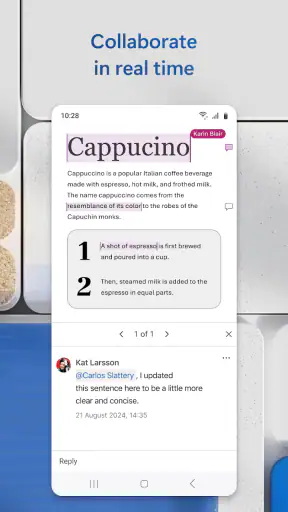
- Umožňuje sdílet soubory a spolupracovat na nich s dalšími uživateli.
Nevýhody
- Některé funkce pro úpravy a spolupráci vyžadují předplatné Microsoft 365.
- Pro používání cloudových funkcí je potřeba účet Microsoft.
- Na telefonu může být úprava složitějších dokumentů méně pohodlná.
- Rozložení dokumentu se může na menší obrazovce zobrazovat odlišně.
- Synchronizace a ukládání do cloudu závisí na internetovém připojení.
 Analýza od Mobexer
Když potřebuji upravit životopis, připravit podklady na schůzku nebo rychle zapsat několik odstavců, sahám po textovém editoru, který už znám i z počítače. Microsoft Word: Edit Documents mi v takových chvílích funguje jako přenosná pracovní plocha: otevřu dokument, opravím text a můžu pokračovat bez toho, abych si musel zvykat na úplně jiný způsob práce. Nejvíc mi vyhovuje jako součást jednoduchého systému, v němž si nejdřív ujasním, co potřebuji napsat, během dne zachytím změny a hotový soubor pak připravím ke sdílení.
Nejde přitom o kouzelné řešení pro každou poznámku. Word je zaměřený na dokumenty, takže je vhodný pro text, který má mít určitou podobu a později se bude číst, upravovat nebo předávat dál. Na rychlý nákupní seznam bych si vybral něco lehčího. Když ale potřebuji, aby text vypadal jako dopis, zpráva nebo školní práce, dává mi smysl mít editor od Microsoft Corporation po ruce i v telefonu.
Než začnete psát, určete si další krok
Do mobilního editoru je snadné přenést celý pracovní den, ale mně lépe funguje přesný záměr: otevřít dokument kvůli jedné konkrétní změně, například doplnit závěr nebo opravit údaj, a po dokončení ho zavřít. Tím se vyhnu bezcílnému přepisování na malé klávesnici. Když se ukáže, že úprava vyžaduje zásah do větší části textu, poznačím si, co ještě zbývá, a nechám si soustředěnou práci na později.
Praktické je také rozhodnout hned na začátku, kdo bude dokument číst a co s ním má udělat. Podklad pro vlastní použití může být stručný a pracovní; text určený kolegovi by měl mít jasné nadpisy, vysvětlené zkratky a jednoznačný závěr. Takové rozhodnutí ovlivní, co zachytím v telefonu a co si nechám na závěrečnou úpravu. Word pak není jen místo, kam odkládám věty, ale součást postupu od surového zápisu k textu, který může někdo skutečně použít.
Od prvního nápadu k hotovému dokumentu
Nejdřív si ujasnit, co má vzniknout
Mobilní Word se mi osvědčuje, když si práci rozdělím na malé kroky. Nejdřív si stanovím účel dokumentu, například „poslat stručné shrnutí po schůzce“. Potom napíšu hlavní body a teprve nakonec ladím jejich pořadí a vzhled. Na telefonu je tento postup praktičtější než začít hned složitým formátováním: dlouhé pasáže se hůř přesouvají a přesné úpravy rozložení jsou pohodlnější na větší obrazovce.
Typická situace: po jednání cestou domů zapíšu do dokumentu rozhodnutí, úkoly a jména lidí, kterých se týkají. Později text projdu na počítači, doplním podrobnosti a pošlu ho jako upravený dokument. V tomhle řetězci oceňuji hlavně návaznost na prostředí Wordu, ne jen samotné psaní na malé klávesnici. Mobil mi poslouží k zachycení a první úpravě; finální kontrolu si nechávám na chvíli, kdy se můžu soustředit.
Pokud už běžně pracujete s dokumenty Wordu, přechod na mobilní verzi je přirozený. Jestli jste zvyklí na jiný editor, zvažte, zda vám záleží na kompatibilitě a pokračování v zavedeném pracovním postupu. Pro samotné volné psaní může být jednodušší poznámková aplikace příjemnější. Word podle mě získává hodnotu hlavně tehdy, když z poznámek skutečně vzniká dokument určený k dalšímu použití.
Zachytit text tak, aby se v něm dalo pokračovat
Užitečný návyk je psát si během práce jasné mezititulky a používat odrážky jen tam, kde opravdu pomáhají. Když třeba připravuji návrh e-mailu nebo zápis, oddělím fakta od věcí, které ještě musím ověřit. Později se tak snáz vrátím k nedokončenému textu a nemusím luštit, co jsem si myslel. Je to jednoduchá organizační pomůcka, ale v mobilním editoru často ušetří víc času než snaha hned vytvořit dokonale naformátovanou stránku.
U delšího dokumentu se vyplatí myslet na strukturu už při psaní: používat nadpisy pro hlavní části a nepřeskakovat mezi několika styly bez důvodu. Dokument pak působí přehledněji a jeho členění se snáz upravuje. Na telefonu si dávám pozor zejména na drobné formátovací změny, které mohou při rychlém klepání zasáhnout větší část textu, než jsem zamýšlel. Před odesláním proto vždy projdu celý dokument, nejen poslední odstavec.
U návrhu, který se bude opakovaně upravovat, se mi osvědčuje oddělit pracovní poznámky od formulací určených čtenáři. Nejdřív si zapíšu například „ověřit termín“ nebo „doplnit jméno“, a teprve při kontrole tyto značky odstraním nebo nahradím hotovým sdělením. Je to drobnost, ale snižuje riziko, že odešlu nedokončený text, v němž zůstala interní poznámka. Před sdílením proto kromě pravopisu kontroluji i to, zda dokument neobsahuje pokyny určené jen mně.
Pro spolupráci je důležité rozlišovat mezi textem, který jen sdílím, a textem, na němž má pracovat více lidí. Word dává smysl, když příjemce potřebuje dál upravovat běžný dokument. Pokud má být výsledek pouze ke čtení a vzhled se nesmí snadno změnit, zvolil bych při předání formát určený k prohlížení, pokud ho můj pracovní postup nabízí. Mobilní úprava je skvělá na rychlé opravy, ale není náhradou za kontrolu toho, jak soubor vypadá u druhého člověka.
Rutina, která udrží práci pohromadě
Nejlépe mi aplikace zapadá do rutiny, v níž má každá fáze své místo: zachytit podstatné body, doplnit je do dokumentu, upravit strukturu a před sdílením udělat závěrečnou kontrolu. Když se snažím všechno vyřešit najednou v krátké chvíli, snadno přehlédnu překlep nebo nechám v textu nejasnou formulaci. Krátké pracovní bloky jsou na mobilu rozumnější než dlouhé sezení, zejména pokud jde o text, který bude číst někdo další.
Pomáhá mi také rozlišovat dokumenty podle účelu a dávat jim srozumitelné názvy. Název jako „Schůzka – návrh bodů“ je užitečnější než několik souborů označených jen jako „nový dokument“. Takový pořádek není efektní funkce aplikace, ale konkrétní návyk, díky němuž se dá později rychleji navázat. Pokud pracujete s mnoha soubory, udržujte jasnou strukturu také v místě, kde je ukládáte, a nenechávejte hledání dokumentu na paměti.
U souboru, k němuž se vracím delší dobu, si hlídám i to, která verze je pracovní a kterou už jsem předal dál. Pomáhá mi do názvu přidat účel nebo stav, ne jen neurčité označení typu „finální“. Když dokument sdílím s někým, kdo ho bude doplňovat, domluvím se raději na jednom hlavním souboru než na několika kopiích posílaných tam a zpět. Tím předcházím zmatku, který žádný textový editor sám nevyřeší.
Word je bezplatná aplikace pro produktivitu a jeho rozšíření potvrzuje, že nejde o okrajový nástroj: má přes miliardu instalací a průměrné hodnocení 4,8 z 18 milionů hodnocení. Tyto údaje beru jako známku širokého používání, nikoli jako důkaz, že bude vyhovovat každému. Aplikace byla vydána 6. ledna 2015 a věková vhodnost je PEGI 3. Základní používání je bezplatné, zatímco nákupy v aplikaci se při fakturaci přes Google Play pohybují od 22,14 Kč do 5 489 Kč. Pokud zvažujete placené možnosti, nejdřív si ověřte, zda řeší konkrétní potřebu ve vašem způsobu práce.
Jestli si aplikaci vybíráte kvůli společné práci, počítejte také s tím, že pohodlí nezávisí jen na editoru, ale na tom, jak si s ostatními předáváte dokumenty. Předem si ujasněte, kdo text upravuje, kdo ho jen připomínkuje a kdo schvaluje konečnou podobu. U krátkého zápisu stačí jasně určit další krok; u důležitějšího podkladu se vyplatí dát čtenáři vědět, kterou verzi má považovat za aktuální. Takový jednoduchý zvyk omezuje zbytečné přepisování a nedorozumění.
Kde se práce na telefonu může zadrhnout
Největší omezení cítím u složitého formátování. Na malé obrazovce je obtížnější přesně vybrat část textu, zkontrolovat rozestupy nebo si všimnout, že dokument po úpravě působí jinak, než jsem čekal. Pro běžné doplnění odstavce nebo opravu formulace je mobil pohodlný. U dokumentu s náročným rozvržením bych ale finální úpravy dělal na počítači, kde lépe vidím celý výsledek a můžu přesněji pracovat s větším množstvím obsahu.
Druhé úskalí je samotná práce na telefonu. Automatické opravy a malé klávesy mohou změnit jméno, odborný výraz nebo interpunkci, aniž si toho při rychlém psaní všimnu. Když připravuji text pro klienta, školu nebo úřad, před odesláním si ho přečtu od začátku do konce a zkontroluji hlavně vlastní jména, čísla a závěrečné formulace. Word může usnadnit úpravu dokumentu, ale pečlivou korekturu za mě neudělá.
Je dobré mít plán i pro chvíli, kdy nemám vhodné podmínky k psaní: hlučné prostředí, krátká zastávka nebo potřeba rychle reagovat často svádějí k tomu, že odešlu první verzi. V takové situaci si raději zapíšu jen jasné body a hotové věty doplním později. Pokud je dokument naléhavý, udělám alespoň krátkou kontrolu vlastních jmen, dat a toho, zda závěr skutečně odpovídá tomu, co chci sdělit. Mobilní pohodlí je výhoda, ne důvod vynechat kontrolu.
Také ne každá práce patří do dokumentu. Pokud si potřebuji jen odložit krátkou myšlenku, opakující se úkol nebo náhodnou poznámku, je samostatná aplikace na poznámky obvykle rychlejší. Stejně tak tabulkový přehled není ideální textový dokument, i když se do něj dají napsat řádky a čísla. Moje praktické pravidlo je jednoduché: Word volím, když záleží na souvislém textu, jeho členění a možnosti předat ho jako dokument; pro jiné typy práce sahám po nástroji určeném přímo pro ně.
Ve srovnání s poznámkovými aplikacemi je Word vhodnější ve chvíli, kdy už samotný text potřebuje podobu dokumentu a má putovat dál. Poznámky bývají rychlejší na krátké útržky, seznamy a nápady, které zatím nemají pevnou strukturu. Oproti editorům zaměřeným hlavně na prosté psaní je výhodou známé dokumentové prostředí, ale při dlouhém textu na telefonu může jeho zaměření působit těžkopádněji. Volil bych proto podle toho, zda potřebuji hotový dokument, nebo jen místo pro zachycení myšlenky.
Oproti lehčím textovým editorům působí Word jako známější volba pro dokumenty, které putují mezi různými lidmi a zařízeními. Alternativní kancelářské aplikace mohou lépe vyhovovat tomu, kdo chce pracovat výhradně v jejich vlastním prostředí nebo hledá jiné rozhraní. Rozhodující není, který editor nabízí nejvíc tlačítek, ale zda se v něm příjemce vašeho souboru bez potíží zorientuje a zda navazuje na nástroje, které už používáte.
Komu ho doporučím a komu spíš ne
Mobilní Word doporučuji lidem, kteří potřebují dokumenty nejen číst, ale i průběžně upravovat a zároveň se k nim vracejí při práci na jiném zařízení. Hodí se studentům, kteří chtějí doplnit část práce, zaměstnancům připravujícím zápisy či podklady a každému, kdo občas potřebuje opravit dopis nebo životopis mimo pracovní stůl. Zvlášť užitečný je pro ty, kteří už mají s Wordem zkušenost a nechtějí se učit jiné prostředí jen kvůli telefonu.
V běžném dni si umím představit třeba studenta, který mezi přednáškami doplní do práce chybějící odstavec, označí si neověřený údaj a později doma projde celou strukturu. Nebo zaměstnance, který po schůzce zachytí rozhodnutí a odpovědnosti, ale zápis odešle až po kontrole. V obou případech je přínosem možnost navázat na existující dokument; nejde o to, že by telefon nahradil klidné psaní, ale že člověk nemusí čekat, až se znovu dostane k počítači.
Naopak bych ho nevolil jako hlavní místo pro všechny osobní úkoly, rychlé seznamy a volné nápady. Pokud většinu dne píšete dlouhé texty, přesouváte rozsáhlé části nebo ladíte přesné rozvržení, bude pohodlnější počítač. A jestli potřebujete hlavně jednoduché poznámky bez důrazu na podobu dokumentu, zvolil bych lehčí nástroj. I když má aplikace přibližně pět tisíc recenzí, vysoké hodnocení ani množství instalací samo o sobě neznamená, že je správnou volbou pro každý styl práce.
Za mě je Microsoft Word nejpřínosnější jako spolehlivý mezikrok mezi prvním zápisem a hotovým dokumentem: dovolí mi zachytit změnu hned, pokračovat v textu později a připravit ho ke sdílení. Není to nejpohodlnější editor pro každou situaci a mobilní obrazovka zůstává limitem při náročnějších úpravách. Pokud ale pravidelně pracujete s dokumenty a chcete v nich pokračovat i mimo počítač, je to praktická volba, kterou bych bez váhání doporučil vyzkoušet.
Časté dotazy
Co je Microsoft Word: Edit Documents a k čemu slouží?
Microsoft Word: Edit Documents je mobilní verze známého textového editoru od společnosti Microsoft. Umožňuje vytvářet nové dokumenty, upravovat soubory, formátovat text a prohlížet dokumenty, například ve formátu DOCX. Hodí se pro poznámky, školní úkoly i pracovní texty. Dostupné funkce se mohou lišit podle zařízení, verze aplikace a typu účtu.
Je Microsoft Word pro Android a iOS zdarma?
Aplikaci si lze stáhnout zdarma, ale ne všechny funkce musí být dostupné bezplatně. Základní úpravy a práce s dokumenty mohou být k dispozici bez předplatného, zatímco některé pokročilé nástroje nebo možnosti využití Microsoft 365 mohou vyžadovat placený plán. Před pořízením předplatného doporučujeme zkontrolovat jeho cenu, podmínky a dostupnost funkcí ve vašem regionu.
Musím se do aplikace přihlásit a potřebuji připojení k internetu?
Přihlášení k účtu Microsoft může být potřeba pro využití některých funkcí, synchronizaci souborů nebo ukládání dokumentů do OneDrive. Internetové připojení je užitečné také při spolupráci a přístupu ke cloudovým souborům. Některé dokumenty lze upravovat i offline, pokud jsou uložené v zařízení; změny se mohou synchronizovat po opětovném připojení.
Dokáže mobilní Word otevřít a upravovat dokumenty vytvořené na počítači?
Word pro mobilní zařízení podporuje běžné dokumenty Microsoft Word, zejména soubory DOCX, a nabízí nástroje pro jejich prohlížení i úpravy. Rozložení nebo některé prvky se však mohou na menší obrazovce zobrazovat jinak než na počítači. U složitě formátovaných dokumentů, pokročilých funkcí či souborů z jiných editorů je vhodné po otevření zkontrolovat výsledný vzhled.
Jsou moje dokumenty v Microsoft Wordu bezpečné a kde se ukládají?
Dokumenty lze ukládat do zařízení nebo do cloudového úložiště, například OneDrive, podle zvoleného způsobu práce a nastavení účtu. Při ukládání do cloudu získáte přístup k souborům na dalších zařízeních, ale záleží na zabezpečení vašeho účtu a připojení. Před sdílením dokumentu si ověřte jeho oprávnění a nespoléhejte na to, že každý soubor je automaticky soukromý.












