Link to Windows
4,3ProduktivitaAktualizováno 7. října 2026

Snímky obrazovky
Výhody
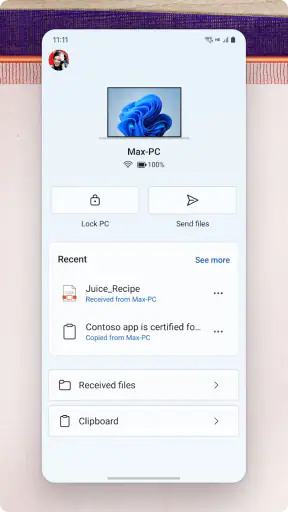
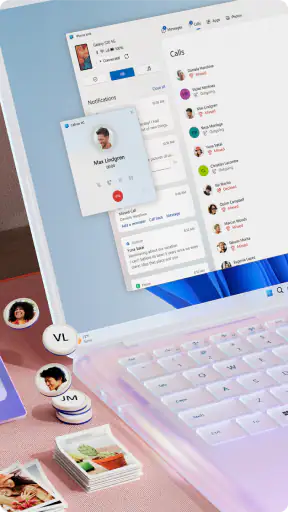
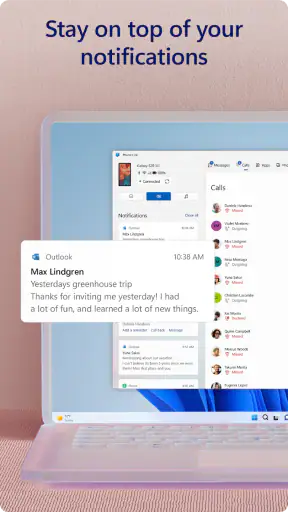
- Umožňuje zobrazovat oznámení z telefonu přímo na počítači.
- Usnadňuje kopírování textu a souborů mezi telefonem a PC.
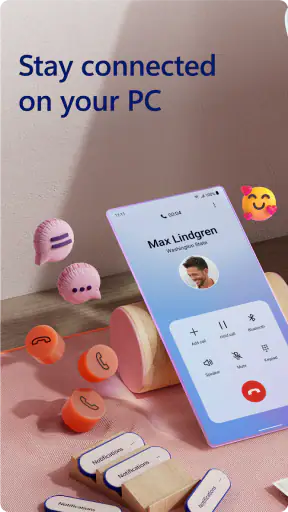
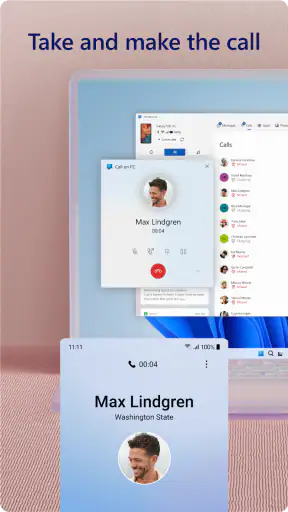
- Podporuje telefonování z počítače u kompatibilních zařízení.
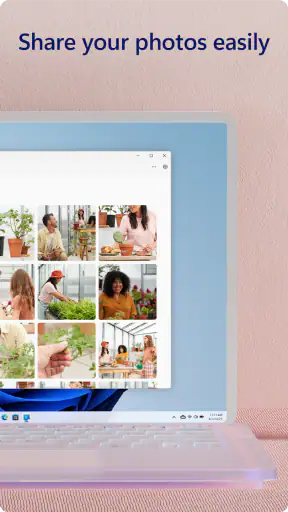
- Přístup k fotografiím telefonu nevyžaduje jejich ruční přenos.
- Propojení lze nastavit pomocí QR kódu.
Nevýhody
- Některé funkce jsou dostupné jen na vybraných modelech telefonů.
- Telefon i počítač potřebují aktivní internetové připojení.
- První nastavení může vyžadovat přihlášení k účtu Microsoft.
- Zrcadlení aplikací nemusí být dostupné na každém zařízení.
- Přístup k oznámením vyžaduje udělení citlivých oprávnění.
 Analýza od Mobexer
Když pracuji u počítače, nechci pokaždé sahat po telefonu jen kvůli jedné zprávě nebo oznámení. Právě v takových chvílích mi dává Link to Windows smysl: propojuje telefon s počítačem s Windows a umožňuje vyřídit část běžných úkonů z jednoho místa. Nezmění mobil na plnohodnotný počítač ani nenahradí každou aplikaci, ale při soustředěné práci může omezit zbytečné přepínání pozornosti.
V praxi mi nejlépe funguje jako doplněk pro krátké činnosti, ne jako centrum veškeré práce s mobilem. Když si předem vyberu, co chci u počítače vyřizovat, propojení šetří drobné kroky. Když se naopak snažím přesunout na velkou obrazovku úplně všechno, rychle narazím na rozdíly mezi mobilním a počítačovým ovládáním.
Jde o bezplatnou aplikaci pro produktivitu od Microsoft Corporation. Její užitečnost se nejlépe ukáže lidem, kteří už používají počítač s Windows a chtějí mít po ruce vybrané funkce svého telefonu. Pokud naopak většinu dne trávíte na mobilu, nebo používáte počítač s jiným systémem, její hlavní přínos se výrazně zmenšuje.
Propojení, které nejvíc oceníte při práci u počítače
Co se mění v běžném pracovním dni
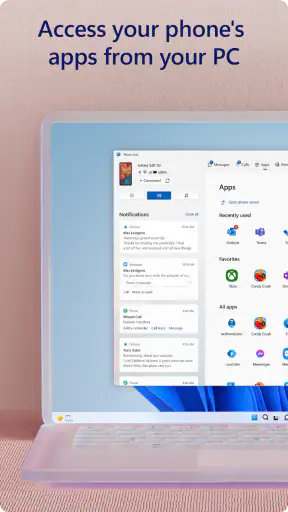
Po propojení zařízení slouží aplikace jako spojovací článek mezi telefonem a počítačem. Na počítači můžete pracovat s oznámeními, hovory, fotografiemi, textovými zprávami a aplikacemi telefonu. Největší výhoda podle mě není v tom, že by jedna z těchto možností sama o sobě byla převratná. Jde o to, že je máte dostupné během práce na stejné obrazovce, na které už píšete nebo prohlížíte dokumenty.
Představte si běžné dopoledne: píšete zprávu kolegovi, na telefonu se objeví oznámení a potřebujete jen zjistit, zda vyžaduje okamžitou reakci. Místo hledání telefonu můžete oznámení zkontrolovat u počítače a rozhodnout se, jestli se mu věnovat hned. Podobně se hodí rychle zobrazit fotografii z telefonu, když ji chcete použít při práci, nebo vyřídit textovou zprávu bez přerušení rozepsané činnosti.
Největší přínos je v menším počtu drobných přerušení, ne v nahrazení telefonu. Aplikace je proto užitečná zejména tehdy, když během dne často střídáte psaní na počítači a rychlé kontroly mobilu. Jestli telefon používáte jen několikrát za den, rozdíl může být příliš malý na to, aby se vám vyplatilo věnovat čas propojení a zvykání na další pracovní postup.
Oznámení bez nekonečného přepínání
Oznámení bývají pro produktivitu dvojsečná. Pohled na telefon může zabrat jen pár vteřin, ale cestou snadno otevřete další aplikaci a zapomenete, co jste původně chtěli udělat. Přístup k oznámením na počítači tento problém úplně neřeší, ale umožňuje zůstat u pracovního místa a lépe oddělit rychlou kontrolu od delšího používání telefonu.
Praktický tip je nejdřív si ujasnit, která oznámení opravdu potřebujete sledovat během práce. Pokud necháte počítač upozorňovat na všechno, získáte sice širší přehled, ale zároveň přenesete rušivý ruch z mobilu přímo na pracovní obrazovku. Link to Windows je nejpříjemnější jako řízené okno do telefonu, ne jako důvod zobrazovat každou drobnost na dvou zařízeních současně.
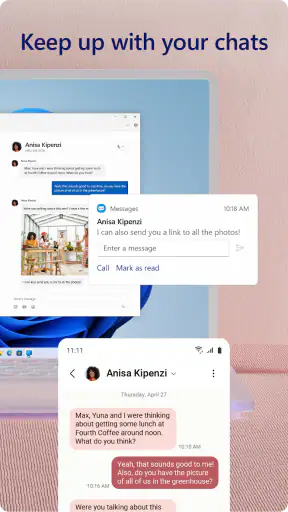
Pro lidi, kteří vyřizují osobní zprávy mezi pracovními úkoly, může být užitečné mít konverzaci dostupnou vedle počítačové práce. Současně bych tuto pohodlnost nepovažoval za ideální pro každého. Pokud potřebujete během soustředěné práce co nejméně podnětů, může být lepší oznámení omezit nebo telefon nechat stranou. Snadný přístup totiž může svádět k častějším kontrolám, nejen k rychlejšímu vyřízení těch nutných.
Fotografie a aplikace v kontextu
Fotografie z telefonu se často hodí právě ve chvíli, kdy už sedíte u počítače: třeba když chcete prohlédnout snímek, který máte po ruce jen v mobilu, nebo ho využít při přípravě zprávy. Přístup k fotografiím z počítače zkracuje cestu mezi zachycením obsahu a jeho použitím. To je užitečné pro osobní dokumentaci, rychlé sdílení podkladů nebo přípravu materiálu, ale neměl bych od toho automaticky čekat náhradu specializovaného nástroje na správu fotografií.
Podobně je třeba přemýšlet o mobilních aplikacích. Jejich dostupnost z počítače je praktická, pokud potřebujete během práce nahlédnout do obsahu nebo dokončit krátký úkon. Neznamená to však, že každá aplikace bude příjemná na ovládání myší a klávesnicí, ani že se mobilní rozhraní promění v plnohodnotnou desktopovou verzi. Pro delší práci je obvykle lepší použít webovou nebo počítačovou variantu služby, pokud ji daná služba nabízí.
Tady se ukazuje důležitý kompromis: Link to Windows sjednocuje přístup, ale nenahrazuje rozdíly mezi mobilní a počítačovou verzí aplikací. U rychlé kontroly nebo krátkého úkonu může být propojení pohodlnější. U rozsáhlé úpravy, dlouhého psaní nebo složitější správy obsahu bych dal přednost nástroji, který je pro počítač přímo navržený.
Hovory a zprávy: užitečné, ale záleží na zvyku
Možnost pracovat s hovory a textovými zprávami na počítači dává smysl hlavně lidem, kteří během dne už píšou na klávesnici. Krátká odpověď může být rychlejší na počítači než na telefonu a přehled o komunikaci máte blízko ostatním pracovním úkolům. Pokud ale raději telefonujete z mobilu nebo potřebujete odejít od stolu, výhoda se rychle vytrácí.
Také bych si předem rozmyslel, kdy chcete hovory na počítači přijímat. V kanceláři nebo při práci z domova může být pohodlné nezvedat telefon z pracovního stolu. Ve sdíleném prostoru však nemusí být počítačové prostředí vhodné pro každý rozhovor. Aplikace usnadňuje přístup, ale rozhodnutí, kde a jak komunikovat, zůstává na vás.
V porovnání s obvyklou alternativou, tedy samostatným používáním telefonu a počítače vedle sebe, je výhodou menší potřeba přenášet pozornost mezi obrazovkami. Oproti webovým verzím jednotlivých služeb zase nabízí širší spojení s telefonem, nejen přístup k jedné konkrétní službě. Na druhou stranu specializovaná desktopová aplikace bývá pro dlouhou práci přehlednější a webové služby mohou být vhodnější, pokud nechcete telefon s počítačem přímo propojovat.
Jak do sebe zapadá současná verze
Aplikace vyšla 16. prosince 2015 a její současná verze je 1.26082.130.0. Tato časová osa ukazuje, že nejde o novinku určenou jen k jednorázovému vyzkoušení; pro uživatele je však podstatnější, zda aktuální způsob propojení odpovídá jejich sestavě zařízení a každodenním návykům. Číslo verze samo o sobě neříká, které změny jsou pro konkrétního člověka nejdůležitější, proto bych při rozhodování sledoval hlavně praktickou stránku používání.
U někoho, kdo aplikaci už používá, má aktualizace největší smysl jako důvod ověřit, že propojení stále vyhovuje jeho pracovním potřebám. Pokud se spoléháte na oznámení nebo zprávy při práci, všimněte si, zda máte jejich tok nastavený tak, aby pomáhal a nevyrušoval. Pokud aplikaci používáte jen občas, může být užitečnější znovu si ujasnit, které její části skutečně využíváte, než se snažit zapojit každou dostupnou možnost.
Pro nové uživatele je dobré začít úzkým scénářem: třeba kontrolou důležitých zpráv nebo přístupem k fotografiím. Jakmile zjistíte, že vám právě tento krok šetří čas, můžete postupně zapojit další části propojení. Tento postup je praktičtější než snažit se hned převést veškerou práci s telefonem na počítač a následně zjišťovat, že většina funkcí ve vašem režimu dne nepřináší skutečnou hodnotu.
Komu bude sedět a komu spíš ne
Link to Windows bych doporučil hlavně lidem, kteří denně pracují na počítači s Windows, často odpovídají na mobilní zprávy a potřebují občas sáhnout po obsahu telefonu. Hodí se také těm, kteří chtějí při práci rychle zjistit, zda je oznámení důležité, aniž by pokaždé přerušili činnost hledáním telefonu. Aplikace je zdarma, což usnadňuje vyzkoušení, ale její užitečnost závisí především na tom, jak dobře zapadne do vašeho pracovního režimu.
Naopak bych ji nevolil jako hlavní řešení pro člověka, který pracuje převážně na počítači bez Windows, nebo kdo chce jen synchronizovat jednu službu. V takovém případě může být vhodnější webová verze dané služby či její samostatná počítačová aplikace. Pokud od propojení čekáte, že každá mobilní funkce bude na počítači fungovat stejně přirozeně jako na telefonu, je dobré snížit očekávání: některé úkony jsou na velké obrazovce pohodlné, jiné mají dál nejlepší podobu přímo v mobilu.
V obchodě má aplikace průměrné hodnocení 4,3 na základě zhruba 1,3 milionu hodnocení a eviduje přes 1 miliardu instalací. Takový rozsah naznačuje, že propojení telefonu s počítačem řeší potřebu mnoha uživatelů, ale sám o sobě nezaručuje, že bude bez tření fungovat v každé domácnosti nebo pracovním prostředí. Obsahové hodnocení PEGI 3 odpovídá tomu, že jde o běžný nástroj, nikoli o aplikaci zaměřenou na dospělý obsah.
Velké množství hodnocení bych bral spíš jako známku rozšířeného použití než jako příslib stejného výsledku pro každého. Rozhodující je konkrétní kombinace vašeho telefonu, počítače a způsobu práce. Pokud si nejste jistí, zda propojení zapadne do vašeho dne, nejrozumnější je vyzkoušet jedinou rutinu, kterou opakujete často, a sledovat, jestli je opravdu jednodušší.
Co může používání brzdit
Nejdůležitější podmínkou je, že aplikace propojuje telefon s počítačem se systémem Windows; jako minimální systémovou verzi uvádí Android 10. Před instalací má proto smysl zkontrolovat, zda vaše zařízení požadavek splňuje a zda používáte právě takovou počítačovou sestavu, pro kterou je propojení určené. Jinak můžete věnovat čas nastavování, aniž byste získali hlavní výhodu, kterou hledáte.
Další zdroj tření je samotná povaha propojení: pracujete současně se dvěma zařízeními a některé činnosti mohou být pohodlnější na jednom než na druhém. Pokud se oznámení objevují na obou obrazovkách, může vzniknout pocit duplicitního ruchu. Jestli už používáte zavedené postupy pro komunikaci, přenos fotografií a práci s aplikacemi, nemusí být změna dostatečně přínosná, aby ospravedlnila nový návyk.
Je také dobré rozlišit rychlé úkony od dlouhých. Zkontrolovat zprávu nebo zobrazit snímek je jiný úkol než několik minut souvislé práce s mobilní aplikací. Při delší činnosti může být lepší vrátit se k telefonu nebo otevřít příslušnou službu na počítači. Když budete Link to Windows chápat jako most pro konkrétní situace, spíš oceníte jeho silné stránky a méně vás zklame tím, co od něj čekáte navíc.
U citlivých zpráv nebo při práci ve sdílené kanceláři bych navíc zvážil, zda je vhodné zobrazovat obsah telefonu na monitoru, který mohou zahlédnout další lidé. Pohodlí větší obrazovky má smysl jen tehdy, když odpovídá i vašemu prostředí. V takových chvílích může být lepší použít propojení jen pro méně citlivé úkony a soukromou komunikaci ponechat na mobilu.
Co bych sledoval při vlastním používání
Po prvních dnech bych si položil jednoduchou otázku: sahám díky propojení po telefonu méně často, nebo jen dostávám stejná upozornění na další obrazovce? Pokud skutečně dokončujete rychlé úkony na počítači, aplikace si své místo pravděpodobně zaslouží. Jestli vás naopak oznámení více rozptylují, zkuste změnit způsob, jakým je používáte, nebo propojení omezit na činnosti, které vám přinášejí jasnou úsporu času.
U stávajících uživatelů bych průběžně sledoval hlavně to, zda aplikace zůstává užitečná pro jejich konkrétní kombinaci telefonu a počítače. U nových uživatelů je rozumné začít jednou potřebou a teprve pak přidávat další. To je podle mě nejlepší způsob, jak posoudit její skutečnou hodnotu bez toho, aby se pohodlný nástroj proměnil v další zdroj vyrušování.
Při zkoušení bych si vybral jednu opakující se situaci, například rychlou odpověď na zprávu mezi dvěma pracovními úkoly, a několik dní používal propojení právě k ní. Tak snadno poznáte, zda vám více vyhovuje odpovědět u klávesnice, nebo zda stejně saháte po telefonu. Stejný test pomůže i s fotografiemi: pokud je běžně potřebujete rovnou v počítačové práci, jejich dostupnost může být praktická; pokud je jen občas prohlížíte, nemusí změna postupu stát za to.
U aktualizací bych rozlišoval mezi tím, co je jisté dnes, a tím, co si uživatel pouze přeje do budoucna. Aktuální označení verze je užitečné při kontrole, zda používáte současnou podobu aplikace, samo však není důkazem konkrétní nové funkce. Očekával bych hlavně to, že propojení bude dál dávat smysl pro běžné úkony, ale při volbě nástroje bych se opíral o skutečně dostupné možnosti, nikoli o předpokládané změny.
Microsoft Corporation se věnuje aplikaci už od jejího vydání 16. prosince 2015; dnešní verze nese označení 1.26082.130.0. Pro dlouhodobé uživatele je podstatnější praktický výsledek než samotné číslování: zda jim propojení stále zjednodušuje práci a zda se jejich potřeby nezměnily. Pokud se váš pracovní režim přesunul od počítače k telefonu, může být zcela rozumné používat aplikaci méně, i když je stále nainstalovaná.
Celkově je Link to Windows nejpřesvědčivější jako praktické propojení pro lidi, kteří většinu dne tráví u počítače s Windows a chtějí mít vybrané části telefonu na dosah. Oceňuji, že může zkrátit cestu k oznámením, zprávám, fotografiím, hovorům a aplikacím, aniž bych musel neustále přerušovat práci. Doporučil bych ho vyzkoušet, pokud vás časté přepínání mezi zařízeními skutečně zdržuje; pokud hledáte plnohodnotnou náhradu mobilu nebo používáte jiný počítačový systém, bude pro vás lepší jiný způsob práce.
Časté dotazy
Co je aplikace Link to Windows a k čemu slouží?
Link to Windows propojuje kompatibilní telefon s Androidem a počítačem se systémem Windows. Po spárování můžete na počítači například zobrazovat oznámení, číst a odesílat textové zprávy, prohlížet nedávné fotografie nebo pracovat s vybranými aplikacemi telefonu. Dostupné funkce se liší podle modelu telefonu a verze Windows. Aplikace sama o sobě telefon nenahradí a ne všechny činnosti lze provádět bez omezení.
Jak telefon připojím k počítači a co k tomu potřebuji?
Na telefonu otevřete nebo nainstalujte Link to Windows; na počítači spusťte aplikaci Propojení s telefonem. Zařízení následně spárujte podle pokynů na obrazovce, obvykle pomocí účtu Microsoft a QR kódu. Telefon i počítač musí mít podporovanou verzi systému a připojení k internetu. Při nastavování budete také rozhodovat o oprávněních, například k oznámením, fotografiím nebo kontaktům.
Funguje Link to Windows na iPhonu i na Androidu?
Link to Windows je určen především pro telefony s Androidem a právě na nich nabízí nejširší výběr funkcí. Některé možnosti propojení s iPhonem mohou být dostupné přes aplikaci Propojení s telefonem ve Windows, jejich rozsah je však omezenější a závisí na zařízení i verzi systému. Před stažením si proto ověřte kompatibilitu svého telefonu a počítače a nespoléhejte na to, že všechny funkce Androidu budou dostupné také na iOS.
Mohu přes aplikaci telefonovat, posílat zprávy a používat aplikace telefonu?
Na podporovaných zařízeních lze z počítače pracovat se zprávami, oznámeními a některými aplikacemi telefonu; telefonování může být dostupné po spárování přes Bluetooth a udělení potřebných oprávnění. Konkrétní možnosti se liší podle výrobce telefonu, systému a nastavení počítače. Některé funkce vyžadují, aby byl telefon poblíž, zapnutý a připojený k internetu. Pokud určitá možnost chybí, nemusí jít o chybu aplikace, ale o omezení kompatibility.
Je Link to Windows bezpečný a spotřebovává mobilní data nebo baterii?
Aplikace při propojení využívá oprávnění, která jí udělíte, například přístup k oznámením, zprávám nebo fotografiím. Před potvrzením si jejich rozsah projděte a odpojte funkce, které nepotřebujete. Pro synchronizaci se používá síťové připojení; přenos dat proto může záviset na tom, zda jsou zařízení na Wi‑Fi, nebo využívají mobilní data. Trvalé spojení a Bluetooth mohou mít také určitý vliv na spotřebu baterie, který se liší podle používání.