InShot - Video editor s hudbou
4,9FotografieAktualizováno 7. října 2026

Snímky obrazovky
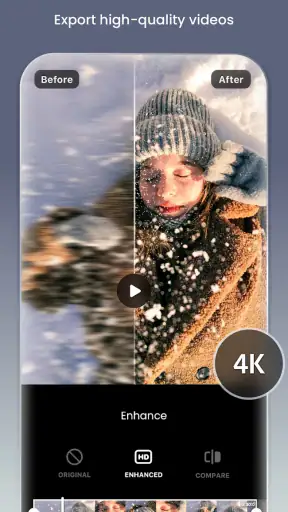
Výhody
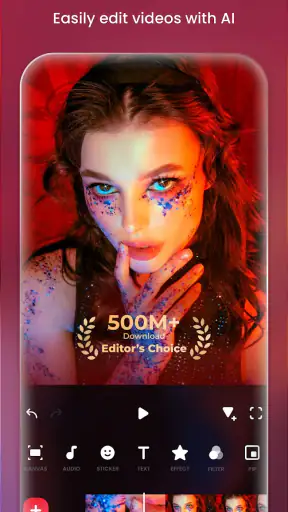
- Přehledné rozhraní usnadňuje rychlé úpravy i začátečníkům.
- Nabízí ořez
- spojování klipů
- změnu rychlosti i práci s formátem videa.
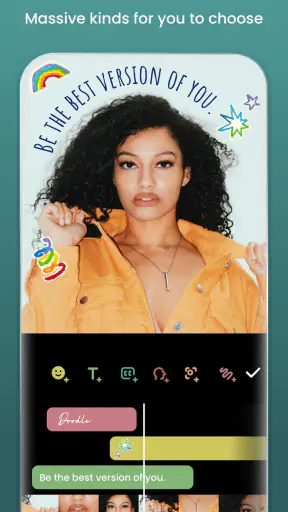
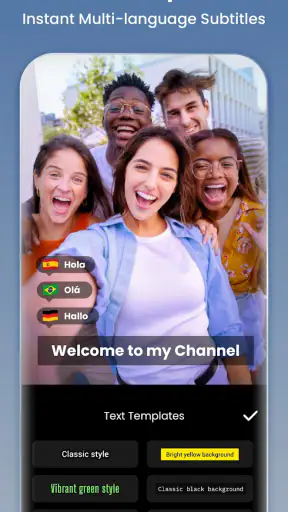
- Umožňuje přidat titulky
- samolepky
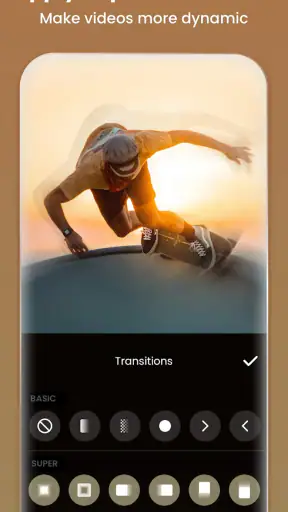
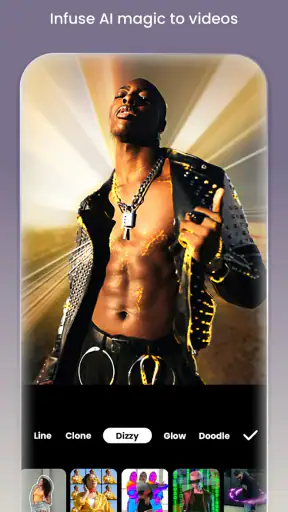
- filtry a přechody.
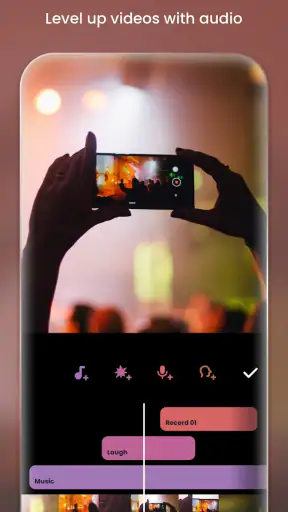
- Hudební knihovna a zvukové efekty pomohou dotvořit atmosféru videa.
- Hotové video lze uložit v různých rozlišeních a poměrech stran.
Nevýhody
- Bezplatná verze obsahuje reklamy a některé funkce jsou placené.
- Export může přidat vodoznak
- jehož odstranění může vyžadovat předplatné.
- Práce s větším množstvím efektů může být na slabších telefonech pomalá.
- Některé skladby mohou mít omezení kvůli autorským právům.
- Pokročilé možnosti úprav jsou omezenější než v profesionálních editorech.
 Analýza od Mobexer
Když doma sdílíme fotky z výletu nebo chystáme krátké video pro rodinný chat, nejvíc času často nezabere natáčení, ale rozhodnutí, co s materiálem dál. InShot mi v takových chvílích připadá užitečný hlavně tím, že úpravy videí i fotografií drží pohromadě v jedné aplikaci. Nemusím kvůli jednoduchému sestřihu přecházet mezi několika nástroji a výsledek si můžu připravit ve formátu, který se hodí pro sdílení na sociálních sítích.
Jde o fotografickou aplikaci od vývojáře InShot Video Editor. Používám ji spíš jako praktickou domácí dílnu než jako profesionální střižnu: rychle oříznout záběr, sestavit několik klipů, doplnit hudbu nebo upravit snímek, který nechci zveřejnit přesně v původním poměru stran. Její hodnota se ukáže zejména tehdy, když se o telefon střídá více lidí a každý potřebuje trochu jiný, ale nenáročný výsledek.
Jedno zařízení, různé nápady na úpravy
Společné používání bez společného stylu
Typický domácí scénář je prostý: někdo natočí narozeninovou oslavu, další chce krátké video do rodinné skupiny a někdo jiný potřebuje jen upravit fotografii. V InShotu lze pracovat s oběma druhy obsahu, takže člověk, který aplikaci otevře jen občas, nemusí kvůli drobné úpravě hledat nový editor. Rozhraní je zaměřené na přímou práci s médiem, nikoli na složitý projektový proces, což je pro příležitostné použití příjemné.
U videa oceňuji možnost poskládat krátký sestřih z několika záběrů a doplnit ho hudbou. U rodinného klipu je přitom dobré nejdřív vybrat jen podstatné okamžiky a až potom řešit hudební doprovod. Když člověk začne efekty a zvukem, snadno stráví čas laděním detailů, které ve výsledku odvádějí pozornost od samotného dění. Aplikace usnadňuje rychlou úpravu, ale pořád pomáhá mít předem jasno, komu a kam video posílám.
U fotografií se mi hodí především práce s poměrem stran. Když chci snímek vložit na sociální síť, která by jinak část obrazu ořízla, můžu zachovat celý záběr a přizpůsobit ho zamýšlenému formátu. To je praktické například u skupinové fotografie, kde by automatický ořez mohl někoho nechtěně odsunout z okraje. Před sdílením si ale vždy prohlédnu náhled: zachovaný celý snímek nemusí v každém rozložení působit stejně dobře jako těsnější výřez.
Právě tento kompromis je jedním z konkrétních rozhodnutí, které se v aplikaci vyplatí dělat vědomě. Zachování celé fotky brání ztrátě důležitých částí, jenže může být méně výrazné než obraz přizpůsobený přesně ploše příspěvku. Já volím celý záběr pro skupiny, krajiny a vzpomínky, zatímco u detailu jídla nebo předmětu raději zkusím těsnější kompozici. Není to automaticky lepší či horší volba; záleží na tom, co má divák na snímku vidět.
Co si vyjasnit před předáním telefonu
Na sdíleném zařízení je důležité rozlišit samotnou úpravu od publikování. InShot mi pomáhá připravit obsah, ale před odesláním bych se s ostatními domluvil, která verze je konečná a kam ji kdo chce sdílet. U rodinného videa může jeden člověk preferovat hudební podkres, zatímco jiný chce slyšet původní zvuk. Nejjednodušší je udělat si pracovní kopii nebo se před úpravami shodnout na cíli, místo abychom po sobě přepisovali jediný rozpracovaný výsledek.
Stejně tak bych aplikaci nepovažoval za náhradu osobní domluvy o tom, které fotografie se smějí zveřejnit. U záběrů dětí, návštěv nebo domácích oslav je rozumné nejprve ověřit, zda všem vyhovuje sdílení. Možnost rychle video sestříhat a přidat hudbu je pohodlná, ale sama o sobě neřeší souhlas lidí zachycených v záběru ani hranice mezi soukromým a veřejným publikem.
Pokud telefon používá více členů domácnosti, doporučuji také předem určit, kdo bude vybírat výslednou podobu. Jeden člověk může připravit krátké sestříhané video, druhý zkontrolovat, zda v něm nezůstala nechtěná část, a teprve potom ho sdílet. Tento postup není zvláštní funkce aplikace; je to jednoduchý způsob, jak předejít zmatku, když se na jednom zařízení střídají různé preference i úrovně zkušeností.
Je užitečné myslet také na to, že člověk, který telefon předává, nemusí mít stejnou představu o tom, co znamená „hotovo“. Pro jednoho je hotový sestřih ten, který se dá okamžitě poslat; druhý chce ještě porovnat několik verzí a zkontrolovat, zda ve videu nezůstala soukromá chvíle. Při střídání uživatelů proto pomáhá jasně pojmenovat zamýšlený výsledek a nepředpokládat, že další člověk automaticky naváže přesně tam, kde jsem skončil.
Hudba, ořez a malé pracovní návyky
Vlastní hudba může krátkému sestřihu dodat jasnější náladu, ale při rodinném použití bych ji vybíral podle situace. U klipu z oslavy může podkres pomoci spojit několik krátkých záběrů, zatímco u videa s přáním nebo mluveným komentářem může hudba překážet. Před exportem je užitečné přehrát si výsledek celý, ne jen začátek: právě při přechodu mezi klipy bývá nejlépe poznat, zda zvuk a obraz působí souvisle.
Další užitečný postup je nejdřív upravit délku a pořadí klipů, potom přidat hudbu a nakonec zkontrolovat formát pro cílové místo. Tím se vyhnu situaci, kdy pečlivě vybraný zvuk doprovází záběr, který jsem později stejně odstranil. U fotografie zase nejdřív rozhodnu, zda je důležitější celý obraz, nebo výraznější ořez. Tyto drobné kroky šetří čas a pomáhají udržet výsledek srozumitelný i pro člověka, který aplikaci používá jen jednou za čas.
V praxi se mi osvědčuje udělat si předem jednu rychlou kontrolu materiálu: projít klipy, vyřadit rozmazané nebo opakující se záběry a teprve potom začít sestavovat příběh. Je to užitečné hlavně po celém dni, kdy v telefonu bývá mnoho podobných okamžiků. Když začnu úpravou bez výběru, ztrácím čas porovnáváním téměř stejných záběrů přímo při sestřihu. Aplikace sice práci s obsahem usnadňuje, ale dobrý výběr materiálu zůstává na mně.
InShot je zdarma, což snižuje překážku pro domácnost, která chce nejprve zjistit, zda jí takový způsob úprav vyhovuje. Nabízí nákupy v aplikaci účtované přes Google Play v rozmezí od 29,99 Kč do 5 899,99 Kč. Při běžném rozhodování bych proto rozlišoval mezi vyzkoušením základní práce a případným nákupem dalších možností: není důvod platit jen proto, že se aplikace otevřela, a před potvrzením nákupu je vhodné zkontrolovat, co přesně se pořizuje a kdo zařízení používá.
Pokud se aplikace používá na zařízení, které střídá více lidí, dohoda o nákupech je stejně důležitá jako domluva o sdílení hotového videa. Jeden člen domácnosti může chtít zůstat u bezplatného používání, zatímco jiný uvažuje o placené možnosti. Já bych před případným potvrzením vždy nechal kupujícího projít nabídku sám a ověřil, že rozumí tomu, za co se platí. Tím se předejde náhodnému rozhodnutí při rychlé úpravě, kdy člověk jen hledá cestu k dokončení práce.
Pro koho je vhodná a kde jsou její hranice
Podle mého názoru se aplikace hodí lidem, kteří chtějí sestříhat krátké video, přidat vlastní hudbu nebo připravit fotografii pro běžné sdílení bez učení složitého editoru. Je užitečná pro rodiče, kteří chtějí zachovat celý snímek místo nechtěného ořezu, i pro dospívající, kteří skládají krátké klipy z telefonu. Aktuální verze 2.231.1551 vyžaduje Android 8.0 nebo novější, takže před instalací na starší zařízení je potřeba ověřit právě tuto kompatibilitu.
Pro úplné začátečníky je výhodou, že základní cíl bývá jasný: vybrat média, upravit je a připravit ke sdílení. Zkušenější uživatel ale může narazit na hranici mezi rychlým mobilním editorem a propracovaným pracovním prostředím. Pokud potřebuji složitou práci se zvukem, přesné řízení mnoha vrstev nebo detailní barevné úpravy, raději sáhnu po specializovaném editoru. InShot bych nebral jako náhradu každého profesionálního nástroje; jeho předností je pohodlí při běžných úkolech, nikoli neomezená hloubka práce.
Ve srovnání s obvyklou alternativou, kterou je editor už zabudovaný v telefonu nebo sociální síti, mi InShot dává smysl tehdy, když chci úpravu připravit předem a mít větší kontrolu nad výsledným záběrem či hudbou. Vestavěný editor může být rychlejší, když stačí přidat jednoduchý filtr a rovnou publikovat. Samostatná aplikace je naopak praktičtější, když chci nejprve sestavit video a teprve potom rozhodnout, kde ho použiju. Výsledek stále závisí na tom, zda mi vyhovuje pracovní postup a možnosti konkrétního editoru.
Rozdíl je patrný i v tom, jakou roli má samotné sdílení. Úprava připravená v samostatné aplikaci není automaticky spojena s okamžitým zveřejněním, takže si můžu nejdřív zkontrolovat výsledek a teprve pak vybrat, zda ho pošlu rodině, nebo použiju jinde. To mi vyhovuje, když jeden materiál potřebuje více lidí k různým účelům. Pokud ale chci pouze rychle přidat popisek a zveřejnit jeden snímek, přepínání do další aplikace může být zbytečný krok a editor přímo v cílové službě bude pohodlnější.
Na druhou stranu rychlost a jednoduchost neznamenají, že každý sestřih bude působit promyšleně. Pokud do krátkého klipu vložím příliš mnoho různých záběrů a hudba je hlasitější než dění, aplikace za mě nerozhodne, co má zůstat. Tady je největší omezení spíš lidské než technické: snadno lze upravovat dlouho, aniž by se zlepšilo sdělení. Při rodinných videích proto obvykle dávám přednost několika jasným okamžikům před snahou zachovat všechno.
Další hranicí je očekávání, že jedna aplikace bude stejně pohodlná pro každého člena domácnosti. Člověku, který chce jen upravit fotografii, může být práce s videem navíc zbytečná; někdo, kdo pravidelně tvoří delší nebo složitější projekty, zase rychle zatouží po větší kontrole. Proto bych ji vybíral podle nejčastějšího úkolu, ne podle toho, že umí pokrýt několik typů médií. Univerzálnost je výhoda pro běžné drobnosti, ale sama o sobě nezaručuje nejlepší nástroj pro každou práci.
Věk, důvěra a společné rozhodování
Obsahové hodnocení PEGI 3 naznačuje, že aplikace je vhodná i z hlediska nízkého věkového zařazení, ale u mladších uživatelů bych přesto rozlišoval mezi samotným střihem a zveřejněním výsledku. Dítě může sestavit video z výletu, zatímco dospělý pomůže rozhodnout, zda je vhodné ho poslat rodině, nebo zveřejnit širšímu publiku. To je užitečná příležitost mluvit o tom, kdo může obsah vidět a proč je dobré před sdílením zkontrolovat, co záběr zachycuje.
Nemusím kvůli tomu předpokládat žádné zvláštní rodinné ovládací prvky. V domácnosti je praktičtější nastavit si jednoduchou dohodu: kdo může provádět nákupy, kdo schvaluje veřejné sdílení a kam se ukládá hotová verze. Protože aplikace obsahuje placené nákupy, je předání telefonu dítěti také dobrý okamžik připomenout, že nákup v aplikaci není totéž co běžná bezplatná úprava.
U mladšího uživatele bych společnou práci pojal spíš jako krátký tvůrčí úkol než jako povinnost sdílet každý výsledek. Dítě může vybrat několik oblíbených záběrů a zkusit z nich sestavit vzpomínku; dospělý potom pomůže projít finální podobu a vyjasnit si, kdo ji uvidí. Tím se pozornost přesune od pouhého „umím video upravit“ k rozumnému rozhodnutí o jeho publiku. Je to přístup, který funguje bez toho, abych od aplikace očekával nástroje pro rodičovský dohled.
Rozsah používání dokládá i její rozšířenost: InShot má průměrné hodnocení 4,9 na základě přibližně 25 milionů hodnocení a zaznamenává přes 500 milionů instalací. Tyto údaje samy o sobě nezaručují, že bude vyhovovat každému členu domácnosti, ale napovídají, že jde o zavedený nástroj, nikoli o okrajovou aplikaci. Pro vlastní rozhodnutí bych přesto dal přednost tomu, zda se v ní konkrétní uživatel snadno zorientuje a zda mu vyhovuje způsob přípravy obsahu.
Komu bych ji doporučil a kdy zvolit něco jiného
InShot bych doporučil člověku, který často sdílí krátká videa a fotografie, ale nechce kvůli každé úpravě otevírat složitý program. V domácnosti ocení hlavně všestrannost: někdo může zkrátit klip, jiný zachovat celý snímek při změně formátu a další přidat hudbu. Dobře funguje, když se předem ví, zda je cílem soukromé rodinné video, příspěvek na sociální síť, nebo jen upravená vzpomínka uložená pro později.
Dobře si umím představit třeba návrat z výletu, kdy má rodina v telefonu dlouhou řadu podobných záběrů. Jeden člověk vybere několik nejvýraznějších okamžiků, sestaví z nich krátké video a přidá hudbu, zatímco druhý zkontroluje, zda je zachovaný důležitý zvuk nebo zda některý záběr neukazuje víc, než chtějí poslat dál. Takový úkol je pro mobilní editor přirozený: cílem není vytvořit film, ale připravit přehlednou vzpomínku, kterou lze snadno sdílet. Právě u podobných příležitostí mi spojení práce s fotografiemi a videem připadá nejpraktičtější.
Naopak bych ji přeskočil, pokud hledám profesionální střih s podrobnou kontrolou každého technického detailu, nebo jestli mi stačí základní úprava přímo v telefonu a nechci instalovat další nástroj. Také není nejlepší volbou pro člověka, který očekává, že aplikace sama vyřeší výběr záběrů, soukromí a souhlas ostatních. V těchto situacích je vhodnější specializovaný editor, případně jednodušší vestavěný nástroj a jasná domluva s lidmi, kteří se na sdílení podílejí.
Před instalací bych si položil jednoduchou otázku: budu skutečně upravovat videa nebo fotografie opakovaně, nebo jen hledám jednorázové řešení pro jediný příspěvek? Pokud je odpověď první, samostatný editor může brzy ušetřit kroky a nabídnout užitečnější přípravu před sdílením. Pokud je druhá, pravděpodobně mi postačí nástroj, který už mám po ruce. A jestli aplikaci plánuje používat více lidí, vyplatí se domluvit nejen na tom, kdo ji otevře, ale i na tom, kdo má poslední slovo u finálního souboru.
InShot vyšel 5. března 2014 a jeho dlouhá přítomnost v kategorii mobilních fotografických nástrojů se odráží v tom, jak snadno zapadá do běžného používání. Můj domácí verdikt je příznivý, ale ne bez výhrad: jako přístupný editor na rychlé video, hudbu a úpravu fotografií dává smysl, zejména když zařízení sdílí více lidí s různými nároky. Nejlépe funguje s jednoduchým plánem, rozumnou kontrolou nákupů a domluvou před publikováním. Pokud od něj čekám právě tohle, je to užitečný pomocník; pokud potřebuji profesionální střižnu nebo automatické řešení všech rozhodnutí, hledal bych jinde.
Časté dotazy
Co je InShot a k čemu se používá?
InShot je aplikace pro úpravu videí a fotografií v telefonu. Umožňuje stříhat a spojovat klipy, měnit jejich rychlost, upravovat obraz, přidávat hudbu, zvukové efekty, text, nálepky či přechody a připravit výsledek pro sdílení na sociálních sítích. Nabízí také nástroje pro práci s fotografiemi a tvorbu koláží, takže se hodí pro rychlé úpravy bez nutnosti používat počítačový editor.
Je InShot zdarma a co přináší placená verze?
InShot lze stáhnout a používat zdarma, ale některé funkce a materiály mohou být dostupné jen po zaplacení. Bezplatná verze může zobrazovat reklamy a při exportu může přidat vodoznak; jeho odstranění nebo přístup k dalším efektům, filtrům, nálepkám a hudebním či grafickým prvkům se může řídit aktuální nabídkou předplatného či jednorázového nákupu. Před platbou si proto ověřte cenu a podmínky přímo v aplikaci.
Jaké možnosti úprav a exportu videa InShot nabízí?
Aplikace nabízí základní i pokročilejší úpravy, například ořez a rozdělení klipů, změnu poměru stran, rychlosti a hlasitosti, filtry, text, animace, přechody a překrytí. Při exportu lze podle možností zařízení a aktuální verze zvolit rozlišení a snímkovou frekvenci. Výsledek si před uložením prohlédněte: náročnější nastavení může prodloužit export a zabrat více místa v telefonu.
Mohu do videa přidat vlastní hudbu a používat ji bez omezení?
InShot umožňuje přidávat zvuk, včetně vlastních souborů dostupných v zařízení, a upravovat jeho hlasitost či umístění v projektu. To však automaticky neznamená, že máte právo hudbu zveřejnit: skladby chráněné autorskými právy mohou být při sdílení na sociálních sítích ztlumeny, zablokovány nebo omezeny. Před zveřejněním si ověřte licenci a pravidla platformy, pro kterou video připravujete.
Jaká oprávnění InShot potřebuje a ukládají se projekty automaticky?
Pro import a export médií bude aplikace potřebovat přístup k fotografiím či videím; další oprávnění se mohou nabídnout při používání konkrétních funkcí. Rozpracované projekty bývají dostupné v aplikaci, ale nespoléhejte na ně jako na jedinou kopii důležité práce. Před odinstalací aplikace, vymazáním jejích dat nebo změnou zařízení si hotové video exportujte a ověřte, zda jsou zachované i zdrojové soubory.