Poznámky a seznamy Google Keep
4,6ProduktivitaAktualizováno 7. října 2026

Snímky obrazovky
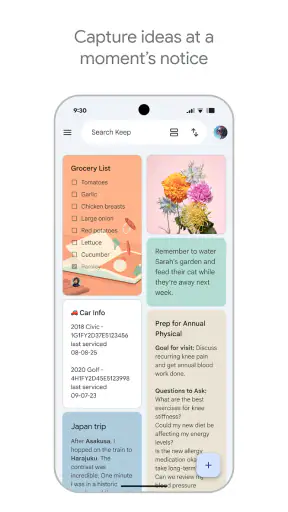
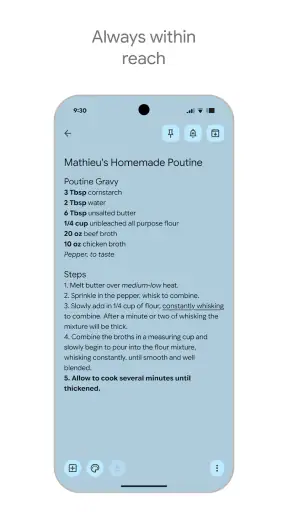
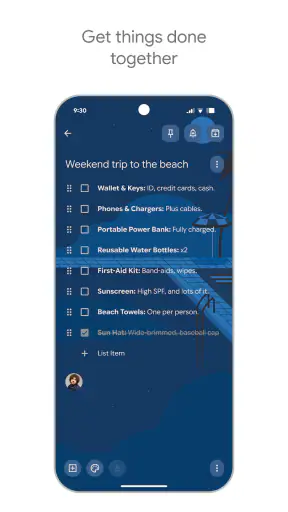
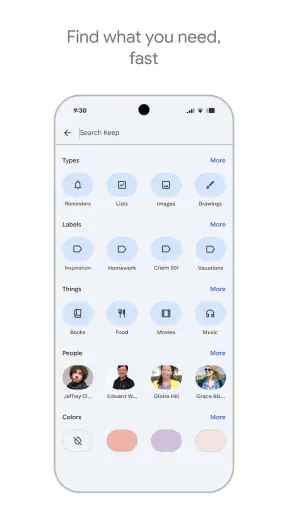
Výhody
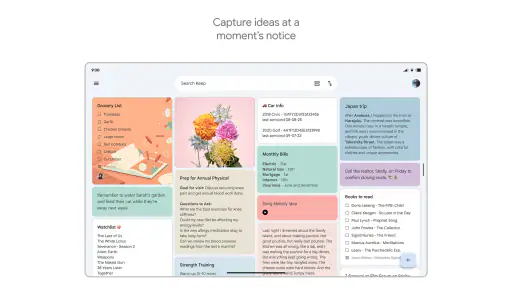
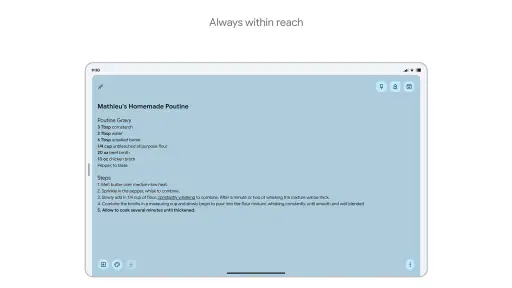
- Poznámky lze rychle diktovat hlasem
- což se hodí při psaní na cestách.
- Fotografie a obrázky lze přidávat přímo k poznámkám.
- Připomínky mohou upozornit na úkol v konkrétní čas nebo na určitém místě.
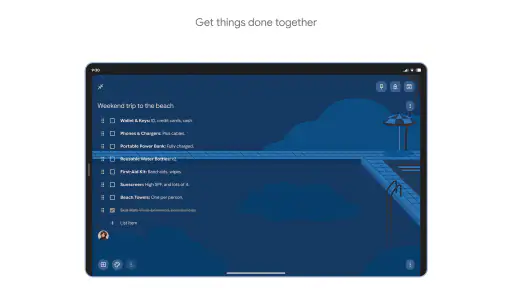
- Spolupracovníci mohou společně upravovat sdílené poznámky a seznamy.
- Poznámky lze barevně odlišit a připnout pro rychlejší přístup.
Nevýhody
- Pro synchronizaci a většinu funkcí je potřeba účet Google.
- Pokročilé formátování textu je omezené oproti plnohodnotným textovým editorům.
- Organizace ve velkém množství poznámek může být méně přehledná.
- Připomínky závisejí na oprávněních aplikace a nastavení oznámení.
- Není určená pro složité projekty s propracovaným řízením úkolů.
 Analýza od Mobexer
Když mě během dne napadne nákupní položka, věta do zprávy nebo úkol, který nechci pustit z hlavy, potřebuji si ho zachytit dřív, než mě vyruší něco dalšího. Právě v takových chvílích mi Poznámky a seznamy Google Keep dávají smysl: jsou určené pro rychlé poznámky, ne pro budování složitého systému. Při běžném používání nejvíc oceňuji, že krátký zápis nemusím nejdřív zařazovat do projektu ani upravovat jeho vzhled. Otevřu aplikaci, zapíšu myšlenku a vrátím se k tomu, co jsem dělal.
Rychlý zápis funguje nejlépe, když síť nezdržuje
Google Keep od společnosti Google LLC patří mezi bezplatné aplikace pro produktivitu. Jeho hlavní předností pro mě není množství možností, ale nízká překážka mezi nápadem a poznámkou. Když jsem připojený a aplikace reaguje plynule, zvládnu zachytit drobnost bez přerušení pracovního tempa. Pro seznam na cestu domů nebo připomínku k telefonátu je takový přístup příjemnější než otevírat plnohodnotný dokument.
Propojený účet a dostupné připojení jsou důležité hlavně ve chvíli, kdy chci mít poznámky po ruce na různých zařízeních. Při práci na telefonu a následném návratu k počítači je užitečné, že se z poznámek může stát společný prostor pro nápady a jednoduché seznamy. Zároveň je rozumné počítat s tím, že synchronizace je závislá na připojení a nemusí být v každém okamžiku okamžitá. Pokud právě čekám na důležitý zápis z jiného zařízení, ověřím si, že se skutečně objevil, místo abych automaticky předpokládal, že už je všude.
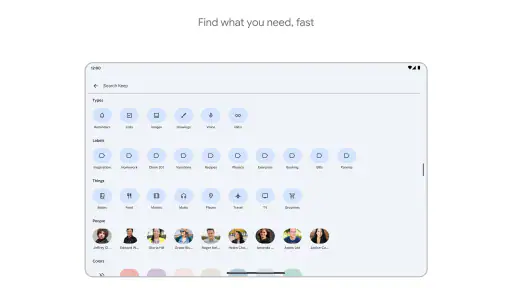
Praktický trik je rozdělit si poznámky podle toho, jak rychle je potřebuji najít, a ne podle přehnaně podrobného systému. Nákupní seznam, pracovní nápad a seznam věcí na víkend se hledají snáz, když jim dám srozumitelný název a držím se několika jasných skupin. Když naopak každou drobnost ukládám bez názvu a bez jakéhokoli rozlišení, rychlý zápis se může později změnit v hromadu, kterou už nechci procházet.
Moje rada pro situace s kolísavým signálem je nepovažovat potvrzení na obrazovce za záruku, že změna dorazila i jinam. U důležité poznámky si po návratu k připojení ověřím, že je aktuální také na zařízení, kde ji budu potřebovat. To je drobný návyk, ale může předejít nepříjemnému hledání poslední verze seznamu těsně před odchodem.
V terénu rozhoduje stručnost
Na telefonu se Keep hodí pro situace, kdy mám volnou jen jednu ruku nebo jen pár sekund: zapíšu položku, než dojdu k další uličce, nebo si uložím nápad po schůzce. Dlouhé texty se sice dají zapisovat také, ale aplikaci vnímám spíš jako sběrné místo než jako pohodlný editor pro rozsáhlé poznámky. Pokud se zápis rozroste do podrobných poznámek z porady, začnu přemýšlet, zda by mi víc nevyhovoval dokument s výraznější strukturou.
Seznamy jsou užitečné právě proto, že se dají používat postupně. Při přípravě na cestu si třeba zapíšu věci, které nechci zapomenout, a při balení je odškrtávám. Když seznam později znovu otevřu, nemusím si pamatovat, co už je hotové. Zároveň doporučuji staré položky průběžně uklízet: seznam, který se měsíce vrství a míchá dokončené věci s novými, přestává být oporou a začne překážet.
Užitečný pracovní postup je nejprve zachytit myšlenku stručně a teprve později ji rozpracovat. Na cestě si například zapíšu název knihy nebo téma, které chci prověřit; u počítače pak doplním kontext nebo další kroky. Tím odděluji rychlé zachycení od soustředěné práce. Není to náhrada plánovače, ale pro nápady, které by jinak zmizely, je to přirozenější než snažit se všechno okamžitě dokončit.
V běžném dni se mi osvědčuje také používat názvy, které budou dávat smysl i za týden. „Zítra“ je užitečné jen krátce, zatímco „Otázky k opravě kola“ se dá najít i později. U poznámek, které se vážou k určitému místu nebo události, přidám do textu dostatečný kontext, abych si vybavil, proč jsem je vytvořil. Tím se zlepšuje dohledatelnost bez toho, abych musel každou poznámku proměnit v propracovaný projekt.
Co dělat, když změna není vidět
Největší tření se může objevit právě ve chvíli, kdy člověk očekává, že zápis z telefonu už bude dostupný jinde, ale připojení nebo synchronizace zrovna nespolupracují. V takové situaci se snažím nevytvářet okamžitě druhou kopii stejné poznámky. Nejprve zkontroluji, zda mám otevřený správný účet a zda se zobrazuje aktuální obsah. Duplicitní seznamy totiž často vzniknou z netrpělivosti a později není jasné, který z nich je ten platný.
U důležitého seznamu je dobré zachovat jednoduchý rytmus kontroly: po úpravě, která má být dostupná na dalším zařízení, se k němu později vrátit a ověřit aktuální stav. Když se něco pokazí, přesné kroky závisí na konkrétním zařízení a připojení, takže bych nespoléhal na univerzální záchranný trik. Prakticky pomáhá držet zásadní informace přehledné a neodkládat jejich kontrolu až na okamžik, kdy už je nutně potřebuji.
Keep mi také vyhovuje jako místo pro krátký záznam, nikoli jako jediný archiv všeho důležitého. Pokud jde o podklady, které potřebuji dlouhodobě uchovávat v propracované podobě, dávám přednost řešení, které je stavěné na dokumenty nebo správu projektů. Tím se vyhnu tomu, že se krátké poznámky promění v rozsáhlou knihovnu, v níž se špatně orientuji. Keep má největší hodnotu, když mu svěřím úkoly odpovídající jeho jednoduchému pojetí.
Rozumný přístup k mobilním datům a citlivému obsahu
Pokud si hlídám spotřebu dat, dává smysl držet poznámky převážně textové a nepoužívat aplikaci bez rozmyslu jako úložiště všeho, co právě zahlédnu. Jednoduchý nákupní seznam je jiná zátěž než opakované přenášení rozsáhlejšího obsahu. Konkrétní spotřeba se může lišit podle toho, jak Keep používám a jaké připojení mám k dispozici, proto bych ji neodhadoval podle samotného počtu poznámek.
Ještě důležitější je uvážit, co do rychlé poznámky vůbec patří. Protože jde o pohodlné místo pro drobné zápisy, snadno svádí k ukládání čehokoli, co nechci zapomenout. Já bych sem ale nepsal údaje, které by neměly být dostupné v běžné aplikaci pro poznámky, například citlivé přístupové informace. Pro takový obsah je vhodnější nástroj určený přímo k bezpečnému ukládání tajemství. Pohodlí při zapisování není totéž co správná volba pro každý druh dat.
Pokud potřebuji, aby byla důležitá informace dostupná i v prostředí s nejistým připojením, připravím se předem: otevřu si ji, když jsem online, a ověřím, že mám po ruce její aktuální znění. U časově kritických údajů je taková kontrola lepší než spoléhat na předpoklad, že vše bude fungovat přesně podle očekávání. Keep je praktický pomocník pro běžné poznámky, ale moje pracovní návyky by měly počítat s tím, že síť může ovlivnit dostupnost změn mezi zařízeními.
Komu jednoduchost pomůže a komu začne vadit
Oproti aplikacím na správu úkolů působí Keep volněji: rychle si do něj odložím nápad, aniž bych musel rozhodovat o termínu, projektu nebo složité hierarchii. Právě to je jeho výhoda pro člověka, který potřebuje hlavně zachytit malé věci a občas si odškrtat seznam. Jestli ale chci plánovat více souběžných projektů, sledovat návaznosti nebo pravidelně přehodnocovat priority, specializovaný správce úkolů mi pravděpodobně nabídne přehlednější pracovní postup.
Ve srovnání s textovým editorem Keep zase vítězí rychlostí a nenáročností, ale pro dlouhé zápisy s propracovaným formátováním a členěním bych sáhl po dokumentu. A pokud mi záleží na tom, aby poznámky fungovaly jako podrobná osobní znalostní báze, budu chtít pečlivější organizaci, než jakou mi přináší prosté ukládání krátkých zápisů. Výběr tedy závisí na tom, zda potřebuji paměťovou pomůcku, nebo komplexní systém pro dlouhodobou práci.
Popularita aplikace je výrazná: v obchodě má průměrné hodnocení 4,6 od zhruba 2,6 milionu hodnotících a přes miliardu instalací. Tyto údaje mi říkají, že jde o široce používaný nástroj, ne však to, že bude ideální pro každého. Pro začátek bych ji doporučil hlavně lidem, kteří často zapomínají drobné úkoly, chtějí rychle zaznamenávat nápady nebo sdílejí jednoduchou organizaci mezi svými zařízeními.
Verdikt: výborná poznámková pomůcka, ne úplný pracovní systém
Google Keep bych doporučil příteli, který chce méně přemýšlet nad ukládáním a více se soustředit na samotný nápad. Je zdarma, je určený i pro nejmladší publikum s věkovým hodnocením PEGI 3 a Google jej vydal 20. března 2013. Jeho dlouhá přítomnost na trhu a velký počet uživatelů mohou být uklidňující, ale o každodenní užitečnosti pro mě rozhoduje hlavně to, zda si v něm udržím pořádek a zda počítám s vlivem připojení na sdílení změn.
Nejvíc se mi osvědčuje pro nákupní seznamy, krátké pracovní poznámky a zachycení nápadů během dne. Méně bych ho doporučil člověku, který potřebuje propracované řízení projektů, rozsáhlé dokumenty nebo systém, jenž nahrazuje bezpečné ukládání citlivých údajů. Nejlepší je jako rychlá digitální paměť, ne jako místo pro všechno. Když si ujasním tuto hranici, získám užitečný nástroj, který mi pomůže neztratit drobnosti, aniž bych od něj čekal víc, než má smysl.
Časté dotazy
Co je Poznámky a seznamy Google Keep a k čemu se hodí?
Google Keep je aplikace na rychlé zapisování nápadů, úkolů a dalších informací. Poznámky můžete uspořádat jako běžný text, kontrolní seznam, hlasový záznam nebo poznámku s obrázkem. Hodí se například na nákupní seznamy, připomínky i krátké pracovní poznámky. Barevné štítky a připnutí důležitých záznamů usnadňují orientaci, přesto nejde o plnohodnotný nástroj pro složité projekty.
Je Google Keep zdarma a potřebuji účet Google?
Aplikace je běžně dostupná zdarma, ale pro synchronizaci poznámek mezi telefonem, tabletem a webem se používá účet Google. Po přihlášení se změny ukládají do vašeho účtu a mohou být dostupné i na dalších zařízeních. Pokud účet nemáte nebo se přihlásit nechcete, před instalací si ověřte aktuální možnosti používání a ukládání ve své verzi aplikace. Dostupnost funkcí se může měnit.
Lze Google Keep používat offline a synchronizují se poznámky automaticky?
Poznámky můžete v telefonu obvykle vytvářet a upravovat i bez připojení k internetu. Jakmile se zařízení znovu připojí, změny se mohou synchronizovat s vaším účtem Google. Offline práce však neznamená, že budou úpravy okamžitě dostupné na ostatních zařízeních, a synchronizace může vyžadovat přihlášení i zapnuté připojení. U důležitých záznamů je vhodné ověřit, že se skutečně uložily.
Jaké připomínky a možnosti organizace Google Keep nabízí?
Poznámkám lze přiřazovat barvy, štítky a připnout je, aby se důležité záznamy snadněji hledaly. Kontrolní seznamy umožňují odškrtávat hotové položky a připomínky mohou upozornit na úkol v určený čas nebo na vhodném místě, pokud jsou příslušné funkce a oprávnění dostupné. Google Keep je přehledný pro každodenní poznámky, ale nabízí jednodušší třídění než specializované aplikace pro rozsáhlé databáze či řízení projektů.
Jsou moje poznámky v Google Keep soukromé a co je dobré vědět před instalací?
Poznámky jsou spojeny s vaším účtem Google, proto si před použitím projděte nastavení účtu, oprávnění aplikace a zásady ochrany soukromí. Některé poznámky lze sdílet s dalšími lidmi, takže před sdílením zkontrolujte, kdo k nim bude mít přístup. Aplikace může být užitečná pro běžné seznamy a nápady, citlivé údaje však ukládejte jen s ohledem na své požadavky na zabezpečení a dostupné možnosti ochrany zařízení.