

Microsoft Outlook
4,1ProduktivitaAktualizováno 7. října 2026

Snímky obrazovky
Výhody
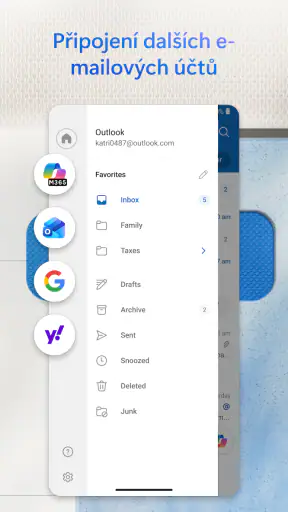
- Podpora více e-mailových účtů od různých poskytovatelů.
- Vestavěný kalendář pomáhá plánovat schůzky a události.
- Zaměřená doručená pošta odděluje důležité zprávy od ostatních.
- Vyhledávání usnadňuje nalezení starších e-mailů a příloh.
- Integrace s Microsoft 365 umožňuje práci se soubory a službami Microsoftu.
Nevýhody
- Některé pokročilé funkce vyžadují předplatné Microsoft 365.
- Při velkém množství zpráv může aplikace působit nepřehledně.
- Synchronizace pošty může být občas pomalejší nebo nespolehlivá.
- Nastavení oznámení a doručené pošty může vyžadovat doladění.
- Některé funkce se mohou lišit podle zařízení a typu účtu.
 Analýza od Mobexer
Když potřebuji mít pracovní i osobní e-mail po ruce a nechci kvůli každé zprávě otevírat počítač, sáhnu po Microsoft Outlook. Na telefonu mi vyhovuje hlavně jako místo, kde rychle zkontroluji poštu a kalendář, odpovím na důležité zprávy a zase se vrátím k tomu, co jsem dělal. Není to jen schránka v kapse, ale ani kouzelný nástroj, který sám napraví přeplněnou poštu. Nejvíc z něj vytěžíte, když si hned na začátku ujasníte, které účty a upozornění opravdu potřebujete.
Každodenní práce se zprávami a kalendářem
Rychlá kontrola bez zbytečného bloudění
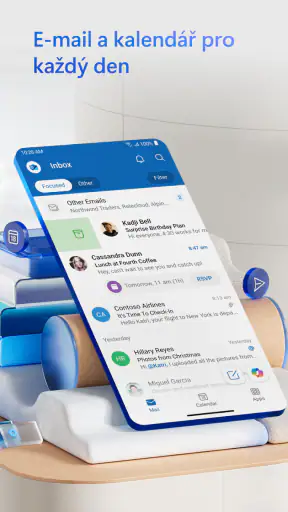
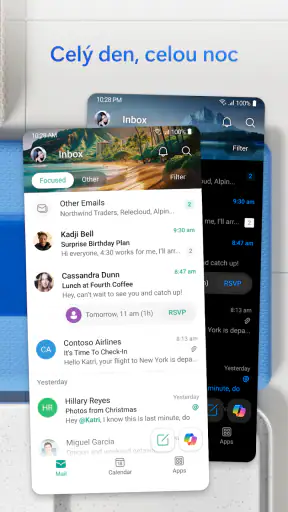
V běžném dni Outlook používám v krátkých intervalech: ráno projdu nové zprávy, během cesty vyřídím jednoduché odpovědi a před schůzkou zkontroluji kalendář. Mobilní rozhraní je stavěné na takové průběžné úkoly. Nemusím kvůli každému potvrzení nebo změně termínu usedat k počítači, ale složitější psaní si raději nechávám na později. Na malé obrazovce je snadné rychle reagovat; méně příjemné je dlouze upravovat text nebo se probírat rozsáhlou konverzací.
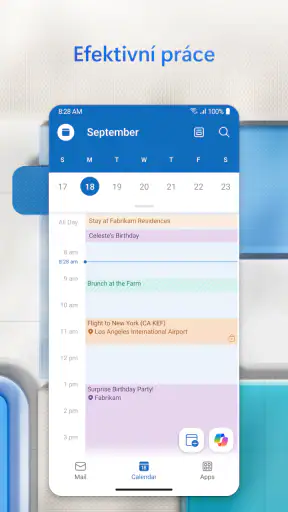
Praktický rozdíl poznám zejména ve chvíli, kdy se v jednom dni střídá několik pracovních i soukromých povinností. Zpráva s pozvánkou na schůzku není izolovaná od toho, co mám naplánované, takže mohu při kontrole pošty rovnou myslet na další krok. Pokud si například domlouvám termín s kolegou cestou z práce, ověřím si dostupný čas, odpovím a později už nemusím hledat stejnou informaci znovu. U podobných situací je propojení e-mailu a kalendáře užitečnější než samotné rychlé načítání zpráv.
Nejlepší výsledek přináší jednoduchý návyk: v mobilu řešit věci, které lze bezpečně uzavřít během minuty, a delší práci odložit. Outlook se tak nestává nekonečným seznamem otevřených zpráv. Když odpověď vyžaduje dohledat přílohy, porovnat několik termínů nebo napsat delší vysvětlení, raději si ji označím jako úkol pro klidnější chvíli, než abych ji odbyl ve spěchu.
Více účtů bez záměny
Jestli používáte několik schránek, důležité je věnovat chvíli jejich uspořádání. Osobní a pracovní pošta se mohou v průběhu dne snadno promíchat, zvlášť když odpovídáte z telefonu jednou rukou. Před odesláním citlivější zprávy proto kontroluji, ze kterého účtu píšu a komu odpovídám. Zní to jako drobnost, ale právě tento krátký návyk může ušetřit trapné přeposlání nebo odpověď z nesprávné adresy.
Outlook je aplikace pro produktivitu od Microsoft Corporation a jeho záběr ocení zejména lidé, kteří už používají Microsoftí služby nebo chtějí mít více e-mailových schránek v jednom prostředí. To ale neznamená, že se hodí každému stejně. Pokud máte jediný osobní účet a jen občas čtete poštu, může vám připadat robustnější, než potřebujete. Pro uživatele, kteří celý den pracují s e-mailem, kalendářem a pozvánkami, dává jeho širší zaměření větší smysl.
Nastavení, která stojí za kontrolu
Po instalaci bych nezačínal tím, že bez rozmyslu povolím všechna upozornění. Nejdřív si určím, které schránky chci sledovat průběžně, a které mohu kontrolovat jen občas. Jinak se telefon rychle promění v nepřetržitý zdroj vyrušení. U pracovního účtu může být okamžité upozornění užitečné pro změnu schůzky, zatímco každá automatická zpráva nebo běžný newsletter nemusí vyžadovat stejnou pozornost.
Doporučuji také projít způsob, jakým máte v aplikaci rozdělené účty a kalendáře. Jestli se spoléháte na telefon při plánování, ověřte si, že při vytváření události pracujete se správným kalendářem. Když jsou osobní a pracovní termíny vedené odděleně, je dobré si zvyknout kontrolovat jejich kontext ještě před uložením pozvánky. Je to praktičtější než později vysvětlovat, proč se soukromá schůzka objevila v pracovním kalendáři.
Nejde o to nastavit aplikaci jednou a už se k ní nikdy nevrátit. Po změně práce, přidání nové schránky nebo dovolené se vyplatí znovu zvážit, co má telefon oznamovat. Já vnímám nastavení upozornění jako součást práce s poštou, ne jako technický detail. Když mi chodí jen zprávy, na které opravdu potřebuji reagovat, je snazší udržet pozornost a neotevírat aplikaci ze zvyku každých pár minut.
Opakovatelné postupy, které šetří čas
Rychlost v Outlooku podle mě nestojí na hledání tajných funkcí, ale na několika opakovatelných postupech. Při ranní kontrole nejdřív rozliším zprávy vyžadující odpověď od těch, které si jen potřebuji přečíst. Potom vyřídím krátké úkoly a zprávy, které vyžadují delší pozornost, nechám na chvíli, kdy se jim mohu věnovat bez spěchu. Díky tomu se mi nestává, že několikrát otevřu stejnou konverzaci a pokaždé ji zavřu bez rozhodnutí.
U pozvánek si před potvrzením kontroluji nejen čas, ale také návaznost na zbytek dne. Pokud mi někdo navrhne schůzku během cesty nebo mezi dvěma pevnými termíny, kalendář mi pomůže posoudit, zda je návrh skutečně proveditelný. Odpověď pak může být konkrétní: termín potvrdím, nebo navrhnu jiný. Tímto postupem se vyhnu tomu, že schůzku přijmu jen proto, že jsem si všiml jediné volné položky a přehlédl cestu či přípravu.
Další užitečný zvyk je nepoužívat e-mail jako náhradu za každou formu úkolníčku. Pokud zpráva obsahuje jasný další krok, hned si určím, kdy se k němu vrátím, místo abych spoléhal na to, že si ji později všimnu v přeplněné doručené poště. U jednoduchého požadavku odpovím rovnou; u rozsáhlejšího si vytvořím prostor na soustředěnou práci. Outlook pomáhá práci organizovat, ale rozhodnutí, co má přednost, za mě neudělá.
Kde končí pohodlí mobilní aplikace
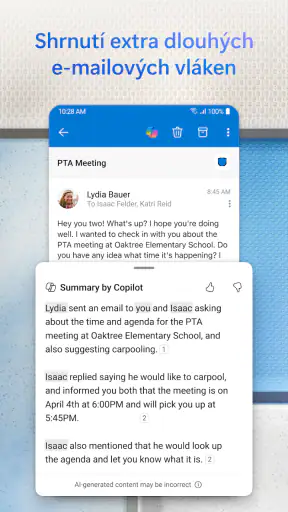
Telefonní verze má přirozenou hranici: dlouhé zprávy, složité plánování a práce s mnoha souvisejícími podklady se na malé obrazovce dělají hůř než na počítači. Při odpovědi na delší vlákno se navíc snadno ztratí přehled o tom, na kterou část předchozí komunikace vlastně reaguji. Když potřebuji pečlivě formulovat stanovisko nebo porovnat několik dokumentů, mobil beru jako místo pro kontrolu a ne jako plnohodnotnou náhradu pracovního stolu.
Také není ideální, když chcete pouze co nejjednodušší schránku bez dalších pracovních souvislostí. V takovém případě může být pohodlnější základní poštovní aplikace, kterou už máte v telefonu, nebo specializovaná služba, na niž jste zvyklí. Gmail může být přirozenější volbou pro člověka, jehož celý e-mailový provoz stojí na účtu Google; systémová aplikace zase může lépe vyhovět tomu, kdo nechce další pracovní prostředí. Výběr závisí hlavně na tom, kde už máte kalendáře a účty, ne na tom, která aplikace má nejvíc funkcí.
Je také dobré počítat s tím, že jednotné místo pro více schránek zvyšuje pohodlí, ale zároveň klade větší nároky na pořádek. Pokud nerozlišujete pracovní a soukromou komunikaci, můžete si do osobní části dne přenášet pracovní upozornění a naopak. Pomáhá proto nastavit si vlastní hranice: kdy poštu kontroluji, kterým zprávám dávám přednost a kdy aplikaci zavírám. Bez tohoto návyku může být dostupnost na telefonu spíš zdrojem rozptylování než úsporou času.
Pro koho má smysl a co čekat
Popularita Outlooku je výrazná: aplikace má průměrné hodnocení 4,1 od zhruba 11 milionů hodnotících a byla stažena více než miliardkrát. Samotná čísla vám ale neřeknou, zda se hodí právě do vašeho dne. Já bych ji doporučil člověku, který na mobilu pravidelně řeší e-mailové konverzace i termíny a chce mít tyto činnosti blízko sebe. Pro občasné čtení jedné schránky může být jednodušší řešení přehlednější.
Aplikace je bezplatná, ale obsahuje nákupy v aplikaci účtované přes Google Play v rozmezí od 39 do 349 korun. Pro běžné rozhodnutí, zda si Outlook vyzkoušet, je podstatnější jeho každodenní přínos než samotná existence placených položek. V obchodě je veden pro věkovou kategorii PEGI 3. Vyvíjí jej Microsoft Corporation a na Androidu má aktuální verzi 5.2638.1; poprvé vyšel 28. ledna 2015.
Jestli přecházíte z jiné aplikace, nezačínejte tím, že do Outlooku přenesete všechny staré pracovní návyky. Nejdřív přidejte účty, které opravdu potřebujete, zkontrolujte kalendář a ponechte zapnutá jen užitečná upozornění. Několik dní pak sledujte, zda vám vyhovuje rychlé vyřizování pošty z telefonu, nebo zda vás společné prostředí spíš nutí kontrolovat zprávy častěji. Takový malý test je lepší než vybírat podle samotného názvu nebo počtu instalací.
Verdikt po zaběhnutí rutiny
Microsoft Outlook doporučuji hlavně jako spolehlivé pracovní centrum pro e-mail a plánování, ne jako univerzální odpověď na každou potřebu. Jeho největší přednost se ukáže, když pravidelně přepínáte mezi schránkami a kalendářem a máte jasný postup, jak zprávy třídit a kdy na ně reagovat. Mně dává největší smysl při rychlé kontrole dne, potvrzování domluvených termínů a vyřízení krátké odpovědi bez počítače.
Pokud chcete v telefonu pouze číst osobní poštu, zkuste nejdřív aplikaci, kterou už běžně používáte, a porovnejte, zda vám Outlook skutečně zjednoduší práci. Jestli naopak často řešíte pracovní komunikaci na cestách, dejte mu šanci, ale nastavte si hranice pro upozornění a delší úkoly přesuňte na větší obrazovku. Právě kombinace rozumného nastavení a opakovatelných návyků z něj podle mě dělá užitečného pomocníka, aniž by se telefon změnil v kancelář, která vás vyrušuje celý den.
Časté dotazy
Co je Microsoft Outlook a k čemu slouží?
Microsoft Outlook je aplikace pro e-mail, kalendář a správu kontaktů, která umožňuje mít pracovní i osobní komunikaci na jednom místě. Po přidání účtu můžete číst a odesílat zprávy, organizovat schůzky a prohlížet nadcházející události. Podporuje účty Microsoft 365, Outlook.com a také řadu účtů od jiných poskytovatelů, například Gmail. Dostupnost některých funkcí se může lišit podle účtu a zařízení.
Je Microsoft Outlook zdarma a jsou některé funkce placené?
Aplikaci Outlook lze stáhnout a používat bez samostatného poplatku, ale potřebujete e-mailový účet a některé možnosti závisí na jeho typu. Funkce Microsoft 365, jako jsou vybrané prémiové služby nebo rozšířené možnosti předplatného, mohou vyžadovat placený plán. Před pořízením předplatného si ověřte aktuální nabídku a podmínky v obchodě s aplikacemi nebo na webu Microsoftu, protože se mohou měnit.
Jaké e-mailové účty lze do Outlooku přidat?
Outlook je určený pro účty Microsoft, například Outlook.com, Hotmail a Microsoft 365, a obvykle umožňuje připojit také e-mailové schránky od dalších poskytovatelů, včetně Gmailu. Nastavení se může lišit podle služby a zabezpečení účtu; někdy je nutné potvrdit přihlášení nebo upravit oprávnění. Pokud se účet nepodaří přidat automaticky, zkontrolujte připojení k internetu, správné přihlašovací údaje a pokyny svého poskytovatele.
Synchronizuje Outlook e-maily a kalendář mezi telefonem a počítačem?
Po přihlášení ke stejnému účtu se e-maily, kalendářové události a další podporovaná data obvykle synchronizují mezi zařízeními prostřednictvím příslušné e-mailové služby. Rychlost synchronizace závisí na připojení, nastavení účtu a případných omezeních zařízení. Outlook můžete používat na mobilu i počítači, ale některé funkce nebo jejich vzhled se mohou lišit. Před spoléháním na kalendář důležitých schůzek ověřte, že se změny správně propsaly.
Jak Outlook chrání moje e-maily a co je dobré vědět o soukromí?
Zabezpečení účtu závisí nejen na aplikaci, ale také na poskytovateli e-mailu, nastavení přihlášení a oprávněních udělených zařízení. Pro lepší ochranu používejte silné, jedinečné heslo a pokud možno vícefaktorové ověřování. Při přidání schránky si přečtěte, k jakým údajům aplikaci udělujete přístup, a instalujte ji pouze z oficiálního obchodu. Citlivé zprávy neposílejte bez rozmyslu a kontrolujte, zda jste přihlášeni ke správnému účtu.












