VivaVideo - Video Editor&Maker
4,0Přehrávání a úprava videaAktualizováno 7. října 2026

Snímky obrazovky
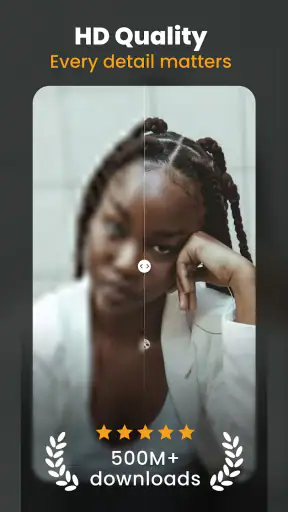
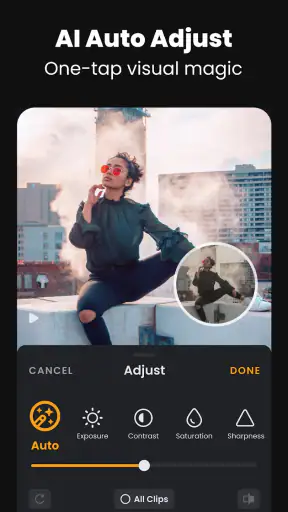
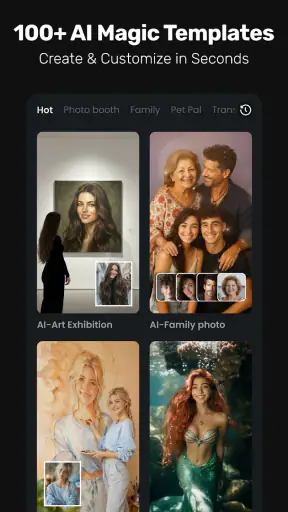
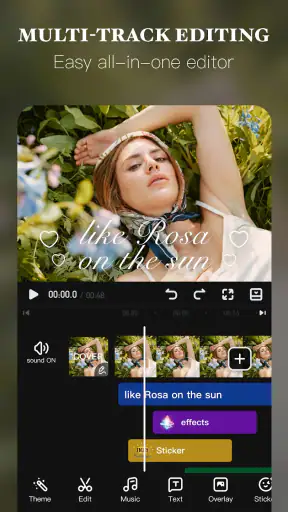
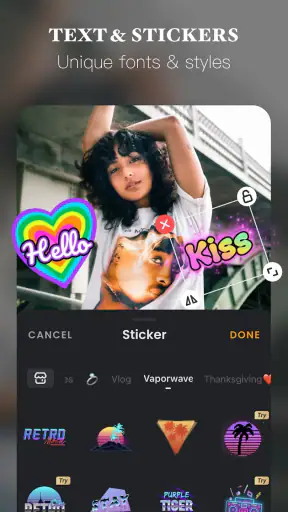
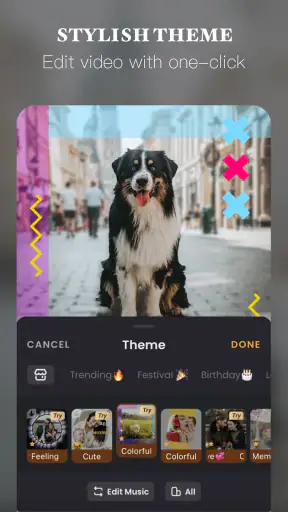
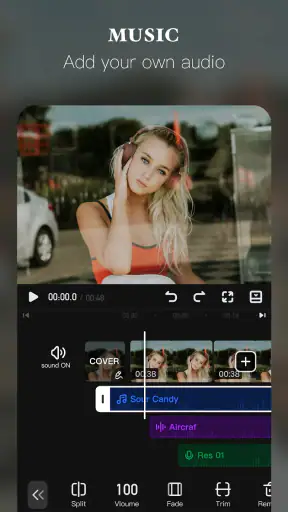
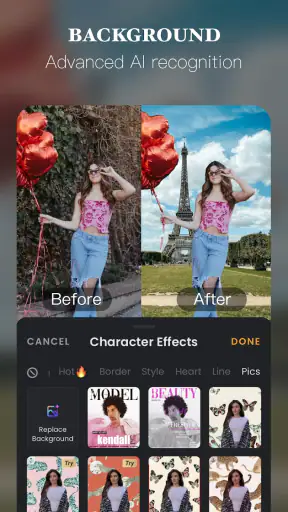
Výhody
- Snadno oříznete klipy a upravíte jejich pořadí na časové ose.
- Nabízí šablony pro rychlé sestavení videa bez složitého nastavování.
- Umožňuje přidat hudbu
- zvukové efekty i vlastní nahrávku.
- Hotové video lze uložit v různých rozlišeních podle možností zařízení.
- Rozhraní je přístupné i začátečníkům
- kteří s úpravou videí teprve začínají.
Nevýhody
- Některé efekty a nástroje jsou dostupné až v placené verzi.
- Bezplatná verze může do výsledného videa přidávat vodoznak.
- Reklamy mohou při úpravách narušovat plynulost práce.
- Export videa ve vysokém rozlišení může být pomalý na slabších telefonech.
- Dostupnost hudby a dalších materiálů se může lišit podle regionu.
 Analýza od Mobexer
Když mám několik krátkých záběrů z telefonu a chci z nich rychle sestavit video, obvykle nepotřebuji profesionální střižnu s desítkami panelů. Chci hlavně snadno vybrat materiál, dát mu rytmus a připravit výsledek ke sdílení. VivaVideo míří právě na takový způsob práce: je to aplikace pro přehrávání a úpravu videa od QuVideo Inc. Video Editor & Video Maker App, která spojuje klasické skládání klipů s nástroji založenými na umělé inteligenci. Vnímám ji jako praktickou volbu pro rychlé příspěvky a osobní videa, ne jako automatickou náhradu plnohodnotného editoru.
Kdy se hodí začít v telefonu
Největší smysl pro mě aplikace dává ve chvíli, kdy nechci z krátkého nápadu dělat samostatný počítačový projekt. Třeba cestou domů zjistím, že mám několik záběrů, které by spolu dobře fungovaly: příjezd na místo, detail něčeho zajímavého a krátký závěr. Mohu si je rovnou připravit v telefonu, místo abych nejprve řešil přenos souborů a otevíral složitější editor. Právě tento nízký práh začátku je její praktická výhoda.
To ale neznamená, že se vyplatí upravovat všechno hned nebo bez rozmyslu. Pokud mám v galerii mnoho podobných klipů, nejprve si je projdu a vyřadím ty, které nepřidávají novou informaci. Takový předvýběr zkrátí práci na malé obrazovce a pomůže mi udržet jasnou myšlenku. U krátkého videa se často projeví každá zbytečná vteřina, takže několik minut výběru před střihem může být užitečnější než další vrstva efektů.
Od záběrů v telefonu k hotovému videu
Začněte tím, co chcete ukázat
Nejlepší výsledek podle mě nevzniká tím, že do projektu naházíte všechno, co jste natočili. Nejdřív si ujasněte, zda chcete zachytit jednu událost, představit výrobek, nebo třeba sestavit krátké vzpomínkové video. Pak vyberte jen záběry, které tuto myšlenku podporují. VivaVideo dává smysl zejména tehdy, když máte materiál připravený v telefonu a chcete jej upravit bez složité přípravy na počítači.
V běžné situaci si například natočím několik okamžiků z výletu: cestu, detail jídla, krátký pohled na místo a závěrečný záběr s přáteli. Místo dlouhého klipu tak pracuji s několika srozumitelnými částmi. Tato příprava je důležitější, než se může zdát: když do editoru přidáte příliš mnoho podobných záběrů, výsledek působí roztříštěně, i když použijete efekty a hudbu.
Aplikace je zdarma a její přístupnost odpovídá tomu, že se hodí i pro příležitostné tvůrce. PEGI 3 naznačuje nízké věkové omezení, ale při společném používání s dítětem bych stejně věnoval pozornost tomu, co se ve výsledku sdílí a kam. VivaVideo má průměrné hodnocení 4,0 z přibližně 12 milionů hodnocení a překročilo 500 milionů instalací. To ukazuje na široké používání, nikoli na záruku, že každému sedne jeho způsob ovládání.
Výběr záběrů a první sestavení
Po výběru materiálu je užitečné myslet na video jako na malý příběh: začátek má divákovi říct, kde je, prostřední část má přidat zajímavost a konec by neměl působit jako náhodně utnutý záznam. U krátkého klipu často stačí změnit pořadí záběrů nebo odstranit dlouhý rozjezd před hlavní akcí. Nejde o efektní trik, ale právě takové drobné úpravy obvykle udělají víc než přeplnění projektu přechody.
VivaVideo je vhodné pro lidi, kteří chtějí pracovat přímo v mobilu a průběžně vidět, jak se jejich volby promítají do celku. Doporučuji nejdřív sestavit jednoduchou verzi bez zdobení. Teprve když funguje pořadí a délka jednotlivých částí, přidávejte další úpravy. Díky tomu snadněji poznáte, jestli efekt záběr skutečně podtrhuje, nebo jen odvádí pozornost.
U videa určeného na sociální sítě si předem promyslete také orientaci obrazu. Jestli jste většinu materiálu natočili na výšku, bude přirozenější zachovat svislé zobrazení. Smíšené záběry na výšku a na šířku mohou v jednom projektu působit nesourodě; někdy je lepší vybrat jen jednu skupinu, než se pokoušet zachránit každou nahrávku. To je užitečný kompromis, který šetří čas a zároveň dává výsledku jasnější podobu.
Úpravy, které mají skutečný účel
Jakmile základní střih drží pohromadě, přichází prostor pro vizuální doladění. U osobního klipu může být cílem sjednotit náladu, u produktu zase přitáhnout pozornost k detailu. VivaVideo se prezentuje také jako nástroj pro tvorbu videa s umělou inteligencí a pro práci s obrazem ChatGPT 2, včetně fotografií produktů a převodu textu na video. Tyto možnosti mohou rozšířit způsob, jak začít projekt, ale nenahrazují dobrý výběr záběrů ani jasně formulovaný záměr.
Praktický postup u jednoduché prezentace výrobku je začít několika čistými záběry, ve kterých je dobře vidět tvar a použití věci. Potom je spojit do krátké posloupnosti a teprve následně zkusit, zda se hodí obraz vytvořený pomocí AI nebo převod textu na video. AI beru jako zkratku k nápadu, ne jako kontrolu kvality výsledku. Pokud generovaný obsah neodpovídá tomu, co skutečně nabízíte, může být pro diváka matoucí. U věcí, kde záleží na přesném vzhledu, bych proto ověřil každý záběr vedle reálného produktu.
U běžného videa z výletu naopak nemá smysl přidávat generované prvky jen proto, že jsou k dispozici. Skutečné momenty bývají osobnější a přirozenější. Podobně je dobré opatrně zacházet s množstvím dekorativních úprav: pokud se na obrazovce neustále něco mění, divák přestane vnímat samotný obsah. V mobilním editoru je lákavé pokračovat v přidávání, ale dobrý okamžik k zastavení je chvíle, kdy každá změna plní konkrétní účel.
Předání videa a kontrola výsledku
Hotové video obvykle není konečná stanice. Někdo ho pošle rodině, jiný ho přidá k příspěvku, prezentaci nebo nabídce výrobku. Před předáním bych si ho přehrál celé, nejen poslední upravovaný úsek. Kontrolujte hlavně začátek, návaznost mezi záběry a závěr; právě při rychlém střihu snadno přehlédnete prázdnou chvíli nebo přechod, který působí rušivě.
Pokud video míří na konkrétní platformu, myslete na to, jak bude vypadat na malé obrazovce. Drobné detaily, které jsou na telefonu při úpravě zřejmé, se při běžném sledování mohou ztratit. U produktového klipu je proto lepší mít jasný hlavní motiv a nepřekrývat jej zbytečnými prvky. U osobního videa zase pomáhá, když se divák nemusí snažit rozpoznat, co se děje v přeplněném záběru.
V aplikaci si lze projekt nejdřív připravit jako pracovní sestřih a až po kontrole rozhodnout, zda je vhodný ke sdílení. Tím oddělíte samotnou tvorbu od rozhodnutí, komu video ukážete. Pokud vytváříte obsah pro někoho jiného, například krátkou ukázku výrobku pro kolegu, je rozumné nejdřív poslat náhled ke schválení a až potom použít finální verzi. Tato drobná mezikontrola může ušetřit opakované úpravy, zvlášť když se liší představa autora a zadavatele.
Kde se jednoduchý postup začne zadrhávat
VivaVideo není automaticky nejlepší nástroj pro každý druh střihu. Pokud potřebujete přesnou práci s mnoha stopami, detailní kontrolu nad složitou kompozicí nebo opakovaně upravujete rozsáhlé projekty, pohodlnější může být editor určený pro práci na počítači. Mobilní prostředí je příjemné pro rychlé zásahy, ale při složitějším projektu se menší displej a dotykové ovládání mohou stát překážkou. Pro jednoduchý příspěvek je to přijatelná výměna; pro náročnou zakázku už nemusí.
Dalším třecím místem je rozhodování, co skutečně potřebujete. Aplikace je zdarma, ale nabízí nákupy v aplikaci v rozmezí od 27,99 Kč do 2 799,99 Kč při fakturaci přes Google Play. Před nákupem bych si ověřil, zda placená možnost řeší konkrétní problém v mém pracovním postupu, místo abych platil jen ze zvědavosti. Rozpětí ukazuje, že nabídka může zahrnovat různě rozsáhlé položky, proto je dobré zkontrolovat cenu i podmínky konkrétní volby přímo při nákupu.
Také očekávání od nástrojů AI je vhodné držet při zemi. Textový popis může být dobrý začátek, ale nemusí přesně zachytit zamýšlený styl nebo důležité detaily. U osobních vzpomínek bych se spolehl na vlastní záběry; u reklamního či produktového materiálu bych výsledek pečlivě porovnal s realitou. Jestli potřebujete absolutně přesnou reprezentaci předmětu, může být lepší ručně sestříhat skutečné záběry než spoléhat na generovaný obraz.
Komu bude sedět a komu ne
Mezi obvyklými možnostmi v kategorii stojí VivaVideo na straně rychlé mobilní tvorby. Oproti jednoduchému editoru zaměřenému hlavně na oříznutí a spojení klipů nabízí i směr k AI tvorbě; proti pokročilým editorům zase osloví spíše člověka, který chce začít rovnou na telefonu a nepotřebuje složitou kontrolu každého detailu. Není to tedy volba, kterou bych doporučil všem stejně. Rozhodující je, zda chcete rychle dokončit krátké video, nebo dlouhodobě pracovat na náročném projektu.
Vybral bych ji pro někoho, kdo často natáčí krátké klipy, chce z nich připravit osobní sestřih a rád zkouší různé způsoby tvorby. Hodí se také pro první návrhy jednoduchého videa k produktu, pokud autor umí zkontrolovat, zda obraz odpovídá skutečnosti. Naopak člověk, který potřebuje velmi přesný profesionální střih nebo nechce řešit nabídky nákupů v aplikaci, by měl porovnat i jiné nástroje. Aktuální verze je 9.38.5 a pro Android je požadován systém 7.0 nebo novější.
VivaVideo je podle mě nejsilnější ve chvíli, kdy máte jasný nápad, několik použitelných záběrů a chcete je bez dlouhé přípravy proměnit v krátký celek. Nečekal bych, že samotná aplikace rozhodne, které momenty jsou důležité, nebo že generování automaticky vytvoří přesvědčivý výsledek. Když nejdřív vyberete materiál, střihnete střídmě a před sdílením video celé zkontrolujete, může vám ušetřit cestu k počítači. Pro rychlé osobní klipy a nenáročné experimenty ji rád doporučím; pro přesnou a složitou práci bych hledal nástroj s podrobnější kontrolou.
Jak si práci rozdělit, aby se neztratila
Když se k sestřihu potřebuji vrátit později nebo ho má připomínkovat někdo další, pomáhá mi oddělit výběr materiálu od finálního ladění. Nejprve si poznamenám, které záběry jsou důležité a v jakém pořadí mají přibližně přijít. Pak vytvořím pracovní verzi a teprve po jejím zhlédnutí řeším detaily. Díky tomu se při každé připomínce nevracím k otázce, co vlastně video říká; upravuji konkrétní část, která nefunguje.
U společné tvorby je užitečné domluvit si předem, kdo schvaluje obsah a kdo pouze navrhuje kosmetické změny. Pokud kolega chce ukázat výrobek, může mít jasnější představu o tom, které vlastnosti nesmějí ve výsledku chybět. Já bych proto předem sdílel stručný nástin: hlavní sdělení, zamýšleného diváka a přibližnou orientaci obrazu. Tím se snižuje riziko, že hezky sestříhané video bude ve skutečnosti mířit na špatný účel.
Rozumná volba pro krátké projekty
Pokud se ptáte, zda je vhodná pro úplného začátečníka, moje odpověď je ano, pokud začne jednoduchým sestřihem a nepokouší se hned využít každou dostupnou možnost. Pro první pokus bych zvolil několik záběrů, jasný začátek a konec a jen takové úpravy, které pomáhají sdělení. Naopak pro pravidelnou práci s rozsáhlými projekty nebo přesně řízenou kompozicí bych od začátku zvažoval počítačový editor. Rozdíl není jen v množství funkcí, ale i v tom, jak pohodlně se na daném zařízení kontroluje každý detail.
Otázka ceny se také neomezuje na to, zda lze aplikaci nainstalovat zdarma. Pokud při úpravě narazím na placenou volbu, nejprve si ujasním, zda je pro dokončení videa skutečně nezbytná, nebo zda lze sdělení vyjádřit jednodušším postupem. Pro jednorázový rodinný sestřih bych nákup zvažoval jinak než při opakované tvorbě materiálů, které mají konkrétní pracovní účel. U nákupů přes Google Play je rozumné před potvrzením vždy zkontrolovat, co přesně daná položka zahrnuje.
Celkově bych VivaVideo doporučil člověku, který chce spojit několik mobilních záběrů do srozumitelného krátkého videa a ocení možnost zkoušet i AI založené postupy. Největší přínos podle mě přichází z dobře zvoleného materiálu a rozumného střihu, nikoli z množství ozdob. Pokud vám vyhovuje práce na telefonu a umíte si pohlídat, komu výsledek předáváte, může být příjemnou součástí každodenní tvorby. Jestli je pro vás prioritou přesnost, rozsáhlá časová osa a důsledná kontrola každé vrstvy, bude lepší sáhnout po nástroji stavěném na náročnější editaci.
Časté dotazy
Co je VivaVideo - Video Editor&Maker a k čemu slouží?
VivaVideo je aplikace pro úpravu a tvorbu videí v telefonu. Umožňuje sestříhat záběry, spojit více klipů, přidat hudbu, text, přechody, filtry a další efekty. Hodí se například pro přípravu krátkých videí na sociální sítě nebo pro osobní projekty. Dostupné nástroje a jejich umístění se mohou lišit podle verze aplikace a používaného zařízení.
Je VivaVideo zdarma, nebo je potřeba předplatné?
Aplikaci lze obvykle stáhnout zdarma, některé funkce, materiály nebo možnosti exportu však mohou být omezené nebo dostupné až po zakoupení placené verze či předplatného. Bezplatné používání může zahrnovat reklamy nebo jiné limity, například v nabídce efektů. Před potvrzením nákupu si v aplikaci zkontrolujte cenu, délku předplatného, podmínky automatického obnovení a možnosti jeho zrušení.
Jak vytvořím a uložím video ve VivaVideo?
Po otevření aplikace můžete vybrat videa či fotografie z telefonu a uspořádat je na časové ose. Poté lze klipy oříznout, doplnit hudbu, titulky, filtry nebo přechody a upravit výslednou kompozici. Až budete s náhledem spokojeni, použijte možnost exportu či uložení a zvolte dostupné nastavení. Doba zpracování závisí na délce videa, rozlišení a výkonu zařízení.
Mohu ve VivaVideo upravovat videa bez připojení k internetu?
Základní úpravy místních fotografií a videí mohou být dostupné i bez připojení, takže internet nemusí být nutný při každém střihu. Připojení se však může hodit nebo být vyžadováno při stahování nových efektů, hudby či šablon, přihlašování a používání online funkcí. Dostupnost offline nástrojů závisí na verzi aplikace a na tom, zda jste potřebné materiály již stáhli.
Jaká oprávnění a ochranu soukromí mám před instalací zvážit?
Protože VivaVideo pracuje s videi a fotografiemi, může požádat o přístup k médiím v zařízení; další oprávnění se mohou lišit podle funkcí, které používáte. Před instalací si na stránce aplikace přečtěte aktuální informace o shromažďování a zpracování dat a po spuštění povolte jen přístupy, které potřebujete. Pokud aplikace nabízí nahrávání nebo sdílení obsahu online, zkontrolujte také, kam se soubory odesílají.