Dokumenty Google
4,6ProduktivitaAktualizováno 7. října 2026

Snímky obrazovky
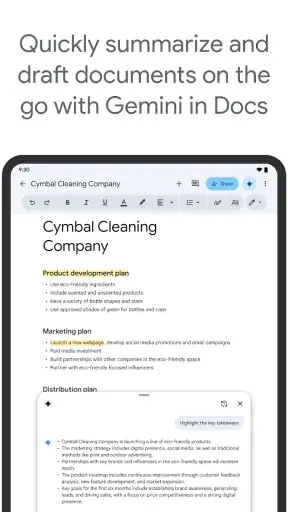
Výhody
- Automaticky ukládá změny
- takže se nemusíte starat o průběžné ukládání.
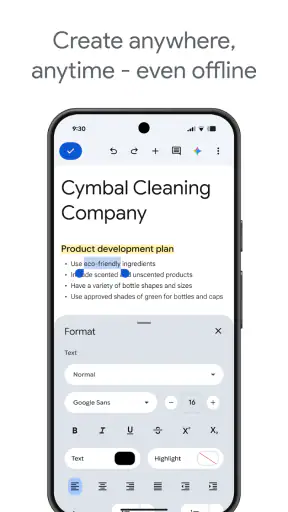
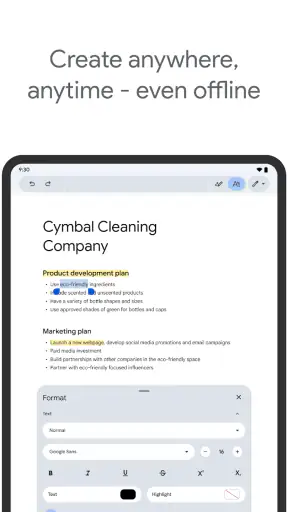
- Umožňuje upravovat dokumenty i bez připojení
- pokud je předem zpřístupníte offline.
- Podporuje hlasové diktování
- které se hodí při psaní bez klávesnice.
- Nabízí historii verzí pro kontrolu změn a obnovení starší podoby dokumentu.
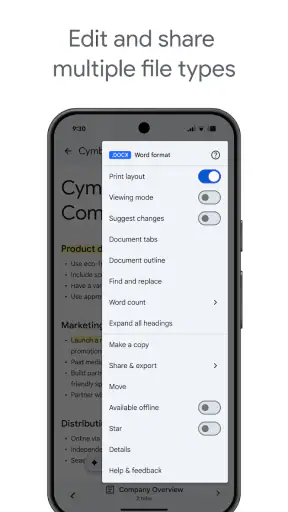
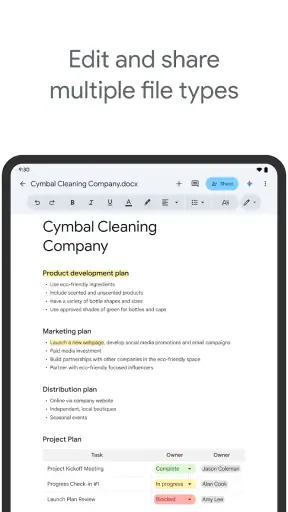
- Dokáže otevírat a upravovat soubory Microsoft Word.
Nevýhody
- Některé pokročilé možnosti formátování jsou na mobilu méně pohodlné než na počítači.
- Pro spolupráci a ukládání do cloudu je potřeba účet Google.
- Práce s rozsáhlými dokumenty může být na slabších telefonech pomalejší.
- Offline přístup je nutné nastavit předem pro každý potřebný dokument.
- Při exportu do jiných formátů se může změnit rozložení nebo formátování dokumentu.
 Analýza od Mobexer
Dokumenty Google beru jako praktický pracovní sešit, který mám po ruce, když potřebuji něco napsat, opravit nebo rychle sdílet. Nejde jen o náhradu papírového bloku: největší smysl mi dává ve chvíli, kdy se k textu vracím z různých zařízení nebo na něm spolupracuji s někým dalším. Naopak pro náročnou sazbu či dlouhé dokumenty s přesně řízeným vzhledem raději volím plnohodnotný kancelářský program.
Když text není hotový po prvním zápisu
Hodí se mi také možnost chápat dokument jako pracovní místo, ne jako konečný soubor, který musím pokaždé ukládat pod novým názvem. Při přípravě podkladů si například nejdřív sepíšu hrubé body, později doplním podrobnosti a nakonec text upravím pro člověka, který ho bude číst. V každé fázi zůstávám u stejného dokumentu, takže se nemusím rozhodovat, zda pracuji se správnou kopií.
U společných textů je užitečné předem si určit, kdo má co doplnit. Když připravuji zápis, nechávám v něm jasně označené části pro termíny nebo otevřené otázky, místo abych posílal zprávu s neurčitým „mrkněte na to“. Tím se dokument stává konkrétním místem pro další krok. Není to automatické řešení špatné komunikace, ale dobrá struktura umí zmenšit počet následných zpráv.
Dokumenty po ruce, ne jen v počítači
Dokumenty Google jsou bezplatná aplikace pro produktivitu od Google LLC. Její základní úkol je prostý: vytvářet a upravovat textové dokumenty. V praxi oceňuji hlavně to, že se práce přirozeně váže k účtu Google. Když něco sepíšu na telefonu a později potřebuji pokračovat u počítače, nemusím si posílat soubor e-mailem ani řešit, která kopie je ta poslední.
Rozhraní na mobilu je přizpůsobené menší obrazovce, ale pořád jde o textový editor, ne o aplikaci na poznámky. Nový dokument se hodí na nákupní seznam, zápis z porady, osnovu článku i podklady pro cestu. Krátký text vytvořím bez dlouhého nastavování; u delší práce mám k dispozici formátování, které pomůže oddělit nadpisy, odstavce a seznamy.
Za největší výhodu považuji snadný přechod mezi rychlým zápisem a dokumentem, který už má jasnou strukturu. Poznámková aplikace může být svižnější pro jednu větu, ale jakmile potřebuji text sdílet, rozčlenit nebo dál upravovat, Dokumenty Google bývají praktičtější. Jejich síla spočívá v návaznosti práce, ne v tom, že by každá jednotlivá funkce byla nejlepší ve své třídě.
Každodenní scénář: společný plán bez přeposílání souborů
Představte si, že s přáteli chystáte víkendový výlet. Jeden sepíše návrh programu, druhý doplní adresu ubytování a třetí přidá věci, které je potřeba vzít s sebou. Místo posílání několika verzí dokumentu můžete upravovat jeden společný text a vracet se k němu, když se plán změní. Právě u takových drobných společných úkolů mi aplikace připadá užitečnější než prostý textový soubor uložený jen v telefonu.
U spolupráce se vyplatí myslet na to, jak dokument sdílíte. Pokud má druhý člověk text pouze přečíst, není důvod mu automaticky dávat možnost úprav. Když naopak očekáváte společné doplňování, pohodlnější je pracovat v jedné sdílené verzi než slévat změny z více kopií. Tento rozdíl zní samozřejmě, ale v běžném používání rozhoduje o tom, zda spolupráce zůstane přehledná.
Co změnil dlouhý vývoj služby
Aplikace vyšla 30. dubna 2014 a za dobu své existence se stala zavedenou součástí mobilní práce s dokumenty. Její rozšíření je patrné i z toho, že má přes miliardu instalací. To samo o sobě neznamená, že bude vyhovovat každému, ale pomáhá vysvětlit, proč se s ní lidé často setkají při společné práci nebo při předávání textů.
Současný obraz aplikace se proto neopírá pouze o možnost napsat odstavec na telefonu. Důležitá je i její role v širším způsobu práce s dokumenty: text lze průběžně upravovat, sdílet a znovu otevřít, aniž by se z každé změny musel stát nový soubor k rozeslání. Když doporučuji aplikaci někomu, kdo se chce zbavit nejasností typu „kterou verzi mám otevřít?“, právě tento pracovní návyk považuji za důležitější než samotné tlačítko pro vytvoření dokumentu.
U stávajících uživatelů se změny v průběhu času nejvíc projeví tím, jak přirozeně mohou pokračovat v již zavedeném postupu: otevřít dokument, upravit ho a znovu ho zpřístupnit spolupracovníkům. Nemusí kvůli každé krátké úpravě přecházet na počítač. Zároveň bych od mobilní aplikace nečekal, že malé rozhraní změní v pohodlné prostředí pro veškerou kancelářskou práci. Velký dokument se složitým rozvržením se stále lépe kontroluje na větší obrazovce.
Praktické návyky, které šetří čas
První užitečný tip je oddělit pracovní a osobní dokumenty už při vytváření. Názvy jako „Poznámky“ nebo „Plán“ se rychle začnou plést; konkrétnější pojmenování, například „Plán víkendu – říjen“, usnadní pozdější hledání. Pokud dokument sdílíte, jasný název pomůže i ostatním poznat, že otevřeli správný text.
Druhý tip se týká úprav na telefonu. Při delším textu nejprve napíšu obsah a teprve potom se vracím k nadpisům a odstavcům. Přepínání mezi klávesnicí, kurzorem a formátováním na malé obrazovce snadno přeruší soustředění. U krátkého zápisu je rychlejší vše doladit hned, ale u delšího dokumentu mi oddělení psaní od úprav šetří nervy.
Třetí užitečný postup je používat nadpisy jako skutečnou strukturu, ne jen jako větší tučné písmo. Když připravuji zápis z porady, dávám jednotlivým tématům jasné názvy a pod ně stručné poznámky či úkoly. Dokument se pak lépe čte i po několika dnech, kdy už si nepamatuji, proč jsem si danou větu poznamenal. Je to drobnost, ale promění neuspořádaný proud textu v materiál, se kterým lze pracovat.
Čtvrtý postřeh se týká sdílení: před odesláním přístupu si vždy ujasním, zda chci, aby druhý člověk text upravoval, nebo pouze četl. U rodinného seznamu může být editace žádoucí, u připravených pokynů nebo návrhu dokumentu často stačí čtení. Správně zvolený přístup omezuje nechtěné změny a zároveň předchází zbytečnému dotazování, proč někdo nemůže text doplnit.
Kde je mobilní editor pohodlný a kde už ne
Na telefonu se dobře pracuje s textem, jehož hlavní hodnotou je obsah. Krátký návrh, poznámka, jednoduchý životopis nebo sdílený seznam se dají snadno upravit i mimo pracovní stůl. Jakmile ale začnu řešit přesné zalomení, podobu stránky nebo rozsáhlé rozvržení, přestávám chtít všechno dělat palcem. Mobilní displej ztěžuje přehled o celku a náhodné klepnutí může být při detailní práci nepříjemné.
Další hranicí je charakter textu. Dokumenty Google jsou vhodné pro psaní a běžnou úpravu, ale nejsou náhradou za specializovaný nástroj pro návrh publikace nebo profesionální sazbu. Pokud mi záleží na přesně kontrolovaném vizuálním výstupu, nejprve si práci připravím v editoru určeném pro daný účel. Tady bych aplikaci nepovažoval za univerzální řešení jen proto, že umí otevřít a upravit dokument.
Ve srovnání s tradičním kancelářským balíkem vidím hlavní rozdíl v pohodlí průběžné spolupráce a přístupu z různých míst. Klasický desktopový editor může být příjemnější pro složité formátování a práci s rozsáhlým dokumentem. Jednoduchá poznámková aplikace zase vyhraje, když chci během několika sekund zachytit jedinou myšlenku. Dokumenty Google sedí mezi těmito možnostmi: nabízí víc struktury než poznámkový blok a snazší sdílení než soubor, který si každý posílá zvlášť.
Co může při používání drhnout
Při psaní dlouhých textů na telefonu mě nejvíc omezuje samotná obrazovka a klávesnice. To není zvláštnost této aplikace, ale právě u editoru se projeví rychle: přesouvání kurzoru, označování úseků a přesné formátování vyžadují trpělivost. Pokud píšete rozsáhlé zprávy nebo rukopisy, berte mobil spíš jako místo pro průběžné poznámky a korektury než jako jediné pracovní prostředí.
Spolupráce také vyžaduje trochu disciplíny. Sdílený dokument může být pohodlný, ale bez jasných názvů, přehledných nadpisů a rozumně nastaveného přístupu se snadno změní v nepřehledný text. A pokud druhá strana preferuje práci v jiném editoru, společný postup nemusí být tak hladký jako v prostředí, které už běžně používá. Před výběrem nástroje pro tým proto zvažte nejen vlastní pohodlí, ale i zvyklosti lidí, se kterými dokument skutečně sdílíte.
Jestli potřebujete jen soukromé rychlé poznámky a nechcete se zabývat dokumenty ani sdílením, bude vám možná lépe sloužit jednodušší zápisník. Jestli naopak připravujete materiál, u něhož je klíčová přesná grafická podoba, zvolil bych desktopový editor nebo specializovaný nástroj. Dokumenty Google dávají nejlepší smysl pro lidi, kteří často střídají krátké psaní, běžné úpravy a spolupráci.
Pro koho se hodí a co od něj čekat dál
Aplikaci bych doporučil studentům, rodinám, menším pracovním týmům i každému, kdo chce mít sdílený text dostupný při běžných změnách plánů. Její hodnocení se drží na průměru 4,6 z přibližně 2,9 milionu hodnocení. Beru to jako známku širokého využití, nikoli jako záruku, že mobilní rozhraní bude každému vyhovovat. PEGI 3 zároveň odpovídá tomu, že jde o běžný nástroj pro práci s textem.
Za sebe bych začal jednoduchým postupem: vytvořit jeden dokument pro konkrétní úkol, pojmenovat ho tak, aby šel později najít, členit ho jasnými nadpisy a sdílet jen s takovými oprávněními, jaká druhá osoba opravdu potřebuje. Pokud se text rozroste nebo začne záležet na každém detailu vzhledu, přesunul bych dokončování na větší obrazovku. Tím se vyhnete očekávání, že telefon zastane úplně všechno.
Dokumenty Google mi připadají nejpřesvědčivější jako spolehlivé místo pro texty, které se vyvíjejí a na které může potřebovat sáhnout víc lidí. Bezplatná aplikace je dostupná bez vstupního nákupu a její jednoduchý začátek nepřekáží tomu, aby dokument později získal přehlednější strukturu. Pokud hledáte hlavně společnou práci a pohodlné úpravy, stojí za vyzkoušení. Pokud potřebujete profesionálně řídit sazbu nebo jen bleskově ukládat osamocené poznámky, vybral bych nástroj zaměřený přesněji na tento účel.
Při dalším používání bych sledoval především to, zda vám vyhovuje způsob, jakým aplikace zapadá do každodenní práce: jestli se k textům snadno vracíte, zda jsou sdílené dokumenty přehledné a jestli vám mobilní úpravy skutečně šetří čas. To jsou pro mě podstatnější otázky než očekávání konkrétní novinky. Když odpověď zní ano, jde o praktického pomocníka, který si své místo obhájí i bez složitého nastavování.
Malé kontroly před odesláním dokumentu
Když text posílám někomu mimo svůj běžný okruh spolupracovníků, projdu ho ještě jednou očima člověka, který nezná jeho vznik. Odstraním pracovní poznámky, doplním nejasné zkratky a ověřím, zda jsou odkazy či termíny zasazené do srozumitelného kontextu. V editoru, do kterého se člověk průběžně vrací, se snadno zapomene, že čtenář neviděl předchozí verze ani konverzaci, která text vysvětluje.
U seznamů a plánů se mi osvědčuje oddělit hotové věci od těch, které ještě vyžadují rozhodnutí. I bez složitého formátování lze pomocí krátkých nadpisů a odrážek rychle ukázat, co je potvrzené a co zůstává otevřené. Díky tomu se sdílený dokument nestane jen skladištěm vět, ale pomůže skupině určit další krok. Je to jednoduchý způsob práce, který ocení hlavně lidé, kteří dokument otevřou jen občas.
Volba mezi telefonem a větší obrazovkou
Častá otázka je, zda lze všechno vyřídit pouze na telefonu. U krátkých změn, komentářů k vlastnímu textu nebo doplnění několika bodů mi mobilní použití dává smysl. Pro delší souvislé psaní si ale nejprve rozmyslím, zda mi nevyjde lépe počkat na klávesnici a větší obrazovku. Telefon je dobrý jako pokračování práce, ne vždy jako její nejpohodlnější centrum.
Podobně bych si před volbou ujasnil, zda dokument potřebuji skutečně sdílet. Pokud text slouží jen jako osobní připomínka, samostatná poznámková aplikace může nabídnout rychlejší vstup a méně struktury, kterou nepotřebuji. Jestli však předpokládám, že se k němu vrátím, upravím ho nebo ho předám dál, dokumentový formát začíná dávat větší smysl. Rozhodující tedy není, která aplikace má nejvíc možností, ale jaký bude další krok po prvním zápisu.
Rozumné očekávání od dalšího používání
U zavedeného nástroje, který používají lidé pro různé druhy textů, bych při budoucím vývoji sledoval hlavně to, zda se mobilní práce bude dál přibližovat pohodlí větší obrazovky, aniž by se ztratila jednoduchost rychlého otevření a úpravy. To je pro mě užitečnější měřítko než seznam očekávaných funkcí, které by nemusely řešit skutečný problém. Změny mají hodnotu tehdy, když zkrátí cestu od nápadu k dobře sdílenému textu.
Pro nového uživatele je nejbezpečnější začít jedním konkrétním úkolem, nikoli převádět do aplikace všechny své poznámky najednou. Sepište plán, který budete skutečně upravovat, a všimněte si, zda vám vyhovuje vracet se ke stejné verzi a udržovat ji přehlednou. Tak rychle poznáte, zda vám tento způsob práce sedí, aniž byste museli měnit celý svůj zavedený systém.
Časté dotazy
Co jsou Dokumenty Google a k čemu slouží?
Dokumenty Google jsou aplikace pro vytváření, úpravy a sdílení textových dokumentů. Můžete v nich psát poznámky, připravovat dopisy nebo spolupracovat na školních a pracovních materiálech. Dokumenty se ukládají na Disk Google, takže k nim lze přistupovat z telefonu, tabletu i počítače. Aplikace podporuje také soubory Microsoft Word, které můžete otevřít a upravovat.
Je používání Dokumentů Google zdarma?
Aplikaci Dokumenty Google lze stáhnout a používat bez poplatku, pokud máte účet Google. Samotná úprava dokumentů nic nestojí, ale soubory zabírají místo v úložišti účtu Google, které se sdílí například s Gmailem a Fotkami Google. Pokud bezplatnou kapacitu vyčerpáte, může být potřeba uvolnit místo nebo si předplatit větší úložiště Google One.
Lze dokumenty upravovat bez připojení k internetu?
Ano, vybrané dokumenty můžete upravovat i offline, což se hodí například na cestách nebo při nestabilním připojení. Příslušné soubory je potřeba zpřístupnit pro offline použití, ideálně ještě před odpojením od internetu. Provedené změny se uloží do zařízení a po opětovném připojení se synchronizují s Diskem Google. Dostupnost některých funkcí může být bez internetu omezená.
Mohu v Dokumentech Google spolupracovat s dalšími lidmi?
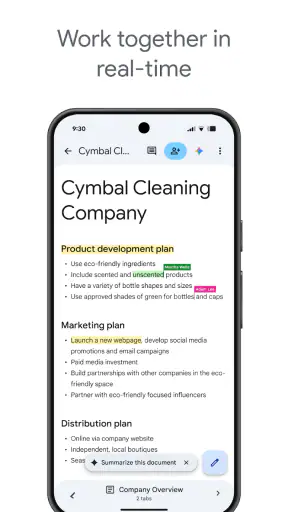
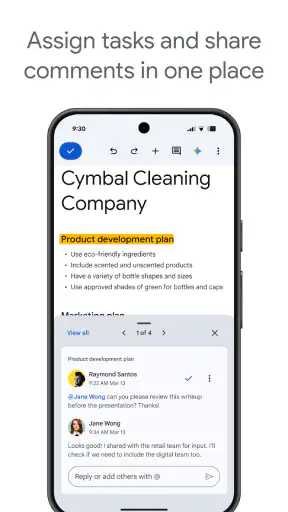
Ano, jednou z hlavních výhod aplikace je společná práce na dokumentu. Soubor můžete sdílet s konkrétními lidmi nebo vytvořit odkaz a určit, zda mohou dokument pouze zobrazit, komentovat, nebo upravovat. Změny se průběžně ukládají a spolupracovníci mohou přidávat komentáře i návrhy. Před sdílením si vždy zkontrolujte oprávnění, zejména pokud dokument obsahuje osobní nebo pracovní informace.
Umí Dokumenty Google otevřít soubory Word a jaké jsou jejich požadavky?
Dokumenty Google dokážou otevřít a upravovat běžné soubory Microsoft Word, například ve formátu DOCX, a dokument lze podle potřeby také exportovat do formátu Word nebo PDF. U složitějšího rozvržení, specifických písem či pokročilého formátování se však může vzhled po převodu mírně změnit. K používání aplikace potřebujete kompatibilní zařízení Android nebo iOS a účet Google; některé funkce vyžadují internetové připojení.