Tabulky Google
4,7ProduktivitaAktualizováno 7. října 2026

Snímky obrazovky
Výhody
- Změny se průběžně ukládají
- takže o práci nepřijdete při zavření aplikace.
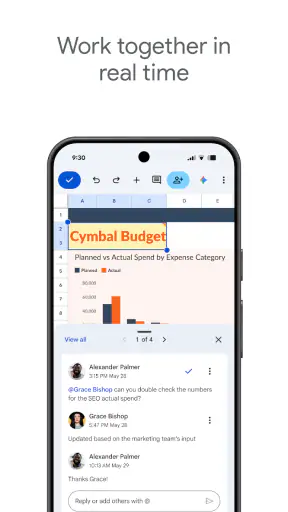
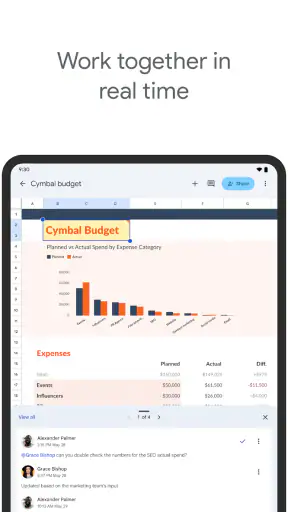
- Soubory lze snadno sdílet a upravovat společně s dalšími lidmi.
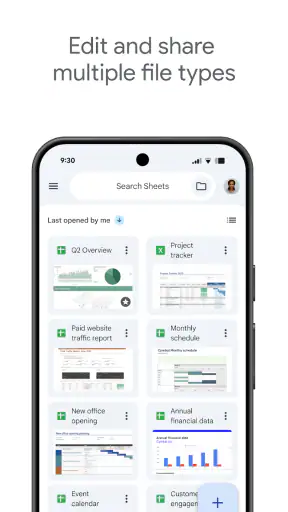
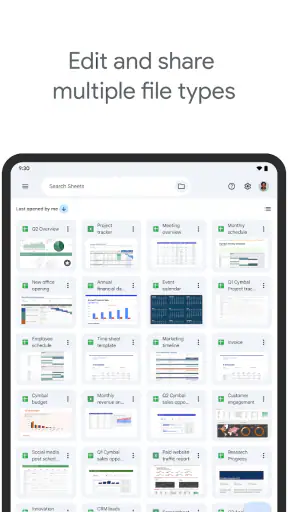
- Funguje s tabulkami Excelu
- které lze otevřít i upravovat.
- Filtry a řazení pomáhají rychle najít potřebné údaje.
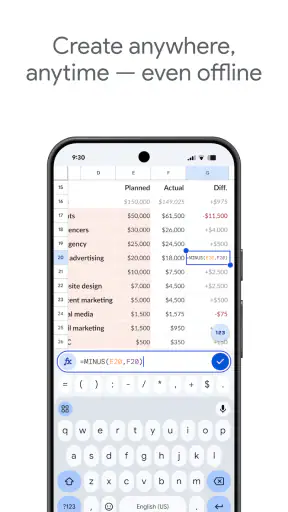
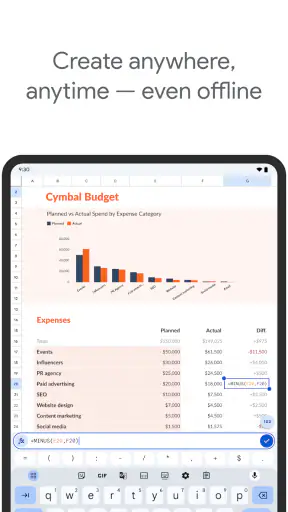
- Podporuje práci offline; změny se synchronizují po připojení k internetu.
Nevýhody
- Pro používání většiny funkcí je potřeba účet Google.
- Na malém displeji může být úprava rozsáhlých tabulek nepohodlná.
- Některé pokročilé funkce se ovládají lépe ve webové nebo počítačové verzi.
- Při práci s citlivými daty je nutné pečlivě nastavit oprávnění ke sdílení.
- Importované soubory Excelu se mohou zobrazovat nebo chovat odlišně.
 Analýza od Mobexer
Když doma sdílíme nákupní seznam, plán výdajů nebo tabulku s tím, kdo vyzvedne balík, rychle se ukáže rozdíl mezi dokumentem, který jen někomu pošlu, a dokumentem, na kterém můžeme pracovat společně. Tabulky Google se mi osvědčují hlavně v té druhé situaci: v telefonu si údaje zkontroluji či doplním a ostatní se mohou podívat na stejný přehled. Nejde přitom o náhradu každého tabulkového programu. Nejvíc smysl dávají, když je důležitá dostupnost a průběžná spolupráce, ne složité modelování nebo perfektní pohodlí na malé obrazovce.
Společný přehled, který nezůstane v jednom telefonu
V běžné domácnosti se hodí třeba jednoduchá tabulka s nákupy: jedna osoba zapíše, co dochází, druhá při cestě do obchodu upraví stav a další může doplnit položku. Podobně poslouží přehled společných výdajů nebo seznam úkolů před výletem. Na mobilu je praktické, že kvůli drobné změně nemusím čekat, až se dostanu k počítači. Právě průběžné úpravy jsou silnější stránkou aplikace než samotné prohlížení buněk.
Jako produktivní aplikace od Google LLC těží z toho, že tabulky zapadají do známého způsobu práce s dokumenty v cloudu. Uživatelé, kteří už používají účet Google, se v prostředí obvykle rychle zorientují. V obchodě je aplikace zdarma a její průměrné hodnocení je 4,7 z více než dvou milionů hodnocení; přes miliardu instalací zároveň ukazuje, že nejde o okrajový nástroj. Popularita ale neznamená, že každému sedne ovládání na telefonu.
Nejdřív si nastavte, kdo pracuje s kterým účtem
U sdíleného zařízení je důležité nepovažovat přihlášený účet za nepodstatný detail. Tabulka může obsahovat adresy, rodinné výdaje nebo pracovní poznámky, takže před společným používáním doporučuji ověřit, pod jakým účtem je aplikace otevřená a komu je konkrétní dokument zpřístupněn. Pokud telefon střídá více lidí, je rozumnější přepínat účty vědomě než nechat všechny pracovat v jedné osobní identitě.
Samotné sdílení konkrétní tabulky je také vhodnější než předávání telefonu nebo přihlašovacích údajů. Díky tomu se dá oddělit osobní obsah od přehledu určeného domácnosti. Před odesláním pozvánky si vždy kontroluji, zda sdílím správný dokument a zda má příjemce jen takovou možnost práce, jakou skutečně potřebuje. To je užitečný návyk zejména u souborů, které začaly jako soukromé poznámky a teprve později se z nich stal společný plán.
Na telefonu si před sdílením raději otevřu název souboru i jeho obsah, ne jen poslední použitou položku v seznamu. U podobně pojmenovaných domácích přehledů je snadné sáhnout vedle a poslat pozvánku k osobnímu rozpočtu místo seznamu na výlet. Stejně tak se vyplatí napsat srozumitelný název, který napoví, k čemu tabulka slouží. Není to efektní funkce, ale v praxi pomáhá všem poznat správný dokument dřív, než začnou upravovat jeho buňky.
Počítejte také s tím, že mobilní aplikace není nejpohodlnější místo pro prvotní stavbu rozsáhlé tabulky. Vytvářet několik listů, ladit vzorce a upravovat široké sloupce lze, ale přesnost ovládání trpí na malé klávesnici a úzké obrazovce. Mně dává smysl připravit složitější strukturu na počítači a telefon používat k doplňování údajů, kontrole a rychlým opravám. Pro jednoduchý seznam však není důvod čekat na velkou obrazovku.
Koordinace funguje nejlépe s jasnými pravidly
U společné tabulky nebývá největší problém samotná aplikace, ale to, že každý zapisuje informace jinak. Pro nákupy se vyplatí předem rozhodnout, zda se množství píše do samostatného sloupce, zda se položka označuje jako koupená a kdo může seznam pročišťovat. U výdajů zase pomáhá oddělit datum, částku a účel místo toho, aby se všechno zapisovalo do jedné buňky. Taková drobná dohoda ušetří víc času než složité formátování.
Praktický trik je vytvořit jednoduchou hlavičku sloupců a držet se jí: například položka, množství, kdo ji řeší a stav. Když tabulku používá více lidí, je dobré se vyhnout přepisování důležitých údajů do volných poznámek, kde se později hůř hledají. U většího přehledu pomůže také rozdělit obsah do samostatných listů, ale jen tehdy, když je jejich účel zřejmý. Příliš mnoho záložek z jednoduchého domácího nástroje udělá nepřehledný archiv.
U opakujících se úkolů se mi osvědčuje oddělit trvalé informace od toho, co se mění každý týden. Například seznam obvyklých potřeb domácnosti může zůstat jako základ a k němu lze vést aktuální přehled toho, co je potřeba koupit právě teď. Pokud se všechno míchá na jednom listu, staré položky se snadno považují za nové a někdo je koupí znovu. Předem domluvené datum nebo jasný stav položky pomůže zachovat pořádek bez zbytečně složitých pravidel.
U rodinného rozpočtu je užitečné rozhodnout, zda tabulka slouží k evidenci skutečných plateb, nebo jen k plánování. Když se do jednoho sloupce zapisují zamýšlené částky a do druhého skutečné výdaje, mohou se údaje snadno zaměnit, pokud nejsou názvy jednoznačné. Já bych začal co nejjednodušším rozvržením a nejprve ověřil, zda ho všichni dokážou vyplňovat stejně. Teprve pak má smysl přidávat souhrny či vzorce, které jsou užitečné jen tehdy, když vstupní údaje zůstávají konzistentní.
Spolupráce má i své limity: rychlé úpravy na malém displeji mohou vést k tomu, že člověk označí sousední buňku nebo omylem změní obsah, který chtěl jen zkontrolovat. Když několik lidí upravuje stejný přehled naráz, je důležité po změně ověřit, zda se zapsala do správného řádku. U citlivých nebo zásadních záznamů proto doporučuji používat jasné názvy sloupců a pravidelně kontrolovat výsledný stav, nikoli spoléhat na paměť.
Mobilní tabulka není totéž co počítačová
Na telefonu oceníte možnost rychle najít položku, doplnit číslo nebo opravit překlep. Jakmile ale pracujete s mnoha sloupci, delšími vzorci nebo složitým rozvržením, ovládání se zpomalí. Přepínání mezi buňkami a klávesnicí zabírá prostor a pohled na souvislosti je horší než na monitoru. Pokud pravidelně sestavujete náročné finanční modely, analyzujete velké tabulky nebo potřebujete přesně upravovat rozsáhlé listy, je vhodnější počítačová práce, případně specializovanější tabulkový software.
Telefon je naopak dobrý pro práci, která vzniká mimo pracovní stůl. Po cestě domů si můžu poznamenat, že dochází určitá potravina, nebo u dveří doplnit, kdo má vyřídit drobný úkol. Je to pohodlnější než spoléhat, že si informaci později vybavím a přepíšu. Pro tento způsob použití je důležité, aby tabulka zůstala krátká a přehledná: pokud musím dlouho hledat správný list a sloupec, výhoda okamžitého zápisu mizí.
Ve srovnání s tabulkou uloženou jen jako soubor, který si lidé posílají mezi sebou, je zde hlavní výhodou společná průběžná práce. Nemusíte řešit několik kopií s podobnými názvy a hádat, která obsahuje poslední změny. Na druhou stranu, pokud někdo chce pouze otevřít jednorázový přehled bez dalších úprav, může mu stačit běžný dokument nebo export do formátu vhodného pro čtení. Tabulky jsou nejsilnější tam, kde je potřeba řadit informace do řádků a sloupců a průběžně je aktualizovat.
Oproti jednoduché aplikaci na seznamy nabízí tabulka větší volnost: lze si určit vlastní sloupce, sledovat více druhů údajů a přizpůsobit přehled konkrétnímu domácímu úkolu. Tato volnost ale něco stojí. Seznam s několika položkami bývá v účelové aplikaci rychlejší na otevření a snazší na zaškrtnutí, zatímco tabulka dává smysl, když chcete vedle názvu evidovat třeba množství, termín nebo osobu odpovědnou za úkol. Rozhodoval bych se podle toho, zda opravdu potřebujete sloupce navíc, ne podle toho, který nástroj má více možností.
Další užitečný kompromis je používat mobil pro zachycení informace a větší úpravy odložit. Cenu nákupu či poznámku k úkolu doplním hned, ale přestavbu vzorců nebo úklid několika listů nechám na chvíli, kdy mám klid a větší obrazovku. Tím se vyhnu frustraci z přesného klepání a zároveň nepřijdu o výhodu, že mám přehled stále po ruce.
Kdo se ptá, zda lze tabulku používat bez počítače, tomu bych odpověděl: pro běžné prohlížení a drobné změny ano, jako jediný nástroj pro náročnou práci spíš ne. Podobně záleží na tom, jestli potřebujete dokument jen číst, nebo do něj pravidelně zapisovat. Při jednorázovém předání údajů může být obyčejný dokument přehlednější; pro společný seznam, který se průběžně mění, je tabulkové uspořádání praktičtější. Volba tedy není jen o tom, co aplikace umí, ale také o tom, jak často a na jaké obrazovce ji budete otevírat.
Věk a důvěra v rodinném používání
Aplikace má věkové označení PEGI 3, což je vhodné zasadit do správného kontextu: samo o sobě neznamená, že je každá tabulka určená pro malé dítě nebo že je její obsah automaticky bezpečný. O tom rozhoduje především to, jaké informace v dokumentu jsou a komu je zpřístupníte. U mladších členů domácnosti bych začal jednoduchým seznamem, například věcí na výlet, a společně vysvětlil, proč se do sdílené tabulky nemají bez rozmyslu zapisovat soukromé údaje.
U dítěte bych přitom nezačínal tabulkou, která obsahuje adresy, kontakty nebo finanční údaje dospělých. Lepší je ukázat na neškodném příkladu, že každý řádek má svůj účel a že sdílený přehled uvidí jen lidé, kterým je zpřístupněný. Věk na označení obsahu není návodem, jak nastavit domácí používání, a nenahrazuje rozhovor o tom, co se zapisuje a komu. Z hlediska důvěry je důležitější průběžně kontrolovat konkrétní dokument než předpokládat, že samotná aplikace rozhodne, co je vhodné sdílet.
U rodinného zařízení je důvěra hlavně otázkou účtů a návyků. Dítě, které používá stejný telefon jako rodič, by nemělo automaticky pracovat pod účtem dospělého, pokud by tím získalo přístup k jeho souborům. Stejně tak není dobrý nápad sdílet domácí tabulku se všemi kontakty jen proto, že je to rychlé. Aplikace může usnadnit koordinaci, ale nenahrazuje domluvu, kdo údaje spravuje a které informace do ní patří.
Pro domácnost se hodí také předem určit jednoho člověka, který udržuje strukturu tabulky, zatímco ostatní doplňují běžné položky. Není to technické omezení, spíš praktická prevence chaosu: když každý současně přejmenovává sloupce či přesouvá obsah, přehled přestává být spolehlivý. U citlivějších témat, například rozpočtu, je namístě zvážit, zda všichni opravdu potřebují vidět celý dokument, nebo zda je lepší sdílet jen potřebnou část informací jiným způsobem.
Pokud přístup potřebuje jen část domácnosti, není nutné z každé tabulky dělat univerzální nástěnku pro všechny. Samostatný seznam na nákup může být společný, zatímco přehled osobních výdajů může zůstat užší. Tím se sníží riziko, že někdo uvidí něco, co pro svou roli nepotřebuje, a zároveň je snazší vysvětlit, k čemu daný dokument slouží. V praxi je lepší mít několik přehledných tabulek s jasným okruhem uživatelů než jednu rozsáhlou, v níž se mísí rodinné, pracovní i soukromé informace.
Pro koho se hodí a kdy zvolit něco jiného
Tabulky Google bych doporučil lidem, kteří chtějí sdílet průběžně aktualizovaný přehled, často ho otevírají z mobilu a nepotřebují na telefonu provádět náročné výpočty. Dobře poslouží domácnosti, menšímu týmu nebo člověku, který chce mít seznam či rozpočet dostupný na více zařízeních. Vydána byla 30. dubna 2014 a její dlouhá přítomnost mezi běžnými nástroji je znát hlavně v tom, že se hodí pro známé, praktické úkoly, ne jen pro jednorázové zkoušení.
Hodí se zejména lidem, kteří už mají zkušenost s účtem Google a chtějí začít bez pořizování placeného nástroje; aplikace je zdarma. K jejímu používání ovšem patří přihlášení a promyšlené sdílení, takže nejde o anonymní tabuli, kterou lze bez dalšího poslat komukoli jako prostý papír. Jestli v domácnosti nechce každý pracovat s účtem nebo se pravidelně vracet k přehledu, předpokládaná spolupráce se nemusí uskutečnit. V takovém případě může stačit zpráva nebo jednoduchý seznam, který už všichni běžně používají.
Naopak bych ji nevolil jako hlavní prostředí, pokud se práce skládá z dlouhých textů, přesného stránkování nebo komplexního účetního a analytického workflow. Pro samotné poznámky bývá jednodušší aplikace na psaní, pro pokročilé tabulkové zpracování je pohodlnější počítačový program. A jestli se lidé v domácnosti nechtějí přihlašovat ani domlouvat na pravidlech sdílení, společná tabulka jejich problém sama nevyřeší; někdy stačí jednodušší seznam nebo zpráva.
Za mě je nejlepší přístup začít jednou konkrétní tabulkou s jasným účelem, například plánem nákupů, a nebudovat hned univerzální rodinný systém. Po několika dnech se ukáže, které sloupce opravdu používáte a kdo je ochotný údaje aktualizovat. Tak lze poznat, zda vám sdílená tabulka šetří práci, nebo jen přidává další místo, které je potřeba udržovat.
Při zkušebním používání bych sledoval jednoduchou věc: zda lidé zapisují změny v okamžiku, kdy je mají, nebo zda se tabulka pravidelně doplňuje až zpětně z paměti. Pokud druhá možnost převažuje, nepomůže přidávat další listy ani složitější uspořádání; spíš je potřeba zjednodušit samotný úkol nebo zvolit nástroj, který rodina používá přirozeněji. Dobrá tabulka není ta nejpropracovanější, ale ta, kterou její uživatelé skutečně udržují.
V domácnosti mi aplikace dává smysl jako společný pracovní povrch, ne jako automatický správce rodinných povinností. Její největší předností je snadné průběžné doplňování a sdílení přehledu; nejslabším místem zůstává práce s rozsáhlými nebo složitými tabulkami na telefonu. Když si pohlídáte účty, přístup a jednoduchou strukturu, může být velmi praktická. Pokud potřebujete především pokročilé funkce nebo maximální pohodlí při dlouhé práci, zvolil bych jiný nástroj či větší obrazovku.
Časté dotazy
Co jsou Tabulky Google a k čemu slouží?
Tabulky Google jsou aplikace pro vytváření, úpravy a sdílení tabulek na telefonu nebo tabletu. Můžete v nich zapisovat údaje, používat vzorce a funkce, formátovat buňky nebo vytvářet grafy. Hodí se například pro rodinný rozpočet, seznamy úkolů i pracovní přehledy. Soubory se ukládají na Disk Google a lze je otevřít také v prohlížeči či na jiných zařízeních.
Lze Tabulky Google používat bez připojení k internetu?
Ano, vybrané tabulky lze zpřístupnit pro práci offline. Nastavení je potřeba provést předem, dokud máte připojení, a soubor musí být dostupný v zařízení. Bez internetu můžete provádět změny; po opětovném připojení se mají synchronizovat s Diskem Google. Dostupnost offline režimu se může lišit podle zařízení a nastavení účtu, proto je rozumné si důležité soubory před cestou ověřit.
Jsou Tabulky Google zdarma a potřebuji účet Google?
Aplikaci lze běžně stáhnout a používat zdarma a účet Google umožňuje ukládat soubory na Disk, synchronizovat je mezi zařízeními a spolupracovat s ostatními. Některé firemní nebo školní funkce a kapacita úložiště se mohou řídit podmínkami konkrétního účtu či tarifu Google Workspace. Před instalací si ověřte, že máte kompatibilní zařízení a dostatek místa na účtu pro své soubory.
Mohu v Tabulkách Google spolupracovat s dalšími lidmi?
Ano. Tabulku můžete sdílet s konkrétními lidmi a nastavit, zda ji smějí pouze zobrazit, komentovat, nebo upravovat. Více uživatelů může pracovat na stejném souboru a změny se při připojení průběžně synchronizují. Při sdílení veřejným odkazem si pečlivě zkontrolujte oprávnění, zejména pokud tabulka obsahuje osobní nebo pracovní údaje. Pro spolupráci je obvykle potřeba internetové připojení.
Umí Tabulky Google otevřít soubory Microsoft Excel?
Tabulky Google podporují práci se soubory Excel, takže je lze otevřít, upravovat a podle potřeby převést do formátu Tabulek Google. U běžných tabulek to bývá praktické, ale složité vzorce, makra, speciální formátování nebo některé pokročilé funkce se nemusí zachovat přesně. Pokud se souborem pracujete v Excelu i v Tabulkách Google, zkontrolujte po otevření důležitý obsah a před odesláním také výsledný formát.