

Microsoft OneNote: Save Notes
4,4ProduktivitaAktualizováno 7. října 2026

Snímky obrazovky
Výhody
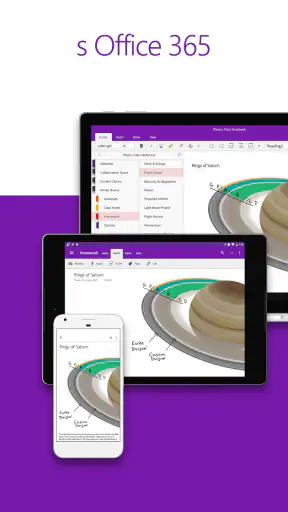
- Poznámky se synchronizují mezi zařízeními přes účet Microsoft.
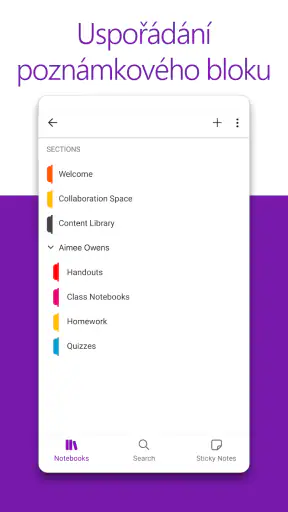
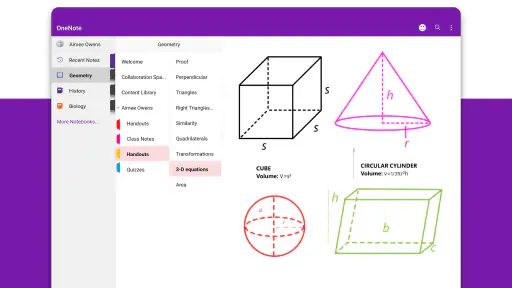
- Stránky lze uspořádat do poznámkových bloků a oddílů.
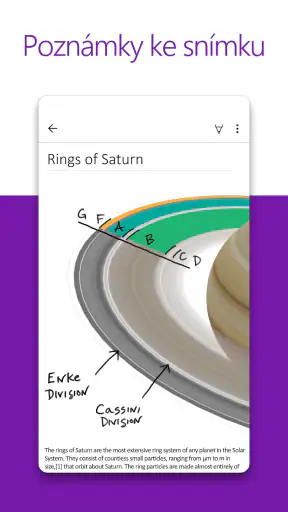
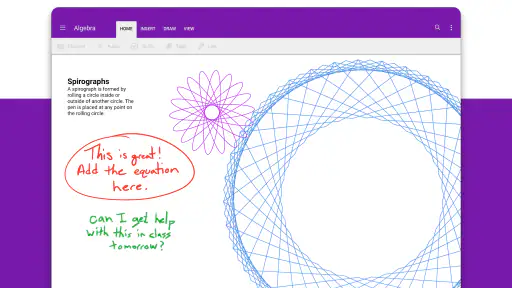
- Podporuje rukopis i kreslení prstem nebo stylusem.
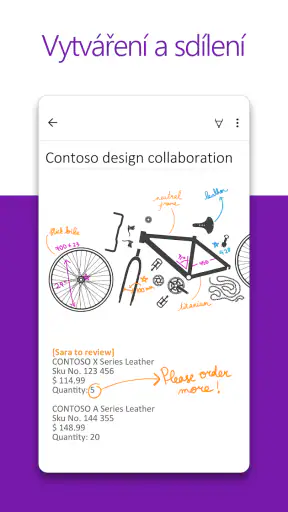
- Poznámky lze sdílet a upravovat společně s dalšími lidmi.
- Užitečné jsou štítky pro rychlé označení a třídění obsahu.
Nevýhody
- Synchronizace a některé funkce vyžadují přihlášení k účtu Microsoft.
- Rozhraní může působit složitě
- zejména při práci s více bloky.
- Volné umisťování obsahu nemusí vyhovovat každému způsobu psaní.
- Offline změny se projeví na ostatních zařízeních až po připojení.
- Při velkém množství poznámek může být hledání méně přehledné.
 Analýza od Mobexer
Když si potřebuji rychle poznamenat nápad, zachytit osnovu článku nebo si udržet pořádek v informacích k rozdělanému úkolu, sahám po Microsoft OneNote. Je to poznámková aplikace pro každodenní práci, která se snaží nabídnout víc než jen prázdnou stránku: poznámky lze řadit do sešitů a oddílů, takže se dají používat jak na rychlé zápisky, tak na dlouhodobější projekty. V mém pojetí nejlépe funguje jako pružný pracovní prostor, nikoli jako strohý seznam úkolů nebo dokonale strukturovaná databáze.
Co dostanete zdarma a jakou hodnotu to přináší
OneNote je aplikace pro produktivitu od společnosti Microsoft Corporation a její používání je zdarma. To je praktická výhoda pro každého, kdo si chce vyzkoušet digitální poznámkový systém bez počáteční platby. Neznamená to, že bych doporučoval rozhodovat se podle předpokladů o dalších nákladech či placených možnostech; pro běžný začátek je důležitá právě skutečnost, že aplikaci lze používat bez ceny za stažení.
Hodnota pro mě spočívá hlavně v tom, že poznámky nemusím předem nacpat do jediného pevného formátu. Sešit může představovat například práci, domácnost nebo studium, oddíly zase jednotlivé oblasti a stránky konkrétní témata. Takové uspořádání je srozumitelné, když se obsah rozrůstá, ale není tak svazující jako systém, v němž musí mít každý záznam předem daná pole.
Největší přínos zdarma dostupného OneNotu je možnost začít jednoduše a strukturu přidávat až ve chvíli, kdy ji opravdu potřebujete. První poznámku si můžete založit bez plánování celého systému. Teprve později dává smysl vytvořit oddíly, přesunout obsah a odlišit dlouhodobé materiály od rychlých zápisků. Tím se snižuje riziko, že člověk stráví více času nastavováním aplikace než samotnou prací.
Popularita aplikace je vidět i na tom, že má průměrné hodnocení 4,4 z více než 1,5 milionu hodnocení a přes miliardu instalací. Beru to jako známku širokého využití, nikoli jako záruku, že bude vyhovovat každému. Aktuální vydání nese označení 16.0.20326.20108 a aplikace je vhodná od tří let; pro moje rozhodování je ale důležitější, zda její způsob práce odpovídá tomu, jak si poznámky skutečně organizuji.
Od rychlého zápisu k přehlednému archivu
V běžném dni oceňuji možnost začít poznámku bez složité přípravy a později ji zasadit do širšího kontextu. Představte si, že cestou domů dostanete nápad na víkendový projekt. Zapíšete si několik bodů, a když se k nim vrátíte, můžete je doplnit o další informace na stránce v příslušném oddílu. Zápis tak nezůstane osamocenou položkou v dlouhém proudu poznámek.
Užitečný pracovní návyk je oddělit sběr informací od jejich úpravy. Nejdřív si poznamenám vše, co nechci zapomenout, a až později rozhodnu, co patří do kterého oddílu. OneNote se pro tento postup hodí, protože sešitová struktura snese postupné třídění. Je to konkrétní výhoda oproti aplikaci, která vyžaduje pečlivé označování každého záznamu už při jeho vytvoření.
Další dobré využití je příprava na schůzku nebo studijní blok. Pro jedno téma si vytvořím samostatnou stránku, na níž mám otázky, poznámky a následné kroky pohromadě. Při další práci se nemusím prodírat seznamem nesouvisejících krátkých zápisů. Pokud se z tématu časem stane větší projekt, lze mu vyhradit vlastní oddíl a zachovat přitom původní obsah.
Právě možnost budovat poznámky kolem témat je důvod, proč bych OneNote doporučil lidem, kteří si shromažďují materiály postupně. Hodí se pro osobní studijní zápisky, plánování domácích projektů i pracovní podklady, které se k sobě vztahují. Méně vhodný je pro ty, kdo chtějí pouze několik odškrtávacích úkolů na den: v takovém případě může být samostatný seznam úkolů rychlejší a přehlednější.
Kde je jeho flexibilita výhodou a kde překáží
Volnější organizace je zároveň hlavním kompromisem. Když si předem nevytvořím jednoduchá pravidla, mohou se poznámky časem rozptýlit do příliš mnoha stránek a oddílů. Aplikace mi sice dává prostor, ale samotná disciplína při třídění zůstává na mně. Doporučuji začít jen s několika oddíly a nové přidávat až tehdy, když je jasné, že současné uspořádání přestává stačit.
V porovnání s obyčejnou aplikací na rychlé poznámky může působit rozměrněji. Pokud potřebuji napsat jednu větu a hned se vrátit k jiné činnosti, hierarchie sešitů a stránek není vždy nejkratší cesta. Na druhou stranu, jakmile zápisků přibývá a začnou se vztahovat k opakujícím se tématům, jednoduchý seznam se může změnit v nepřehledný proud. OneNote je tedy vhodnější pro organizování souvislostí než pro pouhé ukládání jednorázových připomínek.
Ve srovnání s aplikacemi zaměřenými na správu úkolů bych ho nebral jako náhradu plánovače. Poznámka o tom, co je potřeba udělat, není sama o sobě totéž jako pracovní seznam, který používám k průběžnému odškrtávání. OneNote dává větší smysl tam, kde chci uchovat vysvětlení, podklady nebo průběh uvažování vedle vlastních kroků. Pro čisté sledování termínů a úkolů bych zvolil nástroj, který je na tento účel přímo postavený.
Také při práci s velkým množstvím materiálu je užitečné udržovat názvy stránek konkrétní. Obecná pojmenování typu „Poznámky“ sice působí při založení rychle, ale po čase nepomohou rozlišit jednu schůzku či téma od druhého. Mně se osvědčuje označit stránku podle projektu nebo otázky, kterou řeší, a opakující se témata ukládat na místa, kam bych se intuitivně podíval znovu.
Praktické pracovní postupy, které ušetří hledání
U projektu, který se skládá z několika schůzek, si na začátku založím stránku s názvem projektu a první zápis nechám pohromadě. Pokud se poznámek začne hromadit víc, rozdělím je až podle skutečných potřeb: třeba na rozhodnutí, otevřené otázky a jednotlivé schůzky. Tím se vyhnu tomu, že předem vytvořím prázdné oddíly, které později jen komplikují orientaci.
Užitečné je také psát na stránku krátký kontext, nejen samotný útržek informace. Zápis „zavolat dodavateli“ za měsíc nemusí připomenout, proč je to důležité; věta o tom, čeho se hovor týká, z něj udělá použitelnější záznam. OneNote vnímám jako místo pro zachycení souvislostí, takže pár slov navíc často stojí méně času než pozdější dohledávání, co jsem vlastně zamýšlel.
V praktickém dni může dobře fungovat jednoduchý rytmus: během práce si nejprve zapisuji nápady na aktuální stránku a na konci bloku je roztřídím nebo doplním názvy. Například při přípravě prezentace si během čtení ukládám otázky a argumenty do jedné stránky, pak oddělím části, které se skutečně staly samostatnými tématy. Nejde o to vytvořit dokonalý archiv, ale zachovat dost kontextu, abych se k poznámce mohl vrátit bez hádání.
Tohle řešení má i jasnou hranici: pokud potřebuji, aby se každý úkol automaticky proměnil v položku s termínem a odpovědnou osobou, poznámkový zápis mi sám o sobě takový pracovní postup nenahradí. Při týmové práci proto odděluji podklady a rozhodnutí od samotného řízení práce. OneNote používám pro obsah, který vysvětluje, co se řeší; úkoly sleduji tam, kde je jejich stav hlavním účelem.
Pro koho se vyplatí a kdo může zvolit něco jiného
OneNote má pro mě největší smysl, pokud se k poznámkám pravidelně vracím a chci je seskupovat podle témat. Student může oddělit předměty a jednotlivé okruhy, samostatně pracující člověk zase klientské nebo projektové podklady. V domácnosti lze vytvořit prostor pro plánování oprav, nápady na nákupy či informace, které nechci pokaždé hledat v konverzacích. Společným jmenovatelem je obsah, který se vyvíjí a má hodnotu i po dni, kdy vznikl.
Pro rodinný či pracovní plán je užitečné předem rozmyslet, co má být poznámka a co konkrétní úkol. Do OneNotu bych ukládal kontext, například seznam věcí, které je potřeba před cestou promyslet, a důvody pro jednotlivá rozhodnutí. Samotné rozdělení práce mezi lidi nebo každodenní kontrolu splněných položek bych svěřil nástroji, jehož hlavní funkcí je řízení úkolů. Tohle rozdělení rolí brání tomu, aby se poznámkový blok snažil suplovat všechno najednou.
Pokud si naopak zapisuji jen občasné krátké připomínky, může být vhodnější jednodušší poznámková aplikace. A jestli potřebuji přísně strukturovanou evidenci, v níž musí mít každý záznam stejné údaje, pružnost OneNotu nemusí být výhoda. Jeho síla není v tom, že by uživatele nutil k jedinému správnému postupu, ale právě v tom, že si způsob organizace může přizpůsobit. To vyhovuje lidem, kteří chtějí volnost, a méně těm, kdo čekají hotový, pevně daný pracovní proces.
Pro představu, běžný den studenta může vypadat tak, že si při přednášce zapisuje poznámky na stránku daného předmětu, po výuce doplní nejasné pojmy a před zkouškou se vrací k jednotlivým tématům. Výhoda není jen v tom, že zápisky zůstávají uložené, ale že si člověk může zachovat vlastní otázky a souvislosti vedle výkladu. Pokud však student potřebuje hlavně procvičovat kartičky nebo sledovat pevný studijní plán, bude vhodnější nástroj zaměřený přímo na tyto činnosti.
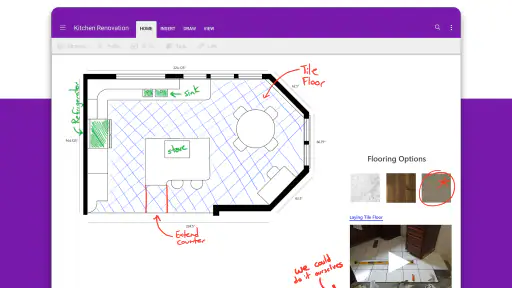
Podobně při plánování domácí opravy bych si do jednoho místa ukládal rozměry, nápady a otázky, které chci probrat s řemeslníkem. Samotný termín návštěvy nebo rozdělení práce mezi členy domácnosti bych nepovažoval za vyřešené jen tím, že je zapíšu do poznámky. Takové rozlišení pomáhá udržet OneNote užitečný: je dobrý pro kontext a podklady, ne jako univerzální náhrada každého nástroje, který člověk používá.
OneNote je na trhu od 7. února 2012, takže nejde o novinku, kterou bych doporučoval jen kvůli momentálnímu trendu. Při výběru bych se ale méně soustředil na stáří aplikace a více na vlastní návyk: pokud rád rozdělujete informace podle předmětů, projektů a témat, její struktura vám může usnadnit návrat ke starším zápiskům. Jestli udržujete pořádek jen pomocí krátkých seznamů, složitější systém vám nemusí přinést odpovídající užitek.
Moje doporučení před instalací
Po instalaci bych začal jedním sešitem pro oblast, kterou opravdu používám, a vytvořil v něm jen několik oddílů. První týden bych si všímal, kam přirozeně ukládám nové informace. Teprve potom bych přejmenoval nebo rozdělil části, které se ukázaly jako příliš obecné. Tento postup je praktičtější než pokus vytvořit od začátku dokonalý systém, který pak může být zbytečně těžké udržovat.
Před rozhodnutím si také ujasněte, jak často budete poznámky znovu otevírat. Pokud v nich hledáte návaznosti, chcete uchovat podklady k projektům nebo si budujete osobní archiv, bezplatný přístup nabízí přesvědčivý důvod aplikaci vyzkoušet. Jestli chcete pouze rychle odškrtávat úkoly nebo shromažďovat pár izolovaných připomínek, pravděpodobně vám poslouží účelnější a jednodušší alternativa.
Aplikace má průměrné hodnocení 4,4 a přes 2,1 tisíce textových recenzí. Věk je stanoven na PEGI 3, takže jde o nástroj vhodný i pro nejmladší uživatele. Současná verze je 16.0.20326.20108. Tyto informace mohou pomoci při základním rozhodování, samy o sobě ale neřeknou, zda vám bude vyhovovat práce se sešity a oddíly. To poznáte spíš podle toho, jestli vám po krátkém používání dává smysl, kam ukládáte nové věci a jak se k nim vracíte.
Moje závěrečné doporučení je přímočaré: Microsoft OneNote bych si vybral jako pružný prostor pro poznámky, které mají zůstat použitelné i po svém vzniku. Oceňuji, že můžu začít bez platby a organizaci přizpůsobit podle toho, jak se moje projekty mění. Počítám přitom s tím, že pořádek nevznikne automaticky a že aplikace není nejlepší volbou pro každou připomínku či úkol. Pokud chcete třídit informace podle témat a vracet se k nim, stojí za vyzkoušení; pokud hledáte jen co nejrychlejší seznam úkolů, zvolil bych jiný typ nástroje.
Časté dotazy
K čemu slouží Microsoft OneNote: Save Notes?
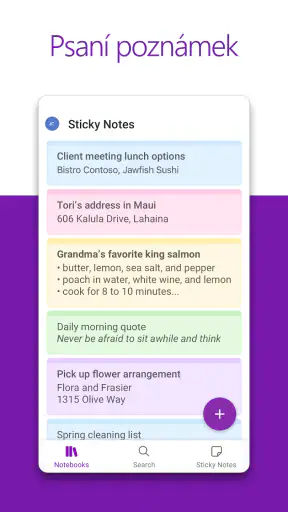
Microsoft OneNote je aplikace pro vytváření, ukládání a organizování poznámek. Můžete v ní psát text, vytvářet seznamy úkolů, přidávat obrázky nebo zaznamenávat rukou psané poznámky. Obsah se třídí do poznámkových bloků, oddílů a stránek, takže se hodí pro školu, práci i osobní plánování. Konkrétní dostupné funkce se mohou lišit podle zařízení a verze aplikace.
Je Microsoft OneNote zdarma a potřebuji účet Microsoft?
OneNote lze obvykle stáhnout a používat bez poplatku, některé související služby či možnosti úložiště ale mohou záviset na vašem účtu Microsoft a předplatném. Přihlášení je užitečné zejména tehdy, chcete-li synchronizovat poznámky mezi telefonem, počítačem a dalšími zařízeními. Před stažením si ověřte aktuální podmínky, požadavky na účet a případné nákupy přímo v obchodě s aplikacemi.
Synchronizují se poznámky mezi Androidem, iPhonem a počítačem?
Ano, OneNote je navržený pro práci napříč zařízeními a po přihlášení k účtu Microsoft může poznámky synchronizovat prostřednictvím online úložiště. V praxi tak můžete začít zápis na telefonu a pokračovat na počítači, pokud používáte stejný účet a synchronizace proběhne správně. Když jste offline, změny se mohou uložit místně a nahrát později; do té doby je vhodné ověřit, že se obsah skutečně synchronizoval.
Lze OneNote používat bez připojení k internetu?
Některé poznámky a stránky, které už byly do zařízení načteny nebo uložené, můžete upravovat i bez internetu. Nové změny se však mezi zařízeními obvykle neprojeví, dokud se připojení neobnoví a aplikace je nesynchronizuje. Dostupnost offline obsahu může záviset na zařízení, nastavení a stavu synchronizace, proto si před cestou bez internetu otevřete důležité poznámkové bloky a po návratu zkontrolujte, zda se úpravy nahrály.
Je Microsoft OneNote bezpečný pro citlivé poznámky a jaké má požadavky?
OneNote může být praktickým místem pro běžné pracovní či osobní zápisy, ale citlivé údaje ukládejte s rozvahou a chraňte svůj účet silným heslem a dostupnými bezpečnostními funkcemi. Aplikace a synchronizace potřebují oprávnění odpovídající funkcím, které používáte, například přístup k fotoaparátu při vkládání fotografií. Před instalací si v obchodě ověřte podporovanou verzi Androidu nebo iOS, velikost aplikace a aktuální zásady ochrany osobních údajů.












