Prezentace Google
4,5ProduktivitaAktualizováno 7. října 2026

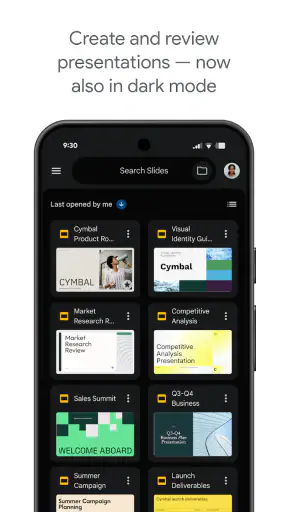
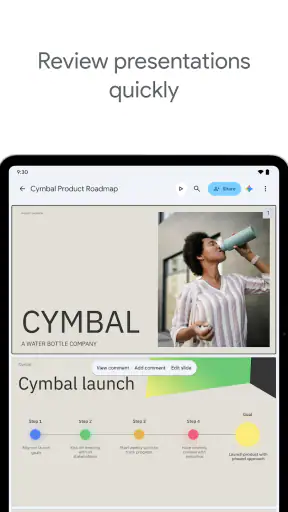
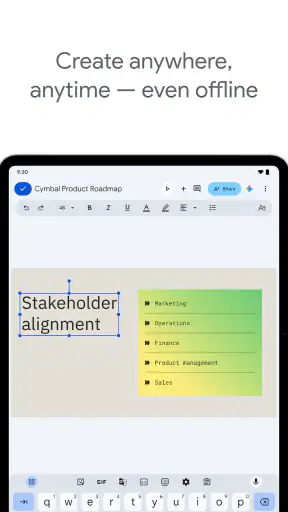
Snímky obrazovky
Výhody
- Prezentace lze upravovat společně v reálném čase.
- Změny se průběžně ukládají na Disk Google.
- Aplikace funguje i offline po zpřístupnění souborů.
- Snadno vložíte obrázky
- tvary
- grafy i odkazy.
- Soubory lze exportovat do formátu PowerPoint.
Nevýhody
- Pokročilé formátování je pohodlnější na počítači.
- Pro spolupráci a synchronizaci je potřeba účet Google.
- Offline režim je nutné předem nastavit.
- Některé funkce se mohou lišit od verze pro počítač.
- Velké prezentace mohou být na mobilu méně přehledné.
 Analýza od Mobexer
Když potřebuji rychle připravit několik srozumitelných slidů, nechci nejdřív řešit, na kterém počítači mám soubor ani jestli se mi změny správně uložily. Právě v takové situaci mi Prezentace Google dávají smysl: jde o bezplatnou aplikaci na prezentace od společnosti Google LLC, která se hodí pro práci na cestách, společné úpravy i drobné opravy na poslední chvíli. Není to kapesní náhrada každého plnohodnotného prezentačního programu, ale jako praktický doplněk k práci s dokumenty funguje velmi dobře.
Prezentace, které mám po ruce i mimo počítač
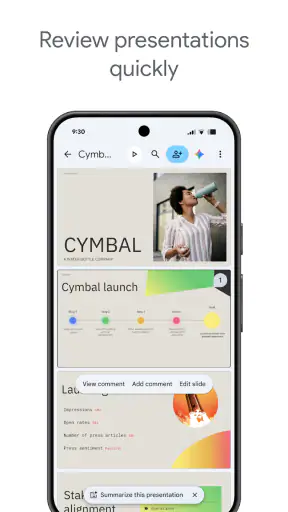
Mobilní aplikace je nejpřesvědčivější ve chvíli, kdy už prezentace existuje a já potřebuji něco rychle změnit: opravit překlep, upravit text v titulku, přesunout snímek nebo zkontrolovat pořadí. Na menší obrazovce se dá pracovat, ale při sestavování složitějších rozvržení je třeba počítat s tím, že prst a displej nenahradí přesnost myši a velké pracovní plochy.
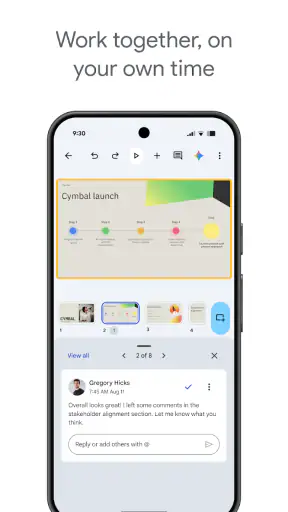
V běžném použití oceňuji hlavně to, že aplikace zapadá do prostředí Google. Prezentaci si mohu otevřít na telefonu, pokračovat na jiném zařízení a sdílet ji s lidmi, kteří na ní mají pracovat se mnou. U týmového projektu tak odpadá posílání několika příloh s názvy typu „finální verze“ a „opravdu finální verze“. Spolupráce je užitečná zejména tehdy, když kolegové upravují různé části a potřebují vidět aktuální podobu jednoho souboru.
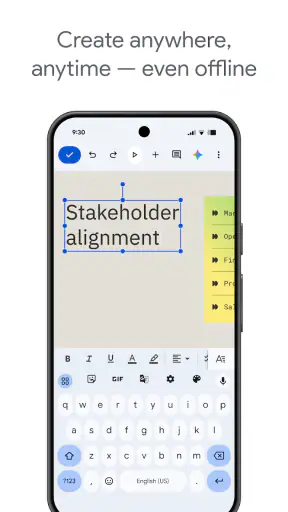
Uživatelé často chtějí vědět, zda je aplikace použitelná také bez spolehlivého připojení. Pro důležitou cestu bych si potřebný soubor připravila předem a ověřila, že ho mám dostupný pro práci offline; na poslední chvíli bych na přístup k síti nespoléhala. I když lze prezentaci upravovat na telefonu, pohodlí práce bez připojení závisí na tom, zda jsou potřebné soubory připravené dopředu. Pro rychlou kontrolu je to menší starost než pro tvorbu celého materiálu v letadle nebo ve vlaku.
Co zvládne telefon a co raději nechávám počítači
Na mobilu se mi osvědčuje dělat úpravy, u nichž je jasný cíl: zkrátit dlouhý odstavec, doplnit novou informaci nebo odstranit snímek, který už nedává smysl. Při prezentaci před schůzkou se hodí také kontrola, jestli titulky a pořadí snímků odpovídají tomu, co chci říct. Pokud však připravuji vizuálně propracovaný materiál, chci vedle sebe porovnávat rozvržení, přesně zarovnávat objekty a ladit typografii, větší obrazovka je jednoduše pohodlnější.
Praktický trik je rozdělit si práci podle zařízení. Na počítači připravím kostru a doladím vzhled; na telefonu pak během cesty doplním poznámku nebo opravím větu, kterou mi někdo připomněl. Tím se vyhnu pokusu vytvořit na dotykovém displeji něco, co vyžaduje soustavné přesouvání drobných prvků. Mobilní verzi tak beru jako skutečný pracovní nástroj, ale ne jako nejlepší volbu pro každý druh úkolu.
Spolupráce, sdílení a méně viditelná úskalí
Možnost pracovat společně je jednou z nejsilnějších stránek aplikace, ale sdílení souboru není totéž co promyšlená spolupráce. Před odesláním pozvánky si vždy rozmyslím, zda má druhý člověk prezentaci jen prohlížet, nebo ji také upravovat. U týmové práce je užitečné domluvit se, kdo mění obsah a kdo kontroluje výsledný vzhled; jinak mohou dva lidé současně upravovat stejný snímek a zbytečně si přidělávat práci.
U prezentace určené zákazníkovi nebo širšímu publiku bych si před sdílením prošla oprávnění, zkontrolovala citlivé informace a otevřela soubor v podobě, v jaké ho uvidí ostatní. To není specifický problém této aplikace, ale snadnost sdílení může svádět k příliš rychlému odeslání. Moje doporučení je poslat spolupracovníkům možnost úprav, když ji skutečně potřebují, a před finálním předáním se ještě jednou podívat na celý materiál od začátku do konce.
Další užitečný postup je nepovažovat komentáře a samotný obsah snímku za totéž. Připomínku typu „ověřit aktuální údaj“ je lepší řešit jako pracovní poznámku pro tým, ne ji nechat omylem mezi texty, které se budou promítat. Když prezentaci připravuje více lidí, průběžné oddělování připomínek od hotového sdělení zjednodušuje závěrečnou kontrolu.
Jak se hodí do každodenní práce
Představme si, že mám ráno poradu a cestou do kanceláře dostanu zprávu, že se změnilo místo konání. Na telefonu otevřu prezentaci, upravím závěrečný snímek, zkontroluji, zda nová informace není v rozporu s předchozím textem, a pošlu kolegovi přístup k aktuální verzi. Takový úkol je pro aplikaci ideální: změna je malá, čas omezený a důležité je rychle pracovat se stejným souborem jako zbytek týmu.
Jiný dobrý scénář je společná příprava školní práce. Jeden člověk může skládat osnovu, další doplňovat text a někdo jiný kontrolovat, zda prezentace nepřetéká informacemi. Výhodou je, že se soustředíte na jediný materiál, místo abyste na konci složitě slučovali různé kopie. Pro studenta, který potřebuje jednoduché sdílení a běžné úpravy, je to často příjemnější než posílat soubory mezi několika aplikacemi.
Naopak pro návrh složité firemní prezentace s přísně sjednoceným vzhledem bych si předem ověřila, že vyhovuje způsob práce i výsledné formátování. Převod prezentace mezi různými programy může přinést rozdíly v rozložení, písmech nebo detailech vzhledu. Jestli je přesná podoba na každém zařízení zásadní, je rozumné používat nástroj, ve kterém bude prezentace také finálně předvedena.
Kdy dává smysl jiný nástroj
Výběr závisí i na tom, s kým si materiál vyměňujete. Pokud všichni spolupracovníci běžně používají prostředí Google, společná práce na jedné prezentaci je přirozená. Když ale tým připravuje soubory v jiném zavedeném programu, je lepší nejdřív vyzkoušet kopii méně důležité prezentace a zkontrolovat, jak po otevření vypadají texty a rozvržení. U prezentací, kde rozhodují přesné detaily značky, bych převod nebrala jako samozřejmý krok bez kontroly.
Ve srovnání s tradičním prezentačním programem na počítači vidím hlavní rozdíl v těžišti práce: tady je výhodou dostupnost a společné úpravy, zatímco desktopový nástroj bývá vhodnější pro dlouhé soustředěné ladění vzhledu. Oproti posílání statického souboru je praktičtější společně upravovat jednu aktuální verzi, ale tato pohodlnost vyžaduje jasnou dohodu o tom, kdo do ní zasahuje. Pro samostatnou prezentaci, kterou už jen potřebuji ukázat, může být dostačující i obyčejný prohlížeč souboru; pro průběžnou týmovou práci bych dala přednost sdílenému dokumentu.
Co znamená dlouhá historie pro současné uživatele
Aplikace byla vydána 25. června 2014, takže nejde o čerstvou novinku, kterou by člověk zkoušel jen kvůli zvědavosti. Dnes působí jako zavedená součást známého pracovního prostředí, nikoli jako samostatný program, který je třeba dlouze nastavovat. Samotné datum vydání ale není důkazem konkrétního vývoje ani toho, že se každá funkce hodí každému. Při rozhodování bych proto víc než stáří aplikace řešila, zda vyhovuje vašemu způsobu tvorby a sdílení.
Jako ukazatele rozšířenosti má Prezentace Google průměrné hodnocení 4,5 z více než 703 tisíc hodnocení a přes miliardu instalací. Jde o známky toho, že aplikaci používá široké publikum; samy o sobě ale nezaručují, že vám sedne její ovládání nebo že se hodí pro každý profesionální výstup. Je dostupná zdarma a její věkové hodnocení je PEGI 3, což může být podstatné pro rodiny a školní použití.
Pro stávající uživatele je největší přínos v návaznosti: pokud už své materiály a spolupráci stavíte na nástrojích Google, nemusíte kvůli drobné změně přecházet do úplně jiného pracovního postupu. Jestli ale máte prezentace uložené v jiném formátu nebo vaše organizace vyžaduje konkrétní šablony a přesnou kompatibilitu, vyplatí se nejdřív vyzkoušet jeden méně důležitý soubor. Tak zjistíte, zda vám převod a následné sdílení nezmění podobu, na které záleží.
Praktické návyky, které šetří čas
Při společné práci si rád předem rozdělím úkoly podle snímků nebo částí obsahu, místo aby každý upravoval všechno. Nejde jen o prevenci souběžných změn: každý pak také ví, koho požádat o kontrolu konkrétní informace. Před odesláním hotové verze projdu prezentaci v režimu, který odpovídá jejímu použití, a čtu ji jako posluchač, ne jako autor, který už zná zamýšlený význam každé zkratky.
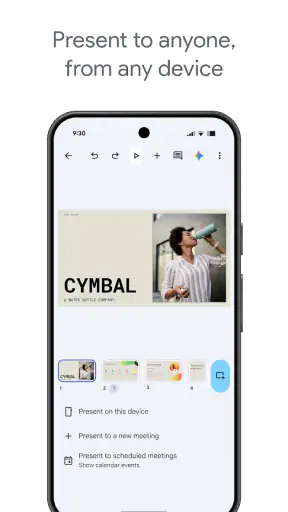
U materiálu, který budu promítat, se vyplatí udělat ještě jednu rychlou kontrolu na zařízení, ze kterého bude prezentace spuštěna. Na telefonu mohu snadno ověřit obsah, ale tím ještě nezjistím, jestli je text při promítání dostatečně čitelný nebo zda se na větší obrazovce zachovalo požadované rozvržení. Pokud měníte jen drobnost, kontrola nemusí být dlouhá: stačí projít snímek s úpravou a navazující část, aby změna nerozbila návaznost sdělení.
Kde jsou hranice a komu bych doporučila jinou volbu
Největší omezení mobilní práce je fyzické: na malém displeji se hůř posuzuje celek a přesné úpravy jsou pomalejší. Když upravím jediný titulek, snadno přehlédnu, že se tím změnilo zalomení nebo vyvážení snímku. Proto po větší textové změně kontroluji nejen právě upravené místo, ale i celý snímek a ideálně několik okolních. Tato krátká kontrola může předejít nepříjemnému překvapení při promítání.
Další tření nastává při práci s různými nástroji nebo s lidmi, kteří nejsou zvyklí na společné dokumenty. Ne každému vyhovuje upravovat materiál v cloudu a některé týmy chtějí mít pevně daný způsob schvalování či archivace. V takovém prostředí může být vhodnější tradiční desktopový program nebo řešení, které už firma používá. Výběr bych tedy nestavěla jen na tom, co se snadno otevře v telefonu, ale i na tom, jak bude soubor předáván a prezentován.
Pokud potřebujete převážně prohlížet, upravovat běžný obsah a domlouvat se nad jedním souborem, je aplikace velmi rozumná volba. Pokud je vaším hlavním úkolem detailní grafická práce, rozsáhlé animace nebo maximální kontrola nad výsledným vzhledem, raději bych hlavní část tvorby nechala specializovanému počítačovému prostředí. Uživatel, který očekává, že telefon nahradí velkou pracovní plochu, může být zklamaný; člověk, který chce mít prezentaci stále po ruce, naopak ocení právě její mobilní praktičnost.
Co bych sledovala při dalším používání
Protože aplikace funguje v prostředí, které se může vyvíjet, dává smysl všímat si hlavně toho, jak dobře odpovídá vašemu konkrétnímu pracovnímu postupu: zda je úprava na telefonu pohodlná, zda spolupracovníci správně rozumějí oprávněním a zda se sdílený materiál zobrazuje tak, jak očekáváte. To jsou věci, které poznáte při skutečném použití lépe než podle samotného seznamu funkcí. Před důležitým vystoupením si prezentaci otevřete na zařízení, z něhož ji budete promítat, a nechte si čas na opravu případných rozdílů.
U každé změny si také hlídám, zda řeším skutečný problém, nebo jen přidávám další text. Mobilní úpravy svádějí k rychlému doplnění poznámky, ale příliš mnoho slov na snímku může zhoršit srozumitelnost celé prezentace. Když si nejsem jistá, zda detail patří na plochu snímku, nebo jen do pracovního komentáře pro tým, nechávám ho mimo promítaný obsah a vracím se k němu při závěrečné redakci.
Za sebe bych Prezentace Google doporučila lidem, kteří chtějí snadno upravovat a sdílet prezentace bez placení za samostatný nástroj. Nejlépe slouží při týmové práci, studiu a rychlých změnách, zatímco pro precizní návrh je pohodlnější počítač. Když si pohlídáte oprávnění, offline přípravu a závěrečnou kontrolu vzhledu, získáte spolehlivého pomocníka pro běžné prezentace. Pokud potřebujete absolutní kontrolu nad každým detailem nebo pracujete v prostředí s jiným zavedeným systémem, zvažte alternativu, která lépe odpovídá vašim nárokům.
Časté dotazy
Co je Prezentace Google a k čemu slouží?
Prezentace Google je aplikace pro vytváření, úpravy a promítání prezentací. Na telefonu nebo tabletu můžete připravovat snímky, přidávat text, obrázky a další obsah a následně prezentaci sdílet či předvádět. Hodí se pro školní úkoly, pracovní schůzky i osobní projekty. Práce se ukládá online, takže se k souborům můžete vracet také z jiného zařízení, pokud se přihlásíte ke svému účtu Google.
Je aplikace Prezentace Google zdarma?
Aplikaci lze používat bezplatně s účtem Google a základní funkce pro tvorbu i úpravy prezentací nevyžadují předplatné. Některé možnosti mohou záviset na vašem účtu, zařízení nebo nastavení organizace, například pokud aplikaci používáte ve škole či v práci. Také úložiště na Disku Google má své limity; pokud je překročíte, může být nutné uvolnit místo nebo si pořídit placený tarif Google One.
Mohu Prezentace Google používat bez připojení k internetu?
Ano, vybrané prezentace lze zpřístupnit pro práci offline, ale je potřeba tuto možnost připravit předem, když máte internetové připojení. Dostupnost a způsob zapnutí se mohou lišit podle zařízení a nastavení aplikace. Změny provedené offline se obvykle synchronizují po opětovném připojení. Před důležitou schůzkou nebo výukou si proto ověřte, že máte potřebné soubory uložené pro offline použití a že se správně otevírají.
Lze v aplikaci spolupracovat na prezentaci s dalšími lidmi?
Ano, prezentaci můžete sdílet s dalšími uživateli a podle udělených oprávnění jim dovolit prohlížení, komentování nebo úpravy. Více lidí tak může pracovat na stejném souboru a změny se při připojení k internetu průběžně synchronizují. Při sdílení zkontrolujte nastavení přístupu, abyste soubor neposkytli širšímu okruhu osob, než zamýšlíte. Pro spolupráci mohou pozvaní uživatelé potřebovat účet Google.
Jaké formáty prezentací Prezentace Google podporují a lze soubor exportovat?
Prezentace Google pracují s vlastním formátem souborů uloženým na Disku Google a umožňují také importovat nebo upravovat prezentace Microsoft PowerPoint, například soubory PPTX. Hotovou prezentaci lze podle dostupných možností stáhnout či exportovat do běžných formátů, jako jsou PPTX nebo PDF. Po převodu se však některé fonty, animace či složité rozvržení mohou zobrazit jinak, proto doporučujeme zkontrolovat výsledný soubor před jeho odevzdáním nebo promítáním.