Microsoft Excel: Spreadsheets
4,8ProduktivitaAktualizováno 7. října 2026

Snímky obrazovky
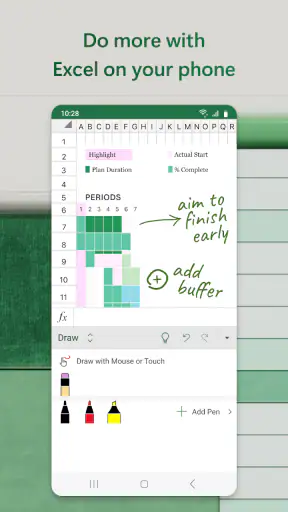
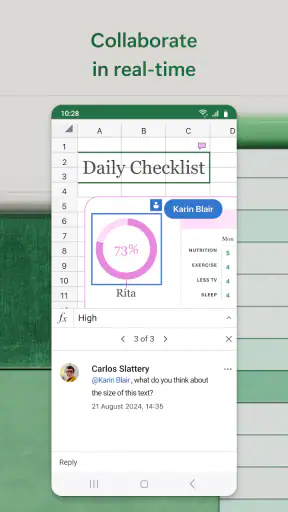
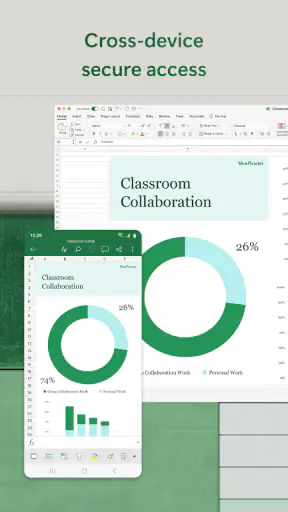
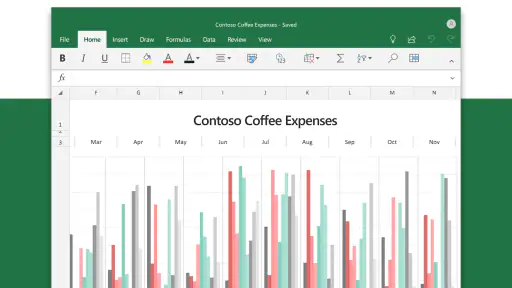
Výhody
- Podporuje spolupráci na sešitech v reálném čase.
- Umožňuje skenovat tabulky z obrázků a převést je na data.
- Nabízí šablony pro rozpočty
- plánování i evidenci úkolů.
- Dokáže pracovat se soubory uloženými na OneDrivu.
- Obsahuje grafy a základní nástroje pro analýzu dat.
Nevýhody
- Úpravy některých souborů vyžadují předplatné Microsoft 365.
- Na malém displeji může být práce s rozsáhlými tabulkami nepohodlná.
- Pokročilé funkce a nastavení jsou v mobilní verzi omezenější.
- Spolupráce a synchronizace naplno využívají internetové připojení.
- Rozhraní může působit složitěji uživatelům
- kteří Excel neznají.
 Analýza od Mobexer
Když potřebuji rychle zkontrolovat rozpočet, upravit tabulku na cestách nebo otevřít pracovní sešit, který mi někdo poslal, sáhnu po Microsoft Excelu. Na telefonu se s ním dá udělat překvapivě dost, ale pořád je to tabulkový procesor přizpůsobený menší obrazovce, ne plnohodnotná náhrada počítače pro každou práci. Právě podle toho bych k němu přistupoval: jako k praktickému nástroji na běžné úpravy a kontrolu dat, nikoli jako k ideálnímu místu pro sestavování rozsáhlých modelů.
Nejdřív si ujasněte, co potřebujete odemknout
Při rozhodování o instalaci bych začal docela jednoduše: jaké tabulky skutečně potřebujete na telefonu používat? Pokud chcete hlavně otevřít soubor od kolegy, podívat se na čísla a občas doplnit jednu položku, bezplatné stažení vám umožní aplikaci vyzkoušet bez počáteční platby. Jestli se při konkrétním úkolu objeví nabídka nákupu, je rozumné nejprve zjistit, co přesně nabízí a zda to odpovídá vašemu způsobu práce.
Jako praktickou zkoušku bych si vzal jednu běžnou tabulku, kterou už znáte. Otevřete ji, najděte několik důležitých údajů a zkuste provést malou, snadno ověřitelnou změnu. Tak rychle poznáte, zda se vám na telefonu pohodlně orientuje a zda samotná mobilní práce ospravedlňuje případný další výdaj. Neodvozoval bych hodnotu nákupu jen z toho, že aplikace je známá nebo rozšířená; důležitější je, zda vám konkrétní placená možnost řeší reálnou překážku.
Co dostanete zdarma a kdy přichází placená nabídka
Mobilní aplikaci od Microsoft Corporation lze stáhnout zdarma. V aplikaci jsou také nákupy účtované přes Google Play, jejichž uváděné rozmezí sahá od 22,18 Kč do 5 489 Kč. To je užitečné vědět předem, ale samo o sobě to neříká, kterou konkrétní funkci nebo předplatné která částka odemyká. Proto bych si případnou nabídku vždy přečetl přímo v aplikaci, než cokoli potvrdím.
Z praktického hlediska je podstatné oddělit bezplatné stažení od otázky, zda vaše konkrétní práce vyžaduje placený přístup. Pokud chcete hlavně prohlížet tabulky, provádět drobné úpravy a mít soubory po ruce, začal bych bezplatnou instalací a nejdřív ověřil, jestli vám dostupné možnosti stačí. Jestli narazíte na požadavek na nákup, posuďte ho podle své práce, ne podle předpokladu, že každé použití Excelu musí být placené.
Aplikace spadá mezi nástroje pro produktivitu a její věkové hodnocení PEGI 3 znamená, že je vhodná pro široké publikum. V obchodě má průměrné hodnocení 4,8 z přibližně 9,7 milionu hodnocení a překročila miliardu instalací. Tato čísla ukazují, že jde o mimořádně rozšířený nástroj, ale sama nezaručují, že vám bude vyhovovat každé ovládání nebo pracovní postup.
Co se na telefonu opravdu vyplatí dělat
Hodnota Excelu se podle mě projeví nejvíc ve chvíli, kdy už tabulku máte a potřebujete s ní něco rychle udělat. Typický příklad: kolega pošle seznam výdajů, já si ho otevřu cestou domů, opravím jednu částku, doplním poznámku nebo zkontroluji součet. Nemusím čekat, až budu u počítače, a zároveň pracuji ve známém prostředí, které navazuje na desktopový Excel.
V mobilním prostředí ale záleží na tom, jak úkol formulujete. Změnit hodnotu v jedné buňce je něco jiného než vybrat dlouhou oblast, přeuspořádat sloupce a přitom kontrolovat několik vzorců. Dotykové ovládání je pohodlné pro krátké zásahy, zatímco přesné vybírání buněk a práce s hustou tabulkou mohou být pomalejší než myší a klávesnicí. Před cestou si proto otevřu soubor a ověřím, že opravdu potřebuji jen několik konkrétních úprav.
Užitečný trik je připravit si tabulku na počítači tak, aby se dala na mobilu snadno kontrolovat: dát důležité údaje do přehledných sloupců, omezit zbytečně široké rozvržení a jasně oddělit vstupní hodnoty od výsledků. Není to vlastnost, kterou aplikace udělá za vás; je to pracovní návyk, který snižuje riziko, že na malé obrazovce přehlédnete důležitou buňku. Když soubor vytváří někdo jiný, často se vyplatí nejdřív jen zkontrolovat strukturu a větší přepracování nechat na počítači.
Excel dává smysl i jako osobní přehled, třeba pro plánování nákupů, domácí výdaje nebo seznam úkolů, v němž se hodí kombinovat text a číselné hodnoty. Tabulka je vhodnější než poznámková aplikace, pokud potřebujete údaje řadit do řádků a sloupců nebo nad nimi provádět výpočty. Naopak pro prostý nákupní seznam bez součtů a třídění může být běžná aplikace na poznámky rychlejší a méně složitá.
Silnou stránkou Excelu je také spolupráce na dokumentu, když potřebujete pracovat s tabulkou společně s dalšími lidmi. Tady bych si předem ujasnil, kdo má upravovat data a kdo je jen kontroluje. U sdíleného pracovního sešitu je snadné zaměnit rychlý komentář nebo opravu za změnu, která ovlivní výsledek ostatním. Mobilní přístup je výhodný pro doplnění údaje nebo kontrolu, ale u citlivého rozpočtu či důležitého reportu bych před odesláním ještě ověřil součty a návaznosti vzorců.
Proč je mobilní verze dobrým doplňkem počítače
Nejlépe mi funguje rozdělit práci mezi zařízení. Na telefonu otevřu soubor, zkontroluji aktuální stav, doplním jednoduchou informaci a případně ověřím, co ještě chybí. Na počítači pak řeším složitější rozložení, rozsáhlé úpravy a situace, kdy potřebuji vidět více buněk najednou. Tento postup není známkou slabosti aplikace; vychází z toho, že tabulky často obsahují vztahy, které se na malé obrazovce kontrolují hůř.
Konkrétní příklad: při plánování společné akce může jeden člověk doplnit počet účastníků, druhý zapsat náklady a další jen kontrolovat přehled. Mobil se hodí pro rychlé doplnění informace hned ve chvíli, kdy ji zjistíte. Před konečným rozhodnutím bych ale prošel celý rozpočet na větší obrazovce, zvlášť pokud výsledek závisí na vzorcích nebo na více listech. Rozdělení práce tak šetří čas, aniž by telefon musel suplovat každou část kancelářského workflow.
Pokud už používáte Excel na počítači, mobilní aplikace je přirozenější volba než přechod na jiný tabulkový nástroj jen kvůli telefonu. U souborů, které pravidelně putují mezi lidmi a zařízeními, bývá výhoda známého formátu praktická. Přesto bych nepočítal s tím, že stejný úkol půjde stejně pohodlně udělat na každé obrazovce: kontinuita souboru neznamená totožné pohodlí při ovládání.
Kde se práce začíná zadrhávat
Největší kompromis je velikost displeje. Tabulka s mnoha sloupci nutí přibližovat a posouvat se, takže se hůř sleduje, ke kterému řádku patří právě upravovaná hodnota. Při práci s dlouhým vzorcem nebo s více souvisejícími oblastmi se snadno ztratí širší kontext. Když je důležitá přesnost a chyba by změnila výsledek, raději bych zásadní úpravu dělal na počítači a telefon využil jen ke kontrole či drobnému doplnění.
Druhým zdrojem tření je rozdíl mezi „mohu upravit“ a „chci upravovat právě teď“. Mobilní zařízení je po ruce, ale psaní delších popisků, zadávání řady hodnot a porovnávání buněk může být únavné. Jestli tabulku teprve navrhujete, potřebujete přehledně uspořádat větší množství dat nebo často opravujete složité výpočty, desktopová verze Excelu je rozumnější pracovní nástroj. Pro jednoduché záznamy může být rychlejší také specializovaný formulář nebo aplikace na poznámky.
Na rozdíl od jednodušších tabulkových alternativ nabízí Excel známé prostředí pro lidi, kteří už pracují se sešity vytvořenými v jeho ekosystému. To je výhoda, pokud dostáváte soubory od kolegů nebo rodiny a nechcete převádět svůj pracovní postup. Jestli ale začínáte od nuly a potřebujete jen společně zapisovat pár údajů, může vám lépe vyhovovat lehčí nástroj, v němž je sdílení a zadávání dat hlavním účelem. Volba závisí na tom, zda je pro vás důležitější práce se známými excelovými sešity, nebo co nejjednodušší rozhraní.
Při úpravách na cestách se také vyplatí vědomě oddělit rychlou změnu od dokončené práce. Po zadání hodnoty zkontroluji, zda se objevila ve správném řádku, a u výpočtů se podívám, zda se změnil očekávaný výsledek. Je to drobný krok, ale na dotykové obrazovce může zabránit tomu, aby omylem upravená buňka zůstala bez povšimnutí. U složitějšího sešitu si raději poznamenám, co jsem změnil, a později provedu celkovou kontrolu.
Komu přinese nejvíc užitku
Největší hodnotu v tom najdou lidé, kteří už mají konkrétní důvod otevřít tabulku: studenti kontrolující rozpis, drobní podnikatelé doplňující evidenci, zaměstnanci prohlížející sdílené přehledy nebo domácnosti sledující pravidelné výdaje. Pro tyto uživatele je důležité, že mohou soubor prohlédnout a provést menší úpravu bez čekání na notebook. Excel je méně přesvědčivý pro člověka, který chce pouze jednoduchý seznam a nepotřebuje tabulkové výpočty ani strukturu.
Pro začátečníka může být dobrým vstupem práce s hotovou šablonou či existujícím sešitem, protože nejprve vidí, jak jsou údaje uspořádané, a nemusí hned navrhovat celý systém. Doporučil bych začít malým úkolem: upravit jednu hodnotu, přidat nový řádek a ověřit, zda se výsledky chovají očekávaně. Teprve potom bych se pouštěl do úprav vzorců nebo struktury. Tím si rychleji všimnete, jestli vám mobilní ovládání vyhovuje.
Excel bych naopak přeskočil jako hlavní pracovní prostředí, pokud většinu dne vytváříte složité modely, analyzujete mnoho sloupců nebo potřebujete rychle upravovat velké bloky dat. V takovém případě je pohodlnější počítač. Pokud vám jde pouze o spolupráci na několika jednoduchých položkách, zvažte nástroj navržený právě pro společné vyplňování. Telefonní Excel je nejsilnější jako doplněk k širší práci se sešity, ne jako automaticky nejlepší řešení pro každý seznam.
Rozumný verdikt před instalací
Microsoft Excel bych doporučil každému, kdo potřebuje na telefonu otevírat skutečné tabulky a občas v nich něco upravit. Jeho bezplatná instalace usnadňuje vyzkoušení, zatímco nákupy v aplikaci znamenají, že je dobré zkontrolovat konkrétní nabídku, pokud se objeví. Neplatil bych jen proto, že aplikaci používá mnoho lidí; nejdřív bych ověřil, zda mi její dostupné možnosti řeší úkol, který skutečně mám.
Jako mobilní tabulkový nástroj je nejpřesvědčivější při kontrole, drobných opravách a rychlém doplnění údajů do známého pracovního sešitu. Jeho slabinou není nedostatek důvodů ho mít, ale omezený prostor a náročnost přesné práce na dotykové obrazovce. Pokud od něj čekáte kapesní způsob, jak zůstat v kontaktu se svými tabulkami, dává smysl. Jestli hledáte pohodlné prostředí pro dlouhé hodiny složitého sestavování, raději bych práci nechal na počítači.
Každodenní postup, který omezuje chyby
U sdíleného přehledu se mi osvědčuje nejprve vyhledat nebo vizuálně najít správný řádek podle údaje, který se pravděpodobně neopakuje, například názvu položky či data. Teprve potom měním hodnotu a kontroluji okolní buňky. Když se podobné záznamy liší jen drobností, jako je měsíc nebo varianta produktu, samotné rychlé klepnutí na první odpovídající řádek je zbytečné riziko. Tato krátká kontrola je zvlášť užitečná při aktualizaci tabulky v ruchu nebo ve spěchu.
Pokud do sešitu zapisuje více lidí, předem si domluvte jednoduché pravidlo pro zápis: například používat stejný způsob označování položek a nepřepisovat výsledkové buňky, které se mají počítat. Mobilní úprava pak zůstane malým doplněním místo zdroje nejasností. Nejde o zvláštní funkci aplikace, ale o způsob, jak využít tabulku tak, aby se v ní ostatní dokázali vyznat i po několika dalších změnách.
Co čekat od návaznosti na ostatní zařízení
Častá otázka je, zda má smysl instalovat mobilní verzi, když už pracujete na počítači. Podle mě ano, pokud potřebujete stejné typy sešitů průběžně prohlížet a občas doplnit údaj. Telefon je pak spíš pohotovostní přístup než samostatná kancelář. Pokud naopak tabulky upravujete jen u pracovního stolu a na cestách je nepotřebujete otevírat, samotná dostupnost mobilní aplikace vám mnoho nepřinese.
U důležité práce bych si také předem promyslel, co znamená „hotovo“. Zapsat hodnotu není totéž jako zkontrolovat celý výsledek. Po rychlé úpravě si poznamenejte, co jste změnili, a při návratu k počítači ověřte související výpočty i okolní řádky. Tento postup se hodí zejména tehdy, když se číslo promítá do rozpočtu nebo rozhodnutí dalších lidí. Telefon pomůže zachytit informaci včas, ale odpovědnost za její správné zapojení do tabulky zůstává na vás.
Kdy raději zvolit jiný nástroj
Jestli chcete jen zachytit nápad nebo napsat krátký seznam bez třídění, vzorců a opakovaného doplňování, sáhl bych po poznámkách. Pro koordinaci několika jednoduchých odpovědí může být přirozenější formulář nebo sdílený seznam, protože lidé nemusí přemýšlet v řádcích, sloupcích a buňkách. Excel se vyplatí ve chvíli, kdy potřebujete strukturovat data, vracet se k nim a porovnávat je; pro jednorázový zápis může jeho tabulková logika působit jako zbytečná práce.
Na druhé straně bych jednoduchou náhradu nezvolil jen proto, že je na telefonu o něco přehlednější. Pokud už dostáváte excelové sešity, které musíte zachovat a upravovat, známé prostředí může ušetřit převod i vysvětlování změn ostatním. Rozhodující otázka tedy není, která aplikace je obecně nejlepší, ale zda je vaším hlavním úkolem spravovat existující tabulky, nebo pouze sbírat několik údajů co nejjednodušším způsobem.
Pokud si nejste jistí, začněte jedním konkrétním souborem a stanovte si hranici: telefon použijete na kontrolu a drobné zápisy, zatímco větší přestavbu necháte na počítači. Po několika skutečných použitích bude jasnější, zda mobilní přístup šetří čas, nebo vás nutí dělat kompromisy, které jsou pro vaši práci příliš velké. Právě tak poznáte hodnotu aplikace lépe než podle samotného počtu uživatelů.
Časté dotazy
K čemu Microsoft Excel: Spreadsheets slouží?
Microsoft Excel: Spreadsheets je aplikace pro vytváření, úpravu a sdílení tabulek v telefonu či tabletu. Hodí se k sestavování rozpočtů, sledování výdajů, organizaci seznamů i práci s daty pomocí vzorců, grafů a kontingenčních tabulek. Nabízí také hotové šablony a umožňuje otevírat soubory Excelu. Dostupné funkce se mohou lišit podle zařízení, verze aplikace a typu účtu.
Je Microsoft Excel: Spreadsheets zdarma?
Aplikaci lze obvykle stáhnout zdarma, ale přístup k některým funkcím může vyžadovat předplatné Microsoft 365. Základní možnosti práce s tabulkami mohou být dostupné bez placeného tarifu, zatímco pokročilé nástroje nebo některé funkce pro větší obrazovky mohou být omezené. Podmínky se mohou měnit, proto si před stažením či nákupem ověřte aktuální nabídku v obchodě s aplikacemi a v aplikaci samotné.
Lze v mobilním Excelu pracovat se soubory i offline?
Ano, soubory uložené přímo v zařízení lze zpravidla otevřít a upravovat i bez připojení k internetu. Internet budete potřebovat například pro synchronizaci přes OneDrive, spolupráci s dalšími lidmi nebo přístup k souborům uloženým v cloudu. Změny provedené offline se mohou synchronizovat až po opětovném připojení. Před cestou bez internetu proto zkontrolujte, že máte potřebný sešit stažený a uložený lokálně.
Mohu tabulky sdílet a upravovat společně s ostatními?
Excel umožňuje sdílet sešity a v podporovaných případech na nich spolupracovat s dalšími uživateli. Sdílení se obvykle provádí prostřednictvím odkazu nebo cloudového úložiště Microsoft OneDrive či SharePointu; účastníci mohou potřebovat příslušná oprávnění a účet Microsoft. Dostupnost společné úpravy závisí také na umístění souboru, připojení k internetu a kompatibilitě aplikací. Před odesláním odkazu si vždy zkontrolujte nastavení přístupu.
Je mobilní aplikace Excel vhodná pro složité tabulky a všechny soubory?
Mobilní Excel zvládne mnoho běžných úkolů, ale na malém displeji může být úprava rozsáhlých sešitů nebo složitých vzorců méně pohodlná než na počítači. Některé pokročilé funkce, doplňky či specifické prvky souboru se nemusí v mobilní aplikaci chovat stejně jako v desktopové verzi. Při práci s důležitým sešitem proto ověřte, že se správně zobrazují vzorce, grafy a formátování, a ponechte si záložní kopii.