

Microsoft PowerPoint
4,6ProduktivitaAktualizováno 7. října 2026

Snímky obrazovky
Výhody
- Nabízí známé prostředí a snadné ovládání pro tvorbu prezentací.
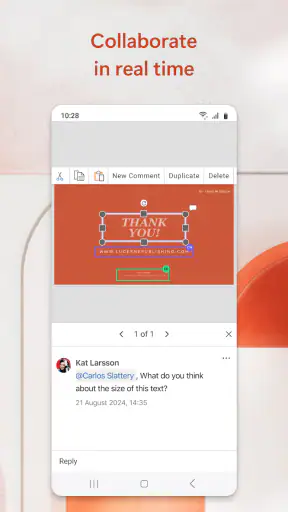
- Podporuje spolupráci na souborech v reálném čase.
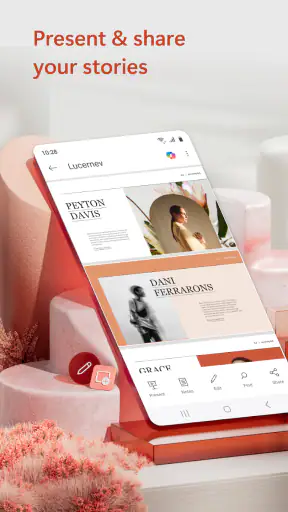
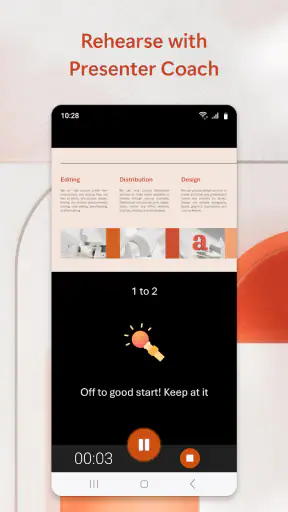
- Prezentaci lze promítat přímo z mobilního zařízení.
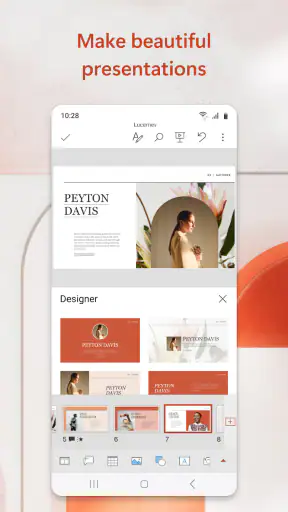
- Obsahuje šablony
- které urychlí přípravu snímků.
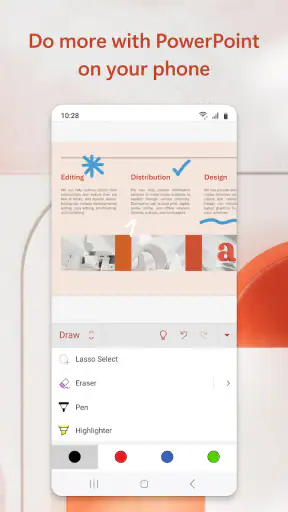
- Umožňuje přidávat komentáře a poznámky k prezentaci.
Nevýhody
- Úpravy na malé obrazovce mohou být nepohodlné.
- Některé funkce vyžadují předplatné Microsoft 365.
- Bez připojení k internetu nemusí být dostupné všechny soubory.
- Složité prezentace se mohou na mobilu hůře upravovat.
- Synchronizace a sdílení často závisejí na účtu Microsoft.
 Analýza od Mobexer
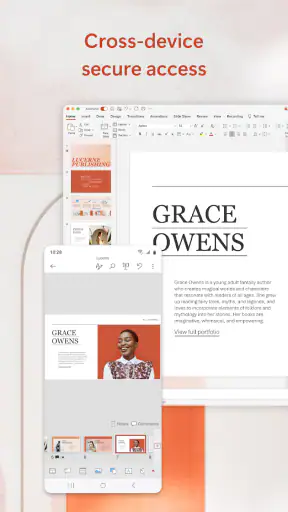
Když doma připravuji prezentaci na telefonu a později ji potřebuji ukázat na tabletu, nejvíc oceňuji, že nemusím začínat znovu na jiném zařízení. Microsoft PowerPoint se hodí nejen do práce nebo školy: dobře poslouží i v domácnosti, kde si lidé půjčují tablet, chystají program na oslavu nebo společně dávají dohromady rodinný projekt. Je to především nástroj na tvorbu a úpravu snímků, ne univerzální správce domácích úkolů, takže nejlépe funguje, když každý ví, který soubor právě upravuje a pod jakým účtem pracuje.
Prezentace, která může cestovat mezi telefonem a tabletem
Když zařízení používá více lidí
Představte si běžnou situaci: jeden člen domácnosti připraví na telefonu několik snímků s fotografiemi na rodinnou oslavu, další chce prezentaci otevřít na tabletu a doplnit poznámky. Právě tady dává mobilní PowerPoint smysl. Snímky lze prohlížet i upravovat přímo na zařízení, takže drobná změna nemusí čekat, až se někdo dostane k počítači. Na telefonu je ovšem práce stísněnější; na tabletu je snazší zkontrolovat rozložení a upravovat text bez neustálého přibližování.
U sdíleného zařízení bych si hned na začátku ujasnil, kdo prezentaci vytvořil a kde ji ukládá. Pokud se několik lidí střídá pod jedním přihlášením, mohou se snadno splést soubory nebo změny. Aplikace sama nenahrazuje domluvu v domácnosti: pojmenování souborů podle účelu, třeba „oslava – návrh“ a „oslava – hotovo“, je jednoduchý způsob, jak předejít nechtěnému přepsání práce.
Microsoft PowerPoint je aplikace pro produktivitu od společnosti Microsoft Corporation. Její známé prostředí ocení hlavně lidé, kteří už prezentace vytvářejí na počítači a chtějí v práci pokračovat na mobilu. Kdo potřebuje jen otevřít hotové snímky, může ji používat hlavně jako prohlížeč a nástroj pro drobné opravy; kdo chce tvořit delší prezentaci od začátku, měl by počítat s tím, že přesné rozmisťování prvků se na dotykovém displeji ovládá hůř než myší.
První nastavení a hranice účtů
Ještě než aplikaci začnete používat na společném tabletu, vyplatí se vyřešit přihlašování a ukládání souborů. Osobní účet může obsahovat dokumenty, které ostatní členové domácnosti nemají upravovat, zatímco prezentace určená všem by měla být snadno rozpoznatelná a dostupná tomu, kdo ji potřebuje. Nespoléhal bych na to, že samotné otevření PowerPointu automaticky oddělí jednotlivé uživatele zařízení. Praktické hranice vznikají hlavně tím, že si rodina promyslí, kdo se přihlašuje, které soubory sdílí a kdo smí provádět změny.
Pokud je tablet určený především dětem, je rozumné připravit na něm pracovní prostor a soubory předem, místo abyste jim bez rozmyslu předali vlastní účet. Tím se sníží riziko, že někdo omylem upraví pracovní prezentaci nebo uloží domácí materiál tam, kde ho ostatní nenajdou. Nejde o zvláštní rodinný režim PowerPointu, ale o obyčejnou organizaci zařízení a účtů. U důležitých snímků se také hodí ponechat si samostatnou kopii, než do prezentace začne zasahovat více lidí.
Aplikace je zdarma ke stažení, ale nákupy v aplikaci se při fakturaci přes Google Play pohybují od 24,99 Kč do 5 489,00 Kč. Pro čtenáře je důležité rozlišovat mezi samotným bezplatným stažením a případnými placenými možnostmi. Pokud PowerPoint potřebujete jen k otevření prezentací nebo občasné úpravě, začal bych bez placení a nejprve si ověřil, zda bezplatná práce pokrývá váš konkrétní způsob použití. Před nákupem je dobré zkontrolovat, co přesně daná nabídka zahrnuje, místo předpokladu, že každá funkce patří automaticky do stejné úrovně přístupu.
Jak si práci předávat bez chaosu
U společné přípravy se mi osvědčuje rozdělit práci podle typu úkolu. Jeden člověk může vybrat fotografie a napsat krátké popisky, druhý zkontrolovat pořadí snímků a třetí doladit vzhled. Na telefonu je praktičtější dělat malé, jasně ohraničené změny než současně přesouvat mnoho prvků a přepisovat celý obsah. Když prezentaci upravuje více lidí, je také užitečné domluvit se, kdo provede závěrečnou kontrolu, aby se jednotlivé návrhy neslučovaly bez rozmyslu.
Jeden méně nápadný, ale užitečný postup je nechat si mobilní úpravy na obsah a kontrolu, zatímco složitější grafické rozvržení dokončit na větší obrazovce. V praxi to znamená například doplnit na cestě chybějící datum, opravit překlep nebo změnit pořadí několika snímků, ale s přesným zarovnáváním a rozsáhlými úpravami počkat na počítač. Dotykové ovládání je pohodlné pro rychlé zásahy, nikoli vždy pro práci vyžadující přesnost na úrovni jednotlivých pixelů.
Druhý užitečný návyk je před předáním prezentace otevřít každý snímek v režimu prohlížení a zkontrolovat, zda text není příliš dlouhý a obrázky nepřebíjejí hlavní sdělení. Na malém displeji mohou některé problémy působit nenápadně, ale při promítání budou zřejmé. Třetí tip se týká sdíleného tabletu: před důležitou událostí si prezentaci otevřete přímo na zařízení, na kterém ji budete ukazovat. Tím odhalíte potíže s čitelností nebo s orientací v souboru dřív, než se kolem něj sejde celá rodina.
Pro děti, školu a důvěru v obsah
Věkové označení PEGI 3 znamená, že aplikace je určena i velmi mladým uživatelům z hlediska obsahu. To však samo o sobě neřeší, zda má dítě používat účet dospělého nebo přístup k rodinným souborům. Rodič by měl posoudit nejen vhodnost aplikace, ale i to, jaké dokumenty jsou na zařízení dostupné a kdo může prezentaci měnit. U školního úkolu může dítě pracovat na vlastních snímcích, zatímco dospělý pomůže se strukturou a následnou kontrolou.
Pro školáka je PowerPoint užitečný, pokud má odevzdat prezentaci, která se bude otevírat na různých zařízeních nebo v prostředí, kde se běžně používají soubory PowerPointu. U mladších dětí bych ale nepředpokládal, že samy snadno zvládnou rozložení složitějších snímků na telefonu. Lepší je začít jednoduchou osnovou: jeden snímek na jednu myšlenku, krátké věty a obrázek jen tam, kde něco skutečně vysvětluje. Taková struktura pomáhá dítěti i dospělému, který práci později kontroluje.
Pro domácí důvěru je podstatné i to, že aplikace slouží k tvorbě obsahu: výslednou prezentaci píše a vybírá její autor. Pokud dítě připravuje materiál o škole nebo rodině, stojí za to společně projít, jaké osobní údaje a fotografie do něj patří. To není zvláštnost PowerPointu, ale u prezentací se snadno stane, že se soukromá fotografie nebo detail omylem dostane do souboru určeného širšímu publiku.
Kdy sáhnout po jiné možnosti
Ve srovnání s běžnými alternativami na tvorbu prezentací má PowerPoint největší smysl pro člověka, který už zná jeho pracovní postup nebo potřebuje pokračovat v existujících prezentacích. Pokud je pro vás důležitější společné skládání snímků několika lidmi než návaznost na zavedený formát, může být vhodnější webový nástroj, který celou skupinu vede rovnou do sdílené práce. Naopak pro domácnost, kde se především otevírají a upravují prezentace z počítače, působí mobilní PowerPoint jako přirozené pokračování stejného způsobu práce.
Oproti jednoduchým prezentačním aplikacím nabízí známé prostředí, ale začátečník může narazit na větší množství možností, než pro krátkou školní nebo rodinnou prezentaci potřebuje. Pokud chcete jen rychle seřadit několik fotografií a přidat nadpis, někdy bude jednodušší použít nástroj, který má méně voleb a vede uživatele krok za krokem. PowerPoint bych také nevolil jako hlavní místo pro dlouhé texty nebo domácí seznamy: jeho síla je v uspořádání informací do snímků, nikoli v běžném psaní či správě úkolů.
Jeho rozsah vysvětluje, proč má aplikace průměrné hodnocení 4,6 na základě zhruba 4,3 milionu hodnocení a přes miliardu instalací. Samotná popularita ale není důvodem ke stažení. Důležitější je, zda potřebujete pracovat s prezentacemi, které už máte, a zda vám vyhovuje upravovat je dotykem. Aplikace je bezplatná a její datum vydání připadá na 6. ledna 2015; při používání na různých zařízeních je přesto rozumné ověřit, že máte otevřenou správnou a aktuální verzi souboru.
Domácí verdikt: užitečný nástroj, když se práce dobře domluví
Pro domácnost bych Microsoft PowerPoint doporučil zejména tehdy, když někdo pravidelně připravuje školní, pracovní nebo rodinné prezentace a chce je kontrolovat i na telefonu či tabletu. Největší přínos vidím v možnosti udělat rychlou opravu mimo počítač a pak pokračovat tam, kde se s prezentací běžně pracuje. U sdíleného zařízení však předem vyřešte účty, názvy souborů a odpovědnost za závěrečnou verzi. Tyto drobnosti rozhodují o tom, zda společná práce zůstane přehledná.
Pokud aplikaci potřebujete jen výjimečně, začněte bezplatným používáním a nejdřív si vyzkoušejte, jak se vám na konkrétním zařízení ovládá. Jestli vás při tvorbě omezuje malá obrazovka nebo hledáte hlavně jednoduchou spolupráci více lidí, dejte přednost nástroji, který lépe odpovídá tomuto způsobu práce. Jako mobilní pokračování klasických prezentací je ale PowerPoint praktický a známý pomocník — zvlášť když od něj očekáváte rychlé úpravy a prohlížení, ne dokonalé nahrazení počítače.
Za mě tedy stojí za vyzkoušení, pokud se prezentace ve vaší domácnosti skutečně používají. Aplikace je přístupná širokému věkovému okruhu, ale bezpečné a přehledné sdílení závisí na tom, jak nastavíte zařízení a účty. Když si členové rodiny předem rozdělí, kdo co upravuje, může jeden tablet posloužit jako užitečné místo pro společnou přípravu. Bez této domluvy se i dobrý nástroj snadno promění v další složku s několika podobnými soubory.
Co si ověřit při běžném používání
Praktická otázka často zní, zda se dá všechno pohodlně dělat jen na telefonu. Pro rychlé opravy a kontrolu ano, ale delší tvorbu bych si rozložil: nejdřív si poznamenat osnovu, potom připravit text a teprve následně uspořádat snímky. Na malém displeji se snadno stane, že člověk ladí vzhled dřív, než má jasno v obsahu. Tím se zbytečně vrací k už hotovým částem.
U prezentace, kterou bude někdo promítat, bych navíc kontroloval čitelnost z pohledu posluchače, ne jen při přiblížení na displeji. Krátký nadpis může vypadat dobře při úpravě, ale celek musí dávat smysl i bez toho, aby si divák četl dlouhé odstavce. Na tabletu se tento přehled posuzuje lépe než na telefonu; telefon přesto zůstává užitečný pro závěrečnou kontrolu, protože ukáže, jak se snímky chovají na menší obrazovce.
Další rozumná hranice se týká práce bez počítače. Pokud máte jen několik drobných změn, mobilní aplikace vám cestu k hotové prezentaci zkrátí. Jestli ale potřebujete opakovaně přesně upravovat množství prvků, přidávat složité rozvržení nebo provádět rozsáhlé revize, počítač je vhodnější pracovní nástroj. Nejde o to, že by telefon prezentaci nezvládl otevřít, ale o čas a přesnost, které si taková práce vyžádá.
Rozumná volba pro domácnost?
PowerPoint dává největší smysl tam, kde se prezentace skutečně předávají mezi školou, prací a domácím zařízením. Uživatel, který potřebuje jen jednoduchou koláž fotografií, může dát přednost aplikaci s přímějším postupem; ten, kdo chce upravit známou prezentaci na cestě nebo ji rychle zkontrolovat před předáním, ocení spíš kontinuitu a známé rozhraní. Pro sdílené zařízení je důležitější jasná dohoda o účtech a souborech než snaha přimět všechny členy rodiny pracovat stejným způsobem.
Já bych ho na rodinný tablet nainstaloval tehdy, když existuje konkrétní důvod: školní projekt, plán oslavy nebo prezentace, kterou je potřeba občas otevřít mimo počítač. Začal bych jedním zkušebním souborem, domluvil se, kdo je jeho správce, a vyzkoušel úpravy na zařízení, kde se bude skutečně zobrazovat. Takový malý test rychle ukáže, zda mobilní ovládání odpovídá vašim potřebám, aniž byste hned přesouvali důležitou práci.
Celkově jde o zavedený nástroj, který v domácnosti může dobře zapadnout, pokud od něj čekáte prezentace, nikoli univerzální řešení pro společné plánování. Jeho silnou stránkou je návaznost na obvyklou práci se snímky; slabší stránkou je menší pohodlí při přesném rozvržení na telefonu a potřeba hlídat, kdo pracuje s jakou kopií. Když tyto kompromisy přijmete a rozdělíte si práci podle zařízení, získáte užitečný pomocník pro školní, pracovní i rodinné chvíle.
Časté dotazy
Je Microsoft PowerPoint zdarma a co je potřeba k jeho používání?
Aplikaci PowerPoint si můžete stáhnout zdarma, ale dostupnost funkcí závisí na vašem zařízení a účtu. Základní prohlížení a vytváření prezentací může být možné bez předplatného, zatímco některé pokročilé možnosti vyžadují předplatné Microsoft 365. Pro synchronizaci souborů a spolupráci se hodí přihlášení k účtu Microsoft. Před stažením si proto ověřte aktuální podmínky, cenu a dostupné funkce v obchodě pro své zařízení.
Lze v PowerPointu vytvářet a upravovat prezentace na telefonu nebo tabletu?
Ano. Mobilní PowerPoint umožňuje vytvářet prezentace od začátku, upravovat existující snímky, vkládat text a obrázky a měnit základní formátování. Rozhraní je přizpůsobené dotykovému ovládání, takže práce na menším displeji může být méně pohodlná než na počítači, zejména u složitějších prezentací. Dostupnost některých funkcí se může lišit podle zařízení, verze aplikace a typu účtu.
Podporuje aplikace PowerPoint práci se soubory bez připojení k internetu?
Prezentace uložené přímo v zařízení lze v aplikaci zpravidla otevřít a upravovat i bez internetového připojení. Změny v souborech uložených v cloudové službě se synchronizují až po opětovném připojení. Bez internetu nemusí fungovat některé online funkce, například spolupráce v reálném čase nebo přístup k souborům, které nejsou stažené do zařízení. Před cestou si proto důležitou prezentaci otevřete a ověřte, že je dostupná offline.
Mohu v mobilním PowerPointu sdílet prezentace a spolupracovat s ostatními?
PowerPoint nabízí možnosti sdílení prezentací a spolupráce, obvykle prostřednictvím účtu Microsoft a cloudového úložiště. Podle oprávnění mohou další lidé soubor prohlížet nebo upravovat a změny se mohou synchronizovat mezi zařízeními. Pro spolupráci je zpravidla nutné připojení k internetu; konkrétní dostupnost se může lišit podle nastavení souboru, účtu a používané verze aplikace. Před sdílením zkontrolujte, komu udělujete přístup a jaká oprávnění nastavujete.
Je PowerPoint kompatibilní se soubory vytvořenými na počítači a jaké jsou jeho nevýhody?
Mobilní aplikace pracuje s běžnými prezentacemi PowerPointu, například ve formátu PPTX, takže soubory vytvořené na počítači lze obvykle otevřít a upravovat. U složitých prezentací se však může vzhled některých písem, animací nebo speciálních prvků na telefonu lišit. Mezi praktická omezení patří menší pracovní plocha a funkce dostupné pouze v určitých tarifech či verzích. Před důležitou prezentací proto soubor zkontrolujte na zařízení, na kterém jej budete promítat.












