Word Document: DOCX, PDF, XLSX
3,9ProduktivitaAktualizováno 7. října 2026
Snímky obrazovky
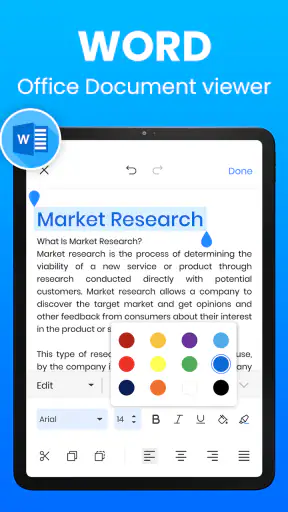
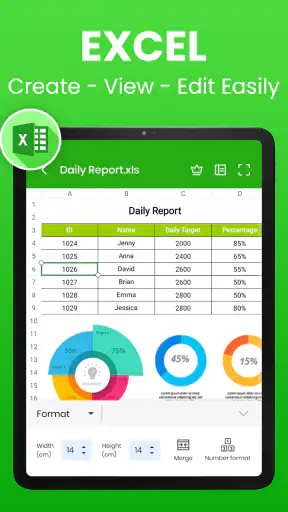
Výhody
- Podporuje běžné formáty DOCX
- PDF a XLSX pro práci s dokumenty a tabulkami.
- Umožňuje mít různé typy souborů pohromadě v jedné aplikaci.
- Hodí se pro rychlé prohlížení dokumentů bez nutnosti hledat samostatnou aplikaci.
- Soubory lze pohodlně sdílet nebo otevřít v dalších kompatibilních aplikacích.
- Praktická volba pro uživatele
- kteří často pracují s kancelářskými soubory na mobilu.
Nevýhody
- Pokročilé úpravy dokumentů mohou být omezené oproti plnohodnotným kancelářským aplikacím.
- Složité tabulky XLSX se na malé obrazovce hůře kontrolují a upravují.
- Rozvržení některých souborů se může lišit od jejich zobrazení na počítači.
- U velkých dokumentů může být načítání na méně výkonných zařízeních pomalejší.
- Dostupné funkce se mohou lišit podle zařízení nebo verze operačního systému.
 Analýza od Mobexer
Když mi někdo pošle dokument Word, tabulku nebo prezentaci a já zrovna nemám po ruce počítač, hodí se mít v telefonu nástroj, který zvládne víc než jen zobrazit PDF. Word Document: DOCX, PDF, XLSX míří právě na takové situace: jde o bezplatnou aplikaci pro práci s dokumenty, kterou vydává iKame Applications - Begamob Global. Zaujala mě hlavně jako praktická záloha pro rychlé otevření souboru nebo drobnou úpravu na cestách, nikoli jako plnohodnotná náhrada kancelářského balíku v počítači.
Její zaměření je snadno pochopitelné už z názvu, ale při výběru bych se nenechal vést jen slibem, že jedna aplikace pokryje několik formátů. Důležitější je, jak často potřebuji dokumenty pouze přečíst a jak často je musím přesně upravovat či vytvářet. Právě podle toho se rozhoduje, jestli mi její pohodlí stojí za případné kompromisy.
Rychlá kontrola souboru ještě před instalací
Než se rozhodnu, jestli tento typ nástroje vůbec potřebuji, podívám se na to, co mi běžně chodí do telefonu. Pokud převažují přílohy, které chci jen otevřít, zkontrolovat datum nebo najít jednu důležitou větu, kombinace více dokumentových formátů může být praktická. Jestli ale většinu dne tvořím nové soubory, důležitější než široký záběr bude pohodlí při psaní, přesnost úprav a návaznost na můj obvyklý pracovní postup.
Už při prvním pokusu bych vybral soubor, který znám, a porovnal jeho zobrazení s tím, co očekávám. U DOCX bych zkontroloval, zda snadno najdu správný odstavec; u tabulky, jestli se dokážu orientovat v řádcích a sloupcích; u PDF, zda se dá bez zbytečného přibližování přečíst část, kterou potřebuji. Takový test rychle ukáže, jestli mi aplikace pomůže v reálném každodenním scénáři, nebo zda mi bude stačit nástroj, který už v telefonu používám.
U přílohy, kterou mám jen zkontrolovat, bych se také vyhnul zbytečným úpravám. Nejprve si ověřím, že jde o správnou verzi, a teprve potom rozhodnu, zda změnu opravdu potřebuji provést na mobilu. Je to drobný rozdíl v návyku, ale pomáhá oddělit rychlé čtení od práce, jejíž výsledek budu posílat dál.
Bezplatný začátek a skutečná hodnota při práci
Co znamená bezplatné používání
Aplikaci lze stáhnout zdarma, takže si ji můžu nejprve vyzkoušet bez vstupní platby. Současně nabízí nákupy v aplikaci v rozmezí 54,99 až 1 099,99 Kč při fakturaci přes Google Play. To je užitečné vědět předem: bezplatné stažení neznamená, že každá možnost nebo dlouhodobé používání musí být bez dalších nákladů. Konkrétní cenu proto posuzuji podle toho, co mi aplikace při skutečné práci zpřístupní, ne podle samotného slova „zdarma“.
Nemá smysl předpokládat, že placená varianta automaticky přinese funkci, kterou právě potřebuji. Rozpětí cen je široké a před nákupem bych si pečlivě ověřil, jaká nabídka se zobrazuje přímo v aplikaci a co přesně zahrnuje. Pokud dokumenty otevřu jen občas, nejdřív bych zůstal u bezplatného používání. Jestli se k souborům vracím každý den, má cenu porovnat konkrétní placenou možnost s tím, kolik času mi reálně ušetří.
Tenhle přístup je obzvlášť důležitý u nástroje, který může sloužit jak k rychlému přečtení přílohy, tak k práci s více typy dokumentů. Pro první scénář může být bezplatná instalace dostačující už sama o sobě. U pravidelného upravování rozsáhlejších souborů bych se před platbou nejprve ujistil, že mi vyhovuje způsob práce a že výsledek odpovídá tomu, co potřebuji odevzdat.
Kdy přináší největší užitek
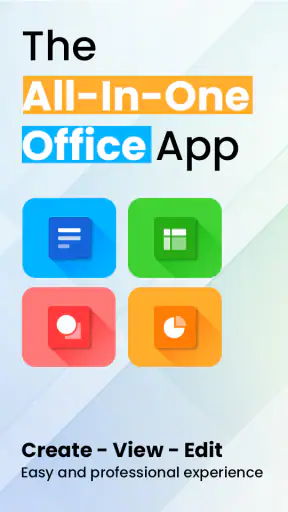
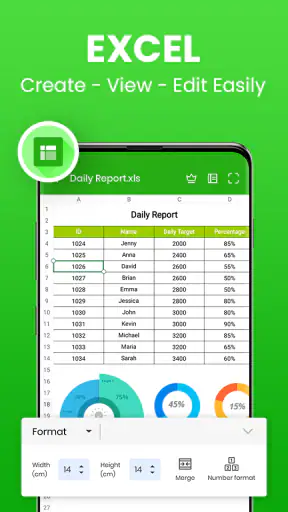
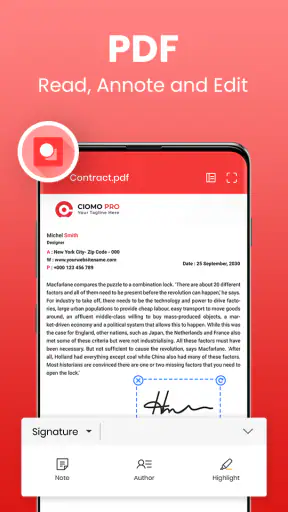
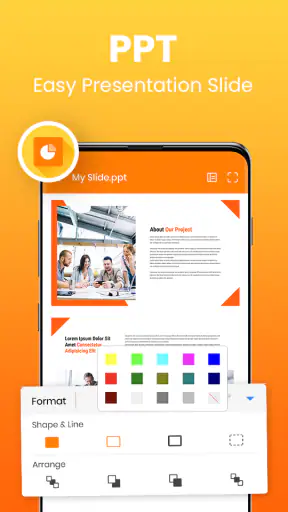
Největší přínos vidím v tom, že mám na jednom místě možnost pracovat s dokumenty Word a DOCX, soubory PDF, tabulkami XLSX a Excel i prezentacemi PPT. V praxi to omezuje potřebu hledat různé aplikace pokaždé, když přijde jiný typ přílohy. Pokud mi kolega pošle tabulku a hned nato formulář v PDF, nemusím předem řešit, jestli mám pro každý formát samostatný nástroj.
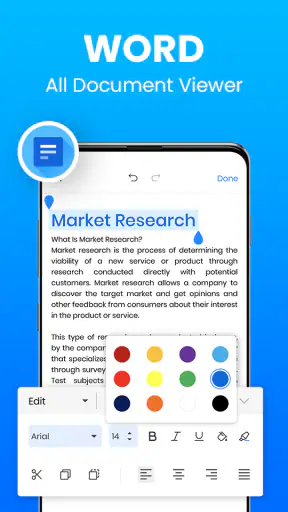
Tohle pohodlí ale neznamená, že každý formát bude na telefonu stejně příjemný. Stránky dlouhého textu se čtou jinak než široká tabulka a prezentace zase spoléhá na rozložení jednotlivých snímků. Na malém displeji může být nutné přibližovat, posouvat nebo přepínat mezi zobrazením a úpravou. Největší hodnotu má aplikace tehdy, když mi umožní rychle zkontrolovat či drobně upravit soubor, aniž bych kvůli tomu vytahoval počítač.
Představím-li si obyčejný pracovní den, ráno dostanu dokument k nahlédnutí, během cesty zkontroluji jeho obsah a později otevřu tabulku s několika údaji. Pro takovou posloupnost je společné prostředí praktické. Pokud ale potřebuji pohodlně analyzovat mnoho sloupců, pečlivě formátovat dlouhý text nebo ladit prezentaci před důležitým vystoupením, mobilní obrazovka začne být omezením dřív než samotná aplikace.
U podobných nástrojů oceňuji také možnost oddělit rychlou kontrolu od definitivní práce. Na telefonu si mohu všimnout chybějícího údaje, ověřit, zda je příloha správná, nebo připravit jednoduchou změnu. U souboru, který bude sdílen s dalšími lidmi nebo následně vytištěn, bych pak výsledek ještě otevřel v programu, který běžně používám pro finální úpravy. Je to rozumná pojistka proti překvapení v rozložení.
Jak si vede vedle běžných alternativ
Oproti samostatné čtečce PDF dává smysl hlavně tehdy, když vedle PDF dostávám také dokumenty a tabulky. Jestli ale pracuji téměř výhradně s PDF a potřebuji hlavně číst, anotovat nebo organizovat právě tento formát, specializovaná čtečka může být přehlednější volba. Podobně uživatel, který celý den vytváří tabulky nebo upravuje prezentace, může dát přednost kancelářskému balíku, který má jako hlavní úkol právě podrobnou tvorbu a spolupráci.
Ve srovnání s instalací několika oddělených aplikací je výhodou této nabídky šíře podporovaných typů souborů v jednom nástroji. Opačnou stranou je potřeba zjistit, zda mi vyhovuje jeho konkrétní ovládání a jak se chová u dokumentů, které jsou pro mou práci důležité. Nevybírám tedy jen podle počtu formátů, ale také podle toho, jestli běžně potřebuji soubory prohlížet, upravovat, nebo připravovat od základu.
Malý pracovní postup, který šetří chyby
Když potřebuji udělat drobnou změnu narychlo, napřed si ujasním, co přesně upravuji, a po uložení se vrátím na stejné místo. Na malé obrazovce je snadné zaměnit sousední řádek nebo omylem zasáhnout část textu, kterou jsem měnit nechtěl. Proto je lepší provádět jednu změnu po druhé a výsledek hned zkontrolovat, než upravit několik míst najednou a teprve potom pátrat, kde se něco pokazilo.
U tabulky si před editací ověřím záhlaví a okolní hodnoty, abych měl jistotu, že stojím ve správném sloupci. U dokumentu si přečtu celou větu před změnou i po ní, protože samotné zvýrazněné slovo nemusí ukázat, zda úprava pořád dává smysl. A pokud připravuji přílohu k odeslání, nechám si původní soubor odděleně. Tyto kroky nejsou složité, ale na telefonu jsou užitečnější než spoléhat na to, že si později vzpomenu, co jsem změnil.
Praktické kompromisy a komu bude sedět
Co může při používání zdržovat
Nejviditelnější kompromis představuje práce na telefonu. U delšího dokumentu může být obtížné udržet přehled o celé stránce, zatímco široká tabulka svádí k častému posouvání mezi sloupci. Když upravuji text palcem, snadno ztratím přehled o tom, kam přesně se kurzor přesunul. A prezentaci, která vypadá dobře na mobilu, bych automaticky nepovažoval za připravenou pro velkou obrazovku nebo tisk.
Proto si u důležitých souborů doporučuji udělat krátkou kontrolu po každé větší změně: projít dotčenou část, zkontrolovat nadpisy, pořadí obsahu a viditelné rozložení. U tabulky je rozumné ověřit, že se při úpravě nepřehlédl sousední sloupec; u textu zase, že změna nezměnila význam okolní věty. Nejde o zvláštnost jediného programu, ale na telefonu se podobné chyby odhalují hůř, protože vidím vždy jen část stránky.
Další tření může vzniknout při přechodu mezi rychlou mobilní úpravou a přesnou prací na počítači. Pokud se souborem pracuje více lidí, měl bych si předem ujasnit, kde uchovávám jeho poslední verzi a kterou kopii posílám dál. Jinak se snadno stane, že někdo pokračuje ve starším souboru. Aplikace na dokumenty mi práci zpřístupní na cestách, ale nenahrazuje pečlivé zacházení s verzemi, které sdílím.
U placených nákupů bych zase nepředpokládal, že cena sama vyřeší každý problém s pohodlím. Pokud mi vadí úpravy textu na malém displeji nebo potřebuji profesionálně připravit složitou tabulku, může být vhodnější jiný pracovní postup, například otevřít soubor později na počítači. Před rozhodnutím o nákupu bych si proto vyzkoušel typický soubor, se kterým skutečně pracuji, místo toho, abych aplikaci posuzoval jen podle krátké ukázky.
Co si vyzkoušet před každodenním používáním
Praktický test nemusí být složitý. Otevřel bych jeden běžný dokument DOCX, jednu tabulku XLSX a PDF, které skutečně potřebuji číst. U každého bych zkontroloval, zda rychle najdu požadovanou část a jestli se mi na telefonu dobře ovládá. Potom bych zkusil drobnou úpravu dokumentu, uložil ji a soubor znovu otevřel. Tak poznám, zda mi vyhovuje nejen první zobrazení, ale i celý postup od otevření po kontrolu výsledku.
U citlivého pracovního souboru bych začal kopií, ne jediným originálem. Je to jednoduchý návyk, který se hodí zvlášť tehdy, když upravuji dokument v neznámém prostředí nebo ve spěchu. Pro důležitý formulář si mohu ponechat původní verzi a změněnou kopii před odesláním porovnat. U tabulky zase doporučuji upravit nejprve jedinou položku a ověřit, že jsem zasáhl správné místo. Tyto malé kontroly snižují riziko, že mobilní práce způsobí víc oprav, než kolik času ušetří.
Aplikace má průměrné hodnocení 3,9 z 5 na základě více než 374 tisíc hodnocení, takže ji používá široké publikum, ale zkušenost nemusí sednout každému. Rozumnější než spoléhat na samotné číslo je vyzkoušet, jak se na mém zařízení ovládá konkrétní typ souboru. Počet hodnocení beru jako známku rozšířeného používání, nikoli jako záruku, že mi bude vyhovovat při každé práci.
Word Document: DOCX, PDF, XLSX eviduje přes 50 milionů instalací a jde o nástroj zaměřený na produktivitu. Jeho současná verze má označení 311200, aplikace byla vydána 27. ledna 2020 a požaduje Android 8.0 nebo novější. Obsahové hodnocení PEGI 3 znamená, že je vhodná i z hlediska věkové klasifikace pro malé děti, ale to samo o sobě nijak nevypovídá o tom, zda bude její pracovní funkce vyhovovat konkrétnímu dospělému uživateli.
Kdo z ní získá nejvíc
Nejlépe podle mě poslouží lidem, kteří na mobilu často otevírají přílohy, potřebují prohlédnout více druhů dokumentů a občas provést menší změnu. Může být užitečná studentovi kontrolujícímu materiály mezi hodinami, zaměstnanci, který potřebuje rychle nahlédnout do tabulky mimo kancelář, nebo komukoli, kdo nechce instalovat samostatný nástroj pro každý formát. V těchto případech je její hlavní výhodou dostupnost, ne složité kancelářské funkce.
Méně vhodná je pro člověka, který denně připravuje rozsáhlé texty, pracuje s náročnými tabulkami nebo potřebuje přesné řízení vzhledu prezentací. Pro takovou práci se lépe hodí specializovaný program a větší obrazovka. Stejně tak bych ji nevolil jen proto, že má v názvu několik formátů, pokud ve skutečnosti potřebuji pouze jednu úzce zaměřenou čtečku. Širší záběr je výhoda jen tehdy, když ho opravdu využiji.
Je také dobré rozlišit, zda aplikaci potřebuji pro vlastní práci, nebo jen jako způsob, jak si rychle prohlédnout soubor od někoho jiného. Ve druhém případě může být důležitější pohodlné otevření a čitelnost než rozsáhlé možnosti úprav. Pokud se naopak dokumenty pravidelně vracejí v pracovním oběhu a musím hlídat jejich finální vzhled, mobilní nástroj bych bral jako doplněk, nikoli jako jediné místo pro dokončení práce.
Vývojářem je iKame Applications - Begamob Global. Tato informace je pro mě užitečná hlavně při rozlišování aplikace od jiných programů s podobným názvem: při instalaci je dobré zkontrolovat, že vybírám právě správný produkt, a ne jiný nástroj pro dokumenty. Samotné jméno vydavatele ale neberu jako důvod k nákupu; rozhoduje, zda mi vyhovuje pracovní postup a zda mi případná placená nabídka dává smysl.
Můj verdikt před instalací
Já bych aplikaci doporučil jako dostupný mobilní nástroj pro občasné čtení, rychlé kontroly a nenáročné úpravy dokumentů Word, PDF, tabulek XLSX a prezentací. Bezplatné stažení usnadňuje první vyzkoušení a širší podpora formátů může nahradit několik oddělených aplikací při běžném používání. Před případným nákupem bych ale nejprve otestoval vlastní dokumenty a ověřil, za co konkrétní částka požadovaná v aplikaci skutečně je.
Pokud potřebuji především otevřít přílohu na cestách a později pokračovat na počítači, vidím v ní praktickou zálohu. Pokud očekávám přesnou práci s dlouhým textem, pokročilou úpravu tabulek nebo finální sazbu prezentace, zvolil bych raději specializovaný kancelářský program. Za mě se vyplatí ji nejdřív bezplatně vyzkoušet na vlastním typickém souboru a platit až tehdy, když mi její konkrétní postup prokazatelně šetří čas.
Časté dotazy
Co je Word Document: DOCX, PDF, XLSX a k čemu slouží?
Word Document: DOCX, PDF, XLSX je aplikace zaměřená na práci s běžnými kancelářskými soubory. Podle dostupných funkcí může pomoci s otevřením a prohlížením dokumentů DOCX, souborů PDF a tabulek XLSX v jednom nástroji. Před stažením si ověřte, zda podporuje také úpravy, export nebo sdílení, protože možnosti se mohou lišit podle verze aplikace a zařízení.
Dokáže aplikace soubory DOCX, PDF a XLSX také upravovat?
Samotný název napovídá, že aplikace pracuje s formáty DOCX, PDF a XLSX, ale nemusí automaticky znamenat, že nabízí plnohodnotné úpravy každého typu souboru. Některé aplikace umožňují pouze prohlížení, jiné mají také nástroje pro změnu textu, tabulek nebo stránek. Před použitím si ověřte dostupné funkce v popisu aplikace a vyzkoušejte je na kopii dokumentu.
Zachová aplikace správné formátování dokumentů a tabulek?
Vzhled souborů se může po otevření lišit od původní podoby, zejména pokud dokument používá neobvyklá písma, složité rozvržení, vložené obrázky nebo pokročilé funkce tabulek. Při kontrole důležitých dokumentů proto porovnejte jejich zobrazení s originálem. Pokud budete provádět úpravy nebo soubor převádět, uložte si původní verzi, abyste předešli ztrátě obsahu či formátování.
Je možné soubory v aplikaci převádět, ukládat nebo sdílet?
Podpora formátů DOCX, PDF a XLSX sama o sobě nezaručuje převod mezi nimi ani možnost sdílení. Tyto funkce závisí na konkrétní verzi aplikace a mohou být dostupné jen v určitých nabídkách nebo po zakoupení předplatného. Před stažením si prostudujte popis produktu, podmínky nákupů v aplikaci a požadovaná oprávnění. U citlivých souborů také zvažte, kam se při ukládání nebo sdílení kopírují.
Je aplikace zdarma a jaké zařízení či připojení vyžaduje?
Bez aktuálních údajů o konkrétní verzi nelze spolehlivě potvrdit, zda je aplikace zcela zdarma, obsahuje reklamy nebo nabízí placené funkce. Zkontrolujte její stránku v obchodě, kde najdete podporované verze Androidu či iOS, případné nákupy a informace o předplatném. Pro otevření souborů uložených přímo v zařízení nemusí být internet vždy nutný, ale stahování, synchronizace nebo sdílení jej mohou vyžadovat.