Prohlížeč PDF Pro
4,5ProduktivitaAktualizováno 7. října 2026
Snímky obrazovky
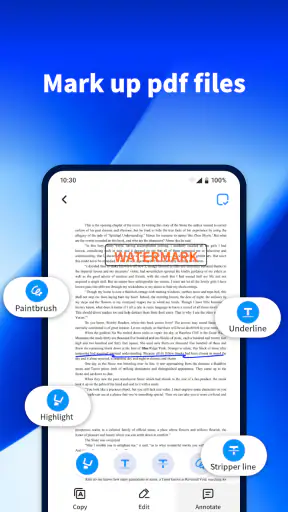
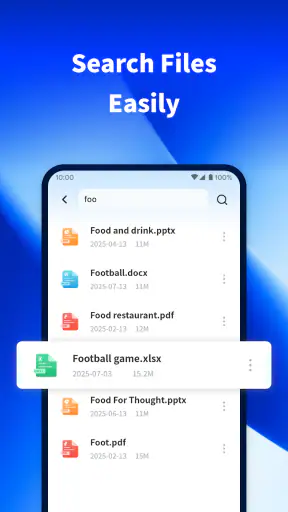
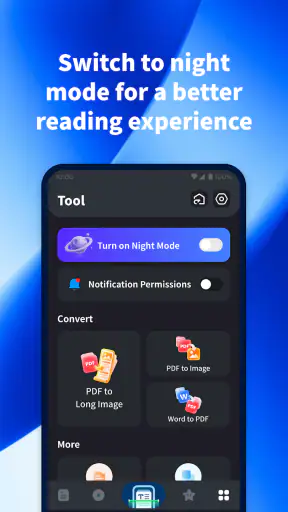
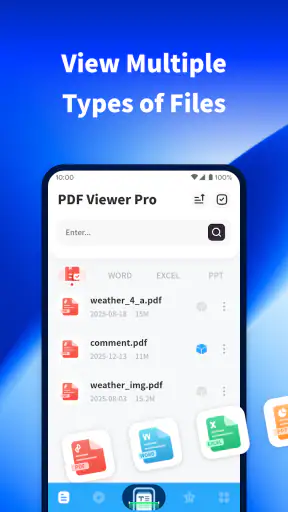
Výhody
- Umožňuje rychle otevřít PDF přímo v telefonu.
- Podporuje pohodlné čtení dokumentů na cestách.
- Usnadňuje vyhledávání konkrétního textu v souboru.
- Hodí se pro kontrolu dokumentů bez počítače.
- Rozhraní je zaměřené na jednoduchou práci s PDF.
Nevýhody
- Některé pokročilé funkce mohou být dostupné jen v placené verzi.
- Zobrazení složitých PDF se může na slabších zařízeních zpomalit.
- Velké dokumenty mohou zabírat více paměti a déle se načítat.
- Možnosti úprav PDF mohou být omezenější než u specializovaných nástrojů.
- Reklamy mohou při používání bezplatné verze narušovat práci.
 Analýza od Mobexer
Když mi někdo pošle formulář, účtenku nebo návod v PDF, chci hlavně soubor rychle otevřít a přečíst bez hledání správné aplikace. Prohlížeč PDF Pro je určený právě k takovému každodennímu zacházení s dokumenty. Je to bezplatná aplikace pro Android od Adkins Studio, zaměřená na práci s PDF, nikoli široká kancelářská sada. Po instalaci od ní proto čekám především pohodlné prohlížení souborů; pokud potřebuji dokument zásadně upravovat, podepisovat nebo spolupracovat na něm s dalšími lidmi, hledám specializovanější nástroj.
Co čekat od prvního otevření
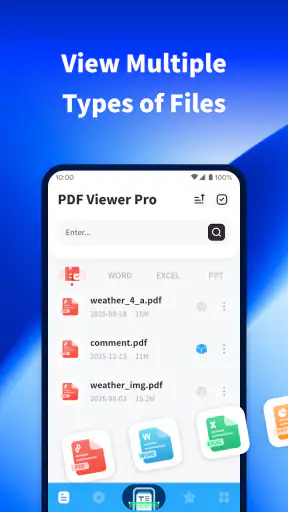
Aplikace dává smysl každému, kdo dostává PDF v e-mailu, zprávách nebo při běžném vyřizování věcí a chce si je přečíst na telefonu. Ocení ji také lidé, kteří si ukládají návody, studijní materiály či pracovní dokumenty a potřebují se k nim vracet mimo počítač. Její hlavní předností je jasně vymezený účel: dostat se k obsahu PDF bez zbytečného přepínání mezi různými typy kancelářských aplikací.
První zkušenost je nejlepší hodnotit podle konkrétního úkolu, ne podle slova „Pro“ v názvu. Zkuste otevřít soubor, který opravdu potřebujete přečíst, a ověřte, zda vám vyhovuje způsob, jakým se na telefonu zobrazuje. U vícestránkového dokumentu si hned všimněte, jak pohodlně přecházíte mezi stranami a zda se text dá číst bez neustálého přibližování. Právě tak rychle poznáte, jestli se aplikace hodí pro vaše dokumenty a velikost displeje.
V kategorii produktivity jde o úzce zaměřenou pomůcku, ne o náhradu počítačového editoru. To je praktický rozdíl oproti univerzálním kancelářským aplikacím: ty mohou nabídnout práci s více formáty, ale zároveň na telefonu přidávají nabídky a funkce, které při pouhém čtení nepotřebuji. Jestli chcete hlavně otevřít PDF a projít jeho obsah, specializovaný prohlížeč může být příjemnější volba. Pokud ale očekáváte kompletní pracovní postup od úprav po sdílení, vybírejte podle konkrétních funkcí, které skutečně potřebujete.
Instalace a první nastavení bez zbytečného hledání
Než aplikaci začnete používat, mějte po ruce skutečný PDF soubor. Může to být příloha z e-mailu, stažený návod nebo dokument uložený v telefonu. Takový test je užitečnější než procházet nabídky bez jasného cíle: rovnou zjistíte, jak se k dokumentu dostanete a zda vám jeho čtení vyhovuje. Pokud soubor zatím nemáte, nejprve si jej uložte obvyklým způsobem do zařízení a pak jej otevřete přes nabídku, kterou Android pro práci se soubory nabízí.
Po instalaci se řiďte tím, co aplikace skutečně zobrazí, a povolujte přístup jen tehdy, když je potřeba k otevření vybraného souboru. Názvy položek a rozmístění ovládacích prvků se mohou lišit podle verze aplikace i telefonu, takže bych nespoléhal na přesný postup z cizího návodu. Pokud na první obrazovce nevidíte dokument, který hledáte, zkuste jej otevřít přímo z místa, kde je uložený, místo opakovaného procházení prázdného seznamu.
Nejklidnější první pokus je otevřít jeden běžný dokument, ne hned celou složku souborů. Všímejte si, jestli se správně načetly všechny stránky, zda jsou písmena čitelná a jestli lze dokument pohodlně procházet. U faktury nebo formuláře se vyplatí zkontrolovat i drobnější text a okraje stránky. Když PDF obsahuje tabulku, dvěma prsty si přibližte její část a posuňte pohled tak, abyste viděli zároveň popisky i související hodnoty.
První užitečný výsledek: najít potřebnou informaci
Za první úspěch nepovažuji pouhé spuštění aplikace. Důležitější je zvládnout reálnou maličkost: otevřít dokument a dostat se k informaci, kvůli které jste jej hledali. Představte si, že vám přijde několikastránkový návod k zařízení a vy potřebujete zjistit, který krok následuje po připojení. Otevřete soubor, přejděte na příslušnou část a případně si stránku přibližte. Jakmile informaci najdete, máte ověřeno, že se aplikace hodí pro podobné situace i příště.
U dlouhého PDF si ještě před čtením rozmyslete, co vlastně potřebujete: projít všechno, nebo jen ověřit jeden údaj. Při rychlé kontrole dokumentu pomáhá zapamatovat si přibližnou polohu stránky a vrátit se k ní, místo abyste při každém otevření začínali od začátku. U formuláře si například nejdřív prohlédnu celkový rozsah a potom se vracím k části, kterou mám vyplnit. Takový postup šetří čas i na obyčejném telefonu, kde je dlouhé posouvání méně pohodlné než na monitoru.
Pro studenta může být užitečné otevřít si studijní materiál před cestou a vyhledat stránku, kterou chce probírat. Pro člověka vyřizujícího domácí administrativu může být prvním smysluplným testem kontrola údajů v zaslaném dokumentu. V obou případech se ukáže důležitý kompromis mobilního čtení: telefon je po ruce, ale hustý text a široké tabulky se na malé obrazovce čtou hůř. Při delším studiu nebo porovnávání více částí dokumentu je proto počítač či větší tablet často pohodlnější.
Jak se vyhnout častému zmatku se soubory
Nejčastější nejistota po instalaci bývá prostá: „Kde je můj dokument?“ Soubor může být stále v e-mailu, ve stažených souborech nebo v jiné složce, takže se nemusí hned objevit tam, kde jej čekáte. Neznamená to automaticky, že se PDF ztratilo nebo že aplikace nefunguje. Nejprve se vraťte do místa, odkud jste soubor získali, otevřete jej odtud a zvolte prohlížeč, který chcete použít. Jakmile se tímto způsobem dostanete k dokumentu, budete vědět, jak postupovat i u další přílohy.
Jiným zdrojem zmatku je zaměnit zobrazení s úpravou. To, že lze dokument pohodlně číst, ještě neznamená, že se v něm dají měnit původní texty nebo vyplňovat všechna interaktivní pole. Pokud potřebujete upravit obsah, doplnit podpis nebo vytvořit novou verzi dokumentu, nejdřív si ověřte, zda danou práci aplikace podporuje; pro tyto úkoly může být lepší editor PDF nebo nástroj určený přímo pro formuláře. Když jde jen o přečtení pokynů či kontrolu údajů, je naopak prohlížeč přesnějším řešením než složitější kancelářská aplikace.
Podobně je dobré odlišit samotné otevření souboru od jeho dlouhodobého uspořádání. Jestli si ukládáte hodně dokumentů, udržujte je pojmenované a uložené tak, abyste je později našli i mimo jednu konkrétní aplikaci. Prohlížeč vám pomůže dostat se k obsahu, ale pořádek v pracovních a osobních souborech si nejlépe nastavíte podle vlastních složek a návyků. U důležitého formuláře si ponechte původní soubor na známém místě; tím se vyhnete nejistotě, kterou kopii jste naposledy otevřeli.
Kdy dává smysl sáhnout po jiné možnosti
Oproti vestavěnému prohlížení PDF v telefonu má samostatná aplikace smysl hlavně tehdy, když dokumenty otevíráte pravidelně a chcete mít pro tuto činnost vyhrazený nástroj. Vestavěné řešení může naopak stačit člověku, který PDF otevře jen občas a nechce přidávat další aplikaci. Univerzální kancelářská sada je vhodnější pro práci s různými typy souborů, zatímco editor PDF je lepší volbou pro výraznější úpravy. Není tedy otázkou, která možnost je obecně nejlepší, ale zda potřebujete převážně číst, nebo s dokumentem aktivně pracovat.
V tomhle ohledu působí Prohlížeč PDF Pro jako rozumná volba pro čtení běžných dokumentů na mobilu. Aplikaci používá přes deset milionů lidí a její průměrné hodnocení je čtyři a půl hvězdičky; jde o užitečný signál zájmu, ne záruku, že bude vyhovovat každému telefonu a každému PDF. Nezávisle na hodnocení doporučuji zkusit vlastní běžný soubor a věnovat pozornost právě tomu, co vám při čtení překáží: malému textu, široké tabulce nebo náročnému pohybu mezi stránkami.
Vývojářem je Adkins Studio. Aplikace je zdarma a má věkové označení PEGI 3, takže ji lze zvažovat i jako jednoduchý nástroj pro domácí čtení dokumentů. Při každodenním používání bych ale oddělil věkovou vhodnost od citlivosti obsahu: pracovní, zdravotní nebo finanční PDF berte stejně opatrně jako v každé jiné aplikaci. Rozhodujte se podle toho, zda vám vyhovuje konkrétní práce se souborem, a důležité dokumenty uchovávejte způsobem, který máte pod kontrolou.
Komu aplikaci doporučuji a co zkusit dál
Počítat je třeba s tím, že mobilní obrazovka má své meze. Skeny s drobným písmem, složité formuláře a dokumenty široké jako tabulka mohou vyžadovat opakované přibližování a posouvání. Člověku, který chce PDF číst pohodlně cestou nebo rychle ověřit údaj, to nemusí vadit. Pokud však denně upravujete smlouvy nebo anotujete rozsáhlé studijní texty, před instalací si ověřte, zda aplikace nabízí právě ty nástroje, bez kterých se neobejdete. Na takovou práci bych osobně dal přednost editoru, jehož funkce jsou pro úpravy jasně určené.
Aplikace je ve verzi 1.3.1, funguje na Androidu od verze 7.0 a vydaná byla 10. října 2024. Tyto informace se hodí hlavně při rozhodování, zda má smysl instalaci zkusit na vašem zařízení. Jestli máte podporovaný systém, nejpraktičtější další krok není číst obecné popisy, ale otevřít svůj vlastní PDF soubor a projít jej tak, jak byste to dělali běžně: zkontrolovat stránku, přečíst odstavec a přiblížit detail, který na první pohled není jasný.
Za sebe bych Prohlížeč PDF Pro doporučil lidem, kteří chtějí jednoduchý způsob, jak mít každodenní PDF po ruce a číst je na telefonu. Nejvíc oceníte, když potřebujete rychle otevřít přílohu, projít návod nebo se vrátit k určité části dokumentu. Naopak pokud hledáte kompletní kancelářské prostředí, nástroj na spolupráci nebo jistotu pokročilých úprav, zvolil bych řešení zaměřené přímo na tyto úkoly. Pro první zkušenost si připravte jeden skutečný dokument; během několika minut poznáte, zda vám tento přístup k PDF vyhovuje.
Časté dotazy
Co je Prohlížeč PDF Pro a k čemu slouží?
Prohlížeč PDF Pro je aplikace určená k otevírání a čtení dokumentů ve formátu PDF na mobilním zařízení. Před instalací se vyplatí ověřit, zda zvládá také funkce, které potřebujete, například vyhledávání v textu, přibližování stránek, přechod na konkrétní stránku nebo práci s více dokumenty. Název „Pro“ sám o sobě nezaručuje, že jsou všechny funkce zdarma.
Je Prohlížeč PDF Pro zdarma, nebo obsahuje placené funkce?
To závisí na konkrétní verzi aplikace a jejích podmínkách v obchodě s aplikacemi. Některé prohlížeče PDF lze stáhnout zdarma, ale pokročilé možnosti, odstranění reklam nebo další nástroje mohou vyžadovat nákup či předplatné. Před potvrzením instalace zkontrolujte cenu, případné nákupy v aplikaci a podmínky předplatného, abyste věděli, za co můžete být později účtováni.
Jaká oprávnění může aplikace potřebovat a jsou moje dokumenty v bezpečí?
Aby aplikace mohla zobrazovat soubory uložené v telefonu, může požádat o přístup k souborům nebo úložišti. Samotné toto oprávnění však neříká, zda se dokumenty nahrávají na internet, sdílejí s dalšími službami nebo zůstávají pouze v zařízení. U citlivých dokumentů si před použitím projděte zásady ochrany soukromí a oprávnění aplikace; dostupné informace se mohou lišit podle verze a platformy.
Lze v Prohlížeči PDF Pro dokumenty také upravovat, vyplňovat nebo podepisovat?
Možnosti se mohou mezi verzemi aplikace lišit. Některé aplikace s názvem prohlížeče umějí pouze zobrazovat PDF, zatímco jiné nabízejí anotace, zvýrazňování, vyplňování formulářů nebo elektronický podpis, někdy až po zaplacení. Pokud potřebujete upravovat obsah dokumentu nebo přidávat podpis, ověřte si konkrétní funkce v popisu aplikace a vyzkoušejte je na kopii souboru, nikoli na jediném originálu.
Jak zjistím, zda bude Prohlížeč PDF Pro fungovat na mém telefonu a otevře moje soubory?
Před stažením porovnejte požadavky aplikace s verzí systému Android nebo iOS ve svém zařízení a ověřte, že instalujete správnou variantu z oficiálního obchodu. Kompatibilita může záviset také na velikosti dokumentu, jeho zabezpečení heslem nebo na tom, kde je soubor uložen. Pokud se PDF po instalaci nezobrazí, zkuste jej otevřít přímo přes nabídku sdílení nebo správce souborů a ověřte, zda není poškozené.