PDF Reader - PDF Editor
4,2ProduktivitaAktualizováno 7. října 2026
Snímky obrazovky
Výhody
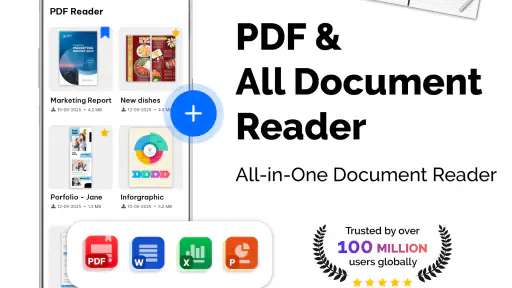
- Rychlé vyhledávání pomáhá najít konkrétní slova a pasáže v dokumentu.
- Záložky usnadňují návrat k často používaným stránkám.
- Přizpůsobení velikosti zobrazení zpříjemňuje čtení na menším displeji.
- Podpora sdílení umožňuje poslat dokument dalším aplikacím či kontaktům.
- Stránky lze procházet po jedné i posouváním
- podle osobních preferencí.
Nevýhody
- Rozsáhlé soubory mohou zpomalit načítání a pohyb mezi stránkami.
- Některé funkce mohou být dostupné pouze v placené verzi.
- Reklamy mohou při používání bezplatné verze narušovat čtení.
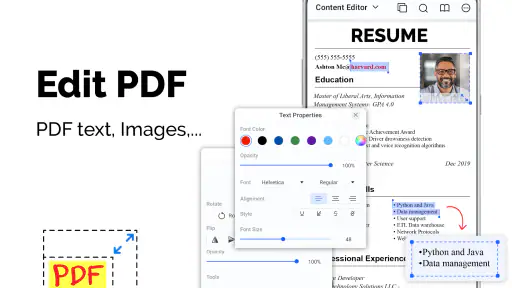
- Úpravy PDF nemusí zachovat původní formátování ve všech dokumentech.
- Přesné ovládání a anotování může být na telefonu kvůli malé obrazovce obtížné.
 Analýza od Mobexer
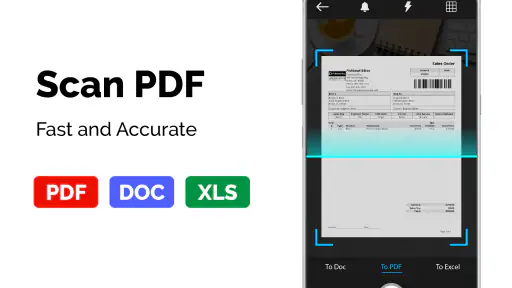
Když mi někdo pošle několik snímků účtenky nebo vyfotím papír, který potřebuji poslat dál, nechci kvůli tomu otevírat počítač. PDF Reader - PDF Editor míří právě na podobné každodenní úkoly: čtení a úpravy PDF, převod obrázků na dokument a práci se soubory v telefonu. V praxi mi dává největší smysl jako praktická pomůcka na drobné úpravy a rychlé sdílení, ne jako plnohodnotná náhrada kancelářského programu.
Právě u podobných úkolů poznám, jestli mi mobilní nástroj opravdu pomáhá: nechci jen dokument otevřít, ale také si být jistý, že jsem správně vybral podklady, že je výsledek čitelný a že ho později znovu najdu. Tady se vyplácí nastavit si jednoduchý vlastní postup. Aplikace může spojit několik kroků, ale pořádek ve vstupních snímcích a kontrola hotového PDF zůstávají na mně.
Od fotek k dokumentu bez zbytečných mezikroků
Jednoduchý postup pro běžné úkoly
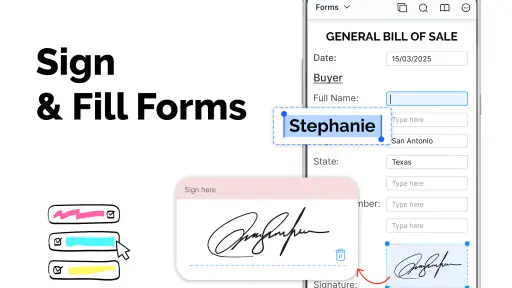
Nejlépe se mi osvědčil tento postup: nejprve si připravit obrázky v pořadí, v jakém mají být v dokumentu, převést je do PDF a pak výsledek zkontrolovat přímo ve čtečce. Hodí se to třeba při posílání podepsaného formuláře, poznámek z výuky nebo několika stran potvrzení. Když pořadí snímků promyslím předem, ušetřím si pozdější hledání, která stránka patří kam.
V běžném provozu je užitečné, že aplikace spojuje čtení PDF s úpravami fotografií, textu a správou souborů. Nemusím pokaždé přeskakovat mezi samostatnou čtečkou, převodníkem a editorem obrázků. Tahle kombinace ale neznamená, že každý dokument vznikne bez kontroly: po převodu se vyplatí projít stránky, ověřit orientaci a ujistit se, že důležité okraje nebo drobný text nejsou špatně zachyceny.
Konkrétní příklad: po návštěvě lékaře mám několik papírů, které potřebuji uložit a později snadno najít. Vyfotím je postupně na rovné ploše, zkontroluji, že snímky nejsou rozmazané, a převedu je do jednoho PDF. Potom soubor pojmenuji podle obsahu a přes správu souborů ho dohledám, až ho budu potřebovat. Největší rozdíl nedělá žádný trik, ale pravidelné pojmenovávání a kontrola výsledku hned po vytvoření.
U této situace mi pomáhá ještě jedno rozlišení: dokument, který si ukládám jen pro sebe, nemusí mít stejnou úroveň přípravy jako soubor, který posílám ordinaci nebo zaměstnavateli. U osobního archivu mi obvykle stačí čitelnost a správné pořadí. Před odesláním navíc kontroluji, zda je na každé stránce celý obsah a zda se fotografie nezměnila v příliš tmavý nebo nakřivo zachycený podklad. Tím se vyhnu tomu, že příjemce musí žádat o nové kopie.
Jako čtečka je užitečná také tehdy, když potřebuji jen otevřít dokument, který mi někdo poslal, a rozhodnout se, zda ho mám uložit, upravit nebo sdílet. Pro krátké dokumenty mi vyhovuje mít čtení i základní práci se souborem na jednom místě. Pokud však pracuji s rozsáhlými podklady, ve kterých se často vracím na přesně určené místo nebo potřebuji pokročilé pracovní nástroje, dávám přednost specializované čtečce či počítači.
Návyky, které šetří čas při opakování
U podobných aplikací se snadno ztratí čas opakovaným hledáním téhož souboru. Pomáhá mi proto jednoduchá rutina: po převodu dokument rovnou pojmenuji srozumitelným názvem, nenechávám několik téměř stejných verzí vedle sebe a po úpravě otevřu konečný soubor ještě jednou. Když PDF posílám někomu jinému, zkontroluji také první a poslední stránku; právě tam se při spojování více snímků nejrychleji pozná, jestli něco nechybí.
Další užitečný postup je rozdělit práci na dvě části. Nejdřív připravím všechny fotografie a teprve potom vytvářím PDF. Při přidávání obrázků jednotlivě během dne hrozí, že zapomenu některý zařadit nebo si splet uložení pracovních a konečných podkladů. Tato organizace není zvláštní funkce aplikace, ale dobře využívá její zaměření na převod a správu souborů.
U opakovaných úkolů se mi osvědčuje zachovat stejný způsob pojmenování, místo abych pokaždé vymýšlel nový. Název, který vystihuje účel dokumentu, je při pozdějším hledání užitečnější než neurčitá poznámka typu „nový soubor“. Pokud připravuji několik samostatných dokumentů, ukládám je a kontroluji jednotlivě, než začnu další. Snižuje to riziko, že zaměním stránku nebo odešlu pracovní verzi místo té konečné.
U textových úprav doporučuji před odesláním vždy znovu přečíst celý dokument, nejen změněnou větu. Zásah může být správný, ale špatně umístěná změna nebo nechtěná úprava okolního obsahu působí neprofesionálně. Když potřebuji pouze přidat krátkou opravu či upravit jednoduchý podklad, je práce v telefonu pohodlná. U smlouvy, složitě formátovaného dokumentu nebo materiálu, kde záleží na přesném rozvržení, raději volím nástroj určený pro důkladnou sazbu.
Nastavení a kontrola před sdílením
Než začnu aplikaci používat pravidelně, projdu její dostupná nastavení a možnosti práce se soubory. Nečekám od nich zázračné automatické řešení; jde spíš o to zjistit, jak se v mém telefonu otevírají dokumenty a kde po úpravě hledat výsledný soubor. Pokud si aplikace nabízí volby zobrazení nebo práci s výchozím otevíráním PDF, vyplatí se nastavit si takové chování, které odpovídá tomu, zda dokumenty hlavně čtu, nebo převádím a upravuji.
Vyplatí se také věnovat chvíli tomu, jak se aplikace chová při běžném otevírání souborů. Když PDF přichází z různých míst v telefonu, potřebuji vědět, jak se dostanu k dokumentu, který chci upravit, a kam se potom podívám pro uložený výsledek. Nemusím si pamatovat každou položku nabídky; důležitější je jednou si projít cestu od otevření přes úpravu až po opětovné nalezení souboru. Při dalším použití pak nemusím improvizovat ve chvíli, kdy spěchám.
Praktická kontrola začíná ještě před převodem. U fotografií si hlídám světlo, rovnou plochu a čitelnost drobných údajů. Po vytvoření souboru projdu každou stránku a ověřím, že se obsah vejde do záběru a pořadí odpovídá zamýšlenému toku. U textu zase kontroluji, zda změna nezanechala chybu, kterou na malé obrazovce snadno přehlédnu. Krátká kontrola před sdílením je spolehlivější než napravovat špatně odeslané PDF.
Jestli dokument obsahuje citlivé informace, před odesláním si ověřím, že sdílím správný soubor a nikoli pracovní verzi. To je užitečný návyk bez ohledu na editor: podobně pojmenované soubory se v telefonu snadno zamění. Pro důvěrné nebo právně důležité materiály navíc volím pracovní postup, kterému důvěřuji a který odpovídá požadavkům na zacházení s dokumentem; samotná přítomnost editoru v telefonu není důvodem přeskočit obvyklou opatrnost.
Kde se pohodlí mění v kompromis
Mobilní ovládání má přirozenou hranici. Na menší obrazovce se pohodlně otevírá a kontroluje několik stran, ale přesné úpravy delšího textu jsou pomalejší než na počítači. Pokud potřebujete dokumenty často přeformátovávat, porovnávat vedle sebe nebo provádět mnoho změn za sebou, bude vhodnější desktopový editor. Tato aplikace je přesvědčivější u jednotlivých praktických úkonů než při rozsáhlé redakční práci.
Rozdíl mezi rychlým editorem v telefonu a počítačovým programem je patrný hlavně ve chvíli, kdy se úpravy začnou řetězit. Jedna drobná změna se na mobilu zvládá snadno; několik kol oprav, porovnávání verzí a hlídání rozvržení už vyžaduje více pozornosti. Pokud dokument předávám dál k dalším úpravám, raději si předem ujasním, zda je mobilní zásah opravdu konečný, nebo jen rychlou opravu. Pro průběžnou spolupráci je často praktičtější nástroj, který používá celý pracovní tým.
Podobně je třeba rozlišit prosté převedení fotografií od kvalitního digitalizování. Když jde o čitelnou kopii pro vlastní archiv nebo běžné sdílení, telefonní workflow může stačit. U drobného tisku, nerovnoměrného světla, pokrčených listů nebo dokumentů, které mají působit jako čistý sken, záleží hlavně na kvalitě původních snímků a následné kontrole. Pokud je výsledek důležitý pro úřední či profesionální účel, specializovaný skener nebo pečlivější nástroj může být lepší volba.
Stejně tak bych nespoléhal na převod fotografií jako na způsob, jak napravit špatně pořízený podklad. Pokud je text rozmazaný, část stránky mimo záběr nebo přes důležitý údaj vede stín, další práce s PDF už původní informaci spolehlivě neobnoví. V takovém případě je rychlejší a bezpečnější pořídit snímek znovu, než upravovat dokument a doufat, že bude čitelný. U formulářů a potvrzení je tahle malá pauza obzvlášť důležitá.
Také správa souborů vyžaduje vlastní pořádek. Aplikace může usnadnit práci s dokumenty, ale nenahradí rozhodnutí, kam ukládat finální verze a jak je odlišovat od rozpracovaných. Doporučuji si vytvořit jednoduché názvy podle obsahu a data, které dávají smysl i po několika měsících. Bez tohoto návyku se výhoda rychlého převodu snadno ztratí v hromadě souborů s nejasnými názvy.
Co čekat od nabídky a pro koho se hodí
PDF Reader - PDF Editor je bezplatná aplikace pro produktivitu od vývojáře QR Code Scanner. Její průměrné hodnocení je 4,2 z 5 a má přes 1,2 milionu hodnocení; počet instalací přesahuje 100 milionů. Jde tedy o rozšířenou volbu, ale popularita sama o sobě neříká, zda bude vyhovovat právě vašemu způsobu práce. Při mém posuzování je podstatnější, že její zaměření odpovídá lidem, kteří chtějí v telefonu číst PDF, převádět obrázky a udělat základní úpravy bez přechodu do několika aplikací.
Pro někoho, kdo převádí dokumenty jen výjimečně, může být vhodnější ponechat si jednoduchou čtečku a fotografii sdílet samostatně. To je méně kroků, pokud není potřeba spojovat stránky nebo uchovat je jako jeden soubor. Naopak člověk, který pravidelně posílá formuláře či vícestránkové podklady, může ocenit možnost připravit PDF a hned si ho prohlédnout. Rozhodující není počet funkcí, ale to, zda se podobná práce v jeho týdnu vrací dost často, aby mu soustředění úkolů do jedné aplikace skutečně pomohlo.
Aplikace je určena uživatelům od tří let, její současná verze je 2.1.5 a vyžaduje Android 6.0 nebo novější. Základní používání je zdarma, zároveň nabízí nákupy v aplikaci v rozmezí od 119,99 Kč do 1 899,99 Kč při fakturaci přes Google Play. Před potvrzením jakékoli nabídky bych si proto pečlivě přečetl, co konkrétní nákup zahrnuje, a posoudil, zda placená možnost odpovídá tomu, co skutečně potřebuji. Pro občasné převody je rozumné nejprve vyzkoušet bezplatnou část.
Pokud si aplikaci vybírám kvůli konkrétní placené možnosti, nejdřív si ověřím její obsah přímo v nabídce před nákupem a nespokojím se jen s tím, že je dostupná. Praktické je také rozlišit jednorázovou potřebu od pravidelného používání: člověk, který potřebuje převést jeden soubor, by měl zvážit, zda mu bezplatná část stačí, zatímco častější práce může ospravedlnit další výdaje, pokud odpovídají jeho požadavkům. Samotná cena ještě neříká, zda je nákup výhodný pro konkrétního uživatele.
Ve srovnání s obvyklou kombinací samostatné čtečky PDF a jednoduchého editoru obrázků je její výhoda v tom, že základní úkoly soustředí na jednom místě. Proti pokročilému kancelářskému editoru však může být méně vhodná tam, kde je důležitá práce s dlouhým textem, přesné rozvržení nebo opakované profesionální úpravy. Kdo potřebuje především číst knihy a dlouhé dokumenty, může dát přednost čtečce zaměřené na pohodlné čtení. Kdo naopak občas potřebuje z fotografií udělat PDF a rychle ho upravit či spravovat, ocení univerzálnější pojetí.
Konkrétní volbu bych tedy řídil tím, co dělám častěji: čtu, nebo dokumenty vytvářím a měním. Specializovaná čtečka může být příjemnější při dlouhém soustředěném čtení, zatímco počítačový editor nabízí větší prostor pro přesné úpravy. Tato aplikace dává smysl uprostřed, když se úkoly střídají a nechci pokaždé hledat jiný nástroj. Není to univerzální vítěz nad alternativami; její výhoda spočívá v praktickém spojení několika běžných činností v telefonu.
Moje doporučení po zvážení každodenního použití
PDF Reader - PDF Editor bych doporučil člověku, který často řeší malé dokumentové úkoly na cestách: převést několik snímků na PDF, otevřít přijatý soubor, provést jednoduchou úpravu a pak dokument znovu najít. Největší užitek přináší tehdy, když si uživatel osvojí opakovatelný postup — připravit snímky, převést je, projít stránky, smysluplně soubor pojmenovat a teprve potom sdílet. Díky tomu se z ní nestane jen další ikona v telefonu.
Za dobrou volbu ji považuji také pro studenty, kteří potřebují dát dohromady poznámky z několika fotografií, nebo pro lidi, kteří si chtějí uchovávat jednoduché osobní dokumenty pohromadě. Nejlépe funguje, když požadavky zůstávají přiměřené: čitelné podklady, několik stran a běžné úpravy. Pokud je pro vás nejdůležitější pohodlí při čtení dlouhých textů, důsledná práce s citlivými soubory nebo přesné profesionální formátování, vybral bych jiný nástroj podle konkrétní potřeby.
Naopak bych ji nevolil jako hlavní pracovní nástroj pro rozsáhlé smlouvy, náročné sazební úpravy nebo dlouhé pracovní dokumenty. Tam je přesnější ovládání a větší obrazovka důležitější než možnost vše vyřídit v mobilu. Za mě jde o užitečný kompromis pro rychlou práci s PDF a obrázky, nikoli univerzální řešení každého dokumentového problému. Pokud vám vyhovuje mobilní způsob práce a po převodu si výsledek pečlivě kontrolujete, může vám ušetřit několik zbytečných kroků.
Časté dotazy
Co je PDF Reader - PDF Editor a k čemu slouží?
PDF Reader - PDF Editor je aplikace pro práci se soubory PDF v telefonu nebo tabletu. Obvykle umožňuje dokumenty otevírat, číst a procházet, vyhledávat v jejich textu a využívat nástroje pro úpravy či poznámky. Konkrétní možnosti se mohou lišit podle verze aplikace a zařízení, proto si před stažením ověřte její aktuální popis a dostupné funkce v obchodě s aplikacemi.
Umožňuje aplikace PDF soubory upravovat, nebo je pouze prohlíží?
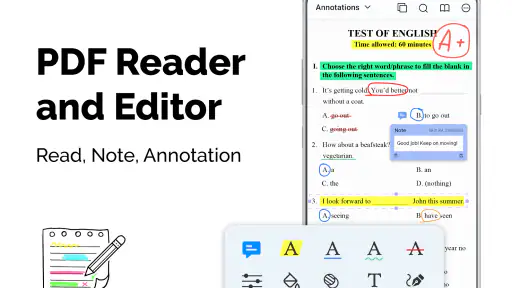
Název napovídá, že aplikace vedle čtení nabízí také některé editační nástroje, například přidávání poznámek nebo značek. To ale automaticky neznamená, že lze měnit veškerý původní text, obrázky či rozvržení dokumentu. Rozsah úprav může být omezený nebo záviset na placené verzi. Před instalací proto zkontrolujte seznam funkcí a případné nákupy v aplikaci.
Je PDF Reader - PDF Editor zdarma a obsahuje reklamy nebo nákupy?
Dostupnost bezplatného stažení sama o sobě nezaručuje, že všechny funkce budou zdarma. Některé aplikace tohoto typu nabízejí základní čtení bez poplatku, zatímco pokročilé úpravy, převody nebo odstranění reklam mohou vyžadovat předplatné či jednorázový nákup. Podmínky se mohou měnit podle platformy i verze, takže si před stažením prohlédněte cenu, hodnocení a informace o nákupech přímo v příslušném obchodě.
Mohu dokumenty používat bez připojení k internetu a kde je v aplikaci najdu?
Uložené soubory PDF lze v podobných čtečkách často otevřít i offline, pokud jsou již stažené do zařízení a aplikace k nim má přístup. Internet však může být potřebný pro některé doplňkové služby, například synchronizaci, online převod nebo stahování souborů. Dokumenty můžete hledat v úložišti zařízení nebo je otevřít přes nabídku sdílení z jiné aplikace; dostupné možnosti závisí na telefonu a nastavení oprávnění.
Jaká oprávnění a bezpečnostní hlediska zvážit před instalací?
Aplikace může potřebovat přístup k souborům, aby dokázala vyhledat a otevřít vaše PDF dokumenty. Povolte jen oprávnění, která odpovídají funkcím, jež skutečně používáte, a před instalací si přečtěte zásady ochrany soukromí i údaje o zpracování dat uvedené v obchodě. U citlivých dokumentů zkontrolujte, zda se zpracovávají přímo v zařízení, nebo se mohou odesílat na server; samotný název aplikace bezpečnost nezaručuje.