HP
4,0ProduktivitaAktualizováno 7. října 2026

Snímky obrazovky
Výhody
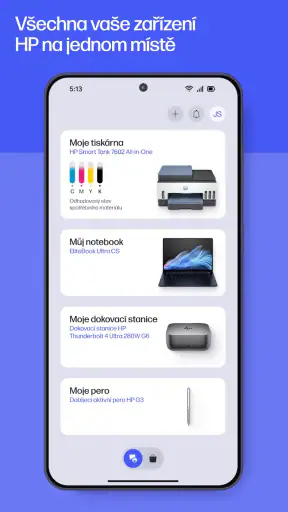
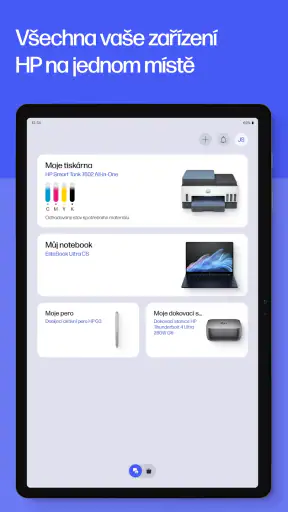
- Kompatibilní tiskárny HP lze snadno spravovat z jednoho místa.
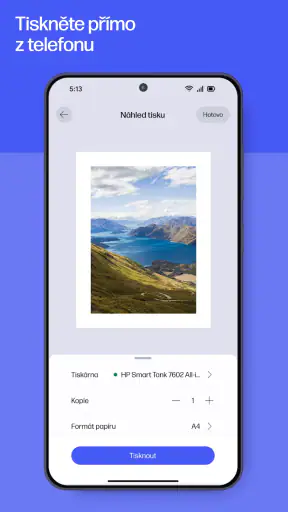
- Umožňuje tisknout dokumenty i fotografie přímo z telefonu.
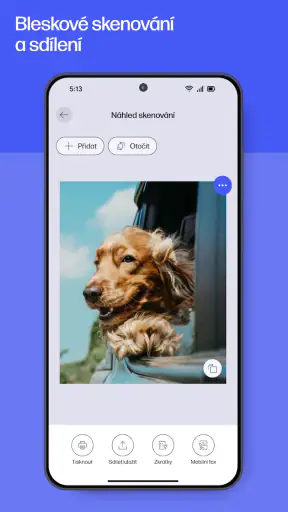
- Nabízí praktické skenování pomocí fotoaparátu zařízení.
- Stav tiskárny a hladinu inkoustu máte rychle po ruce.
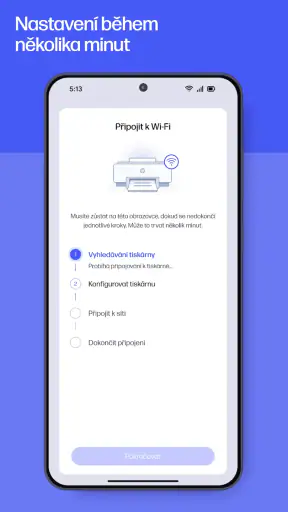
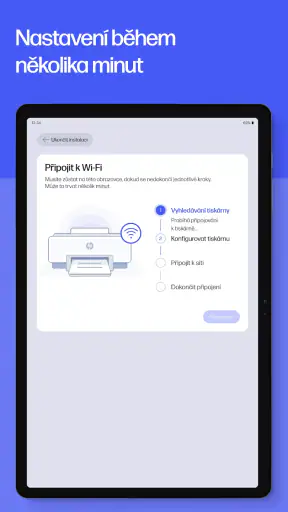
- Nastavení nové tiskárny je přehledné i pro méně zkušené uživatele.
Nevýhody
- Některé funkce vyžadují účet HP nebo připojení k internetu.
- Podporovány jsou pouze vybrané tiskárny HP.
- Dostupné funkce se mohou lišit podle modelu tiskárny.
- Při potížích s Wi‑Fi může být připojení tiskárny zdlouhavé.
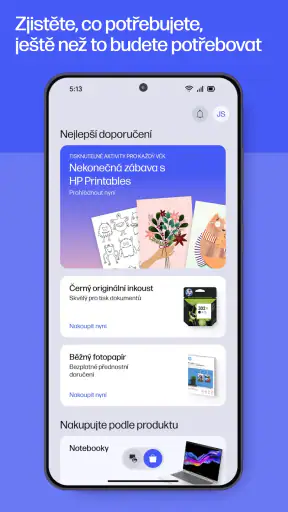
- Aplikace může nabízet doplňkové služby a nákup spotřebního materiálu.
 Analýza od Mobexer
Když potřebuju něco rychle vytisknout z telefonu, nechci nejdřív hledat správnou aplikaci, pak zvlášť řešit připojení a nakonec pátrat po podpoře. Právě v tom vidím hlavní smysl aplikace HP: soustředí práci s tiskárnou HP a související pomoc do jednoho mobilního místa. Není to univerzální kancelářský balík ani náhrada počítače. Její hodnota se ukáže hlavně tehdy, když chci tisknout nebo spravovat tiskárnu bez zbytečného přepínání mezi nástroji.
Jedno místo pro práci s tiskárnou
Užitečné propojení, ne další kancelářský editor
Jde o bezplatnou aplikaci pro produktivitu od společnosti HP Inc. Její zaměření je příjemně konkrétní: pomáhá dostat tiskárnu HP do každodenního používání z telefonu a zároveň nabízí cestu k podpoře. To je jiný typ pohodlí než u běžných kancelářských aplikací. Ty se soustředí na tvorbu a úpravu dokumentů; tady je středem pozornosti samotný tiskový workflow.
V praxi to znamená, že aplikaci vnímám spíš jako ovládací bod než jako místo, kde budu připravovat složitou prezentaci nebo dlouhý dokument. Její užitečnost závisí na tom, zda mám tiskárnu HP a zda ji chci obsluhovat z mobilu. Pokud ano, dává smysl mít nastavení tisku a související pomoc blízko sebe. Pokud doma žádné zařízení HP nepoužívám, důvod k instalaci je podstatně menší.
Největší přínos je menší tření mezi telefonem a tiskárnou. Když potřebuji vytisknout soubor, nechci přemýšlet, jestli hledat nástroj v nastavení telefonu, aplikaci výrobce, nebo na počítači. Jedno jasné místo může každodenní úkon zjednodušit, i když samo o sobě neudělá z mobilu plnohodnotnou tiskovou kancelář.
Co od ní čekat při prvním použití
Nejrozumnější je přistupovat k aplikaci jako k doprovodu konkrétní tiskárny, ne jako k samostatné službě, která vyřeší všechny problémy s tiskem. Nejdřív potřebuju mít zařízení připravené k používání a potom se v aplikaci soustředit na jeho obsluhu a dostupnou podporu. Přesný průběh se může lišit podle tiskárny a domácího uspořádání, proto bych nesliboval, že každé připojení proběhne stejně hladce.
Při nastavování se vyplatí mít po ruce název modelu tiskárny a připojit telefon ke stejné domácí síti, kterou běžně používá tiskárna, pokud to její nastavení vyžaduje. Je to drobnost, ale může ušetřit zbytečné hledání, když se zařízení hned neobjeví. Pokud aplikace tiskárnu nenajde, je praktičtější ověřit nejprve její zapnutí a síťové připojení než opakovaně klepat na stejné tlačítko.
HP je na Google Play dlouhodobě zavedená: vyšla 21. listopadu 2012 a má přes 100 milionů instalací. Její průměrné hodnocení se pohybuje kolem čtyř hvězdiček, což beru jako známku širokého využití, ne jako záruku, že bude stejně pohodlná na každé kombinaci telefonu a tiskárny. Současná verze je 26.4.0.6863 a aplikace vyžaduje Android 10 nebo novější.
Každodenní scénář, v němž dává smysl
Představím si běžné ráno: před odchodem potřebuji vytisknout potvrzení, které mám uložené v telefonu. Místo zapínání notebooku otevřu dokument v aplikaci, kterou pro něj běžně používám, a pokračuji k tisku s pomocí řešení HP. Po vytištění si můžu být jistý, že jsem nemusel kvůli jedinému listu vytvářet nový pracovní postup přes počítač. Právě u takových malých úkolů se pohodlí mobilního ovládání počítá nejvíc.
Podobně může aplikace posloužit rodině, kde tiskárnu používá více lidí a ne každý chce řešit její obsluhu přes počítač. Telefon je často po ruce, takže cesta k běžnému tisku může být kratší. Neznamená to ale, že se z mobilu automaticky stane ideální nástroj pro každého člena domácnosti: někdo může stále dávat přednost počítači, zejména pokud potřebuje před tiskem dokument pečlivě upravit.
Praktický tip je rozlišovat mezi přípravou souboru a jeho vytištěním. Pokud potřebuji měnit rozvržení, kontrolovat zalomení nebo upravovat obsah, udělám to nejdřív v aplikaci určené pro dokument. Nástroj HP pak využiju ve chvíli, kdy je soubor připravený a chci ho poslat na tisk. Tím se vyhnu očekávání, že ovládání tiskárny nahradí editor, který už používám.
Podpora je důležitá hlavně ve chvíli potíží
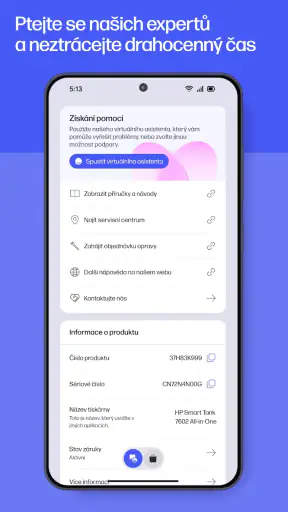
Za užitečnou považuji i myšlenku mít podporu poblíž samotného tisku. Když něco nefunguje, není ideální začínat obecnými internetovými návody, které mohou popisovat jiný model nebo starší postup. Vyhledání pomoci v prostředí určeném pro produkty HP může zkrátit cestu k relevantnímu řešení. Zároveň platí, že aplikace není kouzelná oprava: pokud je problém v domácí síti, nastavení telefonu nebo samotném zařízení, může být potřeba řešit právě tuto část.
Jako konkrétní postup bych nejprve zkontroloval, zda tiskárna skutečně reaguje a zda ji telefon vidí v používané síti. Potom bych využil aplikaci k dalšímu ověření nebo k nalezení podpory, místo abych hned odinstalovával software či měnil několik nastavení najednou. Když měním vždy jen jednu věc, snáz poznám, co problém vyřešilo. Není to funkce aplikace, ale rozumný způsob, jak její podpůrnou roli využít bez zbytečného chaosu.
Kde se projeví omezení
Největší omezení je jednoduché: aplikace je užitečná hlavně pro lidi, kteří mají tiskárnu HP. Pokud používám zařízení jiné značky, neměl bych očekávat, že mi nabídne stejně přímé ovládání. V takové situaci je obvykle vhodnější aplikace výrobce mé tiskárny, případně běžné systémové možnosti tisku v telefonu.
Druhá hranice souvisí s tím, že mobilní tisk není vždy nejlepší volba. U dokumentu, který vyžaduje přesné formátování, několik kopií s odlišnými úpravami nebo kontrolu před tiskem na větší obrazovce, bývá pohodlnější počítač. Telefon je skvělý pro rychlý úkol, ale malý displej ztěžuje kontrolu detailů. Pokud mi záleží na tom, aby výsledek přesně odpovídal složitě upravenému souboru, nejdřív bych vše zkontroloval na počítači.
Také bych nečekal, že jedna aplikace odstraní všechny potíže s připojením. Tiskárna může být vypnutá, telefon může být připojený jinam nebo může být potřeba vyřešit nastavení samotného zařízení. V takových chvílích může být uživatelský dojem méně plynulý, než naznačuje představa „vše z mobilu“. Je rozumné vnímat HP jako praktickou cestu k obsluze a podpoře, nikoli jako záruku, že se každá tisková úloha povede bez zásahu.
Jak si stojí vedle obvyklých alternativ
Ve srovnání s obecným systémovým tiskem v telefonu nabízí aplikace výrobce jasnější vazbu na konkrétní značku. To může být výhoda, když chci mít na jednom místě práci s tiskárnou HP a přístup k její podpoře. Systémová možnost tisku naopak může stačit někomu, kdo potřebuje jen občas poslat jednoduchý soubor na tisk a nechce instalovat další aplikaci.
Proti počítačovému workflow je mobilní cesta rychlejší u drobností, ale méně vhodná pro práci, kde chci dokument předem důkladně upravit. A proti univerzálním editorům má HP užší účel: nepomůže mi organizovat celý pracovní den ani nahrazovat aplikace pro psaní. Tohle omezení je zároveň výhodou, protože při řešení konkrétního tiskového úkolu nemusím hledat výrobce tiskárny mezi obecnými nástroji.
Rozhodnutí se tedy odvíjí od toho, co chci zjednodušit. Pokud chci jen občas vytisknout jednoduchý soubor a systém telefonu mi už vyhovuje, samostatná aplikace nemusí změnit můj den. Jestli ale tiskárnu HP používám pravidelně a chci mít její mobilní obsluhu i podporu pohromadě, specializovaný nástroj působí praktičtěji než hledání správné cesty pokaždé znovu.
Komu aplikace sedne nejvíc
Nejvíc ji doporučuji lidem, kteří mají tiskárnu HP, často pracují s dokumenty na telefonu a oceňují, že nemusí kvůli jednoduchému tisku zapínat počítač. Hodí se také do domácnosti, kde různí uživatelé potřebují snadno najít cestu k tiskárně nebo k pomoci, když se objeví problém. A protože je zdarma, mohu ji vyzkoušet bez pořizovací ceny; její věková klasifikace je PEGI 3.
Naopak bych ji přeskočil, pokud žádnou tiskárnu HP nevlastním, tisknu jen zřídka a systémové možnosti mi stačí, nebo pokud hledám především pokročilý editor dokumentů. Aplikace má přes 933 tisíc hodnocení a zhruba 1,1 tisíce textových recenzí, takže kolem ní existuje rozsáhlá uživatelská zkušenost. Pro moje rozhodnutí je ale důležitější osobní otázka: tisknu z telefonu dost často na to, aby mi specializované ovládání skutečně ušetřilo kroky?
Moje doporučení
HP bych bral jako účelný doplněk k tiskárně stejné značky, ne jako aplikaci, kterou potřebuje každý majitel telefonu. Nejlépe funguje v jednoduchém scénáři: zařízení už mám připravené, soubor je hotový a chci ho pohodlně poslat k tisku nebo najít podporu na jednom místě. Když od ní čekám právě tohle, její zaměření dává smysl.
Pokud často tisknu z mobilu, doporučil bych ji vyzkoušet a ověřit, zda zapadne do mé konkrétní sestavy. Pokud dávám přednost přesné úpravě na počítači nebo používám tiskárnu jiného výrobce, vhodnější bude zůstat u nástrojů, které už odpovídají mému způsobu práce. Za mě je to užitečná, úzce zaměřená pomůcka: šetří hledání při běžném tisku, ale její skutečná hodnota stojí na tom, zda právě tiskárna HP patří do mé každodenní rutiny.
Malý pracovní postup, který šetří čas
U opakovaných úloh se podle mě vyplatí nejdřív si ujasnit, odkud soubor skutečně pochází. Potvrzení může být v e-mailu, formulář v úložišti a fotografie přímo v telefonu; hledání správné kopie bývá někdy zdlouhavější než samotný tisk. Otevřu proto nejprve soubor v jeho původním místě, zkontroluji, že jde o správnou verzi, a teprve potom přejdu k tisku. Tím omezuji riziko, že omylem vytisknu starší návrh nebo neúplný dokument.
U dokumentů, které mají více stran, si před odesláním věnuji chvíli kontrole náhledu v aplikaci, která soubor otevřela. Nejde o zvláštní funkci HP, ale o užitečný návyk: mobilní tisk je rychlý, a právě proto se snadno přeskočí poslední kontrola. Pokud potřebuji změnit pořadí stran nebo upravit obsah, vrátím se do editoru. Když je soubor v pořádku, ovládací aplikace může zůstat tím posledním krokem mezi hotovým dokumentem a tiskárnou.
Co čekat při používání v domácnosti
V domácnosti s více telefony je dobré počítat s tím, že každý uživatel může mít trochu jiné návyky. Jeden posílá na tisk soubory z e-mailu, druhý pracuje s dokumenty v kancelářské aplikaci a další chce vytisknout fotografii. Aplikace může vytvořit společný orientační bod pro tiskárnu a její podporu, ale sama nevyřeší, kde mají členové rodiny ukládat soubory ani jak je připravovat. Jednoduchá dohoda, například kontrolovat název dokumentu před tiskem, bývá v praxi užitečnější než představa, že veškerý chaos odstraní jediná instalace.
Také bych ji nebral jako náhradu za běžné pochopení domácí sítě. Když se tiskárna po změně připojení nebo vypnutí routeru přestane telefonu zobrazovat, vyplatí se nejprve zjistit, zda obě zařízení používají odpovídající síť a zda tiskárna dokončila připojení. Aplikace má cenu jako přístupový bod k obsluze a pomoci, nikoli jako důvod ignorovat stav samotného zařízení. Tohle rozlišení pomáhá předejít frustraci, když rychlý tisk zrovna neproběhne napoprvé.
Jak poznat, zda se vyplatí ji ponechat
Po vyzkoušení bych si položil jednoduchou otázku: používám její mobilní cestu dost často, aby mi skutečně ušetřila přepínání? Pokud tisknu párkrát do měsíce a systémové ovládání funguje bez potíží, rozdíl pro mě nemusí být zásadní. Pokud ale pravidelně posílám na tisk potvrzení, pracovní podklady nebo školní materiály a zároveň oceňuji přístup k podpoře, specializovaná aplikace může mít v telefonu své místo.
Užitečné je také oddělit počáteční nastavení od běžného používání. První chvíle mohou zabrat víc pozornosti, zvlášť pokud je třeba ověřit, zda telefon a tiskárna spolu správně komunikují. Teprve potom poznám, zda je každodenní cesta dost přímá pro můj styl práce. Nehodnotil bych ji tedy jen podle prvního spuštění, ale ani bych se nenechal nutit k používání, pokud mi jednodušší systémová možnost dlouhodobě vyhovuje lépe.
Na co myslet před instalací
Před instalací bych si ověřil dvě praktické věci: zda je tiskárna skutečně značky HP a zda běžně používám Android 10 nebo novější. Aplikace je dostupná zdarma, takže její vyzkoušení nepředstavuje nákup, ale pořád má smysl zvážit, zda chci v telefonu další nástroj. Uživatelé iPhonu by měli hledat odpovídající vydání pro svůj systém, zatímco popsaná verze 26.4.0.6863 a požadavek na Android se týkají prostředí Androidu.
Nejlepší rozhodnutí se proto nedá odvodit jen z popularity nebo hodnocení. Důležitější je kombinace konkrétní tiskárny, operačního systému a toho, jak často potřebuji tisknout z telefonu. Pokud tyto věci odpovídají mému způsobu práce, aplikace má jasný účel. Jestli ne, její přítomnost by pravděpodobně přidala další ikonu, aniž by odstranila nějaký skutečný problém.
Verdikt pro správný typ uživatele
Za mě je hlavní předností jasně vymezený účel: propojit mobil s tiskárnou HP a mít poblíž také cestu k podpoře. Nejvíc pomáhá u malých, hotových úloh, kde je důležitější pohodlné odeslání než rozsáhlé úpravy dokumentu. Pro takové použití dává smysl víc než obecný editor a může být praktičtější než pokaždé hledat systémovou volbu tisku.
Pokud ale tisknu zřídka, používám jinou značku nebo potřebuji pečlivě upravovat každou stránku, klidně zůstanu u jiného postupu. Nejde o univerzální řešení pro každého, nýbrž o užitečný doplněk pro lidi, jejichž tiskárna i návyky odpovídají jeho zaměření. Když tuto podmínku splňuji, rád bych HP v telefonu měl; pokud ne, není důvod instalovat ji jen proto, že jde o známý název.
Časté dotazy
Co je aplikace HP a k čemu slouží?
Název HP může označovat více aplikací od společnosti HP, takže před stažením zkontrolujte přesný název a vydavatele v obchodě s aplikacemi. Oficiální aplikace HP obvykle pomáhají s nastavením a správou tiskáren, tiskem či skenováním dokumentů, případně s podporou a správou zařízení. Dostupné funkce se liší podle konkrétní aplikace, modelu zařízení a operačního systému.
Je aplikace HP zdarma a obsahuje nákupy nebo předplatné?
Mnoho oficiálních aplikací HP lze stáhnout zdarma, ale podmínky se mohou lišit podle konkrétní aplikace a země. Některé služby nebo spotřební materiál mohou být zpoplatněné, například předplatné tisku, nákup inkoustu či toneru nebo placená podpora. Před potvrzením objednávky si vždy ověřte cenu, délku případného předplatného a způsob jeho zrušení.
Jaká zařízení a tiskárny jsou s aplikací HP kompatibilní?
Kompatibilita závisí na konkrétní aplikaci HP, používaném telefonu či tabletu a modelu tiskárny nebo jiného zařízení. Zkontrolujte požadavky na verzi Androidu či iOS a seznam podporovaných produktů uvedený v obchodě nebo na webu HP. U tiskové aplikace bývá důležité také připojení k síti Wi‑Fi; starší zařízení nemusí podporovat všechny funkce.
Jak připojím aplikaci HP k tiskárně a co dělat, když ji nenajde?
Obvykle je potřeba zapnout tiskárnu, připojit telefon i tiskárnu ke stejné síti Wi‑Fi a postupovat podle pokynů v aplikaci. Pokud se zařízení nezobrazí, ověřte síťové připojení, restartujte tiskárnu i telefon a zkontrolujte, zda je tiskárna připravena k nastavení. Některé modely vyžadují zvláštní režim připojení nebo aktualizaci firmwaru; přesný postup se proto může lišit.
Jaká oprávnění a osobní údaje může aplikace HP vyžadovat?
Požadovaná oprávnění se odvíjejí od funkcí konkrétní aplikace. Aplikace pro tisk a skenování může potřebovat přístup k místní síti, fotografiím, souborům nebo fotoaparátu, abyste mohli vybrat dokument či pořídit sken. Před udělením oprávnění si přečtěte jejich vysvětlení a zásady ochrany osobních údajů. Aplikaci stahujte pouze z důvěryhodného obchodu a ověřte, že vydavatelem je HP.