Čtečka dokumentů – PDF editor
0.0ProduktivitaAktualizováno 7. října 2026
Snímky obrazovky
Výhody
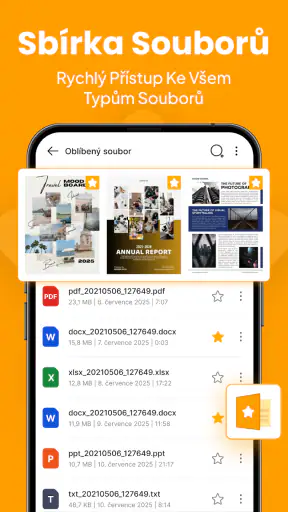
- Otevírá běžné formáty dokumentů
- nejen PDF.
- Soubory lze vyhledávat podle názvu.
- Záložky usnadňují návrat k rozečtené stránce.
- Přiblížení a otočení stránky pomáhá při čtení.
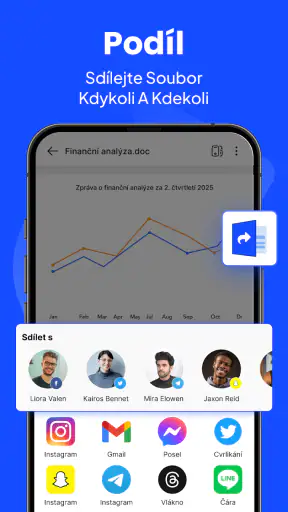
- Dokumenty lze sdílet přímo z aplikace.
Nevýhody
- Některé pokročilé funkce mohou být dostupné jen po zaplacení.
- Reklamy mohou při používání rušit.
- Úpravy PDF nemusí být tak rozsáhlé jako v profesionálních editorech.
- Velké soubory se mohou načítat pomaleji.
- Aplikace může vyžadovat přístup k úložišti zařízení.
 Analýza od Mobexer
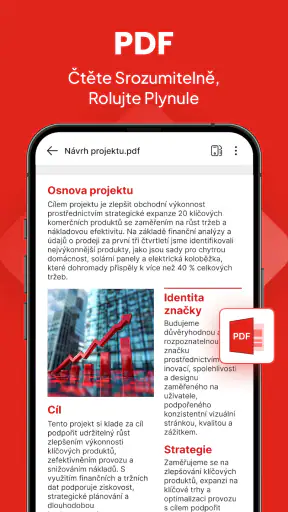
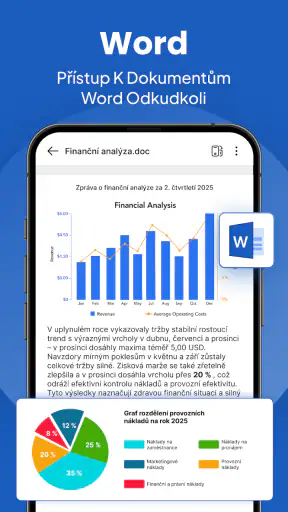
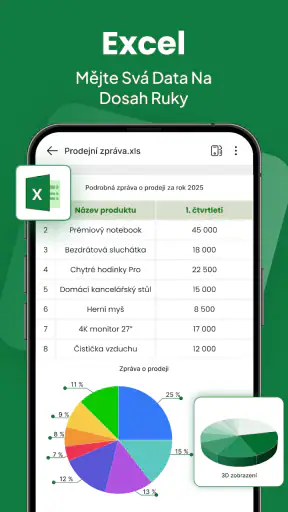
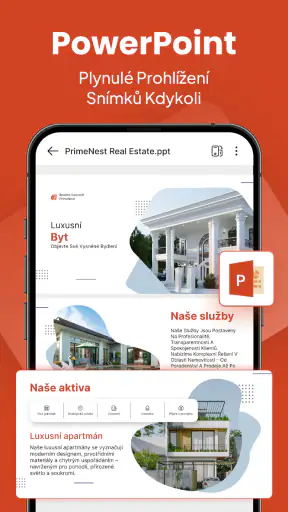
Když potřebuji rychle otevřít dokument v telefonu, nechci nejdřív zjišťovat, kterou aplikací byl vytvořen. Právě pro takové chvíle dává Čtečka dokumentů – PDF editor smysl: jde o produktivní aplikaci zaměřenou na čtení různých běžných formátů, včetně PDF, DOC, XLS a PPT. Moje první doporučení je brát ji jako praktickou čtečku po ruce, ne automaticky jako náhradu specializovaných kancelářských nástrojů.
Kde se čtení dokumentu může zadrhnout
Nejčastější zádrhel u mobilních dokumentů nebývá samotné otevření souboru, ale jeho nalezení. Příloha může být v e-mailu, stažený formulář ve složce se soubory a tabulka uložená v jiné aplikaci. Pokud čtečka po instalaci nenabídne dokument hned na očích, vyplatí se nejdřív ověřit, kde je soubor skutečně uložený, a teprve potom zkoušet další aplikace.
U čtečky dokumentů je důležité rozlišit také otevření od úpravy. Název slibuje práci s PDF editorem, ale při běžném použití bych si předem ujasnil, zda potřebuji jen přečíst obsah, nebo změnit samotný dokument. U tabulky například může být dostatečné zkontrolovat hodnotu, zatímco přepsat vzorec či zachovat složité formátování už je jiný úkol. Na rychlé prohlížení je univerzální nástroj užitečný; na přesnou kancelářskou práci bývá jistější aplikace určená přímo pro daný formát.
V praxi bych začal jednoduchým testem: otevřít jeden PDF soubor a jeden dokument jiného typu, které opravdu potřebuji číst. Zkontroluji, zda se zobrazí všechny stránky či listy, zda text není nepříjemně drobný a zda se obsah dá pohodlně procházet. Tím rychle zjistím, jestli aplikace sedí mému způsobu používání, aniž bych předpokládal, že každý formát nabídne stejnou míru pohodlí.
Nejdřív ověřte soubor a cestu k němu
Když dokument v seznamu nevidím, neznamená to automaticky, že je aplikace rozbitá. Často pomůže vrátit se do místa, odkud jsem soubor získal, a použít systémovou možnost otevření nebo sdílení do čtečky, pokud ji telefon nabízí. U stažené přílohy se vyplatí zkontrolovat, zda je opravdu dokončené stahování a zda neotevírám jen náhled v e-mailu místo uloženého souboru.
U dokumentů poslaných přes chat nebo e-mail si také hlídám, jestli mám v telefonu skutečný soubor, ne pouze odkaz na něj. Pokud je k otevření potřeba přístup k účtu nebo síti, může být problém mimo samotnou čtečku. Praktický postup je nejprve soubor uložit do zařízení a pak jej zkusit otevřít znovu. Je to drobný krok, který často ušetří zbytečné přeinstalování aplikace.
Co zkontrolovat před prvním použitím
Aplikaci vyvíjí Adamedia Dev a její aktuální verze je 0.5.3. Je určena pro zařízení s Androidem od verze 7.0. Před instalací proto zkontroluji systém telefonu i dostupné místo; pokud je zařízení starší nebo má plné úložiště, může se problém projevit ještě před samotným čtením souborů. To není důvod hledat chybu v dokumentu, dokud nejsou základní podmínky v pořádku.
Po instalaci bych otevřel nejdřív něco nenáročného, třeba krátké PDF, a až poté pracovní prezentaci nebo rozsáhlejší tabulku. Tak poznám, jestli běžné ovládání vyhovuje mému telefonu, a zároveň oddělím potíže s konkrétním souborem od potíží s aplikací. Pokud se jeden dokument nezobrazí správně, zkusím jiný soubor ve stejném formátu. Když funguje, podezření se přesouvá spíš k původnímu souboru nebo jeho způsobu vytvoření.
Čtečka je zdarma ke stažení a v Google Play jsou dostupné nákupy v aplikaci za 99,99 až 379,99 Kč při fakturaci přes Google Play. Před potvrzením případné platby bych si vždy přečetl, co přesně daná nabídka zahrnuje. Bezplatné stažení samo o sobě neznamená, že každá funkce nebo každé použití bude bez dalších podmínek. Pokud potřebuji jen občas otevřít přílohu, začal bych bez placení a nejprve zjistil, zda mi základní práce stačí.
Pro rodiče může být užitečné vědět, že aplikace má hodnocení PEGI 3. To je informace o věkovém zařazení, nikoli záruka, že se hodí pro každé pracovní nebo školní použití. U dokumentů s osobními údaji bych stejně postupoval obezřetně a rozhodoval se podle toho, jak s nimi běžně zacházím v telefonu.
Jak si nastavit spolehlivý každodenní postup
Nejlepší zkušenost získám, když aplikaci používám jako jednu zastávku v jednoduchém pracovním postupu. Dokument si nejdřív uložím na známé místo, otevřu jej ve čtečce a před dalším krokem zkontroluji, že mám správnou verzi. To je zvlášť užitečné u více podobných příloh: například když mi někdo pošle nový formulář a já nechci omylem číst ten starší, který už v telefonu zůstal.
Představte si běžné ráno: cestou do práce dostanu e-mailem PDF s pokyny a tabulku s několika údaji. Nejdřív uložím obě přílohy, otevřu PDF kvůli rychlému přečtení a potom zkontroluji tabulku. Jestli potřebuji jen ověřit jednu hodnotu, univerzální čtečka může stačit. Pokud mám číslo měnit, kontrolovat vzorce nebo posílat upravený soubor dál, přepnu raději do nástroje, který je na editaci tabulek určený. Tohle rozdělení úkolů snižuje riziko, že si spletete pohodlné prohlížení s bezpečnou úpravou.
U prezentace si zase předem promyslím, co od mobilního zobrazení čekám. Krátká kontrola obsahu nebo pořadí snímků je jiný úkol než příprava prezentace k promítání. Rozvržení vytvořené na počítači může na menší obrazovce působit stísněně, takže při důležitém vystoupení bych výsledek ověřil i na zařízení, na kterém budu prezentovat. Mobilní čtečka je praktická pro kontrolu na cestách, ale sama o sobě nezaručuje, že se každý snímek bude všude zobrazovat stejně.
Když se dokument otevře špatně nebo vůbec
Než začnu hledat složitou opravu, zkusím několik bezpečných kroků. Zavřu dokument a otevřu jej znovu, ověřím, že mám jeho úplnou a aktuální kopii, a porovnám výsledek s jiným souborem stejného typu. Pokud problém nastává jen u jedné přílohy, požádám o její nové odeslání nebo ji získám z původního zdroje. Pokud se potíž týká více dokumentů, zkontroluji aktualizace aplikace a základní stav telefonu.
U důležitých souborů si ponechávám původní kopii a nepoužívám jedinou pracovní verzi jako experiment. Je to užitečný návyk zejména tehdy, když se snažím v mobilu něco upravit nebo převádět mezi aplikacemi. Když výsledek nevypadá správně, můžu se vrátit k originálu místo toho, abych řešil, zda se změna uložila do nesprávného souboru.
Pokud se čtečka chová pomalu, nejdřív ukončím nepotřebné aplikace a zkusím menší či jednodušší dokument. Rozsáhlá prezentace s množstvím prvků není dobrým prvním testem pro telefon, který už má málo volné kapacity. Stejně tak u souboru, který se právě stahuje, nemá smysl opakovaně mačkat otevření. Počkám na dokončení a teprve pak posoudím, zda problém přetrvává.
Kdy potíž nemusí být na straně čtečky
Soubor může být poškozený, neúplně stažený nebo uložený v podobě, kterou telefon nedokáže správně zpracovat. Rozdíl poznám jednoduchým srovnáním: otevřu jiný dokument stejného typu a původní soubor zkusím získat znovu. Když nový soubor funguje, chyba pravděpodobně souvisela s konkrétní kopií. Jestliže nefunguje nic, má smysl prověřit systém, úložiště a samotnou instalaci.
Podobně může mást i samotný obsah. Některé soubory jsou vytvořené pro velkou obrazovku, používají nezvyklé rozvržení nebo obsahují části, které jsou na telefonu hůře čitelné. To, že je lze otevřít, ještě neznamená, že se v nich pohodlně pracuje. U dokumentu, kde záleží na přesném formátování, bych si rozvržení ověřil v aplikaci, ve které vznikl, případně na počítači.
Pokud aplikace požádá o přístup potřebný k nalezení souboru, dává smysl postupovat podle toho, co se snažím otevřít, a rozhodnutí dělat vědomě. Nemusím jí svěřovat dokumenty, které nechci na telefonu zobrazovat; stejně tak nemá smysl měnit nastavení naslepo, když problém může být jen v tom, že soubor ještě není uložený. U pracovních příloh s citlivým obsahem bych se držel pravidel své organizace a nepřeposílal je do jiných nástrojů jen kvůli rychlému pokusu.
Pro koho je vhodná a kdy zvolit jiný nástroj
Za její největší praktickou výhodu považuji možnost mít po ruce jednu čtečku pro několik typů dokumentů. Hodí se studentům, kteří si potřebují otevřít PDF s podklady a občas zkontrolovat prezentaci, i lidem, kteří na cestách procházejí přílohy v různých formátech. Více než milion instalací napovídá, že jde o rozšířenou volbu, ale pro mě je podstatnější, zda mi konkrétní soubory na mém telefonu fungují bez zbytečných kroků.
Ve srovnání s obvyklými alternativami je její role jiná než u specializované kancelářské sady. Pokud většinou čtu PDF, samostatná PDF aplikace může nabídnout přehlednější zaměření. Pokud pravidelně upravuji tabulky nebo dokumenty ve spolupráci s dalšími lidmi, vhodnější bude nástroj, který používají i oni a který je určený pro plnohodnotné úpravy. Univerzální čtečka je nejsilnější ve chvíli, kdy potřebuji rychle otevřít různé přílohy, ne když chci nahradit celý pracovní systém.
Pro někoho, kdo dokumenty upravuje každý den, je důležité vyzkoušet si nejprve vlastní pracovní soubory a ověřit, zda aplikace zvládá potřebné kroky. Stejně tak bych ji nedoporučil jako jediný nástroj pro přesné úpravy důležitých smluv, tabulek nebo prezentací bez předchozí kontroly výsledku. Čtečka může ušetřit čas při prohlížení, ale odpovědnost za správnost a podobu finálního dokumentu zůstává na uživateli.
Moje doporučení: pokud hledáte bezplatnou cestu, jak v Androidu pohodlně začít s prohlížením PDF, DOC, XLS a PPT, stojí za vyzkoušení. Instalace má věkové hodnocení PEGI 3 a aplikaci vyvíjí Adamedia Dev; její verze 0.5.3 je dostupná pro Android 7.0 a novější. Ověřte si na vlastních souborech, zda vám vyhovuje, a placené nabídky zvažujte až ve chvíli, kdy víte, co od nich očekáváte.
Čtečka dokumentů – PDF editor mi dává největší smysl jako pohotový nástroj na cestách, při studiu a při rychlé kontrole příloh. Když se něco nedaří otevřít, nejdřív zkontroluji soubor, jeho uložení a stav telefonu, místo abych hned vinil aplikaci. A když potřebuji přesnou nebo pravidelnou editaci, sáhnu po specializovaném programu. S tímto realistickým očekáváním může být čtečka užitečným doplňkem, aniž bych po ní chtěl víc, než od mobilního nástroje dává smysl čekat.
Časté dotazy
Co nabízí aplikace Čtečka dokumentů – PDF editor?
Aplikace je určená k otevírání a čtení souborů PDF a podle dostupných funkcí může nabídnout také nástroje pro úpravu, organizaci nebo sdílení dokumentů. Konkrétní možnosti se mohou lišit podle verze aplikace a zařízení. Před stažením si proto prohlédněte její popis v obchodě a ověřte, zda obsahuje funkce, které potřebujete, například vyhledávání v textu nebo anotace.
Lze v aplikaci Čtečka dokumentů – PDF editor upravovat PDF zdarma?
To, zda jsou nástroje pro úpravu zdarma, závisí na aktuální verzi aplikace a jejím způsobu zpoplatnění. Některé čtečky umožňují bezplatné prohlížení dokumentů, zatímco pokročilé funkce mohou vyžadovat předplatné, jednorázovou platbu nebo mohou být omezené. Před použitím si zkontrolujte informace o nákupech v aplikaci a podmínky případné zkušební verze.
Jaké soubory lze pomocí aplikace otevřít?
Hlavním účelem aplikace je práce s dokumenty PDF. Podpora dalších formátů, jako jsou soubory Word, prezentace nebo obrázky, se může lišit podle verze a konkrétních funkcí. Pokud potřebujete otevřít určitý typ souboru, ověřte jeho kompatibilitu v popisu aplikace nebo ji vyzkoušejte na ne důvěrném dokumentu. Dostupnost souborů může také záviset na jejich umístění v zařízení či cloudu.
Jsou dokumenty v aplikaci uloženy bezpečně a zůstávají soukromé?
Zacházení s dokumenty se řídí zásadami ochrany soukromí aplikace a oprávněními, která jí udělíte. Před otevřením citlivých souborů si přečtěte, jak aplikace zpracovává data, zda využívá cloudové služby a jaká oprávnění požaduje. Bez těchto informací nelze zaručit, že všechny dokumenty zůstávají pouze v zařízení. U důvěrných souborů používejte jen nástroje, jejichž podmínkám důvěřujete.
Funguje Čtečka dokumentů – PDF editor bez připojení k internetu?
Čtení souboru uloženého přímo v zařízení obvykle nemusí vyžadovat internetové připojení, ale dostupnost dalších funkcí se může lišit. Stahování dokumentů z online úložišť, synchronizace, sdílení nebo některé placené nástroje mohou internet potřebovat. Pokud chcete aplikaci používat například na cestách, předem si dokumenty uložte do zařízení a ověřte, zda potřebné funkce fungují i offline.