Adobe Acrobat Reader pro PDF
4,5ProduktivitaAktualizováno 7. října 2026
Snímky obrazovky
Výhody
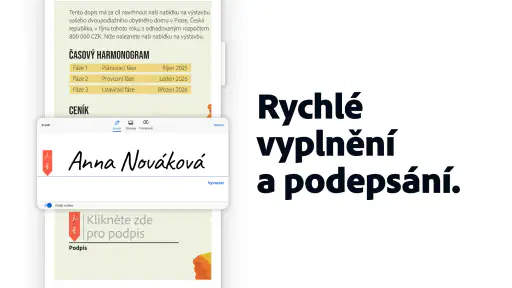
- Umožňuje podepisovat dokumenty prstem nebo uloženým podpisem.
- Podporuje vyplňování formulářů přímo na telefonu či tabletu.
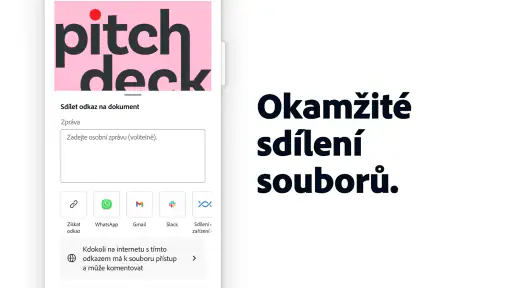
- Soubory lze sdílet odkazem nebo poslat e-mailem z aplikace.
- Nabízí tmavý režim
- který může usnadnit čtení při slabém osvětlení.
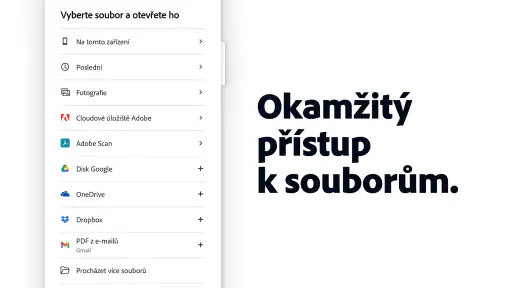
- Funguje s cloudovými úložišti
- například Adobe Document Cloud.
Nevýhody
- Některé pokročilé funkce
- například úpravy PDF
- vyžadují předplatné.
- Pro využití cloudových funkcí je potřeba účet Adobe.
- Velké PDF soubory se mohou na starších zařízeních načítat pomaleji.
- Rozhraní může působit přeplněně kvůli nabídkám placených funkcí.
- Reklamní nabídky předplatného mohou při používání rušit.
 Analýza od Mobexer
Když mi někdo pošle smlouvu, formulář nebo naskenovanou fakturu jako PDF, obvykle nechci hledat počítač jen proto, abych si dokument přečetl nebo do něj připsal poznámku. Právě v takových chvílích mi dává smysl Adobe Acrobat Reader: je to aplikace na práci s PDF, kterou mám po ruce v telefonu a která zvládne víc než pouhé otevření souboru. Nejvíc se mi osvědčuje při rychlém čtení, hledání konkrétní informace a vyplňování dokumentů. Není to ale kouzelná opravna každého souboru a její nabídka placených nástrojů může být matoucí, pokud čekáte, že všechno půjde bez omezení zdarma.
Rychlá volba podle toho, co s PDF potřebuji udělat
Než začnu dokument otevírat znovu a znovu, ujasním si, zda ho chci jen přečíst, vyplnit, nebo upravovat. To pomáhá odlišit běžnou potíž s umístěním souboru od očekávání, která přesahují možnosti mobilní čtečky. Na rychlé dohledání údaje a kontrolu formuláře je telefon praktický; na důkladné přepracování obsahu se hodí větší obrazovka a jiný typ nástroje.
Pokud PDF potřebuji pouze jednou zobrazit, systémová čtečka bývá pohodlná a není důvod instalovat další aplikaci. Reader dává větší smysl, když se k dokumentům vracím, vyhledávám v nich nebo k nim přidávám poznámky. Rozhodující je četnost práce s PDF, ne počet funkcí v nabídce. Díky tomu se také snáz vyhnu placené možnosti, kterou bych využil jen výjimečně.
Kde se práce s PDF nejčastěji zadrhne
Adobe Acrobat Reader vyvíjí Adobe a řadí se mezi produktivní aplikace. Základní očekávání je jednoduché: otevřu PDF a mohu si ho pohodlně přečíst. V praxi bývá zádrhel spíš v tom, odkud soubor otevírám, zda se opravdu stáhl do telefonu a jestli aplikace právě pracuje s kopií v úložišti, nebo se souborem z jiné služby. Když se dokument nenačte, neznamená to automaticky, že je chyba v samotné čtečce.
U běžného textového PDF je orientace snadná, ale dlouhé dokumenty mohou být na malé obrazovce únavné. Přiblížení pomůže přečíst drobný text, zároveň však zhorší přehled o okolním obsahu. Proto si u delších smluv nejdřív najdu potřebnou pasáž, místo abych se snažil procházet každou stránku zvětšenou. Pokud aplikace nabízí zobrazení dokumentu přizpůsobené čtení, vyzkouším ho, ale u složitě rozvržených tabulek a formulářů dávám přednost původnímu vzhledu stránky.
Praktická je možnost hledat slovo nebo údaj přímo v dokumentu. Při kontrole faktury tak nemusím listovat sem a tam, abych znovu našel variabilní symbol nebo celkovou částku. Hledání ale závisí na tom, zda PDF obsahuje text, který lze rozpoznat jako text. U obrázkového skenu se může stát, že vyhledávání nic nenajde, i když dané slovo na stránce jasně vidím. V takové situaci nejde o chybný dotaz; obsah může být uložený jen jako obraz.
Podobné zklamání může nastat při označování a kopírování. Když prstem nejde vybrat věta, často je dokument vytvořený ze skenu nebo má neobvyklé rozložení. Reader je pak pořád užitečný k prohlížení, ale nepřemění automaticky každý obrázek na upravitelný text. Pro rychlou orientaci si stránku zvětším a přečtu, co potřebuji. Jestli musím vytěžit text z většího množství naskenovaných stran, hledal bych nástroj určený přímo pro rozpoznávání textu, nečekal bych, že běžná čtečka vyřeší celý proces sama.
Co zkusit ještě před opětovným otevřením souboru
Když se PDF tváří prázdně nebo se otevírá neúplně, nejdřív zkontroluji, zda se jeho stahování dokončilo. U dokumentu otevřeného z e-mailu či cloudového úložiště může problém vzniknout ještě předtím, než se soubor dostane do Readeru. Zkusím ho tedy znovu otevřít z původního místa, případně stáhnout a otevřít uloženou kopii. Pomáhá také zavřít dokument a spustit ho znovu, místo opakovaného klepání na stejnou položku.
Pokud aplikace reaguje pomalu, rozlišuji mezi potížemi jednoho konkrétního souboru a potížemi při práci s více dokumenty. Jestli se zasekává jen jediný PDF, podezřívám spíš jeho velikost, poškození nebo způsob vytvoření. Jestli se podobně chovají i jiné soubory, zavřu nepotřebné aplikace a zkontroluji, zda mám v telefonu dost volného místa. To jsou jednoduché kroky, které nevyžadují mazání dat ani zásah do nastavení, jehož následky bych nemohl snadno vrátit.
Nastavení, které ušetří zbytečné hledání
Po instalaci si nejprve ujasním, kde mám své dokumenty: v telefonu, v e-mailu, nebo v jiné službě. Pak otevřu PDF právě z toho místa, odkud ho běžně dostávám. Tím si ověřím skutečný postup, který budu používat, a neztratím čas hledáním souboru v jiné složce. Pokud aplikace požádá o přístup k souboru, řídím se tím, co chci udělat, a povoluji jen přístup, který je pro daný úkol potřebný.
Vyplatí se také hned při prvním použití rozlišit čtení od úprav. V Readeru lze provádět některé běžné úkony s dokumentem, ale pokročilejší možnosti mohou být součástí placené nabídky. Když narazím na uzamčenou funkci, nejdřív si přečtu, co přesně se nabízí, a teprve potom se rozhoduji, zda ji skutečně potřebuji. Neberu samotné zobrazení placené možnosti jako důkaz, že je zpoplatněné každé otevření PDF.
Aplikace je zdarma ke stažení, což je příjemné pro každého, kdo potřebuje hlavně otevírat a číst dokumenty. Nákupy v aplikaci se při platbě přes Google Play pohybují od 24,99 Kč do 7 799,99 Kč; před potvrzením je proto rozumné ověřit, jakou možnost kupuji a zda jde o jednorázovou potřebu, nebo širší nabídku. Částka, která působí přijatelně za jednu funkci, může vypadat jinak, když člověk kliká jen ze zvědavosti. Já bych placený nástroj pořizoval až ve chvíli, kdy znám konkrétní opakovaný úkol, který mi má vyřešit.
Jak z dokumentu vytěžit víc než jen přečtení
Častý praktický postup je vyplnění formuláře na cestách. Otevřu PDF, projdu pole a doplním informace, které mám po ruce. U důležitého dokumentu pak před odesláním zkontroluji každou stránku zvlášť: na telefonu se snadno přehlédne prázdné pole nebo text, který se po zápisu nevejde do vyhrazeného místa. U formulářů s drobným písmem je lepší chvíli věnovat kontrole než odeslat neúplnou verzi.
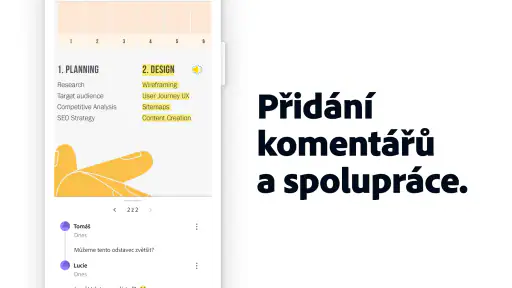
Při připomínkování textu si poznámky přidávám přímo k příslušné pasáži, pokud mi dostupné nástroje pro daný dokument dovolí. To je užitečnější než poslat kolegovi zprávu typu „na druhé straně dole je něco špatně“, protože komentář zůstane spojený s místem, kterého se týká. Před sdílením si ale ověřím, že posílám správnou verzi souboru. Poznámka v jedné kopii se nemusí objevit v původním PDF uloženém jinde.
V každodenní situaci mi Reader pomůže třeba tehdy, když čekám na autobus a potřebuji zkontrolovat návrh smlouvy před schůzkou. Vyhledám jméno nebo konkrétní odstavec, přečtu související část a doplním si poznámku k otázce, kterou chci položit. Neřeším tak celý dokument na malé obrazovce, jen si připravím orientační kontrolu. Finální posouzení složitých podmínek bych ale nechal na větším displeji, kde lépe vidím souvislosti a snáz porovnám více částí současně.
Další méně nápadný tip: když se vracím k dlouhému dokumentu, poznamenám si, co přesně hledám, ještě před zavřením souboru. Stačí název oddílu nebo klíčové slovo, které pak zadám do vyhledávání. Tím obejdu jednu z hlavních nevýhod mobilního čtení — ztrátu orientace při přeskakování mezi stránkami. U skenu, ve kterém hledání nefunguje, si místo toho zapamatuji číslo stránky zobrazené v dokumentu nebo si poznám relevantní nadpis.
Obnova práce bez zbytečných zásahů
Pokud jsem něco vyplnil nebo okomentoval a výsledek nevidím, nejdřív zkontroluji, zda jsem změny skutečně uložil nebo zda pracuji ve správné kopii. V mobilním prostředí může soubor otevřený z přílohy zůstat oddělený od verze, kterou později hledám v úložišti. Vrátím se proto na původní místo, podívám se na název souboru a ověřím, kam jsem upravenou verzi uložil. Není dobrý nápad hned mazat aplikaci nebo její data; tím bych si mohl přidělat další práci.
Když se dokument přestane zobrazovat správně, pomůže otevřít jiný PDF. Jestli druhý funguje, vrátím se k původnímu souboru a zkusím získat novou kopii od odesílatele. Jestli nefunguje ani další dokument, aplikaci zavřu a znovu spustím. Pak zkontroluji připojení, pokud soubor otevírám z online úložiště. Každý krok řeší jinou možnou příčinu a je šetrnější než opakované přeinstalování, které navíc nemusí zachovat místní rozpracované soubory.
U sdílení si vždy před odesláním prohlédnu přílohu nebo náhled, pokud je k dispozici. Je snadné vybrat starou kopii se stejným názvem nebo odeslat dokument, do kterého se změny nepropsaly. Když potřebuji, aby druhý člověk viděl konkrétní připomínky, ověřím, že jsou skutečně součástí sdílené verze, a ne pouze zobrazené v mém pracovním prostředí. Taková kontrola je zvlášť důležitá u formulářů a smluv, kde může i malý rozdíl znamenat nedorozumění.
Kdy problém není v Readeru
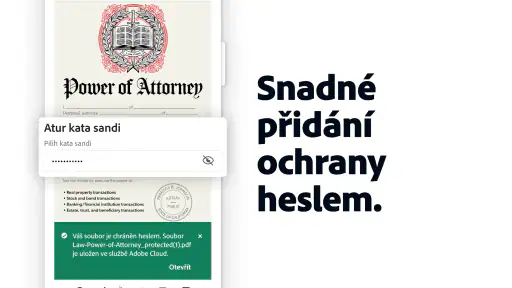
PDF může být zaheslované, poškozené, neúplně stažené nebo vytvořené způsobem, který se na telefonu zobrazuje jinak než na počítači. Čtečka nemůže obejít omezení, která autor dokumentu nastavil, a samotné otevření souboru nezaručuje, že půjde upravovat. Jestli se soubor nenačte ani po opětovném stažení, požádám odesílatele o novou kopii. Je to rychlejší a bezpečnější než hledat náhodné nástroje, které slibují opravu nebo odstranění ochrany.
Rozdíl mezi aplikací a dokumentem poznám nejlépe srovnáním. Otevřu jiný PDF, ideálně takový, který už dříve fungoval. Pokud se zobrazuje normálně, zdroj potíží bude pravděpodobně v konkrétním souboru nebo jeho původu. Pokud se stejná chyba opakuje u různých dokumentů, zaměřím se na aplikaci, dostupné místo v telefonu nebo připojení. Tento jednoduchý test mi ušetří čas a brání tomu, abych kvůli jedinému vadnému skenu zbytečně měnil všechna nastavení.
Reader se také nehodí na každý způsob práce. Jestli musím přesně upravovat rozvržení, přepisovat větší části textu nebo porovnávat několik dokumentů vedle sebe, dávám přednost počítači a nástroji určenému pro takovou práci. Mobilní čtečka je skvělá na rychlou kontrolu, poznámku nebo vyplnění jednoduchého formuláře; není náhradou za pohodlné pracovní prostředí při rozsáhlé editaci. Pro pouhé občasné prohlédnutí jednoho PDF může stačit i čtečka předinstalovaná v telefonu, takže instalace další aplikace není nutná pro každého.
Komu se vyplatí a komu méně
Ve srovnání s jednoduchými systémovými prohlížeči je silnou stránkou Readeru to, že nabízí známé prostředí zaměřené přímo na PDF a různé pracovní úkony kolem dokumentu. Pokud PDF často dostávám e-mailem, vyplňuji nebo opatřuji poznámkami, dává mi specializovaná aplikace větší smysl než nástroj, který umí jen soubor zobrazit. Na druhou stranu uživatel, který jednou za čas otevře jízdní řád nebo leták, nemusí využít její širší možnosti a může dát přednost jednoduššímu řešení.
Pro studenta, který si potřebuje rychle projít podklady a označit si otázku pro pozdější práci, může být Reader užitečným mezičlánkem mezi telefonem a počítačem. Nečekal bych od něj pohodlí při čtení celé učebnice na malé obrazovce, ale na dohledání konkrétního pojmu nebo kontrolu jedné stránky se hodí. Podobně člověk, který často cestuje a dostává formuláře v příloze e-mailu, ocení možnost zkontrolovat je bez hledání notebooku. Kdo naopak většinu dne pracuje s rozsáhlými soubory a potřebuje přesně měnit jejich obsah, měl by si mobilní Reader nechat spíš jako doplněk.
Popularita je výrazná: aplikace má přes 500 milionů instalací, průměrné hodnocení 4,5 z 5 a kolem 8 milionů hodnocení i přibližně 3,8 tisíce recenzí. Tato čísla sama o sobě neříkají, zda vyhoví právě mně, ale ukazují, že jde o široce používaný nástroj, ne o okrajovou čtečku. V obchodě je vedená jako bezplatná aplikace a její věkové hodnocení je PEGI 3. Adobe ji vydalo 24. května 2010, takže jde o zavedenou součást práce s PDF, nikoli o novinku, kterou bych instaloval jen kvůli momentální módě.
Adobe Acrobat Reader bych doporučil člověku, který pravidelně otevírá dokumenty v telefonu a chce je také prohledávat, připomínkovat nebo vyplňovat, aniž by pokaždé přecházel k počítači. Nejlépe funguje jako mobilní pracovní nástroj pro konkrétní úkoly, ne jako univerzální náhrada kancelářského programu. Před používáním si ověřím, odkud soubory otevírám, a před nákupem placených možností si ujasním, co opravdu potřebuji.
Pokud vám jde jen o rychlé přečtení několika běžných PDF, nejdřív bych vyzkoušel čtečku, kterou už máte v telefonu. Jestli ale často řešíte formuláře, dokumenty poslané e-mailem nebo poznámky k textu, Reader je praktická volba, která mi ušetří hledání počítače. Jeho hlavní slabina není v tom, že by nedokázal otevřít PDF, ale v tom, že mobilní obrazovka a rozdíly mezi jednotlivými soubory kladou práci vlastní limity. Když s tím počítám a placené funkce vybírám až podle skutečné potřeby, považuji ho za užitečného pomocníka pro každodenní práci s dokumenty.
Časté dotazy
K čemu Adobe Acrobat Reader slouží a jaké soubory v něm otevřu?
Adobe Acrobat Reader je aplikace pro práci s dokumenty PDF. Umožňuje je otevírat, prohlížet a vyhledávat v jejich obsahu, takže se hodí například pro čtení smluv, formulářů, elektronických knih nebo studijních materiálů. U podporovaných souborů lze také přidávat poznámky a zvýraznění. Některé pokročilé funkce se mohou lišit podle zařízení, verze aplikace a typu předplatného.
Je Adobe Acrobat Reader zdarma, nebo je nutné předplatné?
Základní funkce, jako je prohlížení PDF, obvykle můžete používat bez placeného předplatného. Za pokročilejší možnosti, například úpravy textu a obrázků, převod souborů nebo některé nástroje pro organizaci dokumentů, může být potřeba předplatné Adobe Acrobat. Dostupnost a ceny se mohou měnit podle země, platformy a nabídky, proto si před nákupem ověřte aktuální podmínky přímo v aplikaci či obchodě.
Mohu v aplikaci PDF podepisovat, vyplňovat a komentovat?
Aplikace nabízí nástroje pro práci s formuláři a připomínkování dokumentů: podle dostupných funkcí můžete vyplnit pole, přidat podpis, zvýraznit text nebo vložit poznámku. Rozsah možností se může lišit podle konkrétního PDF a verze aplikace; některé pokročilé nástroje mohou vyžadovat placený plán. Před odesláním citlivého či právně důležitého dokumentu si zkontrolujte, zda je podpis a způsob jeho ověření pro daný účel dostačující.
Lze dokumenty číst a upravovat bez připojení k internetu?
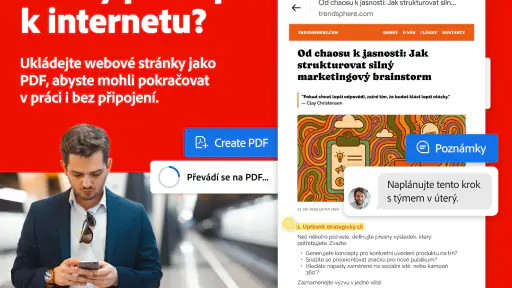
PDF uložené přímo v telefonu nebo tabletu lze zpravidla otevřít i bez internetu. Přístup k souborům uloženým v online službách, synchronizace mezi zařízeními a některé cloudové funkce však připojení vyžadují. Také aktivace předplatného nebo použití vybraných online nástrojů může vyžadovat internet. Pokud budete dokument potřebovat na cestách, stáhněte si ho předem do zařízení a ověřte, že se skutečně otevře offline.
Jak Adobe Acrobat Reader zachází se soukromím a dokumenty?
PDF mohou obsahovat osobní, pracovní nebo finanční údaje, proto před jejich ukládáním či sdílením zvažte, kde jsou soubory uložené a komu udělujete přístup. Funkce propojené s cloudem mohou dokumenty synchronizovat s účtem Adobe nebo jinou zvolenou službou. V nastavení zařízení i aplikace si zkontrolujte oprávnění, zabezpečte účet a citlivé soubory neposílejte přes neověřené odkazy. Konkrétní postupy zpracování dat najdete v aktuálních zásadách ochrany soukromí Adobe.