Windows App
3,4ByznysAktualizováno 7. října 2026
Snímky obrazovky
Výhody
- Přehledné rozhraní usnadňuje práci s okny a nastavením systému.
- Podporuje širokou škálu počítačů a hardwarových konfigurací.
- Pravidelné aktualizace přinášejí bezpečnostní opravy a nové funkce.
- Nabízí rozsáhlou podporu aplikací
- zařízení a periferií.
- Vestavěné nástroje umožňují přizpůsobit systém vlastním potřebám.
Nevýhody
- Některé funkce vyžadují účet Microsoft a připojení k internetu.
- Předinstalované aplikace nemusí být pro každého užitečné.
- Aktualizace mohou zabrat čas a někdy vyžadují restart počítače.
- Nároky na úložiště a výkon mohou být vyšší než u starších systémů.
- Dostupnost funkcí se liší podle edice a verze systému Windows.
 Analýza od Mobexer
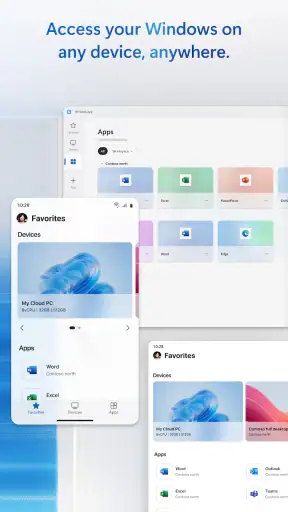
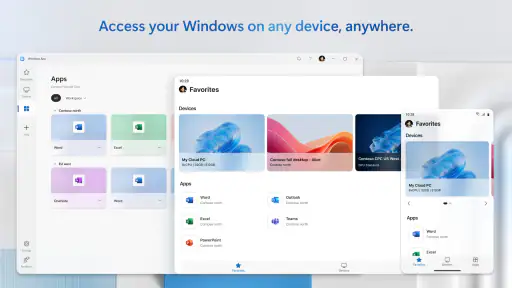
Když potřebuji z telefonu nebo tabletu pokračovat v práci na vzdáleném počítači, zajímá mě hlavně jedna věc: dostanu se rychle k prostředí, které už znám, a bude ovládání použitelné i na menší obrazovce? Windows App míří právě na tento typ práce. Není to kancelářský balík ani běžný správce souborů; slouží jako vstupní bod k vzdáleným počítačům a virtuálním aplikacím. V mém pohledu se vyplatí především lidem, kteří takové prostředí už používají a chtějí na ně navázat z mobilu.
Nejdřív si ujasněte, kam se potřebujete připojit
U aplikace pro vzdálený přístup je snadné zaměnit dvě různé potřeby. Někdo chce jen otevřít dokument, odpovědět na zprávu nebo upravit tabulku; pro něj bývá vhodnější mobilní verze konkrétní služby. Jiný potřebuje vidět pracovní plochu svého vzdáleného počítače nebo spustit virtuální aplikaci, která na telefonu samostatně k dispozici není. Právě druhý případ je hlavním důvodem, proč dát Windows App šanci.
Před instalací bych si proto ověřil, zda mám připravené vzdálené prostředí a potřebné přístupové údaje. Samotná aplikace není kouzelná zkratka k libovolnému počítači: její užitek závisí na tom, zda je cílový počítač nebo virtuální prostředí pro vzdálené připojení nastavené a zda k němu mám oprávnění. Pokud si nejsem jistý, zda mi přístup zajistila firma nebo správce, vyřeším to nejdřív s nimi. Ušetří mi to instalaci, po níž bych jen hledal, proč se nemám kam připojit.
Pomáhá také rozlišit, jestli potřebuji plnohodnotné pracovní prostředí, nebo pouze konkrétní výsledek. Pro jednorázové přečtení souboru je často pohodlnější otevřít souborovou či cloudovou službu přímo. Pro práci s podnikovým programem, nastavením nebo dokumentem, který zůstává na vzdáleném stroji, může být vzdálená plocha přirozenější cestou. Nejlepší volba se odvíjí od toho, kde skutečně běží moje práce, ne od toho, která aplikace má nejdelší seznam funkcí.
Kdy dává vzdálené prostředí smysl
Praktický příklad je pracovní cesta, během níž potřebuji dokončit úkol v programu dostupném jen na firemním počítači. Z telefonu se můžu připojit k prostředí, které už obsahuje potřebnou aplikaci a pracovní nastavení, místo abych hledal mobilní náhradu. Podobně může přístup posloužit člověku, který chce z tabletu zkontrolovat rozpracovanou práci na svém vzdáleném počítači. Uživatelé tím získávají kontinuitu, ale neznamená to, že každá činnost bude na dotykové obrazovce stejně pohodlná jako na monitoru.
U mobilního používání bych si předem rozmyslel i to, co budu dělat nejčastěji. Krátká kontrola stavu aplikace nebo otevření známého dokumentu je něco jiného než několikahodinová práce s přesnými kliky a mnoha okny. Na drobném displeji se může hodit mít připravenou konkrétní úlohu, místo abych se připojil a teprve potom hledal, co vlastně potřebuji. To je jednoduchý, ale užitečný rozdíl mezi rychlou kontrolou a snahou nahradit celý počítač telefonem.
Kde Windows App nejvíc pomáhá
Hlavní předností je návaznost na vzdálenou práci: nemusím předstírat, že telefon obsahuje stejnou sestavu programů jako můj pracovní počítač. Pokud cílové prostředí už používám, aplikace mi umožní dostat se k němu z mobilního zařízení. To se hodí zejména tehdy, když je důležitý konkrétní pracovní kontext — otevřené aplikace, firemní prostředí nebo úloha, kterou nechci přenášet do jiné služby.
Ocením také, že jde o aplikaci od Microsoft Corporation, tedy firmy spojené s Windows. Samotné jméno vývojáře ale není zárukou, že připojení automaticky vyřeší veškeré nastavení; nejdůležitější zůstává kompatibilita s prostředím, k němuž se připojuji, a přístup, který mi byl přidělen. Při rozhodování bych proto méně řešil značku a více ověřil konkrétní pracovní postup: co se má otevřít, odkud se připojuji a zda mám potřebné údaje.
Jedna méně samozřejmá výhoda vzdáleného přístupu je, že nemusím přenášet pracovní soubor na mobil jen proto, abych v něm pokračoval. Můžu pracovat v prostředí, kde už úloha vznikla, což zjednodušuje situace, kdy jsou soubory nebo programy svázané s pracovním počítačem. Současně to není důvod předpokládat, že se vše bude ukládat nebo synchronizovat přesně tak, jak potřebuji. Před důležitou změnou bych si ověřil chování konkrétního pracovního prostředí a uložení práce.
Pro běžný pracovní den je rozumné používat aplikaci jako nástroj pro konkrétní zásahy, ne jako univerzální náhradu notebooku. Třeba když cestou potřebuji zkontrolovat rozpracovaný úkol, otevřít podnikovou aplikaci nebo dokončit krátkou změnu a nemám u sebe počítač. Takový scénář využívá její smysl, aniž by od mobilního ovládání čekal pohodlí velké obrazovky. Pokud úkol vyžaduje přesné ovládání, rozsáhlé psaní nebo práci s několika okny, počítač zůstává lepší volbou.
Co zkontrolovat před prvním připojením
Než začnu řešit samotné ovládání, ověřím, zda jsem přihlášený způsobem, který moje pracovní prostředí vyžaduje, a zda znám správný cíl připojení. U firemního zařízení je bezpečnější obrátit se na správce než zkoušet náhodné adresy nebo účty. Tento postup je užitečný i tehdy, když se připojení nedaří: nejprve oddělím problém s oprávněním či nastavením od problému s aplikací. Bez tohoto rozlišení se snadno ztrácí čas opakovaným zkoušením stejného postupu.
Druhý praktický tip se týká práce na cestách. Náročnější úlohu si pokud možno nechám na dobu, kdy mám stabilní připojení a klid na ovládání, a mobilní relaci využiji na kratší kontrolu. Nejde o zvláštní funkci aplikace, ale o realistické plánování práce se vzdálenou plochou: samotný vzdálený přístup nenahradí kvalitní síť ani pohodlné vstupní zařízení. Jestli vím, že budu potřebovat dlouho psát nebo přesouvat obsah mezi mnoha okny, vezmu si raději notebook.
Windows App je v obchodě vedena jako bezplatná aplikace pro podnikání a její věkové hodnocení je PEGI 3. To je užitečný základ při rozhodování o instalaci, ale samotná bezplatnost aplikace neznamená, že mám automaticky k dispozici vzdálený počítač nebo firemní účet. Přístup k cílovému prostředí a jeho případné podmínky jsou samostatná věc. Právě proto bych před nasazením v práci nejdřív ověřil, jaké prostředí organizace podporuje.
Kde se vyplatí sáhnout po jiné možnosti
Jestli potřebuji hlavně upravovat dokumenty nebo komunikovat, často bude jednodušší použít mobilní aplikaci určenou přímo pro daný úkol. Její ovládání může být přizpůsobené telefonu a nevyžaduje procházet vzdálenou pracovní plochu. Pro čtení či sdílení souborů zase dává smysl obvyklá cloudová nebo souborová služba, pokud v ní už obsah mám. Windows App bych nevolil jen proto, že chci „nějaký“ přístup k dokumentu.
Naopak jiné nástroje pro vzdálenou plochu mohou být vhodnější, pokud se potřebuji připojit k prostředí, které Windows App nepodporuje nebo které mi organizace zpřístupňuje jiným způsobem. Tady bych nevybíral podle obecného dojmu, ale podle cílového zařízení, účtu a pokynů správce. U pracovních připojení je správná kompatibilita důležitější než zvyk na určité rozhraní. Pokud mám možnost volby, nejprve si ověřím, která cesta je pro můj konkrétní počítač schválená.
Další hranice je ergonomie. Vzdálená plocha přenáší celé prostředí, což může být výhodné pro přístup ke specializovanému programu, ale na telefonu také znamená více drobného ovládání. Nativní mobilní aplikace bývá lepší, když chci rychle udělat jedinou běžnou věc; vzdálený přístup vítězí, když je důležité zachovat konkrétní počítačový program nebo pracovní kontext. Tohle je nejdůležitější kompromis, který bych před instalací zvážil.
Kolik změny vyžaduje přechod
Jestli už se pravidelně připojuji ke vzdáleným počítačům nebo virtuálním aplikacím, přechod může být poměrně přirozený: učím se používat mobilní vstupní bod pro práci, kterou znám. Přesto počítám s tím, že ovládání na dotykovém displeji bude jiné než na desktopu. Při prvních připojeních si nechám čas ověřit, jak se mi daří vybírat položky, zadávat text a orientovat se v prostředí. Dlouhou pracovní úlohu bych na první pokus neplánoval.
Pokud vzdálený přístup dosud nepoužívám, největší část změny není samotná instalace, ale zajištění připraveného cílového prostředí a oprávnění. V takovém případě je dobré začít krátkým a nenáročným úkolem, který neohrozí rozpracovanou práci. Teprve když vím, že se dostanu na správný počítač a dokážu v něm pohodlně provést zamýšlenou činnost, začnu se na aplikaci spoléhat při cestování nebo mimo kancelář.
Uživatelé, kteří pracují výhradně s aplikacemi navrženými pro telefon, nemusí přechodem nic získat. Mohli by si naopak přidat krok navíc: připojit se ke vzdálenému prostředí, hledat v něm nástroj a ovládat ho přes menší obrazovku. V jejich případě bych zůstal u přímých mobilních aplikací, pokud nemají konkrétní program nebo pracovní plochu, ke kterým se jinak nedostanou.
Jak si stojí v praxi a co čekat od jejího zázemí
Windows App vyšla 27. května 2020 a aktuální verze nese označení 11.0.26071.13915. Aplikace má přes 10 milionů instalací a její průměrné hodnocení je 3,4 z přibližně 36 tisíc hodnocení; evidováno je také 68 textových recenzí. Čtu to jako známku rozšířeného nástroje, který oslovuje konkrétní skupinu uživatelů, nikoli jako důkaz, že bude každému vyhovovat. U vzdálené práce totiž hodně záleží na připraveném prostředí a způsobu použití.
Pro rozhodování je užitečnější než samotná popularita otázka, zda aplikace řeší můj přesný problém. Pokud potřebuji přístup k pracovní ploše nebo virtuální aplikaci, její zaměření je srozumitelné. Pokud jen hledám pohodlnější způsob, jak používat běžné mobilní služby, může být vzdálený přístup zbytečně těžkopádný. Nezaměňoval bych proto vysoký počet instalací za doporučení pro všechny: cílová skupina je užší než u univerzální kancelářské aplikace.
Praktický způsob, jak si volbu ověřit, je předem si vybrat jeden konkrétní úkol a zkusit ho zvládnout od připojení až po uložení výsledku. Tím zjistím víc než pouhým otevřením aplikace: zda znám správný cíl, jestli se mi pracuje na obrazovce telefonu a zda výsledná práce zůstává v očekávaném prostředí. Pokud se ukáže, že potřebuji jen jedinou mobilní funkci, přímá aplikace bude zpravidla příjemnější. Pokud musím zůstat ve známém počítačovém prostředí, vzdálené připojení má jasnější důvod.
Za sebe bych Windows App doporučil lidem, kteří mají připravený vzdálený počítač nebo virtuální aplikaci a chtějí k nim přistupovat i mimo své hlavní pracovní zařízení. Nejlépe poslouží jako doplněk pro krátké kontroly, naléhavé zásahy a úkoly vázané na konkrétní pracovní prostředí. Přeskočil bych ji, pokud žádný takový přístup nemám nebo pokud hledám jen pohodlné mobilní úpravy běžných dokumentů. Instalace dává smysl tehdy, když mám jasný cíl připojení i konkrétní úkol, který na něm potřebuji udělat.
Časté dotazy
Co je aplikace Windows a k čemu slouží?
Windows je operační systém od společnosti Microsoft, který umožňuje používat počítač k práci, studiu, komunikaci i zábavě. Nabízí pracovní plochu, nabídku Start, správu souborů a podporu široké škály programů a her. Konkrétní funkce se liší podle verze, například Windows 10 nebo Windows 11, a také podle zařízení a jeho nastavení.
Je Windows zdarma ke stažení a používání?
Windows lze stáhnout z oficiálních stránek Microsoftu, ale samotná instalace neznamená, že máte automaticky licenci k aktivaci systému. Nový počítač ji často obsahuje už v ceně, zatímco při instalaci na vlastní zařízení může být nutné zakoupit platný produktový klíč. Před stažením si ověřte licenční podmínky, edici systému a kompatibilitu počítače.
Jaké požadavky musí počítač splňovat pro instalaci Windows?
Požadavky závisí na konkrétní verzi Windows. Windows 11 například vyžaduje kompatibilní procesor, dostatek paměti a úložného prostoru, podporu TPM 2.0 a další bezpečnostní funkce; starší počítače proto nemusí instalaci splňovat. Před upgradem doporučuji použít nástroj pro kontrolu kompatibility od Microsoftu a ověřit, zda jsou pro vaše zařízení dostupné ovladače.
Jsou ve Windows dostupné aplikace, hry a aktualizace?
Ano. Programy a hry lze instalovat z Microsoft Storu i z webů jejich vývojářů, přičemž nabídka zahrnuje bezplatné i placené možnosti. Windows také dostává aktualizace, které mohou přinášet opravy zabezpečení, nové funkce a vylepšení kompatibility. Dostupnost aplikací i jejich výkon se však mohou lišit podle verze systému, hardwaru, regionu a požadavků konkrétního programu.
Je používání Windows bezpečné a jak mám chránit své soubory?
Windows obsahuje bezpečnostní funkce, například Microsoft Defender a nástroje pro instalaci systémových aktualizací, žádný systém ale nezaručuje úplnou ochranu před hrozbami. Stahujte software z důvěryhodných zdrojů, používejte silné heslo a pravidelně aktualizujte systém i aplikace. Důležitá data zálohujte na externí disk nebo do důvěryhodného cloudového úložiště, abyste je mohli obnovit při poruše či ztrátě zařízení.