Microsoft Teams
4,3ByznysAktualizováno 7. října 2026

Snímky obrazovky

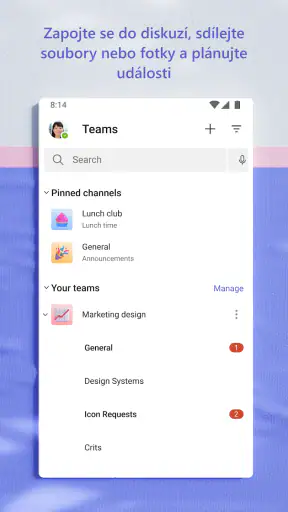
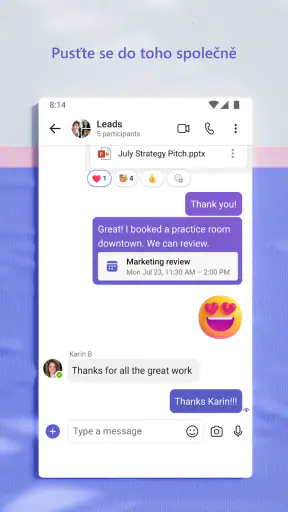
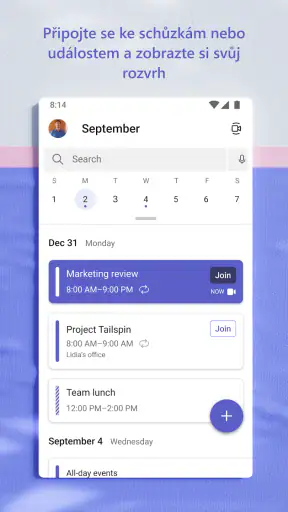
Výhody
- Přehledné oddělení pracovních a školních týmů od osobních chatů.
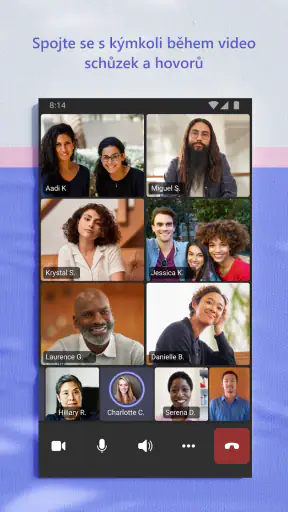
- Možnost sdílet obrazovku během schůzek přímo z telefonu.
- Kalendář usnadňuje kontrolu nadcházejících schůzek a událostí.
- Nastavení oznámení lze upravit pro jednotlivé chaty a týmy.
- Podporuje přístup k souborům uloženým v Microsoft 365.
Nevýhody
- Některé funkce vyžadují pracovní nebo školní účet Microsoft.
- Při slabém připojení mohou hovory ztrácet kvalitu nebo se odpojovat.
- Mobilní aplikace může rychle vybíjet baterii při delších schůzkách.
- Četná oznámení mohou být rušivá
- pokud je uživatel neupraví.
- Rozhraní může novým uživatelům připadat zpočátku nepřehledné.
 Analýza od Mobexer
Když si v pracovním dni otevřu Microsoft Teams, nejvíc oceňuji, že rozhovor, schůzka a navazující domluva mohou zůstat pohromadě. Nemusím přeskakovat mezi samostatným chatem a videohovorem jen proto, že se téma posunulo z krátké otázky k podrobnějšímu řešení. Právě toto propojení je podle mě hlavní důvod, proč aplikace dává smysl lidem, kteří pravidelně spolupracují na dálku nebo v týmu.
Teams je bezplatná pracovní aplikace od Microsoft Corporation. Její dosah je značný: eviduje přes 500 milionů instalací a průměrné hodnocení 4,3 z přibližně 8,8 milionu hodnocení. To samo o sobě nezaručuje, že bude vyhovovat každému, ale ukazuje, že nejde o nástroj určený jen pro úzkou skupinu technicky zdatných uživatelů. V praxi záleží hlavně na tom, zda ji používá i zbytek vašeho pracovního nebo studijního týmu.
Jedno místo pro rozhovor i schůzku
Výhoda, která se projeví při přechodu mezi úkoly
Hodnota Teams nespočívá jen v tom, že umí chatovat nebo pořádat online schůzky. Důležité je, že tyto způsoby komunikace mohou navazovat jeden na druhý. Krátkou nejasnost lze nejprve vyřešit zprávou; když se ukáže, že je potřeba rychle sladit více lidí, může se řešení přesunout do schůzky. Po jejím skončení se tým může vrátit k navazujícímu rozhovoru, místo aby se důležité rozhodnutí ztratilo v úplně jiném kanálu.
To je užitečné zejména u práce, která se nevyvíjí podle předem daného scénáře. Někdo položí otázku, další doplní kontext a teprve potom se ukáže, jestli stačí stručná odpověď. Oproti aplikaci zaměřené hlavně na chat nabízí Teams přirozenější cestu k hovoru; proti nástroji používanému pouze na videokonference zase působí lépe při každodenních drobných domluvách. Jeho předností není nutně každý jednotlivý způsob komunikace, ale možnost použít je podle toho, jak se situace mění.
Jako byznysová aplikace je nejpřesvědčivější tam, kde lidé už mají důvod komunikovat společně a pravidelně. Pokud si ji nainstalujete sami, ale kolegové zůstávají u e-mailu, jiného chatu nebo telefonátů, její hlavní přínos se zmenší. Teams není kouzelný organizér, který sám vytvoří společný pracovní postup. Potřebuje tým, který se shodne, kdy psát, kdy svolat schůzku a kde pokračovat v rozdělaném tématu.
Jak si nastavit užitečnější každodenní rytmus
V běžném používání mi dává smysl nezačínat každou drobnost schůzkou. Jednoduché otázky je praktičtější zkusit vyřešit v chatu; schůzku bych volil až ve chvíli, kdy je potřeba společně projít několik možností, vyjasnit nedorozumění nebo dospět k rozhodnutí. Tím se omezuje přerušování práce a lidé, kteří se nemohou připojit hned, mají šanci zachytit kontext v psané konverzaci.
Užitečný návyk je také napsat do zprávy, co od ostatních potřebuji: informaci, kontrolu návrhu, nebo rozhodnutí. Bez toho může tým sice rychle komunikovat, ale stále si nemusí být jistý, kdo má udělat další krok. Stejně tak se vyplatí po hovoru stručně připomenout, na čem se lidé dohodli. Není to efektní funkce, spíš jednoduchý způsob, jak zabránit tomu, aby se příští rozhovor začínal otázkou, co vlastně minule platilo.
Na telefonu je důležité rozlišovat, kdy stačí rychlá zpráva a kdy je vhodnější větší obrazovka. Mobilní použití pomůže reagovat mimo pracovní stůl, ale delší diskuse se složitým kontextem se čte obtížněji, zvlášť když konverzace rychle přibývá. Když potřebuji porovnávat více informací nebo se soustředit na delší domluvu, raději si na to vyhradím klidnější chvíli, než abych se snažil všechno vyřídit mezi dvěma zastávkami.
Praktická rada pro skupinu, která s Teams začíná, je vybrat si pro důležité téma jeden zřetelný prostor a držet se ho. Pokud se stejná věc probírá zároveň v několika chatech a na schůzkách bez jasného pokračování, pohodlí rychlého psaní se obrátí proti týmu. Členové pak musí pátrat po tom, která zpráva je aktuální. Aplikace může propojit komunikaci, ale pořádek v ní pořád vytvářejí lidé.
Kdy propojení komunikace nejvíc pomáhá
Představte si, že několik kolegů připravuje podklady na společnou prezentaci. Jeden člověk si není jistý, jak má být upravená určitá část. Začne krátkým dotazem v chatu, další člen týmu doplní požadavek a třetí upozorní, že je potřeba sladit celkový postup. V takové chvíli je výhodné přejít od psaní ke společnému rozhovoru, vyřešit sporný bod a potom navázat v původním tématu konkrétním úkolem. Nikdo nemusí kvůli každé otázce plánovat dlouhou schůzku, ale důležitá debata se také nezredukuje na řadu útržkovitých zpráv.
Podobně může Teams posloužit studentům při koordinaci skupinové práce nebo menšímu pracovnímu týmu, který se nemůže často sejít osobně. Je vhodný pro situace, kde se lidé střídají v dostupnosti a potřebují kombinovat rychlou reakci s časem na rozmyšlenou. Pokud je komunikace citlivá na čas, může být užitečné nejdřív poslat jasný písemný kontext a teprve potom se domluvit na hovoru. Kdo se nemůže připojit okamžitě, alespoň ví, o čem se má jednat.
V mém pohledu je právě zde rozdíl oproti obyčejné skupinové konverzaci. Ta bývá přirozenější pro neformální domluvu, ale při delší pracovní debatě se v ní snadno smíchají nové dotazy s původním úkolem. Samostatná videokonferenční aplikace může být příjemnější, když potřebujete pouze jednorázový hovor a nechcete si osvojovat další pracovní prostředí. Teams dává největší smysl tehdy, když schůzka není izolovaná událost, ale jedna část společné práce.
Kde se pohodlí mění v nárok na pořádek
Největší slabinou Teams může být množství komunikace, nikoli samotná možnost komunikovat. Když se lidé zapojují do mnoha rozhovorů a často přepínají mezi tématy, aplikace může přidat další vrstvu upozornění a rozhodování. Uživatel pak musí vyhodnocovat, co je naléhavé, co může počkat a kde leží správná informace. Pokud tým nedodržuje společné zvyklosti, propojené prostředí snadno působí rušněji než jednoduchý chat.
Další tření vzniká při používání s lidmi, kteří pracují jinak. Část skupiny může očekávat okamžitou odpověď, zatímco jiní považují chat za prostor, ke kterému se vrátí později. Samotná dostupnost zpráv tento rozdíl nevyřeší. Doporučuji proto předem říct, které kanály jsou vhodné pro urgentní věci a které pro běžnou domluvu. Bez takové dohody si lidé mohou snadno vyložit pozdní reakci jako nezájem, i když jde jen o odlišný pracovní rytmus.
Ve srovnání s e-mailem je Teams vhodnější pro průběžné rozhovory, ale e-mail může být přehlednější pro formální sdělení, které má mít samostatně čitelný začátek a jasný okruh adresátů. Ve srovnání s jednoduchým chatem nabídne Teams prostředí přizpůsobené pracovním schůzkám, ovšem pro rodinu nebo skupinu přátel by tento pracovní rámec mohl být zbytečně těžkopádný. A pokud potřebujete jen jednou zavolat člověku, který Teams nepoužívá, nemusí být zavádění celé týmové aplikace nejrychlejší cestou.
Aplikace je zdarma, ale zahrnuje i nákupy v aplikaci při fakturaci přes Google Play v rozmezí od 269 Kč do 3 499 Kč. To je dobré mít na paměti při posuzování celkových nákladů, zvlášť pokud Teams vybíráte pro organizaci a potřebujete plánovat placené možnosti. Konkrétní potřeby se mohou lišit podle toho, jak tým pracuje, takže bych před rozhodnutím nejdřív ujasnil, zda vám vyhovuje způsob spolupráce, a teprve potom řešil případné nákupy.
Komu bude nejlépe sloužit
Microsoft Teams bych doporučil lidem, jejichž práce stojí na opakované spolupráci a kteří potřebují plynule přecházet od krátkých zpráv ke společným schůzkám. Největší užitek z něj získají týmy, které si dokážou domluvit základní pravidla, například kam psát k jednotlivým projektům a kdy už je rychlejší sejít se. Pro pracovní skupinu, která právě takové prostředí hledá, může být propojení chatu a schůzek praktickým způsobem, jak omezit roztříštěné domlouvání.
Méně bych ho doporučil člověku, který chce pouze jednoduchý osobní chat, nebo týmu, jenž komunikuje sporadicky a nemá zájem měnit své zavedené návyky. V takovém případě může být běžný chat nebo e-mail přímočařejší. Podobně pokud vaším hlavním úkolem je pouze pořádat jednotlivé videohovory, samostatný nástroj na schůzky může působit jednodušeji. Rozhodující otázka tedy není, zda Teams umí komunikovat, ale zda potřebujete držet každodenní rozhovory a pracovní setkání pohromadě.
Aplikace je v kategorii byznysu a její věkové hodnocení je PEGI 3, takže věkové označení samo o sobě nepředstavuje překážku pro široké publikum; způsob využití je však především pracovní a organizační. Její vývojář Microsoft Corporation ji vydal 2. listopadu 2016 a aktuální verze nese označení 1416/1.0.0.2026173602. Nemyslím si, že jsou tato čísla důležitější než každodenní zkušenost, ale napovídají, že jde o zavedenou aplikaci, nikoli o čerstvý experiment.
Celkově bych Microsoft Teams vybral tehdy, když potřebuji, aby pracovní komunikace mohla přirozeně pokračovat od zprávy ke schůzce a zpět. Jeho největší přednost je zároveň podmínkou úspěchu: tým musí vědět, jak toto propojení používat, jinak přibude další rušné místo místo jasnější spolupráce. Pokud vám takový způsob práce vyhovuje, bezplatný začátek usnadňuje vyzkoušení; pokud potřebujete jen nenáročný chat, zvolil bych jednodušší alternativu. Pro tým, který si nastaví několik srozumitelných pravidel, však může být Teams užitečným pracovním prostředím, ne jen další ikonou v telefonu.
Malé návyky, které zlepšují dohledatelnost
U delší spolupráce se vyplatí psát zprávy tak, aby dávaly smysl i člověku, který se k nim vrátí později. Místo „můžeme to změnit?“ je užitečnější stručně pojmenovat, o jakou část práce jde a co má druhý člověk posoudit. Takové upřesnění zabere chvíli, ale omezuje doplňující otázky a pomáhá udržet návaznost, když se debata mezi zprávami přeruší. V prostředí, kde chat přechází ve schůzku, je tento kontext důležitý i pro ty, kteří se hovoru nemohou účastnit.
Další praktický postup je oddělit rozhodnutí od otevřených návrhů. Během hovoru mohou zaznít možnosti, které ještě nejsou závaznou dohodou. Po skončení proto pomůže napsat jednu jasnou větu o tom, co tým skutečně zvolil a kdo má pokračovat. Není nutné přepisovat celou diskusi. Stačí zachytit výsledek a odpovědnost, aby se za pár dní nezaměnil nápad za definitivní pokyn.
Pokud se komunikace rozbíhá příliš do šířky, pomůže také před schůzkou určit její konkrétní cíl. Uživatelé pak snáze poznají, jestli je potřeba živý rozhovor, nebo zda stačí požádat o komentář v chatu. Schůzka bez jasné otázky může spotřebovat čas, aniž by odstranila nejasnosti; naopak složitý spor se někdy v rychlých zprávách jen prodlužuje. Propojené prostředí je nejpřínosnější, když tým volí formu podle povahy úkolu, ne ze zvyku.
Co čekat při prvním zapojení do pracovního týmu
Před instalací bych si ověřil, jakým způsobem už daná skupina pracuje. Je-li Teams místem, kam kolegové běžně píší a svolávají schůzky, zapojení může zjednodušit každodenní domluvu. Jestliže ho používá jen část lidí a zbytek odpovídá jinde, může vzniknout paralelní komunikace a nejistota, kde hledat aktuální pokyny. V takové situaci je rozumnější nejprve se skupinou sjednotit očekávání než předpokládat, že samotná instalace vše vyřeší.
Uživatelé se také často ptají, zda lze Teams používat jen občas. To dává smysl, pokud potřebujete být u konkrétní pracovní konverzace nebo schůzky, ale přínos je menší, když se do aplikace vracíte pouze sporadicky a tým mezitím rozhoduje jinde. Pro občasné účastníky je užitečné požádat kolegy, aby důležité závěry z hovoru napsali do navazujícího chatu. Díky tomu se mohou zapojit i bez toho, aby museli sledovat každou debatu v reálném čase.
Otázka telefonu versus počítače nemá jednu odpověď. Mobilní zařízení se hodí na rychlou reakci, kontrolu průběhu domluvy nebo krátký hovor mimo kancelář; při dlouhém čtení a promýšlení složitějšího tématu však může být pohodlnější větší obrazovka. Já bych telefon bral jako doplněk, který pomáhá zůstat v kontaktu, ne jako důvod přesouvat veškerou náročnou týmovou práci do krátkých přestávek. Tím se zároveň snižuje riziko, že se důležitý kontext ztratí mezi rychlými odpověďmi.
Za užitečné považuji také domluvit si, jak skupina naloží s tématem, které vyžaduje soustředění. Někdo může poslat otázku do chatu a očekávat rychlé rozhodnutí, zatímco ostatní potřebují čas na kontrolu podkladů. Když se předem počítá s tím, že odpověď nemusí přijít okamžitě, aplikace méně svádí k neustálému sledování konverzace. Zároveň lze snáze poznat, kdy už čekání brzdí práci a je vhodné domluvit společný rozhovor.
Kdy se vyplatí zvolit jiný nástroj
Pokud spolu komunikujete jen výjimečně, další pracovní prostředí může být zbytečná starost. E-mail bývá přirozenější pro zprávu, kterou si příjemce přečte ve vlastním čase, a běžná chatovací aplikace může být jednodušší pro rychlou neformální domluvu. U jednorázového hovoru je zase praktičtější použít nástroj, který už druhá strana zná, místo aby se kvůli krátkému rozhovoru učila nový způsob spolupráce. Volba tedy závisí i na tom, zda s vámi ostatní skutečně budou komunikovat v Teams.
Teams bych také nebral jako automatickou náhradu každého pracovního nástroje. Jeho přínos v tomto použití spočívá v návaznosti mezi chatem a schůzkou, ne v tom, že by každému týmu vnutil správnou organizaci. Jestliže je pro vaši práci důležitější jednoduchost než průběžná týmová komunikace, nebo potřebujete především formální korespondenci, jiná možnost může být přehlednější. Při rozhodování si proto zkuste pojmenovat konkrétní problém, který chcete vyřešit: roztříštěné domluvy, obtížné svolání lidí, nebo jen potřebu občasného hovoru.
Za mě je nejlepší způsob, jak k aplikaci přistoupit, začít jedním skutečným pracovním tématem a sledovat, zda se zprávy a schůzka opravdu doplňují. Pokud se tým po hovoru vrací do stejné konverzace, zachytí výsledek a ví, kdo pokračuje, propojení přináší jasnou hodnotu. Jestli se naopak diskuse rozlévá do dalších míst a lidé nevědí, co je aktuální, problém není vyřešen samotným přidáním další aplikace. Teams může usnadnit spolupráci, ale dobrou spolupráci musí tým stále vytvořit společně.
Časté dotazy
Co je Microsoft Teams a k čemu se používá?
Microsoft Teams je aplikace pro komunikaci a spolupráci, kterou lze používat v práci, ve škole i v menších skupinách. Nabízí textové chaty, hlasové hovory a videokonference, sdílení souborů a nástroje pro týmovou spolupráci. Jednotlivé funkce se mohou lišit podle toho, zda používáte osobní, pracovní nebo školní účet a jaké služby či licence má vaše organizace k dispozici.
Je Microsoft Teams zdarma a potřebuji k němu účet Microsoft?
Teams může být dostupný bezplatně pro osobní použití, zatímco pracovní a školní účty obvykle spravuje příslušná organizace a některé funkce mohou vyžadovat placenou licenci Microsoft 365. Pro používání se zpravidla přihlašujete účtem Microsoft, pracovním nebo školním účtem. Před stažením si ověřte, který typ účtu potřebujete a zda vaše organizace neomezuje přístup k určitým funkcím.
Jaké požadavky má Teams na telefon a internetové připojení?
Aplikace vyžaduje podporovaný telefon s aktuální verzí Androidu nebo iOS a připojení k internetu. Zprávy a základní používání mohou fungovat i při pomalejším připojení, ale videohovory a sdílení obrazovky potřebují stabilnější síť a mohou spotřebovávat značné množství mobilních dat. Pro pohodlné hovory se hodí sluchátka a povolený přístup k mikrofonu, kameře i oznámením.
Mohu se přes Microsoft Teams připojit k schůzce bez vytvoření účtu?
V některých případech se lze ke schůzce připojit prostřednictvím odkazu jako host, aniž byste si zakládali vlastní účet. Dostupnost této možnosti ale závisí na nastavení schůzky a pravidlech organizátora; někdy může být nutné přihlášení nebo schválení čekajícího účastníka. Po otevření odkazu postupujte podle pokynů aplikace či prohlížeče a před vstupem zkontrolujte nastavení mikrofonu a kamery.
Jak Teams chrání soukromí a jaká oprávnění aplikace potřebuje?
Teams používá oprávnění telefonu podle toho, které funkce chcete využívat: kamera a mikrofon jsou potřeba pro videohovory, oznámení pro upozornění a přístup k souborům či fotografiím může usnadnit jejich sdílení. Oprávnění lze spravovat v nastavení zařízení a některá můžete povolit až při prvním použití funkce. U pracovních a školních účtů mohou správci organizace nastavovat další pravidla pro zabezpečení a uchovávání dat.