TeamViewer Remote Control
4,3ByznysAktualizováno 7. října 2026

Snímky obrazovky
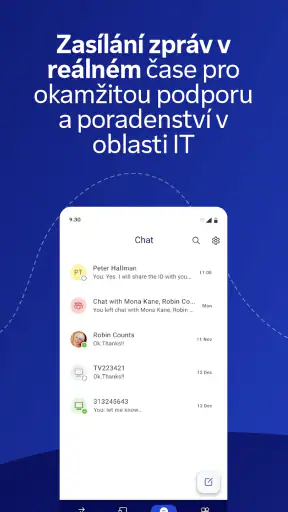
Výhody
- Připojení lze zabezpečit heslem a potvrzením uživatele na vzdáleném zařízení.
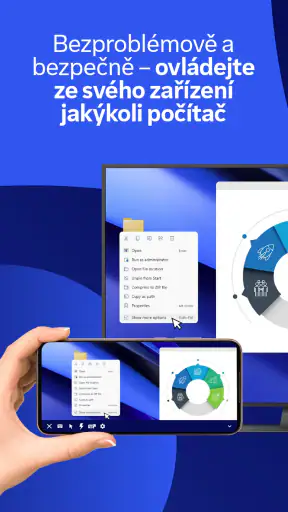
- Počítač můžete ovládat i z telefonu nebo tabletu
- když jste mimo domov.
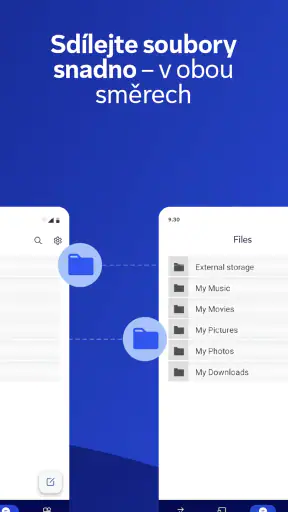
- Aplikace podporuje přenos souborů mezi připojenými zařízeními.
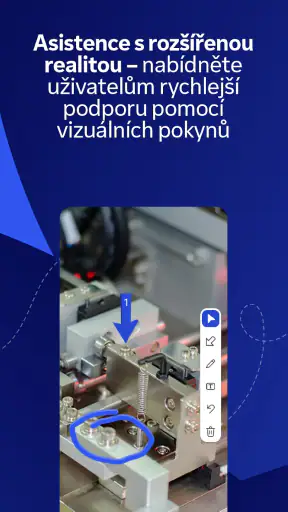
- Při řešení problémů můžete druhé osobě snadno ukázat ovládání na dálku.
- Připojení funguje přes internet
- takže zařízení nemusejí být ve stejné síti.
Nevýhody
- Pro stabilní ovládání je potřeba kvalitní internet na obou zařízeních.
- Některé funkce vyžadují instalaci nebo nastavení doplňku na vzdáleném zařízení.
- Ovládání počítače na malé obrazovce telefonu může být nepohodlné.
- Bezplatné používání je určeno pro osobní účely; komerční využití vyžaduje licenci.
- Přístup k zařízení bez přítomnosti uživatele vyžaduje předchozí konfiguraci.
 Analýza od Mobexer
Když se doma něco zasekne na počítači, bývá největší problém vysvětlit po telefonu, kam kliknout. TeamViewer Remote Control nabízí praktičtější cestu: připojit se k zařízení na dálku a vyřešit věc přímo na obrazovce. V domácnosti se sdílenými zařízeními to může ušetřit čas, ale jen tehdy, když se všichni předem dohodnou, kdo přístup povoluje a k čemu. Já ho vnímám jako užitečný nástroj pro konkrétní pomoc, ne jako něco, co by mělo běžet bez rozmyslu na každém rodinném telefonu.
Pomoc se sdíleným počítačem bez složitého vysvětlování
Představte si běžnou situaci: rodič je mimo domov, na domácím počítači se něco nedaří a člověk u něj neví, jak problém popsat. Místo dlouhého hovoru může vzdálené ovládání umožnit podívat se na obrazovku a provést potřebný krok přímo. Právě při podobné jednorázové pomoci má aplikace největší smysl. Uživatelé si nemusí posílat snímky obrazovky a zkoušet odhadnout, která nabídka je otevřená.
Tenhle přístup se hodí i mezi partnery nebo sourozenci, kteří sdílejí pracovní či domácí zařízení. Jeden člověk může například požádat druhého, aby pomohl najít nastavení nebo dokončit jednoduchý úkon, aniž by musel sedět vedle něj. Zároveň ale nejde jen o pohodlí: vzdálený přístup znamená, že druhá strana může vidět obsah obrazovky a podle povolení se zařízením pracovat. Proto bych spojení používal jako domluvenou pomoc, ne jako automatický způsob, jak někoho kontrolovat.
TeamViewer vyvíjí společnost TeamViewer a aplikace spadá do oblasti pracovních nástrojů, přesto ji lze využít i doma. Má průměrné hodnocení 4,3 z více než milionu hodnocení a přes sto milionů instalací. Tato čísla ukazují, že nejde o okrajovou utilitu, ale sama o sobě neříkají, zda bude vyhovovat právě vaší domácí situaci. Rozhodující je, zda potřebujete skutečné vzdálené ovládání, nebo vám stačí zavolat, sdílet obrazovku či poslat návod.
Co si ujasnit ještě před prvním připojením
Vzdálené ovládání funguje jen tehdy, když je připravená i druhá strana. Nestačí mít aplikaci pouze na telefonu, ze kterého chcete pomáhat; zařízení, k němuž se připojujete, musí být dostupné a jeho uživatel musí přístup nastavit či povolit podle zvoleného způsobu použití. Počítejte tedy s tím, že první spojení může vyžadovat chvíli společné přípravy. Pokud se někdo snaží vyřešit problém sám a druhý člověk není u zařízení, může být právě toto počáteční nastavení překážkou.
V domácnosti bych oddělil tři věci, které se často směšují: vlastnictví zařízení, přihlášení k účtu a svolení k ovládání. To, že tablet patří rodině nebo že někdo zná přístupové údaje, ještě neznamená, že může bez upozornění vstupovat do práce druhého člověka. Předem si řekněte, kdo bude spojení zahajovat, kdy je druhá osoba musí potvrdit a jak se pozná, že pomoc skončila. Je to jednoduchá dohoda, ale předchází nepříjemným překvapením.
Praktický tip: první připojení si vyzkoušejte ve chvíli, kdy nikdo nespěchá. Ověřte, že člověk u vzdáleného zařízení rozumí tomu, co má potvrdit, a že oba poznají, kdy je relace aktivní. Zjistíte tak, zda je postup pro méně technicky zdatného člena domácnosti srozumitelný. Pokud už samotné navázání spojení vyžaduje dlouhé telefonické navádění, nemusí být TeamViewer pro každou naléhavou situaci nejrychlejší řešení.
Je také dobré promyslet, zda chcete zařízení spravovat opakovaně, nebo potřebujete jen jednorázový zásah. Pro příležitostnou pomoc je přirozenější začínat každé spojení vědomě a s člověkem u cílového zařízení. Trvalejší nastavení může být pohodlné u vlastního počítače, k němuž se pravidelně vracíte, ale na společném rodinném zařízení může zbytečně rozostřit hranice. Já bych pohodlí nikdy nestavěl nad jasnou kontrolu nad tím, kdo se právě připojuje.
Domluva při pomoci je důležitější než samotné ovládání
Jakmile je spojení navázané, vzdálený pomocník může řešit problém přímo, ale obrazovka stále patří člověku, který u zařízení sedí. Doporučuji nahlas říkat, co právě děláte, a před citlivějším krokem se zeptat. Tím se zamezí dojmu, že se kurzor pohybuje „sám“, a druhý člověk může včas upozornit na něco, co nechce sdílet. U rodinného počítače může být na obrazovce otevřený e-mail, dokument nebo osobní konverzace, které s řešením potíží nesouvisejí.
Jedním méně zřejmým přínosem vzdáleného ovládání je, že pomocník může problém nejen opravit, ale také ukázat postup v jeho skutečném prostředí. To bývá užitečnější než poslat obecný návod: nabídky a nastavení lze hledat společně na zařízení, které dotyčný opravdu používá. Po vyřešení bych však stručně vysvětlil, co se změnilo, a předal ovládání zpět. Jinak hrozí, že se stejný problém objeví znovu a uživatel nebude vědět, co bylo upraveno.
TeamViewer je méně vhodný, pokud jde jen o rychlé předání jedné informace. Jestli stačí poslat snímek obrazovky, krátké video nebo zavolat, plné vzdálené ovládání přidává zbytečný krok i větší zásah do soukromí. Podobně při úkolu, který vyžaduje dlouhé společné vysvětlování, nemusí být ovládání druhým člověkem nejlepší výukovou metodou. Někdy je lepší nechat uživatele klikat sám a pouze ho vést slovně.
Oproti běžným videohovorům je hlavní rozdíl v tom, že pomocník může se zařízením pracovat, nejen se dívat nebo popisovat postup. To je výhoda při opravě nastavení a zároveň důvod k opatrnosti. Oproti telefonickému hovoru může být práce přesnější, ale připojení vyžaduje přípravu a souhlas na obou stranách. Pro sdílení souborů nebo společnou práci na dokumentu bych naopak volil nástroj určený přímo k tomu; vzdálené ovládání není univerzální náhradou za všechny způsoby spolupráce.
Věk, důvěra a hranice přístupu
Aplikace má věkové hodnocení PEGI 3, ale samo o sobě neznamená, že je vhodné dát dítěti volný přístup k cizím zařízením nebo účtům. U mladších členů rodiny bych spojení vždy vysvětlil a nechal ho probíhat za přítomnosti důvěryhodného dospělého. Dítě by mělo vědět, že vzdálený člověk může vidět obrazovku, a mělo by mít možnost pomoc odmítnout nebo požádat o její ukončení. Věkové označení aplikace nenahrazuje rodinná pravidla ani dohled.
U dospívajících a dospělých jde hlavně o soukromí a vzájemný respekt. Sdílený účet nebo společný počítač neznamenají, že je v pořádku připojit se bez vědomí uživatele. Doporučuji nepředávat přístupové údaje neformálně v rodinné skupině a neukládat si je způsobem, který nechtěně zpřístupní zařízení dalším lidem. Pokud má někdo pomáhat pravidelně, domluvte si jasný postup a zkontrolujte, zda odpovídá tomu, co skutečně potřebujete.
Další užitečný návyk je vyhradit vzdálenou pomoc jen na potřebný úkol. Před připojením zavřete soukromé stránky a dokumenty, které s opravou nesouvisejí, a po skončení se ujistěte, že spojení skončilo. Není to složitá bezpečnostní ceremonie, jen rozumná hygiena při sdílení obrazovky. U zařízení, které používá více členů domácnosti, se tím snižuje riziko, že pomocník uvidí něco, co mu nikdo ukazovat nechtěl.
Cena, dostupnost a komu se aplikace vyplatí
Aplikaci lze stáhnout zdarma, ale při fakturaci přes Google Play jsou k dispozici nákupy v aplikaci v rozmezí od 30,99 Kč do 14 999,99 Kč. Než byste za něco platili, ujasněte si, zda vám bezplatné použití pokrývá domácí potřebu a zda vůbec potřebujete některou placenou možnost. Rozpětí je široké, takže bych nepředpokládal, že každá položka je určená běžnému uživateli. Pokud aplikaci potřebujete jen k občasné pomoci příbuznému, nejdřív vyzkoušejte základní postup a nákup zvažte až podle skutečné potřeby.
TeamViewer se hodí lidem, kteří pravidelně pomáhají s počítačem nebo chtějí vzdáleně pracovat na vlastním zařízení. Přínos ocení také domácnost, kde je jeden člověk technicky zdatnější a ostatní potřebují občasnou asistenci. Méně vhodný je pro uživatele, kteří chtějí pouze jednoduchý videohovor, pro lidi citlivé na každý krok nastavení nebo pro rodiny, které nedokážou udržet jasnou hranici mezi pomocí a nevyžádaným přístupem.
Vydání aplikace se datuje na 14. června 2011 a aktuální verze je 15.82.270. Pro instalaci je potřeba Android 8.0 nebo novější. Před instalací na starší telefon se proto vyplatí zkontrolovat verzi systému; jinak se může stát, že zařízení požadavky nesplní. Samotné stáří aplikace není zárukou, že bude stejně pohodlná na každém telefonu, a vzdálené ovládání může být méně praktické na malé obrazovce než na tabletu či počítači.
Verdikt pro domácnost: užitečný nástroj, ne automatická rodinná pojistka
Moje doporučení je jednoduché: TeamViewer Remote Control má doma smysl, pokud máte konkrétní důvod ovládat jiné zařízení a umíte se předem domluvit na souhlasu, rozsahu pomoci a jejím ukončení. Nejvíc oceníte možnost vyřešit problém přímo místo nepřesného telefonického navádění. Největší nevýhodou není samotná složitost, ale odpovědnost spojená s přístupem k obrazovce a případně i k ovládání zařízení.
Pro příležitostnou technickou pomoc je to silnější volba než běžný hovor, pokud uživatel u zařízení spolupracuje a ví, co se děje. Pro každodenní sdílení obsahu nebo nezávaznou komunikaci bych zvolil jednodušší nástroj. Začněte jedním plánovaným testem na zařízení, které všichni znají, a nastavte si domácí pravidlo, že připojení vždy doprovází výslovná domluva. Když aplikace řeší skutečný problém a hranice jsou jasné, může být velmi praktická; bez těchto podmínek bych ji na sdíleném zařízení raději nepoužíval.
Časté dotazy
K čemu slouží TeamViewer Remote Control?
TeamViewer Remote Control umožňuje připojit se z telefonu nebo tabletu k jinému zařízení a ovládat ho na dálku, pokud to dané zařízení a jeho nastavení podporují. Hodí se například pro technickou pomoc, přístup k pracovnímu počítači nebo řešení potíží s rodinným zařízením. Možnosti se liší podle operačního systému a typu připojení; aplikace nemusí poskytovat stejné funkce pro každé zařízení.
Jak se připojím k jinému zařízení přes TeamViewer Remote Control?
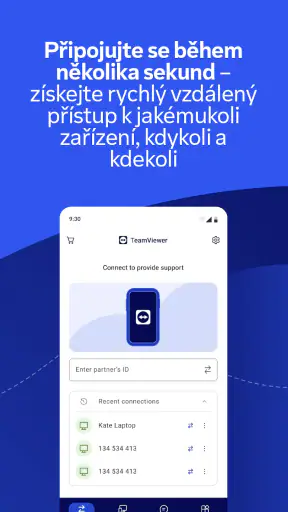
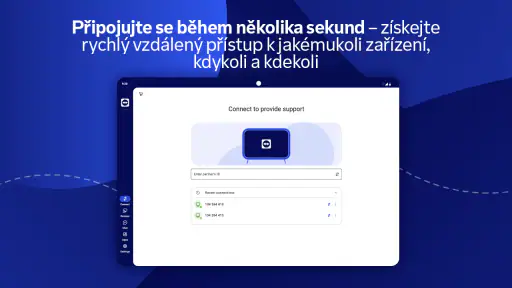
Obvykle je potřeba mít TeamViewer nainstalovaný také na zařízení, ke kterému se chcete připojit. Poté zadáte jeho ID nebo použijete dostupný způsob pozvání a druhý uživatel připojení potvrdí. Konkrétní kroky se mohou lišit podle zařízení a verze aplikace. Pro přístup bez přítomnosti druhého uživatele musí být vzdálené zařízení předem správně nastavené a oprávněné.
Je TeamViewer Remote Control zdarma?
TeamViewer nabízí bezplatné používání pro osobní, nekomerční účely, ale dostupnost funkcí a podmínky se mohou měnit. Firemní, profesionální nebo pravidelné pracovní použití může vyžadovat placenou licenci. Před používáním si proto ověřte aktuální licenční podmínky přímo u TeamVieweru. Samotné stažení aplikace také automaticky neznamená, že jsou bezplatné všechny služby nebo související možnosti připojení.
Je používání TeamViewer Remote Control bezpečné?
Aplikace je určena pro vzdálené připojení, které může druhé osobě zpřístupnit obrazovku nebo ovládání zařízení, proto připojení schvalujte pouze u lidí a zařízení, kterým důvěřujete. Nikomu neznámému nesdělujte přístupové údaje ani nepotvrzujte nevyžádanou žádost. Používejte aktualizovanou aplikaci, silná hesla a dostupné bezpečnostní volby. Pokud podporu nepotřebujete, vzdálenou relaci ukončete.
Funguje TeamViewer Remote Control na Androidu i iOS?
TeamViewer nabízí mobilní aplikace pro Android i iOS, avšak dostupné funkce závisejí na verzi systému, zařízení a jeho možnostech. Ovládání jiného telefonu nebo tabletu může být omezené, protože jednotlivé platformy mají odlišná pravidla pro vzdálený přístup. Před stažením zkontrolujte požadavky v obchodě s aplikacemi a ověřte, zda je podporován také počítač nebo jiné zařízení, ke kterému se chcete připojit.