Zoom Workplace
3,7ByznysAktualizováno 7. října 2026

Snímky obrazovky





Výhody
- Schůzky lze otevřít přes odkaz i bez vytvoření účtu.
- Sdílení obrazovky usnadňuje prezentace a společnou práci.
- Virtuální pozadí pomáhá skrýt okolí během videohovorů.
- Chat umožňuje posílat zprávy i soubory účastníkům schůzky.
- Aplikace nabízí titulky
- které mohou zlepšit přístupnost hovorů.
Nevýhody
- Bezplatné skupinové schůzky mají časový limit.
- Kvalitní videohovory mohou rychle spotřebovat mobilní data.
- Některé pokročilé funkce vyžadují placený tarif.
- Při slabém připojení může obraz i zvuk výrazně kolísat.
- Četná oznámení a nabídky funkcí mohou působit rušivě.
 Analýza od Mobexer
Když hledám jednu aplikaci pro pracovní hovory, zprávy a sdílení materiálů, zajímá mě hlavně to, zda mi zjednoduší běžný den, nebo jen přidá další místo, které musím kontrolovat. Zoom Workplace míří na první možnost: spojuje schůzky s chatem, telefonováním, dokumenty a funkcemi umělé inteligence. Počítám ale s tím, že její skutečný přínos závisí na tom, kolik z těchto částí můj tým opravdu používá.
Než začnete, vyberte si, co má být jednodušší
U pracovní komunikační aplikace se snadno nechám zlákat dlouhým seznamem možností. V praxi je ale důležitější, zda mi konkrétní činnost zabere méně kroků: domluvit schůzku, zjistit, co se na ní rozhodlo, a předat výsledek kolegům. Před instalací bych si proto pojmenoval jeden problém, který chci vyřešit. Pokud je to například ztrácení návaznosti mezi hovorem a následnými zprávami, široký záběr Zoom Workplace může být relevantní. Pokud žádný takový problém nemám, samotná nabídka dalších funkcí není dostatečný důvod ke změně.
Stejně důležité je, kdo aplikaci bude používat. Nástroj pro jednotlivce se vybírá jinak než prostředí, které musí sdílet celý tým, včetně lidí, kteří se chtějí jen připojit ke schůzce. Je užitečné předem rozlišit pravidelné uživatele od hostů a promyslet, jak jim budete posílat informace a jak jim vysvětlíte, kam se po hovoru obrátit. Tím předejdete situaci, kdy si organizátor vytvoří nový pracovní prostor, ale ostatní dál hledají domluvu ve svých obvyklých kanálech.
Nejdřív si ujasněte, co chcete spojit
Nejlepší důvod, proč aplikaci vyzkoušet, není samotná videokonference. Je to situace, kdy se pracovní domluva přelévá mezi hovorem, krátkou zprávou a společnými podklady. Pokud dnes po schůzce hledáte poznámky v jednom nástroji, odkaz v druhém a další úkoly v e-mailu, společné pracovní prostředí může omezit přepínání. Nezmizí tím potřeba dobré organizace, ale alespoň část komunikace zůstává pohromadě.
Jako člověk, který často střídá rychlé konzultace a delší porady, bych před instalací zvážil tři věci: zda moji kolegové Zoom už používají, jestli potřebuji i jeho další pracovní nástroje a zda chci mít pracovní komunikaci v jedné aplikaci. Pokud potřebuji pouze občas zavolat známému, většina tohoto záběru pro mě může být zbytečná. Pokud se ale hovory opakují a navazují na ně zprávy nebo dokumenty, dává širší nabídka větší smysl.
Jde o bezplatnou byznysovou aplikaci od zoom.com, přičemž některé nákupy v aplikaci se účtují přes Google Play. To je praktické rozlišení: začít lze bez ceny za samotné stažení, ale bezplatnost nelze automaticky vztahovat na každou funkci nebo způsob používání. Před tím, než si na aplikaci postavíte firemní postupy, je rozumné ověřit si, zda konkrétní nástroje a způsob přístupu vyhovují vašemu pracovnímu prostředí.
Rozhodující je návaznost, ne počet funkcí
Samotný seznam funkcí mi při výběru mnoho neřekne. Důležitější je, jestli je snadné po hovoru pokračovat v tématu, aniž bych musel všem znovu vysvětlovat, kde se domluva přesunula. U Zoom Workplace je klíčové právě propojení schůzek s chatem a dokumenty. Pokud tým využije tyto části společně, může omezit roztříštěnost. Jestli ale každý kolega používá jinou sadu nástrojů, jednotné prostředí se může v praxi změnit jen v další aplikaci navíc.
Předem si také ujasněte, kdo bude schůzky zakládat a jak se do nich budou připojovat ostatní. U pracovních aplikací totiž první dojem často neurčuje kvalita hovoru, ale drobné překážky před ním: nejasný odkaz, nesprávný účet nebo nejistota, kam napsat po skončení. Doporučil bych proto začít malým týmem a jedním opakujícím se typem schůzky, místo abyste hned přesouvali veškerou komunikaci.
První týden jako bezpečný test
Pro zkušební období bych vybral činnost, která se opakuje a má jasný konec: třeba týdenní poradu, na niž navazuje krátké rozdělení práce. Před začátkem si poznamenejte, kde dnes vznikají potíže. Ztrácí se rozhodnutí? Není jasné, kdo má pokračovat? Nebo se po schůzce znovu posílají stejné soubory? Po několika použitích bude snazší posoudit, zda se situace zlepšila, než když jen obecně řeknete, že aplikace působí pohodlně.
Vyplatí se také dohodnout, co se stane, když někdo schůzku nestihne. Následné shrnutí, odpovědnost za úkoly a místo, kde se pokračuje v diskusi, jsou důležitější než to, zda všichni zrovna otevřeli stejnou obrazovku. Tato pravidla nejsou náhradou za funkce aplikace; pomáhají však zjistit, zda propojené prostředí skutečně podporuje týmovou práci, místo aby pouze shromažďovalo další konverzace.
Kde Zoom Workplace dává největší smysl
Schůzka nekončí zavřením hovoru
Praktický přínos kombinace nástrojů se ukáže například při přípravě nabídky pro klienta. Před hovorem si tým může ujasnit otázky v chatu, během schůzky projít podklady a po ní pokračovat v domluvě bez toho, aby hledal, kde se vlastně téma probíralo. Není to záruka, že každý záznam či dokument bude automaticky na správném místě; stále je potřeba domluvit si jasný pracovní postup. Aplikace ale dává smysl právě tehdy, když chcete, aby si komunikace udržela souvislost.
Za užitečný považuji i opačný postup: začít u zprávy a teprve podle potřeby přejít k hovoru. Ne každá otázka si zaslouží schůzku a ne každé rozhodnutí lze pohodlně vyřešit několika větami. Když tým umí rozlišit, co patří do chatu a co je lepší probrat osobně, může mít méně zbytečně dlouhých porad. To však není automatická výhoda aplikace; závisí to na dohodě lidí, kteří ji používají.
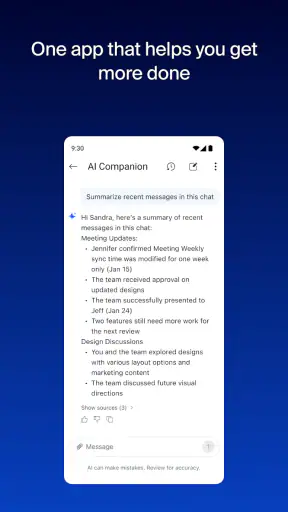
Funkce umělé inteligence mohou být užitečným důvodem k zájmu, zejména pokud chcete omezit ruční práci kolem dokumentů a schůzek. Nepovažoval bych je ale za samostatný důvod k přechodu bez vyzkoušení konkrétního postupu. Před spoléháním na výstupy si ověřte, zda odpovídají vašim potřebám a zda je možné je pohodlně zkontrolovat. U pracovního textu je lidská kontrola pořád důležitá, zvlášť když na něm závisí rozhodnutí nebo komunikace se zákazníkem.
Užitečný pracovní scénář z běžného dne
Představte si, že se ráno s kolegyní domluvíte na úpravě prezentace. Krátkou otázku vyřešíte ve zprávě, následně si zavoláte kvůli nejasnému požadavku a při hovoru společně projdete dokument. Po skončení už není nutné začínat nové vlákno v úplně jiné aplikaci jen proto, abyste doplnili jednu poznámku. Takové propojení je nejpřesvědčivější pro malé týmy, které spolu průběžně pracují, nikoli jen pro lidi, kteří si občas naplánují videohovor.
Jedna méně nápadná, ale důležitá rada: ještě před prvním společným projektem si určete, co bude v chatu a co v dokumentech. Bez této dohody mohou být stejné informace roztroušené na několika místech, i když aplikace nabízí společné prostředí. Druhý užitečný zvyk je uzavírat schůzku krátkým shrnutím úkolů a odpovědných osob. Tím se snižuje riziko, že pohodlný přechod mezi hovorem a zprávami vytvoří více konverzace, ale méně jasných závěrů.
U týmu, který pracuje s klienty, bych navíc oddělil interní přípravu od samotné schůzky. Před hovorem se mohou kolegové sladit, ale po něm je dobré ověřit, která formulace nebo rozhodnutí je určena klientovi a která zůstává interní poznámkou. Jedno společné prostředí usnadňuje návaznost, samo však nerozhoduje, co je vhodné sdílet. Krátké závěrečné shrnutí s jasným určením publika často zabrání záměně mezi pracovní debatou a potvrzeným závazkem.
Rozsah používání naznačuje, že Zoom Workplace není okrajový nástroj: aplikaci si stáhla více než miliarda lidí a její průměrné hodnocení je 3,7 z 5 na základě přibližně 4,6 milionu hodnocení. Beru to jako známku širokého dosahu, nikoli jako důkaz, že bude vyhovovat každému týmu. V tak velkém měřítku se zkušenosti mohou výrazně lišit podle zařízení, pracovních zvyklostí i toho, zda uživatel potřebuje jen volat, nebo chce využívat širší pracovní prostředí.
Kde mohou být vhodnější jiné možnosti
Jestli už vaše organizace běžně komunikuje v jiné týmové aplikaci a její členové v ní mají zavedené kanály, soubory i pracovní návyky, nemusí být přesun do Zoom Workplace výhodný. Přidat druhé místo pro zprávy může místo zjednodušení způsobit, že někdo přehlédne důležitou informaci. V takovém případě bych Zoom používal především tam, kde je potřeba schůzka, a zbytek komunikace nechal v prostředí, které tým skutečně sleduje.
Pro člověka, který chce jen občas uskutečnit videohovor, může být vhodnější jednodušší aplikace zaměřená hlavně na volání. Pro tým, jehož hlavní prací je společná tvorba a správa souborů, může zase dávat přednost nástroj, kolem kterého už má vystavěný postup pro dokumenty. Neznamená to, že Zoom Workplace tyto potřeby nemůže doplnit; spíš jde o to, zda jeho širší záběr řeší skutečný problém, nebo jen rozšiřuje seznam aplikací.
Ve srovnání s čistě chatovacími nástroji je zde výhodou zájem o návaznost na schůzku; oproti aplikaci určené hlavně pro videohovory zase dává širší pracovní záběr prostor propojit více typů domluvy. To ale neznamená, že je třeba zahodit zavedené nástroje. Pokud je pro vás nejdůležitější přehledná týmová komunikace, hledejte řešení, které lidé už používají každý den. Jestli je hlavní potíž organizace hovoru, zvolte cestu s nejmenším počtem překážek pro účastníky.
U vzdáleného týmu mohou být důležitější pravidelné schůzky a společné podklady; u lidí, kteří pracují převážně samostatně, může být pohodlnější zůstat u běžného telefonu a e-mailu. Zoom Workplace není nutné nasadit všude jen proto, že zvládá více typů komunikace. Rozumný kompromis může být využívat jej pro konkrétní opakující se pracovní činnost a ponechat ostatní postupy beze změny, dokud se neukáže skutečná potřeba je sjednotit.
Rozhodování ovlivní také věk uživatele a účel používání. Obsahové hodnocení uvádí dohled rodičů, takže u mladších uživatelů bych před instalací zvážil, zda je pracovní komunikační aplikace vhodná pro jejich situaci a s kým ji budou používat. Pro běžného dospělého je praktičtější otázkou, jestli má důvod využívat pracovní části, nebo mu stačí nástroj určený pro méně složité hovory.
Co zvážit před přechodem
Přechod není jen otázka stažení aplikace. Pokud přesouváte tým, budete muset vysvětlit, kde se zakládají schůzky, kam patří rychlé dotazy a jak se po hovoru předávají úkoly. Nejčastější tření podle mé zkušenosti nevzniká z nedostatku funkcí, ale z toho, že různí lidé očekávají různé věci od stejného prostoru. Proto bych před změnou sepsal jednoduchá pravidla a nechal tým několik dní pracovat na jednom konkrétním procesu, než začne přesouvat všechno najednou.
Užitečný je také postupný test se dvěma typy práce: pravidelnou poradou a krátkou operativní domluvou. Sledujte, zda se účastníci dokážou připojit bez zbytečného vysvětlování a zda po skončení najdou navazující zprávy či dokumenty. Pokud se ztrácejí, problém může být v nastavení pracovního postupu, ne nutně v samotné aplikaci. Ale pokud tým opakovaně musí hledat informace mimo ni, propojení nástrojů nepřináší očekávanou hodnotu.
Při zavádění se vyplatí určit jednoho člověka, na kterého se ostatní mohou obrátit s praktickými otázkami, a vytvořit krátký návod pro nejčastější úkon. Nemusí jít o rozsáhlé školení; stačí, když každý ví, jak najít schůzku, kam poslat navazující zprávu a kde hledat související materiály. Pokud se stejné dotazy opakují, berte je jako známku, že pravidla nejsou dost jasná, nikoli jako důvod přidávat další komunikační kanál.
Další užitečný test se týká hostů mimo tým. Před důležitou schůzkou si vyzkoušejte, zda člověk, který s vaším pracovním prostředím běžně nepracuje, rozumí pozvánce a ví, co má udělat. Jako organizátor bych si nechal časovou rezervu na úvodní připojení a předem poslal stručnou informaci o účelu hovoru. Plynulá interní práce totiž ještě nezaručuje, že se stejně snadno zapojí klient nebo externí spolupracovník.
Aplikace je dostupná pro zařízení s Androidem od verze 9. Před instalací na starší telefon proto zkontrolujte kompatibilitu systému. V pracovním prostředí je také dobré vyzkoušet používání na zařízení, které skutečně nosíte na schůzky: přepínání mezi hovorem, zprávami a podklady může být na telefonu jiné než při práci na počítači. Jestli většinu dokumentů upravujete jinde, mobilní aplikace může sloužit hlavně jako doplněk pro rychlé reakce a účast na hovorech.
U telefonu bych si předem promyslel také to, jaké úkoly na něm chci dělat. Rychle odpovědět nebo připojit se k hovoru je jiný požadavek než delší práce s podklady. Pokud vám mobilní obrazovka práci spíš komplikuje, můžete používat aplikaci pro komunikaci a schůzky, zatímco náročnější úpravy dokončíte na zařízení, které vám vyhovuje. Je lepší nastavit si realistická očekávání než předpokládat, že jeden nástroj musí být stejně pohodlný pro každou pracovní činnost.
Zoom Workplace je zdarma ke stažení a placené nákupy v aplikaci se přes Google Play pohybují od 310 do 5 290 Kč při fakturaci přes tento obchod. Konkrétní cenu proto vnímám jako součást rozhodování o tom, jaké použití potřebujete, nikoli jako důvod automaticky volit placenou možnost. Nejdřív si ověřte, zda vám základní způsob práce vyhovuje; teprve potom má smysl posuzovat, zda některá placená funkce řeší problém, který skutečně máte.
Praktická otázka pro tým zní, kdo má rozhodnout, zda se placená možnost vyplatí. Doporučil bych nejdřív sepsat konkrétní potřebu a ověřit, zda ji řeší běžný pracovní postup, nebo zda je opravdu nutné rozšířit používání. Pokud na odpovědi závisí práce celé skupiny, nejprve ověřte požadavky těch, kteří schůzky organizují, těch, kteří se pouze účastní, i lidí, kteří připravují dokumenty. Tím se rozhodnutí nebude opírat jen o nadšení jednoho uživatele.
Verdikt pro tým, který chce pracovat pohromadě
Zoom Workplace doporučuji především týmům, které chtějí propojit pracovní hovory s průběžnou domluvou a sdílenými materiály. Její přednost není v tom, že by každý potřeboval všechny součásti, ale v tom, že mohou navazovat na sebe, když na tom lidé staví své každodenní postupy. Jako výrobek pro byznys dává větší smysl při pravidelné spolupráci než jako další aplikace pro jednorázový hovor.
Naopak bych ji nepovažoval za automatickou volbu pro každého. Pokud už váš tým efektivně funguje v jiném prostředí, přechod může stát více pozornosti, než kolik ušetří. A jestli potřebujete pouze jednoduché volání, širší nabídka pracovních funkcí vám nemusí přinést odpovídající užitek. Rozhodující je, zda máte konkrétní problém s roztříštěnými schůzkami, zprávami a dokumenty, který chcete řešit.
Dobrou odpovědí na otázku, zda začít používat Zoom Workplace, není počet funkcí ani velikost jejího publika, ale výsledek malého praktického pokusu. Zkuste na ní vyřešit skutečnou poradu, ne pouze procházet nabídku. Všímejte si, zda účastníci rozumějí tomu, kam se obrátit, zda po hovoru zůstane jasná návaznost a zda se informace nehromadí na několika místech. Tak poznáte, jestli propojení skutečně šetří práci.
Moje doporučení je začít v malém: vyberte jednu pravidelnou schůzku, navazující diskusi a související dokument, a zkuste je udržet pohromadě. Pokud se tým snáz orientuje a méně přepíná mezi nástroji, rozšíření používání je logický další krok. Když naopak vznikne další komunikační kanál, který lidé musí hlídat, zůstaňte u nástroje, který už jejich práci podporuje lépe.
Časté dotazy
Co je Zoom Workplace a k čemu slouží?
Zoom Workplace je aplikace pro videohovory, online schůzky a týmovou spolupráci. Umožňuje připojit se ke schůzce, pořádat ji, chatovat s kolegy a sdílet obrazovku nebo soubory. Podle dostupného účtu a nastavení organizace mohou být k dispozici také další funkce, například plánování schůzek či nástroje pro spolupráci. Před stažením si ověřte, zda aplikace odpovídá potřebám vašeho zařízení a způsobu práce.
Je Zoom Workplace zdarma, nebo je nutné předplatné?
Aplikaci lze stáhnout a používat bez poplatku, ale některé možnosti závisí na typu účtu a případném předplatném. Bezplatný účet obvykle stačí pro připojování ke schůzkám a běžné používání, zatímco placené tarify mohou nabídnout rozšířené funkce či vyšší limity. Konkrétní podmínky se mohou měnit a mohou se lišit podle země nebo organizace, proto si aktuální nabídku ověřte přímo u Zoomu.
Potřebuji účet Zoom, abych se mohl(a) připojit ke schůzce?
Ve většině případů se můžete ke schůzce připojit pomocí odkazu nebo identifikačního čísla, aniž byste si předem vytvořili účet. Pořadatel však může nastavit přihlášení, čekárnu nebo jiné podmínky, které účast omezí. Účet budete potřebovat například pro některé funkce správy schůzek a pro přístup k osobním nastavením. Před začátkem hovoru je praktické zkontrolovat odkaz, oprávnění mikrofonu a kamery i případné pokyny od pořadatele.
Jaké připojení a oprávnění Zoom Workplace potřebuje?
Pro hovory aplikace potřebuje internetové připojení; stabilní Wi‑Fi nebo mobilní data pomáhají omezit výpadky a zhoršenou kvalitu obrazu či zvuku. Pokud chcete mluvit nebo se ukazovat na kameře, povolte přístup k mikrofonu a kameře. Sdílení obrazovky může vyžadovat další systémové oprávnění. Spotřeba dat a výkon se liší podle délky schůzky, počtu účastníků a toho, zda používáte video, takže při omezeném tarifu zvažte vypnutí kamery.
Je Zoom Workplace bezpečný a jak chrání moje soukromí?
Zoom Workplace nabízí bezpečnostní nastavení, jejichž konkrétní dostupnost závisí na typu schůzky, účtu a konfiguraci pořadatele. Hostitel může například spravovat přístup účastníků, používat čekárnu nebo uzamknout schůzku. Aplikace zároveň žádá o oprávnění potřebná pro funkce, které používáte, například kameru a mikrofon. Před hovorem si zkontrolujte, co sdílíte, a citlivé informace neposílejte do chatu ani nesdílejte na obrazovce, pokud si nejste jistí publikem.