Vzdálené připojení AnyDesk
3,6ByznysAktualizováno 7. října 2026

Snímky obrazovky
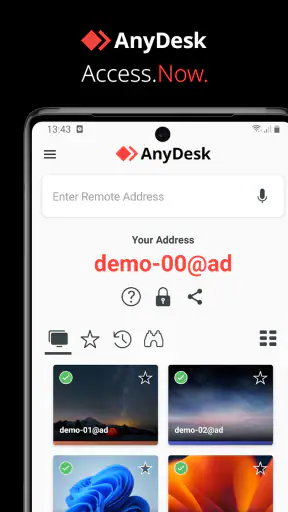
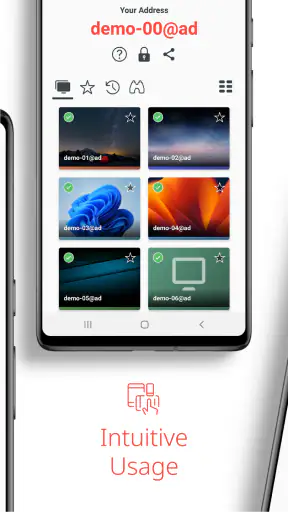
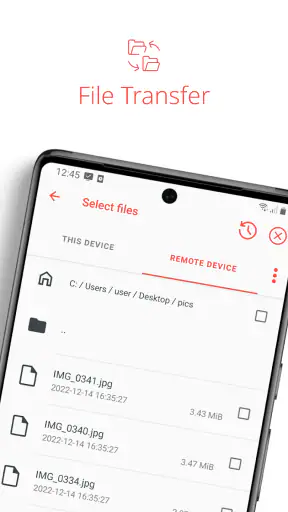
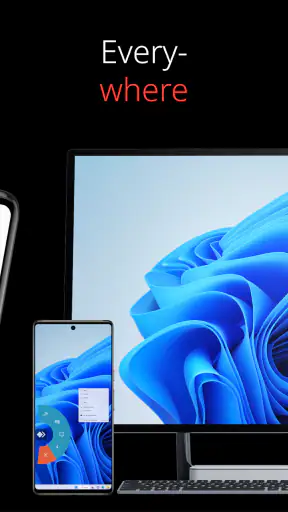
Výhody
- Rychlé navázání spojení i při pomalejším internetu.
- Přenos souborů usnadňuje práci se vzdáleným zařízením.
- Podporuje ovládání počítačů i mobilních zařízení.
- Přístup lze zabezpečit heslem a dalšími ochrannými prvky.
- Vhodné pro technickou podporu i práci na dálku.
Nevýhody
- Úplné ovládání může vyžadovat nastavení oprávnění na druhém zařízení.
- Některé funkce se liší podle platformy a verze aplikace.
- Při slabém připojení může obraz ztrácet plynulost.
- Pro nezkušené uživatele může být nastavení přístupu matoucí.
- Neopatrné sdílení přístupových údajů představuje bezpečnostní riziko.
 Analýza od Mobexer
Když potřebuji otevřít počítač, který není přede mnou, největší rozdíl nedělá samotné připojení, ale to, jestli zůstane použitelné i ve chvíli, kdy síť není ideální. Právě v tom se AnyDesk ukazuje jako praktický nástroj: umožňuje přístup ke vzdálenému zařízení z telefonu a hodí se pro rychlou pomoc i práci mimo kancelář. Není to však kouzelné řešení každého problému. Obě zařízení musí být dosažitelná přes internet a při pomalém nebo kolísavém spojení se pohodlí rychle mění v čekání a opakované pokusy.
Jde o bezplatnou aplikaci pro vzdálený přístup v oblasti podnikání, kterou vyvíjí AnyDesk Software GmbH. Na Androidu je dostupná od verze 5.0 a její současná verze je 9.0.2. V obchodě má průměrné hodnocení 3,6 z více než 133 tisíc hodnocení; napsáno bylo také přibližně 96 textových recenzí. Aplikace je označena jako vhodná pro PEGI 3 a překročila hranici 100 milionů instalací. To ukazuje, že nejde o okrajový nástroj, ale samotná čísla samozřejmě nezaručí, že vám bude vyhovovat každý způsob práce.
Co rozhoduje, když připojení není ideální
Rychlá síť pomůže, slabá odhalí limity
Nejlepší zkušenost mám tehdy, když je telefon i vzdálený počítač připojený ke stabilní síti. Obraz reaguje svižněji, pohyb kurzoru působí přirozeněji a běžné úkoly nejsou zbytečně přerušované. U jednoduché kontroly dokumentu nebo spuštění programu je vzdálené ovládání užitečné i bez dokonalého pocitu, že sedím přímo u počítače. Jakmile ale síť začne kolísat, každé kliknutí může mít zpoždění a přesná práce se stává únavnou.
Je dobré rozlišovat mezi úkolem, který snese prodlevu, a tím, který vyžaduje okamžitou odezvu. Zkontrolovat, zda je soubor uložený, nebo zavřít zapomenuté okno, bývá mnohem snazší než upravovat detailní grafiku či ovládat něco, kde záleží na přesném načasování. Obraz na telefonu navíc nemá stejnou velikost jako monitor, takže i při dobré síti může být nutné přibližovat nebo pečlivěji hledat ovládací prvky.
V tom vidím hlavní praktickou výhodu aplikace: umožňuje vyřešit drobný úkol bez cesty k počítači, nikoli nahradit všechny způsoby práce. Před odchodem se vyplatí zkontrolovat, že je vzdálené zařízení zapnuté a připravené k připojení. Pokud se k němu nedostanete, aplikace na telefonu sama nevyřeší problém s jeho dostupností. Tohle je důležitá část plánování, kterou člověk snadno přehlédne, když si vzdálený přístup poprvé zkouší.
Telefon je pohotový, ale není to malý notebook
Na mobilu mi vzdálené ovládání dává největší smysl pro krátké zásahy: podívat se na plochu, najít potřebný údaj nebo předat někomu kontrolu nad situací. Dotykové ovládání je jiné než myš a klávesnice. U drobného výběru je pohodlné, při přesném umisťování kurzoru nebo delším psaní vyžaduje více trpělivosti. Telefon proto beru spíš jako záchranný přístup než jako plnohodnotnou pracovní stanici.
Představte si, že cestou domů zjistíte, že kolega potřebuje soubor uložený na kancelářském počítači. Pokud je zařízení dostupné a připojení stabilní, můžete se k němu připojit, soubor najít a pomoci bez návratu do kanceláře. Jestli ale potřebujete dlouze upravovat tabulku nebo porovnávat několik oken, malý displej bude překážkou. V takovém případě bych počkal na větší obrazovku, případně použil jiné zařízení, které se pro danou práci lépe ovládá.
Užitečný návyk je předem si ujasnit, co přesně chcete na vzdáleném počítači udělat. Když mám konkrétní cíl, neztrácím čas procházením plochy na malém displeji. Také je rozumné vyzkoušet ovládání doma, ne až ve chvíli, kdy někdo naléhavě čeká na pomoc. První připojení bývá vhodná příležitost zjistit, jak se vám na telefonu pracuje, a zda je daný typ úkolu vůbec pohodlný.
Když spojení selže, postupujte od jednoduchých kontrol
Vzdálený přístup má několik míst, kde může vzniknout potíž: telefon, jeho síť, vzdálený počítač nebo připojení počítače k internetu. Když se spojení nedaří, nezačínal bych opakovaným klepáním na stejné tlačítko. Nejdřív ověřím, zda mám připojený telefon, zda je vzdálené zařízení zapnuté a zda se situace nezměnila od posledního úspěšného přístupu. Takové rozdělení problému ušetří čas a pomůže zjistit, jestli je chyba v síti, nebo v dostupnosti cílového zařízení.
Při krátkém výpadku je lepší dát spojení chvíli a pak zkusit připojení znovu, než okamžitě měnit několik nastavení najednou. Pokud se obraz zastaví, je také užitečné chvíli vyčkat, než začnete posílat další vstupy; jinak nemusí být jasné, které kliknutí se skutečně provedlo. U citlivé práce si před opuštěním vzdáleného počítače ověřím, zda se změny uložily. Vzdálená kontrola totiž neodstraňuje běžné riziko ztráty neuložené práce.
Pro pomoc druhému člověku je důležitá i domluva. Když někomu vysvětlujete, co má na obrazovce povolit nebo udělat, mluvte jednoduše a po jednom kroku. Ne každý ví, co vzdálené ovládání znamená, a připojení by nemělo proběhnout bez vědomí člověka u počítače. Já bych aplikaci nepoužíval k přístupu na cizí zařízení bez jasného souhlasu. Technická možnost připojit se není sama o sobě důvodem tak učinit.
Šetření dat začíná výběrem správného okamžiku
Vzdálená práce přenáší obraz a ovládání přes síť, takže není rozumné předpokládat, že mobilní připojení bude stejně vhodné jako stabilní Wi‑Fi. Pokud máte omezený datový tarif, nechte delší práci na Wi‑Fi a mobilní síť si schovejte na krátké, opravdu potřebné úkony. Nejde jen o množství přenesených dat: při slabém mobilním signálu může být ovládání zároveň méně plynulé a každá prodleva vás nutí čekat déle.
Praktická úspora začíná ještě před připojením. Rozmyslete si, zda potřebujete celou vzdálenou práci, nebo jen ověřit jednu informaci. Krátká kontrola s jasným cílem je lepší než dlouhé bloudění po ploše, zvlášť když jste mimo dosah Wi‑Fi. Pokud se připojení opakovaně přerušuje, nezkoušel bych bez konce obnovovat relaci přes mobilní data; vhodnější je počkat na stabilnější síť nebo požádat někoho u počítače, aby potřebnou věc zkontroloval přímo.
U pracovních dokumentů je také dobré přemýšlet, zda je vzdálené ovládání nejvhodnější cestou. Jestli potřebujete pouze předat jeden soubor, běžné sdílení nebo úložiště může být jednodušší a méně závislé na souvislém spojení. AnyDesk dává větší smysl, když je potřeba pracovat přímo v prostředí vzdáleného počítače, například otevřít tamní program nebo někomu ukázat konkrétní postup. Volba nástroje by měla vycházet z úkolu, ne z toho, že máte vzdálený přístup zrovna po ruce.
Jak si stojí vedle obvyklých alternativ
Ve srovnání s videohovorem je vzdálené ovládání vhodnější ve chvíli, kdy nestačí jen sledovat obrazovku a je potřeba něco na počítači skutečně udělat. Videohovor je zase přirozenější, pokud chcete něco vysvětlit, probrat návrh nebo nechat druhého člověka provést úkon vlastníma rukama. U sdíleného souboru či cloudového úložiště odpadá ovládání cizí plochy, což může být praktičtější pro pouhé předání dokumentu. Každá možnost řeší jiný problém.
Ve srovnání s prací přímo na notebooku zůstává telefonní ovládání kompromisem: je dostupné a rychlé pro krátkou kontrolu, ale méně pohodlné pro dlouhé úkony. Pokud potřebujete pravidelně ovládat více počítačů, řešit pracovní přístupy nebo koordinovat nastavení v širším týmu, měli byste předem prověřit, zda konkrétní způsob používání odpovídá vašim bezpečnostním a organizačním potřebám. Bezplatné stažení samo o sobě neznamená, že každá pracovní situace bude bez omezení vhodná.
Nejlepší důvod zvolit vzdálený přístup je možnost jednat přímo na zařízení, ke kterému se jinak nedostanete. Pokud tuto potřebu nemáte, může být videohovor, sdílená složka nebo běžná mobilní aplikace jednodušší cesta. A jestli je vaším hlavním cílem dlouhá práce s přesným ovládáním, telefon bude slabším místem i tehdy, když samotné připojení funguje dobře.
Komu se vyplatí a kdy raději zvolit něco jiného
AnyDesk bych doporučil lidem, kteří občas potřebují otevřít vzdálený počítač, rychle zkontrolovat pracovní plochu nebo pomoci někomu s úkonem, který lze nejlépe vyřešit přímo na jeho zařízení. Hodí se i jako záložní možnost na cestách, pokud dopředu počítáte s tím, že úspěch závisí na dostupnosti obou zařízení a kvalitě spojení. Začátečníkům doporučuji nejprve vyzkoušet jednoduchý, nenaléhavý úkol, aby je první použití nezaskočilo ve stresové chvíli.
Méně vhodná je pro člověka, který hledá náhradu za běžnou práci na počítači, potřebuje bez přerušení ovládat náročné prostředí nebo se často pohybuje v místech se špatným signálem. Není to ani nejjednodušší volba, pokud chcete pouze poslat soubor nebo si s někým popovídat. V takových případech může být jiné řešení přímější a méně závislé na spojení s konkrétním počítačem.
Moje výsledné hodnocení je střízlivě pozitivní: aplikace je užitečná právě tehdy, když vzdálený počítač potřebujete opravdu ovládat, a ne jen vidět. Předem si ověřte dostupnost zařízení, zvažte Wi‑Fi místo mobilních dat a na telefonu plánujte spíš krátké úkoly. Když tato omezení přijmete, získáte pohotový nástroj pro situace, kdy cesta k počítači nedává smysl. Jestli od něj čekáte pohodlnou náhradu monitoru, klávesnice i stabilní sítě, nejspíš vás zklame.
Časté dotazy
Co je Vzdálené připojení AnyDesk a k čemu slouží?
AnyDesk je aplikace pro vzdálené ovládání a přístup k dalším zařízením. Můžete ji využít například k tomu, abyste se připojili ke svému počítači z telefonu nebo aby vám někdo pomohl s technickým problémem na dálku. Zařízení se obvykle propojují pomocí identifikačního čísla a připojení musí druhá strana povolit, pokud nebyl předem nastaven neobsluhovaný přístup.
Je AnyDesk bezpečný a co mám před připojením zkontrolovat?
AnyDesk nabízí zabezpečené spojení a přístup lze omezit oprávněními, bezpečnost však závisí také na tom, komu ho povolíte. Nikdy nesdělujte své přístupové údaje neznámým lidem a nepotvrzujte žádosti, které jste sami neočekávali. Před připojením si ověřte totožnost druhé strany, zkontrolujte udělená oprávnění a po skončení relace přístup ukončete.
Je AnyDesk zdarma a jsou některé funkce zpoplatněné?
Dostupnost a cena funkcí se mohou lišit podle platformy, typu použití a aktuálních podmínek AnyDesku. Aplikace může být vhodná pro osobní připojení, zatímco komerční nebo pokročilé využití může vyžadovat placenou licenci. Před instalací si proto ověřte aktuální ceník a licenční podmínky na oficiálním webu nebo v obchodě s aplikacemi; nespoléhejte na to, že každé použití je bezplatné.
Jaká oprávnění a nastavení jsou potřeba, aby AnyDesk fungoval?
Po instalaci může aplikace požádat o oprávnění potřebná k zobrazení nebo ovládání obrazovky a k navázání spojení. Konkrétní požadavky se liší podle toho, zda používáte Android, iOS, Windows, macOS nebo jiný systém; některé platformy mohou mít omezení vzdáleného ovládání. Pro připojení bývá nutné zadat ID druhého zařízení a potvrdit relaci. Povolujte jen oprávnění, která skutečně potřebujete.
Mohu přes AnyDesk ovládat telefon nebo počítač bez přítomnosti druhého uživatele?
Ano, AnyDesk může podporovat neobsluhovaný přístup, ale je třeba jej předem nastavit na zařízení, ke kterému se chcete připojovat, například vytvořením hesla a úpravou bezpečnostních oprávnění. Možnosti se liší podle operačního systému a omezení zařízení, zejména u mobilních telefonů. Tento způsob používejte pouze na vlastních nebo výslovně svěřených zařízeních a nastavte silné heslo, aby se k nim nedostal nikdo nepovolaný.