Adobe Scan: skener PDF, OCR
4,8ByznysAktualizováno 7. října 2026

Snímky obrazovky
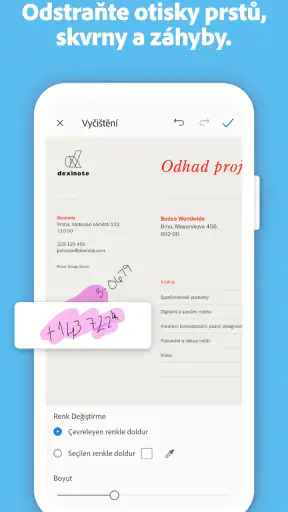
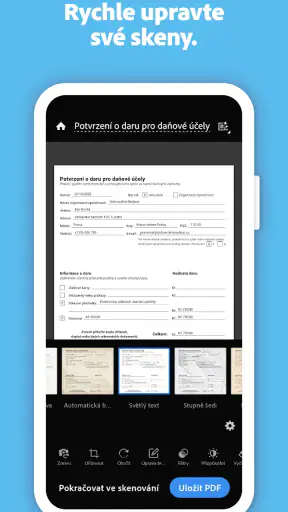
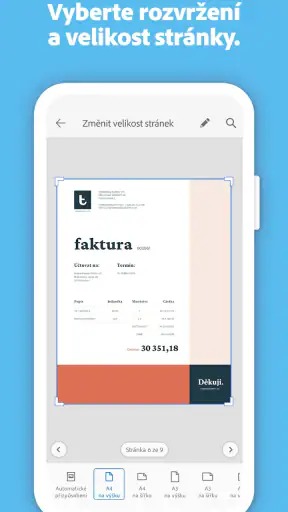
Výhody
- Automaticky rozpozná okraje dokumentu a upraví perspektivu.
- OCR převádí vytištěný text na text
- který lze vyhledávat a kopírovat.
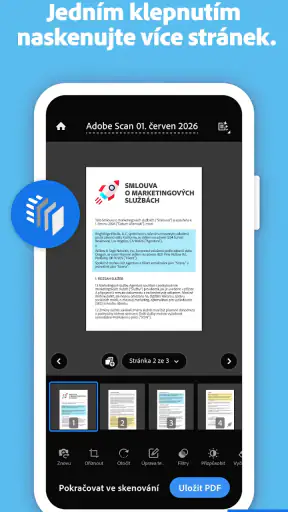
- Naskenované stránky lze snadno seřadit
- oříznout nebo otočit.
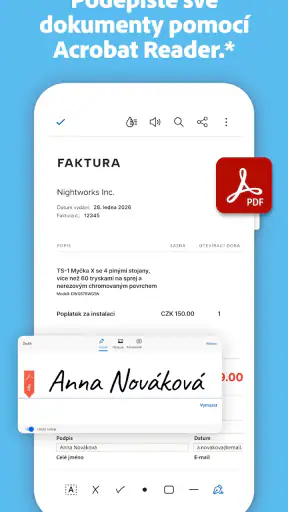
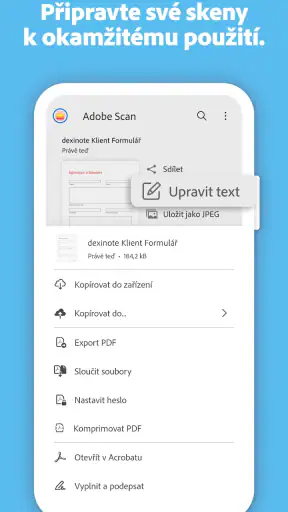
- Dokumenty lze ukládat jako PDF a sdílet přímo z aplikace.
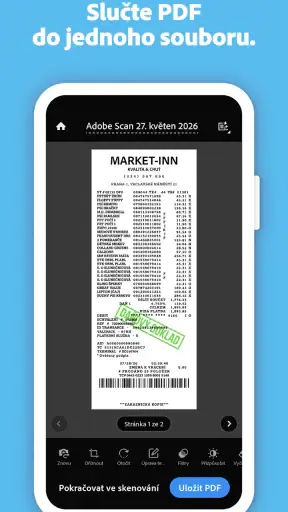
- Umí skenovat také účtenky
- formuláře a vizitky.
Nevýhody
- Některé funkce a možnosti úprav vyžadují placené předplatné.
- Kvalita skenů závisí na světle a fotoaparátu telefonu.
- Rozpoznání textu nemusí být přesné u rukopisu nebo nekvalitních předloh.
- Pro synchronizaci a práci s cloudovými soubory je potřeba účet Adobe.
- Skenování více stránek může zabírat značné místo v úložišti.
 Analýza od Mobexer
Když potřebuji rychle převést papírový dokument do souboru, který můžu poslat dál, nejvíc ocením nástroj, který nezdržuje nastavováním. Adobe Scan míří právě na takovou práci: telefonem zachytím smlouvu, účtenku nebo fakturu a získám digitální dokument, se kterým se dá dál pracovat. V kategorii byznysových aplikací je to užitečný pomocník hlavně pro lidi, kteří papíry řeší průběžně a nechtějí kvůli každému skenu hledat samostatné zařízení.
Rychlé skenování v běžném pracovním dni
Na první pohled jde o jednoduchý nápad, ale rozhodující je, jak dobře zapadne do skutečného pracovního postupu. U Adobe Scan se mi líbí, že telefon může posloužit jako skener ve chvíli, kdy je dokument zrovna po ruce. Nemusím čekat, až se vrátím k počítači nebo kancelářskému skeneru. To se hodí při podpisu smlouvy mimo kancelář, při ukládání dokladu po nákupu i při sdílení několika stran, které mi někdo předá na papíře.
Typický příklad: dostanu fakturu, kterou potřebuji předat účetní, ale nechci ji nechat volně ležet na stole ani riskovat, že se ztratí. Vytvořím digitální kopii hned, zkontroluji, zda je čitelná, a odešlu ji běžným způsobem, jakým sdílím soubory. Hodnota aplikace není v tom, že by papír zázračně nahradila ve všech situacích, ale že zkrátí cestu od dokumentu v ruce k použitelné digitální kopii.
Adobe Scan je bezplatná aplikace od společnosti Adobe, ale bezplatné stažení neznamená, že všechny související nákupy jsou automaticky bez nákladů. Nabídka nákupů v aplikaci se při fakturaci přes Google Play pohybuje od 54,99 Kč do 1 999,99 Kč. Před placením bych si proto ověřil, co přesně daná volba přidává a zda ji pro svůj způsob práce skutečně potřebuji. Pro občasné skenování může být důležitější pohodlný základní postup než rozšiřování výbavy.
Co přináší rozpoznávání textu
Označení OCR znamená, že aplikace umí rozpoznávat text na naskenované stránce. To je praktické zejména tehdy, když nechci mít jen obrázek papíru, ale potřebuji v dokumentu hledat nebo s jeho obsahem dál pracovat. Uživatelé tak mohou snadněji dohledat konkrétní údaj v digitalizovaném materiálu, místo aby znovu listovali hromadou fotografií. U důležitých dokumentů je ale rozumné výsledek vždy zkontrolovat: sken nenahrazuje ověření správnosti údajů ani pečlivé přečtení originálu.
Rozpoznávání textu také není důvod zanedbat samotné snímání. Pomůže-li papír narovnat, odstranit rušivé stíny a zachytit všechny okraje, bude se s výsledkem pracovat lépe. Když stránku vyfotím nakřivo nebo ve špatném světle, neměl bych čekat, že OCR každou chybu napraví. Nejlepší výsledek začíná dobře připravenou stránkou, ne až následným rozpoznáním textu.
U vícestránkového dokumentu se vyplatí myslet na pořadí ještě před sdílením. Po naskenování několika listů rychle ověřím, že žádná strana nechybí a že stránky navazují správně. Tato drobná kontrola je obzvlášť důležitá u smluv, žádostí nebo podkladů k fakturaci: příjemce potřebuje ucelený dokument, ne jen sadu jednotlivých záběrů. Pro rychlé předání je to často užitečnější než honit dokonalý vzhled každé stránky.
Kde se aplikace hodí víc než obyčejná fotografie
Fotoaparát telefonu je pro jednorázové zachycení papíru nejbližší alternativou a někdy úplně stačí. Rozdíl se projeví, když dokument potřebuji uložit jako sken, spojit více stran do smysluplného celku nebo využít rozpoznávání textu. Samotná fotografie se snadno ztratí mezi snímky z výletu a dalšími obrázky. Specializovaná skenovací aplikace dává takové práci jasnější účel a pomáhá vytvořit výstup, který působí jako dokument, nikoli jako náhodná fotka stolu.
Proti fyzickému stolnímu skeneru má mobilní řešení zřejmou výhodu: je po ruce a nevyžaduje, abych dokument odnesl k zařízení. Na druhou stranu, při pravidelném zpracování velkých balíků papírů, při potřebě jednotné kvality nebo při práci s citlivými originály může být vyhrazený skener praktičtější. Mobilní skenování je nejlepší v okamžiku, kdy rozhoduje dostupnost a rychlost, nikoli když potřebuji průmyslový objem nebo přesně řízené podmínky.
Ve srovnání s obecnými aplikacemi pro poznámky je Adobe Scan vhodnější, když je hlavním cílem právě zachycení papírového dokumentu a jeho převod do digitální podoby. Jestli si ale chci především zapisovat nápady, třídit poznámky z porad nebo organizovat úkoly, specializovaný zápisník bude přirozenější volba. Před instalací si tedy ujasním, zda hledám kapesní skener, nebo širší pracovní prostor. Tyto potřeby se mohou překrývat, ale nejsou totožné.
Co znamená vývoj aplikace pro stávající uživatele
Adobe Scan vyšel 31. května 2017 a za dobu své existence si vybudoval širokou uživatelskou základnu. V obchodě má průměrné hodnocení 4,8 z přibližně tří milionů hodnocení a přes sto milionů instalací. To naznačuje, že nejde o okrajový nástroj, ale samotná popularita samozřejmě neříká, zda bude vyhovovat právě mně. Uživatelé s jednoduchým požadavkem na skenování mohou ocenit, že se aplikace zaměřuje na konkrétní práci s papírem, zatímco lidé s velmi specifickým firemním postupem by měli nejdřív ověřit, zda jim její možnosti zapadnou do zavedeného systému.
Konkrétní číslo aktuální verze tu neuvádím, protože verze aplikace se může měnit a bez jejího ověření bych jen hádal. Stejně tak datum vydání samo o sobě neprokazuje, které funkce přibyly nebo jak se změnilo rozhraní. Pro stávající uživatele je proto užitečnější sledovat, zda jim nová aktualizace zachovává obvyklý způsob skenování a práce se soubory, než předpokládat, že každá nová verze nutně znamená zásadní proměnu.
Jestli už Adobe Scan používám pravidelně, doporučuji před aktualizací důležité pracovní cesty ověřit, že dokumenty správně ukládám a že je umím snadno znovu najít. To není zvláštní slabina této aplikace, ale rozumný návyk u každého nástroje, který se stane součástí administrativy. Pro nové uživatele zase dává smysl začít s jedním nenáročným dokumentem, zkontrolovat jeho čitelnost a teprve potom aplikaci svěřit složitější smlouvu nebo vícestránkový podklad.
Limity, které je dobré zvážit předem
Největší praktickou slabinou mobilního skenování je závislost na tom, jak dokument zachytím. Lesklý papír, nerovný povrch, přehyb nebo slabé osvětlení mohou zhoršit čitelnost. U letmého skenu účtenky to nemusí vadit, ale u právního dokumentu bych výsledek nikdy neposílal bez kontroly. Pokud je originál obtížně čitelný už na papíře, OCR z něj spolehlivý text samo nevytvoří.
Druhou hranicí je množství a organizace. Několik dokumentů měsíčně se dá zvládnout jednoduše, ale při každodenním zpracování velkého objemu je třeba promyslet, kam soubory ukládám, jak je pojmenovávám a kdo k nim potřebuje přístup. Aplikace na skenování může převést stránku do digitální podoby, ale nenahradí promyšlený archiv ani firemní pravidla pro správu dokumentů. U citlivých papírů bych si navíc před použitím jakékoli mobilní služby ověřil, zda její způsob práce odpovídá požadavkům mé organizace.
Pro někoho může být překážkou i placená nabídka. Aplikace je zdarma ke stažení, ale dostupné nákupy v aplikaci ukazují, že rozšířené možnosti mohou být spojené s platbou. Pokud chci pouze občas převést papír do PDF, nejprve bych vyzkoušel, zda mi bezplatná část pokrývá běžnou potřebu. Jestli očekávám konkrétní funkci, která je za poplatek, je lepší její cenu a podmínky posoudit předem než až ve chvíli, kdy na ni narazím uprostřed práce.
Komu ji doporučuji a co sledovat dál
Adobe Scan bych doporučil studentům, samostatně pracujícím lidem a každému, kdo občas potřebuje převést papíry do digitální podoby bez dalšího zařízení. Věk uživatelů aplikace je hodnocen jako PEGI 3, ale vhodnost pro práci s konkrétními dokumenty samozřejmě závisí na jejich obsahu a na tom, kdo s nimi zachází. Největší smysl má pro člověka, který chce rychle zachytit jednotlivé stránky, kontrolovat jejich čitelnost a mít možnost využít OCR.
Naopak bych ji nevolil jako první možnost pro rozsáhlou firemní digitalizaci, pokud už organizace používá specializovaný skenovací systém, ani jako řešení pro situace, kde je nutná přísně jednotná obrazová kvalita. Stejně tak není správnou náhradou za aplikaci na správu úkolů, poznámek nebo kompletní archivaci. Při volbě mezi ní a obyčejnou fotografií rozhoduje hlavně to, zda potřebuji s dokumentem pracovat jako se skenem, nebo si jen uložit vizuální připomínku.
Do budoucna bych při používání sledoval hlavně tři praktické věci: zda se mi dobře kontrolují vícestránkové dokumenty, zda OCR pomáhá u materiálů, které skutečně zpracovávám, a zda placené možnosti odpovídají mému pracovnímu režimu. To jsou důležitější otázky než samotné očekávání nových funkcí. Vývoj aplikace může přinést změny, ale bez ověřených podrobností bych nesliboval, jaké budou. Základní rozhodnutí zůstává stejné: potřebuji-li pohotový mobilní skener od zavedeného vývojáře, Adobe Scan stojí za vyzkoušení; pokud je pro mě hlavní objem, firemní kontrola nebo specializovaná archivace, sáhl bych po řešení navrženém přímo pro tyto požadavky.
Celkově ji vnímám jako praktický nástroj, který řeší konkrétní nepříjemnost: papírový dokument mám v ruce a potřebuji z něj udělat použitelnou digitální kopii. Nejvíc se mi osvědčí, když skenuji pečlivě, kontroluji pořadí stran a OCR beru jako pomoc, ne jako záruku bezchybného přepisu. Pokud vám jde o rychlé skenování jednotlivých smluv, faktur a dalších papírů, je to rozumná volba; pro náročnější archivní nebo dávkovou práci bych nejprve porovnal specializované alternativy.
Časté dotazy
Co je Adobe Scan a k čemu aplikace slouží?
Adobe Scan je mobilní aplikace pro digitalizaci dokumentů pomocí fotoaparátu telefonu. Umí zachytit například účtenky, smlouvy, formuláře, poznámky nebo stránky knih a převést je do souboru PDF. Při snímání rozpoznává okraje stránky a pomáhá upravit ořez i čitelnost. Výsledkem je dokument, který lze uložit, sdílet nebo dále upravovat v dalších službách Adobe.
Umí Adobe Scan rozpoznat text v naskenovaných dokumentech?
Ano. Aplikace využívá OCR, tedy optické rozpoznávání znaků, aby z obrázku vytvořila prohledávatelný text. Díky tomu můžete v podporovaném naskenovaném PDF hledat konkrétní slova a text také kopírovat, pokud jej rozpoznávání správně přečte. Výsledek závisí na kvalitě snímku, osvětlení, ostrosti a čitelnosti předlohy; u rukopisu, poškozeného tisku nebo složitého rozvržení mohou být chyby.
Je Adobe Scan zdarma a potřebuji účet Adobe?
Adobe Scan lze stáhnout a používat bez počáteční platby, některé funkce a možnosti práce se soubory však mohou záviset na aktuální nabídce Adobe a případném předplatném. Pro ukládání a synchronizaci dokumentů prostřednictvím cloudových služeb Adobe může být potřeba přihlášení k účtu. Před registrací nebo nákupem si ověřte podmínky přímo v aplikaci, protože dostupné funkce, úložný prostor i ceny se mohou měnit.
Mohu naskenované dokumenty upravit, uložit a sdílet?
Po naskenování můžete stránky obvykle oříznout, otočit, změnit jejich pořadí nebo upravit vzhled, například zvýraznit text a zlepšit kontrast. Dokument lze uložit jako PDF a sdílet prostřednictvím dostupných aplikací v telefonu nebo služeb Adobe. Konkrétní možnosti se mohou lišit podle zařízení, verze aplikace a účtu. Před odesláním citlivého souboru vždy zkontrolujte, komu jej sdílíte a kam se ukládá.
Je Adobe Scan bezpečná aplikace pro skenování citlivých dokumentů?
Adobe Scan zpracovává dokumenty jako digitální soubory, které můžete ukládat lokálně nebo prostřednictvím propojených cloudových služeb. Před skenováním osobních či pracovních údajů si proto projděte oprávnění aplikace, nastavení účtu a zásady ochrany soukromí Adobe. Používejte zámek telefonu, chraňte přístupové údaje a pečlivě kontrolujte sdílení i zálohování. U mimořádně citlivých dokumentů se řiďte pravidly své organizace a zvažte, zda je cloudové ukládání vhodné.