PDF Skenování - TapScanner
4,4ByznysAktualizováno 7. října 2026

Snímky obrazovky
Výhody
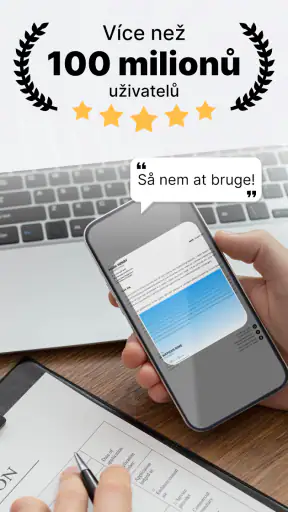
- Skenování lze rychle spustit přímo fotoaparátem telefonu.
- Automatické oříznutí usnadňuje zachycení okrajů dokumentu.
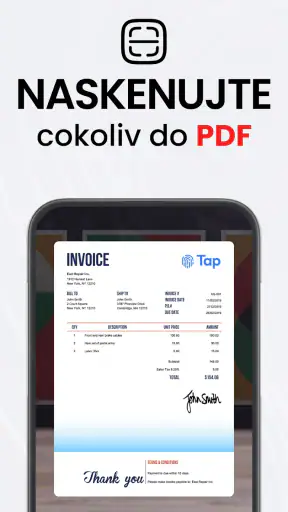
- Naskenované stránky lze spojit do jednoho PDF souboru.
- Filtry pomáhají zlepšit čitelnost textu a kontrast.
- Hodí se pro digitalizaci účtenek
- poznámek i vícestránkových dokumentů.
Nevýhody
- Výsledná kvalita závisí na osvětlení a fotoaparátu zařízení.
- Automatické rozpoznání okrajů může vyžadovat ruční opravu.
- Některé funkce mohou být dostupné pouze v placené verzi.
- Skenování a ukládání dokumentů může zabírat úložný prostor.
- Citlivé dokumenty je vhodné před sdílením pečlivě zkontrolovat.
 Analýza od Mobexer
Když mi někdo pošle formulář k podpisu nebo potřebuji rychle převést účtenku do souboru, nechci kvůli tomu hledat kancelářský skener. PDF Skenování - TapScanner řeší právě tenhle drobný, ale častý problém: telefonem zachytím papír a připravím z něj dokument, který se dá dál sdílet. V mém pojetí je jeho hlavní výhodou pohodlí při rychlých úkolech, ne náhrada profesionálního skenovacího vybavení.
Jde o bezplatnou podnikatelskou aplikaci od Tap AI, která se hodí nejen do práce, ale i na studium a domácí administrativu. Uživatelé jí udělili průměrné hodnocení 4,4 z přibližně 2,9 milionu hodnocení a počet instalací přesáhl 100 milionů. To ukazuje, že podobné skenování z mobilu řeší hodně lidí; samo o sobě to ale nezaručuje, že aplikace vyhoví každému způsobu práce s dokumenty.
Od papíru k souboru bez zbytečné zacházky
Nejdřív připravit předlohu
Výsledek začíná ještě před otevřením fotoaparátu. Papír položím na rovnou plochu, srovnám jeho okraje a snažím se, aby na něj nedopadal tvrdý stín. U účtenky nebo drobného potvrzení je to důležitější, než se zdá: telefon může dokument zachytit, ale špatně čitelný tisk nezachrání. U pomačkaného listu se vyplatí nejprve uhladit přehyby, protože čára přes text zůstane problémem i v digitální kopii.
Pak v TapScanneru pořídím snímek dokumentu. U jedné stránky je postup přímočarý, u více listů je užitečné myslet na jejich pořadí předem. Pokud například skenuji podepsanou smlouvu s přílohou, ukládám stránky tak, aby příloha navazovala na hlavní dokument. Pozdější hledání správného pořadí je zbytečná práce, které lze předejít už při snímání.
Kontrola před uložením šetří čas
Po zachycení se vyplatí výsledek zkontrolovat, místo abych automaticky pokračoval dál. Dívám se hlavně na čtyři věci: zda jsou vidět všechny rohy, zda není text rozmazaný, zda okraj papíru nezasahuje do důležitého obsahu a zda je stránka ve správné orientaci. U formuláře s drobným písmem přiblížím zobrazení a ověřím čitelnost podpisu i čísel. Jedna opakovaná fotografie je obvykle menší nepříjemnost než žádost, aby mi někdo poslal dokument znovu.
Tohle je také chvíle, kdy se ukáže přirozená hranice mobilního skeneru. Telefon snímá odražené světlo, takže lesklý papír, nerovnoměrné osvětlení nebo pohyb ruky mohou vytvořit nepovedený výsledek. V kanceláři s dobrým světlem bývá práce snadná; při spěchu na chodbě nebo u okna s ostrými odlesky je rozumné pořídit snímek znovu a porovnat ho, než dokument odešlu.
Praktický postup pro vícestránkový dokument
U několika stran postupuji jako při kompletaci malé složky: nejprve pořídím titulní či úvodní list, potom pokračuji v pořadí, v jakém má příjemce dokument číst. Nakonec projdu celý výsledek od začátku do konce. Nejde jen o to, zda se každá stránka podařila; kontroluji také, jestli nechybí zadní strana s podmínkami, druhá část potvrzení nebo list, který na stole ležel stranou.
Konkrétní každodenní situace: po schůzce mám podepsaný souhlas a papírovou účtenku, které potřebuji poslat kolegovi. Skenuji je jako dva oddělené dokumenty, ne jako jednu směs stran. Tím si ulehčím pozdější dohledání a příjemce nemusí hádat, co patří k čemu. U jednotlivé účtenky bych naopak nedělal složitý proces: pořídím kopii, zkontroluji částku a datum a rovnou ji předám dál.
Předání souboru je součást práce
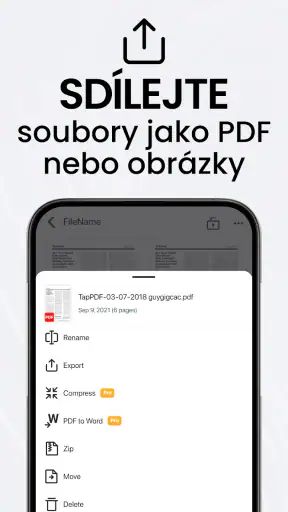
Samotné pořízení snímku je jen polovina úkolu. Důležitý je další krok: dostat dokument tam, kde ho někdo potřebuje, a přitom nezaměnit pracovní a osobní soubory. Před odesláním si ověřím název, počet stran a příjemce. U citlivějších formulářů kontroluji také náhled celé stránky, abych omylem neposlal něco navíc, co zůstalo v záběru vedle papíru.
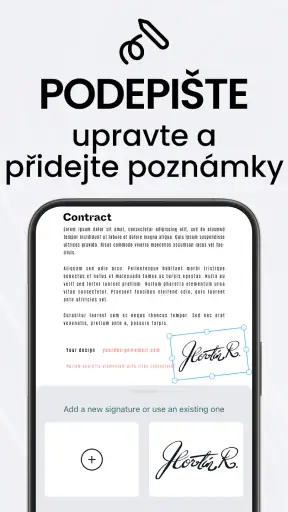
TapScanner dává smysl, když chci papírový dokument rychle převést do PDF a pokračovat běžným způsobem sdílení souborů. Je ale dobré rozlišovat mezi vytvořením digitální kopie a následným zpracováním dokumentu. Pokud potřebuji text přepisovat, vyplňovat pole nebo dokument schvalovat v konkrétním pracovním systému, samotný sken mi tuto další práci automaticky nevyřeší. V takovém případě ho beru jako vstupní krok a pokračuji nástrojem, který danou úpravu skutečně podporuje.
Co získám a jak s výsledkem zacházet
Nejlepší výsledek je obyčejný v tom dobrém smyslu: čitelný dokument, který lze uložit a poslat bez fyzického předávání papíru. To je praktické pro potvrzení, poznámky z jednání, školní materiál nebo doklad, který bych jinak musel hledat ve složce. Před sdílením však stejně jako u fotografie zkontroluji, zda soubor obsahuje jen zamýšlené stránky a zda je text při běžném zobrazení dobře čitelný.
Pro pořádek pomáhá jednoduchý návyk: pojmenovat soubor podle obsahu a situace, ne ponechat neurčitý název, který za měsíc nic nepřipomene. Když skenuji několik dokumentů po sobě, ukládám je odděleně podle účelu. Sken účtenky za pracovní nákup, podepsaný formulář a poznámky ze schůzky mají odlišné použití; jejich sloučení může sice zkrátit počet souborů, ale zhorší hledání i předávání.
Kde se mobilní skenování nehodí
TapScanner bych nevolil jako hlavní řešení pro pravidelné dávkové zpracování velkého archivu. Pokud každý den digitalizuji stohy dokumentů, potřebuji stabilní podávání papíru nebo přesně řízený pracovní postup, specializovaný stolní skener a navazující software budou pohodlnější. Stejně tak může být lepší aplikace určená přímo k vyplňování a podepisování PDF, pokud je mým cílem dokument upravit, nikoli jen zachytit jeho papírovou podobu.
Jeho slabším místem je také závislost na kvalitě vstupního snímku. U dokumentů s drobným písmem, neobvyklým rozměrem nebo důležitými detaily si nemohu dovolit slepě předpokládat, že první pokus bude použitelný. Kontrola je stále na mně. To přidává několik sekund navíc, ale při důležitých papírech je to rozumná cena za menší riziko, že odešlu nečitelnou kopii.
Za zmínku stojí i nákupní stránka používání: instalace je bezplatná, ale aplikace nabízí nákupy v aplikaci účtované přes Google Play v rozmezí od 40,99 Kč do 2 599,99 Kč. Před případným potvrzením nákupu bych si proto pečlivě přečetl, co konkrétní nabídka zahrnuje a zda ji opravdu potřebuji. Pro někoho, kdo skenuje jen občas, je rozumné nejprve vyzkoušet základní práci a nerozhodovat se podle okamžité potřeby jediného dokumentu.
Komu sedne a komu ne
TapScanner je užitečný hlavně jako pohotová náhrada skeneru v situacích, kdy mám papír u sebe a potřebuji z něj udělat sdílitelný soubor. Ocení ho studenti, lidé pracující mimo kancelář i domácnosti, které občas digitalizují potvrzení nebo účtenku. Pro tento typ použití je důležitější rychlý přístup a pečlivá kontrola snímku než složitá práce s rozsáhlým archivem.
Naopak bych ho nedoporučil člověku, který čeká plnohodnotný kancelářský skener, automatické vyřešení každé nekvalitní předlohy nebo kompletní systém pro správu a schvalování dokumentů. V takovém případě je vhodnější skener s podavačem, případně specializovaná kancelářská aplikace. Oproti focení běžným fotoaparátem je jeho smysl jasný: přistupuji k papíru jako k dokumentu určenému k digitalizaci, ne jako k náhodnému obrázku. Pro příležitostné zachycení stránky je však i obyčejná fotografie někdy dostačující, pokud mi nezáleží na úhledném výsledku ani na jeho snadném předání.
Rozumná volba pro rychlé úkoly
Aplikace je v obchodu vedena s věkovým hodnocením PEGI 3; její verze je 3.1.21 a vydána byla 13. října 2017. Tyto údaje samy o sobě neříkají, jak dobře dopadne konkrétní sken, proto bych při instalaci ověřil také kompatibilitu se svým zařízením: požadovaný systém začíná na verzi 9. U podobných nástrojů má smysl průběžně kontrolovat, že aplikace i telefon fungují podle očekávání, zejména pokud se na ně spoléhám při pracovních dokumentech.
Můj závěr je jednoduchý: TapScanner stojí za vyzkoušení, pokud často potřebujete rychle převést jednotlivé papíry do PDF a jste ochotni výsledek před odesláním zkontrolovat. Nejvíc oceníte pohodlí při cestování, po schůzce nebo doma, když je papír potřeba předat dál bez hledání dalšího zařízení. Pokud ale skenujete ve velkém, vyžadujete rozsáhlé úpravy nebo pracujete s dokumenty, u nichž musí být výstup dokonale konzistentní, zvolil bych specializovanější nástroj. Jako kapesní mezikrok mezi papírem a digitálním předáním mi dává smysl, pokud od něj čekám právě to a nic víc.
Časté dotazy
Co je PDF Skenování – TapScanner a k čemu slouží?
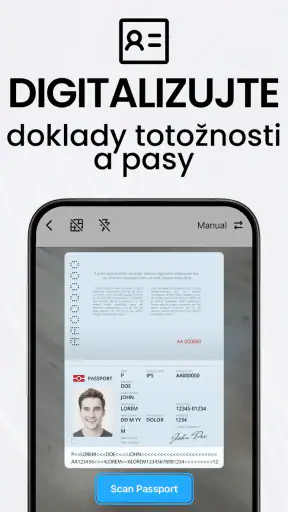
TapScanner je aplikace pro Android a iOS, která umožňuje fotografovat dokumenty a převádět je na digitální soubory, zejména PDF. Hodí se například pro skenování účtenek, poznámek, formulářů nebo vícestránkových dokumentů. Po pořízení snímku můžete obvykle upravit ořez a vzhled, stránky spojit do jednoho souboru a výsledek uložit či sdílet. Dostupnost jednotlivých funkcí se může lišit podle verze aplikace.
Jak kvalitní jsou skeny pořízené aplikací TapScanner?
Výsledek závisí hlavně na světle, ostrosti fotoaparátu a tom, zda je dokument při focení rovný a celý viditelný. TapScanner může pomoci automatickým rozpoznáním okrajů, ořezem a obrazovými filtry, které zvýrazní text nebo potlačí stíny. Před sdílením důležitého dokumentu si ale sken přibližte a zkontrolujte, že jsou čitelné drobné znaky, podpisy i čísla.
Umí TapScanner vytvořit PDF z více stran a sdílet ho?
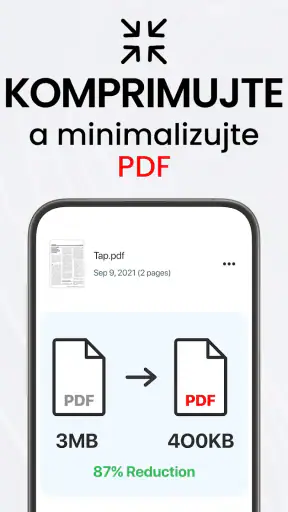
Aplikace je určena také ke skenování vícestránkových dokumentů, takže lze pořízené stránky spojit do jednoho PDF a následně soubor uložit nebo odeslat prostřednictvím dostupných možností sdílení v telefonu. Konkrétní nabídka exportu se může měnit podle verze aplikace a operačního systému. Před odesláním doporučujeme zkontrolovat pořadí stran, orientaci i velikost výsledného souboru.
Je TapScanner zdarma a nabízí nákupy nebo předplatné?
TapScanner může být možné stáhnout zdarma, některé pokročilé funkce nebo používání bez určitých omezení však mohou být nabízeny v placené verzi či formou předplatného. Podmínky, ceny a dostupnost funkcí se mohou měnit podle země, platformy a aktuální nabídky. Před potvrzením nákupu si proto přečtěte informace přímo v aplikaci nebo v obchodě Google Play či App Store, včetně podmínek obnovování předplatného.
Jak TapScanner nakládá s dokumenty a jaká oprávnění může potřebovat?
Aplikace potřebuje přístup k fotoaparátu, aby mohla dokumenty snímat; podle zvoleného způsobu ukládání může požádat také o přístup k fotografiím či souborům. Citlivé dokumenty, například smlouvy nebo osobní údaje, skenujte a sdílejte obezřetně. Způsob ukládání a zpracování dat si ověřte v aktuálních zásadách ochrany soukromí TapScanneru a před instalací zkontrolujte požadovaná oprávnění ve svém obchodě s aplikacemi.