CapCut: Photo & Video Editor
3,2Přehrávání a úprava videaAktualizováno 7. října 2026

Snímky obrazovky
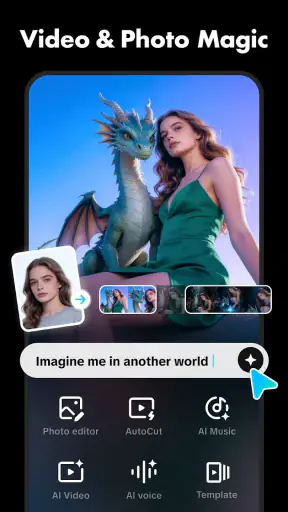
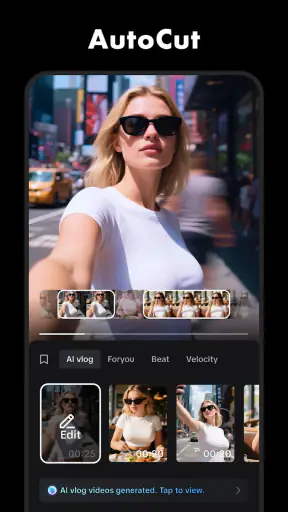
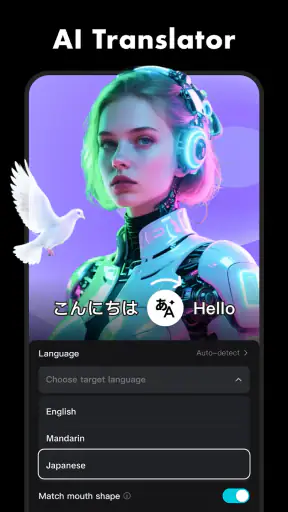
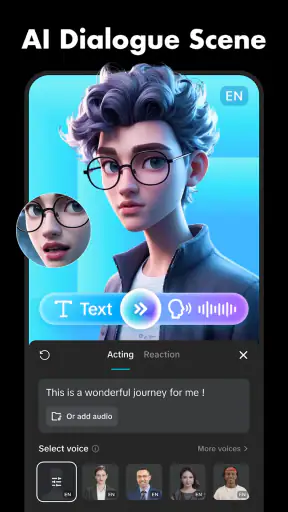
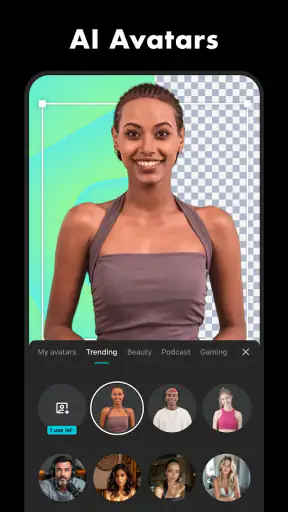
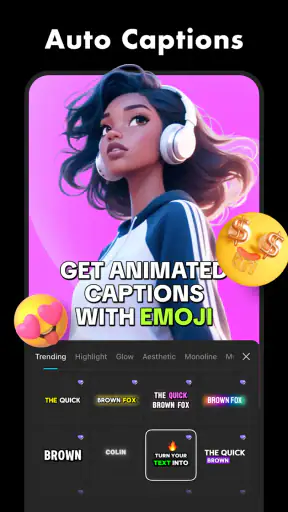
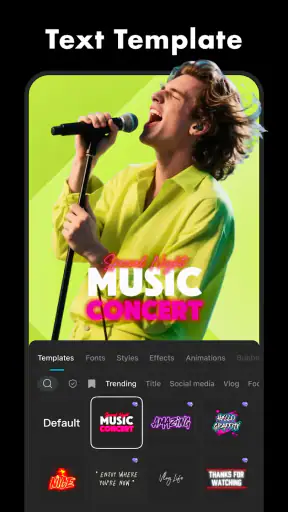
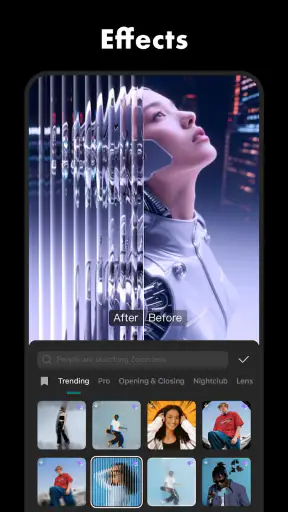
Výhody
- Snadné ovládání zpřístupňuje úpravy videa i začátečníkům.
- Šablony a automatické titulky urychlují tvorbu obsahu.
- Nabízí řadu efektů
- filtrů a přechodů pro kreativní úpravy.
- Umožňuje upravovat více obrazových a zvukových stop.
- Základní funkce lze používat zdarma.
Nevýhody
- Některé efekty a nástroje jsou dostupné jen v placené verzi.
- Export může u delších projektů trvat déle.
- Aplikace může zabírat hodně místa kvůli projektům a staženým materiálům.
- Pokročilé úpravy mohou být na menší obrazovce nepohodlné.
- Některé funkce vyžadují připojení k internetu.
 Analýza od Mobexer
Když potřebuji z několika záběrů rychle sestavit video, které působí upraveněji než obyčejný sestřih z telefonu, CapCut je jedna z aplikací, po kterých bych sáhl. Je to editor videa pro Android od společnosti Bytedance Pte. Ltd. a jeho hlavní přitažlivost vidím v tom, že propojuje střih, hudbu a efekty v jednom pracovním postupu. Nečekejte ale automaticky profesionální studio v kapse: nejvíc se hodí na svižná videa pro sociální sítě, osobní sestřihy a tvůrčí experimenty, nikoli na každý druh obrazové práce.
Co dostanete bez placení a kde začíná nejistota
Aplikace je k dispozici zdarma, takže ji můžete vyzkoušet bez vstupní platby. To je důležité zejména tehdy, když potřebujete upravit jen jedno krátké video nebo si chcete nejprve ověřit, zda vám vyhovuje způsob ovládání. CapCut nabízí také nákupy v aplikaci; jejich rozpětí sahá od 7,49 Kč do 19 990 Kč při fakturaci přes Google Play. Rozmezí samo o sobě neříká, kterou konkrétní funkci či nabídku dostanete za jednotlivé částky, proto bych před potvrzením nákupu vždy četl obrazovku s aktuální nabídkou.
Prakticky bych s ním začal jako s bezplatným editorem a peníze zvažoval až ve chvíli, kdy při skutečné práci narazím na placenou možnost, kterou opravdu potřebuji. Bezplatný přístup je výhoda pro první pokusy, ne záruka, že každá funkce nebo každý způsob používání zůstane bez poplatku. Pokud chcete pouze oříznout klip a poslat ho rodině, nákup nemusí dávat smysl. Jestli upravujete pravidelně a konkrétní placená nabídka vám ušetří čas, může být situace jiná; rozhodnutí ale závisí na tom, co se vám zobrazuje a jak často to využijete.
Hodnota se ukáže při sestavování celého klipu
Největší užitek nevidím v samotném přidání filtru, ale v tom, že lze spojit několik částí práce. Záběry si nejprve vyberu podle příběhu, upravím jejich délku, poskládám pořadí a potom řeším hudbu či efekty. Takový postup je pohodlnější než přeskakovat mezi aplikací na ořez, zvláštním nástrojem na titulky a dalším editorem zvuku. CapCut je proto užitečný, když má výsledkem být hotové krátké video, ne jen technicky upravený soubor.
Dobře si umím představit třeba obyčejný víkendový výlet: v telefonu zůstane několik krátkých záběrů cesty, jídla a společné chvíle, ale jejich prosté spojení by bylo dlouhé a roztříštěné. V editoru lze vybrat jen srozumitelné momenty, zkrátit čekání mezi nimi a hudbou sjednotit tempo. Právě při takovém sestřihu má smysl začít výběrem a rytmem, ne efekty. Když záběry samy o sobě nevyprávějí nic zajímavého, přechod ani výrazná úprava to za ně nevyřeší.
U krátkých videí je také praktické nejprve si určit, kam je chcete poslat. Jinak sestříhám klip pro sdílení v rodinné skupině a jinak video, u kterého záleží na rychlém úvodu a svižném tempu. Doporučuji si před úpravami rozmyslet, co má divák pochopit během prvních okamžiků, a podle toho řadit záběry. Tenhle drobný plán často udělá větší rozdíl než přidávání dalších efektů.
Střih funguje nejlépe s jasným plánem
CapCut bych nepoužíval tak, že nejdřív bez rozmyslu přidám všechno, co v nabídce vypadá zajímavě, a až potom se pokusím zachránit výsledek. Lepší je sestavit základní verzi bez ozdob: vybrat použitelné části, odstranit hluchá místa a zkontrolovat, zda na sebe záběry logicky navazují. Teprve pak má cenu rozhodovat, zda hudba, efekt nebo další úprava skutečně pomáhá. Díky tomuto pořadí se vyhnete situaci, kdy výrazný vzhled zakrývá slabý obsah.
U mluveného videa bych například nejdřív hlídal srozumitelnost a délku jednotlivých částí. Hudební podkres může působit příjemně, ale při přílišné hlasitosti odvádí pozornost od toho, co člověk říká. U sestřihu bez mluvení naopak může zvuk spojit odlišné záběry do jednoho celku. Je to jednoduchá, ale užitečná volba: nejprve si ujasnit, co má být hlavním sdělením, a podle něj nastavit zbytek videa.
Další praktický tip je ponechat si původní záběry a upravovat kopii, pokud vám na záznamu záleží. Tím se vyhnete nepříjemnému překvapení, kdy později zjistíte, že chcete použít jinou část klipu nebo vytvořit druhou verzi. Hodí se to například pro jednu kratší variantu určenou ke sdílení a delší sestřih pro vlastní archiv. Jde o dobrý pracovní návyk pro jakýkoli mobilní editor, ale u rychlého tvoření je snadné na něj zapomenout.
Od nápadu k hotovému videu bez zbytečných odboček
Pokud skládáte záběry z více dnů, vyplatí se před otevřením editoru projít galerii a vybrat jen klipy, které do výsledku skutečně patří. V opačném případě se snadno ztratí čas porovnáváním podobných záběrů a člověk začne přidávat materiál jen proto, že ho má po ruce. Já bych si nejprve stanovil jednu větu, která vystihuje účel videa, například „ukázat, jak vypadal výlet“ nebo „předat jednu konkrétní informaci“. Při každém rozhodování o záběru pak stačí posoudit, zda této větě pomáhá.
U krátkého návodu nebo ukázky se osvědčuje natočit záběr začátku a konce úkonu, případně detail, který by jinak divák přehlédl. Ve střihu lze potom odstranit přípravu a čekání, ale ponechat okamžiky potřebné k pochopení postupu. Efekty tu mají jen podpůrnou roli; příliš rychlé zkracování může naopak způsobit, že výsledek působí zmateně. CapCut dává smysl právě tehdy, když chcete takový materiál sestavit a doladit v telefonu bez přecházení mezi několika nástroji.
Pro sdílení rodinného videa bych volil jiné tempo než pro krátkou ukázku určenou širšímu publiku. V osobním sestřihu není nutné každou chvíli zaplňovat novým záběrem a klidnější průběh může lépe zachovat náladu okamžiku. Naopak u krátkého informačního klipu je důležité rychle ukázat, proč má divák pokračovat ve sledování. Užitečné je přehrát si hotový návrh bez přerušování a všimnout si míst, kde pozornost přirozeně klesá. To odhalí problém spolehlivěji než přidávání dalších ozdob.
Když připravuji dvě verze téhož materiálu, třeba delší pro vlastní archiv a krátkou ke sdílení, snažím se nespoléhat na jediný definitivní sestřih. Původní klipy si nechávám stranou a před větším zásahem si promyslím, zda bude potřeba jiná délka nebo jiné pořadí. Zkrácená verze totiž nemusí být jen delší video oříznuté na konci: někdy potřebuje jiný úvod, aby dávala smysl sama o sobě. Takový postup omezuje pozdější předělávání a pomáhá zachovat důležité části záznamu.
Co může vadit při delší nebo náročnější práci
Rozhraní plné možností může zpočátku působit rušivě. Pokud chcete jen rychle odstranit začátek a konec klipu, množství kreativních voleb je spíš zbytečná odbočka než výhoda. Já bych proto novému uživateli doporučil vytvořit nejprve jednoduchý projekt a ignorovat vše, co přímo nepomáhá sestřihu. Jakmile máte v ruce základní postup, lze se vracet k dalším možnostem bez pocitu, že je nutné využít každou z nich.
Další omezení je v samotném účelu aplikace: rychlé efekty a hudebně laděné úpravy se hodí pro osobní obsah, ale ne vždy pro materiál, u kterého je důležitá přesná, střídmá prezentace. Pro pracovní rozhovor, delší přednášku nebo projekt, který vyžaduje pečlivé zacházení se zvukem a obrazem, bych nejprve zvážil editor určený pro podrobnější práci. CapCut může posloužit i jako první krok, ale není rozumné předpokládat, že nahradí každý specializovaný nástroj.
Stejně tak bych automaticky nepovažoval více efektů za vyšší kvalitu. Když se v krátkém videu střídá mnoho přechodů, filtrů a zvukových ozdob, divák může přestat vnímat samotný příběh. Vhodnější bývá zvolit jeden celkový směr a držet se ho. Pokud potřebujete čistý, nenápadný výsledek, může být nejlepším rozhodnutím efekty téměř vynechat a soustředit se na výběr záběrů a jejich pořadí.
Při delším projektu je dobré počítat také s tím, že práce na telefonu není vždy stejně pohodlná jako na větší obrazovce. I když lze základní sestřih zvládnout přímo v mobilu, přesné rozhodování o drobných změnách bývá snazší, když máte přehled o celku a dost prostoru pro kontrolu. U několika krátkých klipů tento rozdíl nemusí vadit, ale při rozsáhlém materiálu může telefonní pracovní postup začít být únavný. V takovém případě bych raději přesunul hlavní úpravy do desktopového editoru.
U výsledku určeného pro důležitou prezentaci bych si nechal čas na závěrečnou kontrolu: přehrát video celé, ověřit návaznosti a znovu posoudit, zda zvuk nepřekrývá mluvené slovo. Rychlé tvoření svádí k tomu, že člověk skončí hned po posledním střihu. Právě při souvislém přehrání ale často zjistí, že jeden záběr je zbytečně dlouhý nebo že změna tempa působí nečekaně. Tenhle krok nestojí na zvláštní funkci, ale může rozhodnout o tom, zda video působí hotově.
Komu bude sedět víc než obvyklé alternativy
CapCut bych doporučil lidem, kteří chtějí upravovat video přímo v telefonu a ocení, když mají střih, hudbu a vizuální úpravy po ruce v jednom prostředí. Zvlášť dobře zapadá do tvorby krátkých klipů, sestřihů z běžného života a videí, u kterých má být výsledek hotový bez složité přípravy. Objem používání tomu odpovídá: aplikace má přes miliardu instalací a průměrné hodnocení 3,2 z více než třinácti milionů hodnocení. Její rozšířenost tedy není totéž co záruka, že ovládání nebo výsledný styl sedne každému.
Ve srovnání s jednoduchým vestavěným editorem v telefonu nabízí CapCut větší prostor pro kreativní zásahy a výraznější stylizaci. Naopak běžný editor bývá lepší volbou, když chcete pouze rychle zkrátit video, spojit pár záběrů nebo se vyhnout dalším možnostem, které nepotřebujete. Uživatel, který pracuje na počítači a chce detailně řídit každý prvek projektu, může dát přednost desktopovému programu. Výhodou CapCutu je přístupnost a zaměření na mobilní tvorbu, nikoli univerzální převaha nad všemi alternativami.
Začátečníkům může vyhovovat, že se mohou učit na malých projektech: natočit krátký klip, sestavit ho, přidat zvuk a zkontrolovat, zda celek drží pohromadě. Zkušenější tvůrce zase ocení, že nemusí kvůli každé drobné změně otevírat počítač. Na druhou stranu člověk, který hledá jen přehrávač videí, aplikaci na správu souborů nebo nástroj pro přesnou postprodukci, by měl sáhnout jinam. CapCut je editor, nikoli univerzální odpověď na všechny potřeby spojené s videem.
Jestli porovnáváte mobilní editory, díval bych se méně na množství efektů a více na to, kolik kroků zabere váš obvyklý výsledek. Potřebujete-li především sestřih několika momentů s hudbou, výhoda jednoho pracovního prostředí je znát. Pokud většinou jen zkracujete jednotlivé klipy, může vám stačit základní nástroj, který už v telefonu používáte. A jestli pracujete s delším materiálem, více stopami a potřebujete pečlivěji hlídat detaily, počítačový editor bývá vhodnější kvůli přehledu a přesnějšímu ovládání. Volil bych podle konkrétní práce, ne podle toho, kolik nástrojů aplikace nabízí.
Pro někoho, kdo tvoří nepravidelně, je důležitá i otázka, zda se chce učit nové rozhraní kvůli jednomu videu. Pokud jde o jednorázový rodinný záznam, nejprve bych vyzkoušel nejjednodušší dostupný způsob a teprve při jeho omezeních přešel na CapCut. Jestli naopak plánujete dělat krátké sestřihy opakovaně, čas strávený osvojením základního postupu se může vracet. Rozdíl není v tom, že by jedna volba byla správná pro všechny, ale v tom, zda se vaše potřeby opakují natolik často, aby se vám další možnosti hodily.
Věk, verze a očekávání před instalací
U aplikace je uvedena klasifikace Dohled rodičů, takže bych ji u mladšího uživatele nebral jako automaticky vhodnou bez kontroly dospělým. Má-li dítě vytvářet nebo sdílet videa, rodič by měl společně s ním probrat, jaké záběry používá a kam výsledky posílá. Tohle doporučení se týká samotného používání editoru a jeho výstupů, nikoli tvrzení o konkrétních pravidlech aplikace.
Aktuální verze je 19.6.0 a aplikace vyžaduje Android 6.0 nebo novější. Před instalací proto dává smysl zkontrolovat verzi systému telefonu. CapCut je bezplatný ke stažení a používání může začít bez počáteční platby, ale nákupní nabídky uvnitř znamenají, že je dobré neklikat na placenou možnost jen ze zvyku. Pokud aplikaci instalujete pro jednorázovou úpravu, nejprve zjistěte, zda bezplatné možnosti váš úkol zvládnou.
Na otázku, zda se dá začít bez nákupu, je tedy odpověď ano: aplikace je zdarma a můžete nejprve zjistit, jak vám vyhovuje. To ale neznamená, že každá možnost, na kterou při používání narazíte, musí být bezplatná. Když se objeví placená nabídka, zastavil bych se a posoudil, zda je pro právě připravované video opravdu nutná. U jednorázového ořezu bych ji nebral jako samozřejmou součást práce; u pravidelného tvoření má smysl uvažovat o konkrétní nabídce až podle toho, co skutečně používáte.
Počet stažení a hodnocení může napovědět, že aplikaci používá široké publikum, ale sám o sobě neříká, zda bude pohodlná právě na vašem telefonu nebo pro váš styl práce. Proto bych při prvním vyzkoušení zvolil krátký, nenáročný projekt a ověřil celý postup až po uložení výsledku. Tak poznáte, zda vám vyhovuje nejen samotné stříhání, ale i způsob, jakým aplikaci používáte. Ušetříte si tím zbytečné úsilí, pokud nakonec zjistíte, že potřebujete jen jednoduché oříznutí.
Komu přinese hodnotu a kdy raději zvolit něco jiného
Nejvíc hodnoty podle mě získá člověk, který pravidelně skládá krátké mobilní klipy a chce si hrát s jejich tempem, hudbou a vzhledem. Vhodná je i pro někoho, kdo se chce naučit základy střihu na vlastních záběrech, aniž by začínal v náročném počítačovém programu. Pokud však video upravujete jen výjimečně, nemáte chuť probírat se dalšími nástroji nebo potřebujete pečlivě kontrolovat složitý projekt, jednoduchá alternativní aplikace či editor na počítači může být příjemnější volbou.
Moje doporučení je začít bez placení a zkusit jeden konkrétní úkol: sestříhat krátké video tak, aby mělo jasný začátek, plynulý střed a přirozený konec. Jestli vám práce v CapCutu šetří kroky a baví vás výsledek, má smysl u něj zůstat. Pokud zjistíte, že trávíte víc času hledáním efektů než úpravou samotného příběhu, zjednodušte postup nebo zvolte nástroj s menším rozsahem. CapCut má nejlepší poměr hodnoty a námahy tehdy, když skutečně využijete jeho mobilní střih a kreativní možnosti; pro prosté oříznutí nebo náročnou profesionální práci bych hledal jinde.
Celkově bych CapCut doporučil jako schopný bezplatný začátek pro krátká videa, ne jako povinnou volbu pro každého. Oceňuji možnost spojit základní střih s hudbou a efekty, ale výsledek stojí hlavně na dobrém výběru záběrů a střídmosti při úpravách. Pokud chcete tvořit přímo v telefonu a jste ochotni nejprve prozkoumat, co opravdu potřebujete, stojí za vyzkoušení. Jestli hledáte co nejjednodušší nástroj nebo přesnou kontrolu nad rozsáhlým projektem, bude rozumnější zvolit alternativu odpovídající právě tomu cíli.
Časté dotazy
Co je CapCut: Photo & Video Editor a k čemu se hodí?
CapCut je aplikace pro úpravu videí a fotografií v telefonu. Umožňuje sestříhat klipy, spojit více záběrů, přidat hudbu, titulky, přechody, filtry a vizuální efekty. Hodí se zejména pro tvorbu krátkých videí na sociální sítě, ale využijete ji i při úpravě běžných rodinných záznamů. Rozsah dostupných nástrojů se může lišit podle verze aplikace a zařízení.
Je CapCut zdarma, nebo je nutné platit předplatné?
CapCut lze obvykle stáhnout a používat bez počáteční platby, přičemž část základních funkcí je dostupná zdarma. Některé efekty, šablony, materiály či pokročilé nástroje však mohou být označené jako placené nebo vyžadovat předplatné. Nabídka se může měnit podle země a verze aplikace, proto si před potvrzením nákupu zkontrolujte cenu, délku předplatného a podmínky automatického obnovení.
Mohu v CapCutu vytvořit video bez vodoznaku?
Možnost exportu bez vodoznaku závisí na konkrétním projektu, použité šabloně a aktuální verzi aplikace. Některé projekty lze uložit bez viditelné značky, zatímco určité šablony nebo prémiové funkce mohou mít vlastní podmínky. Před dokončením střihu si proto prohlédněte obrazovku exportu a výsledné video. Pokud je pro vás čistý výstup důležitý, ověřte také podmínky konkrétní šablony ještě před její úpravou.
Jaké funkce pro úpravu videa CapCut nabízí?
Aplikace nabízí nástroje pro stříhání, změnu rychlosti, úpravu obrazu, přidávání textu, hudby, zvukových efektů, filtrů a přechodů. Podle dostupné verze můžete využít také automatické titulky, práci s vrstvami nebo šablony, které urychlí tvorbu krátkých klipů. Rozhraní je zaměřené na dotykové ovládání, takže základní úpravy bývají přístupné i začátečníkům; složitější projekty však mohou vyžadovat více času a výkonu telefonu.
Jaká oprávnění a připojení CapCut potřebuje?
Pro úpravu vlastních záběrů potřebuje CapCut přístup k fotografiím a videím, případně k mikrofonu, pokud v aplikaci nahráváte zvuk. Některé šablony, materiály, synchronizace nebo funkce využívající online služby mohou vyžadovat internetové připojení. Oprávnění můžete spravovat v nastavení Androidu nebo iOS a povolit jen ta, která pro zvolený způsob používání potřebujete. Před instalací si také projděte aktuální zásady ochrany soukromí.