Nahrávání Obrazovky - AZ
4,7Přehrávání a úprava videaAktualizováno 7. října 2026

Snímky obrazovky
Výhody
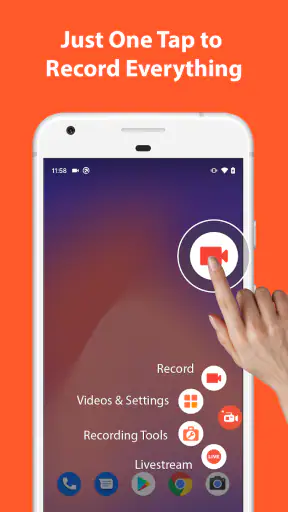
- Záznam lze spustit přímo z plovoucího tlačítka.
- Umožňuje zachytit zvuk společně s obrazem.
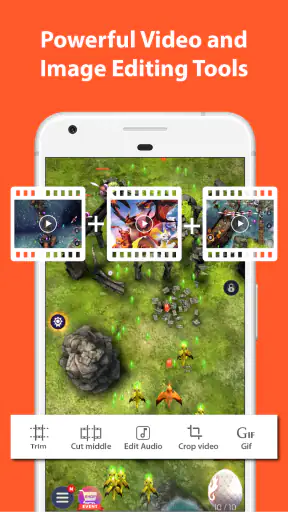
- Nabízí nástroje pro úpravu a oříznutí záznamu.
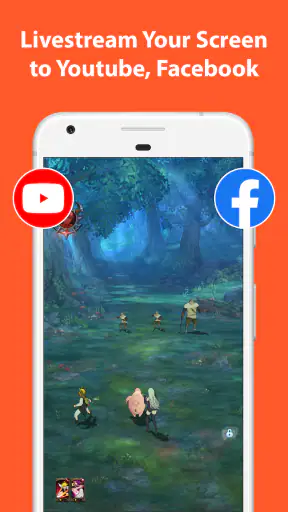
- Užitečné funkce pro vysílání obrazovky naživo.
- Záznamy lze snadno sdílet z aplikace.
Nevýhody
- Některé funkce mohou vyžadovat nákup v aplikaci.
- Plovoucí ovládací prvek může překážet na obrazovce.
- Nahrávání může rychle spotřebovat úložný prostor.
- Dostupné možnosti se mohou lišit podle verze Androidu.
- Při dlouhém záznamu může vzrůst spotřeba baterie.
 Analýza od Mobexer
Když chci někomu ukázat postup v aplikaci, vysvětlit nastavení telefonu nebo zachytit krátkou ukázku hry, snímek obrazovky často nestačí. Nahrávání Obrazovky - AZ je užitečné právě ve chvíli, kdy potřebuji zachytit dění na displeji jako video a potom záznam upravit nebo sdílet. Nečekal bych od něj plnohodnotný střihač ani nástroj pro profesionální streamování, ale jako přístupná aplikace na záznam obrazovky dává smysl i někomu, kdo s podobným nástrojem začíná.
Nejdřív si ujasněte, jaký výsledek potřebujete
Před instalací nebo prvním spuštěním je užitečné rozlišit, zda chcete něco vysvětlit, uložit, nebo vysílat. U krátkého návodu obvykle stačí video, které si před odesláním prohlédnete. Herní moment může být spíš osobní záznam, zatímco živý přenos má smysl tehdy, když má někdo obrazovku sledovat právě v danou chvíli. Tyto cíle nejsou zaměnitelné a volba předem vám ušetří zbytečné nastavování.
Jde o nástroj zaměřený na obrazovku telefonu, nikoli na natáčení okolí. Pokud chcete zaznamenat rozhovor, výlet nebo předmět před sebou, běžná kamera je přirozenější volba. U vysvětlení digitálního postupu je naopak záznam displeje přímější: divák vidí přesně to, co vidíte vy, bez nutnosti namířit druhý telefon na obrazovku.
Co čekat od nahrávání obrazovky
Jde o bezplatnou aplikaci pro přehrávání a úpravu videa od AZ Screen Recorder. Její hlavní úkol je přímočarý: pořídit záznam toho, co se děje na telefonu, případně zachytit zvuk, a nabídnout cestu k následnému střihu či živému vysílání. Praktická je hlavně tehdy, když potřebujete vytvořit vlastní vysvětlení místo toho, abyste složitý postup popisovali v několika zprávách.
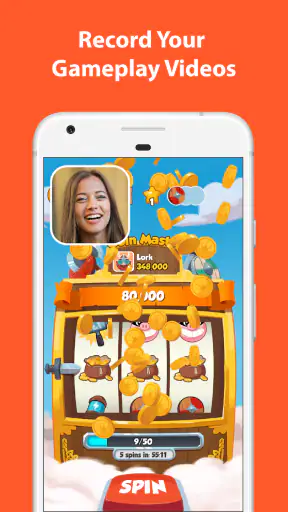
Nejlépe si ji umím představit při běžných úkolech: nahrát cestu k určitému nastavení, zachytit chybu, kterou chci někomu ukázat, nebo uložit herní moment. U takového použití je výhoda v tom, že nemusím připravovat samostatnou kameru ani složitě převádět obsah z jiného zařízení. Všechno se odehrává přímo na telefonu.
Aplikace nemá časový limit nahrávání, což se hodí při delším postupu nebo živé ukázce. Neznamená to ale, že každý dlouhý záznam bude automaticky pohodlný: video zabírá úložiště a jeho velikost může růst rychleji, než člověk čeká. U delšího nahrávání proto předem zkontroluji volné místo a vypnu činnosti, které by záznam zbytečně prodlužovaly.
Její rozsah ukazuje také přijetí uživateli: má průměrné hodnocení 4,7, přes 2 miliony hodnocení a více než 100 milionů instalací. Beru to jako známku rozšířeného použití, nikoli jako záruku, že bude stejně dobře vyhovovat každému telefonu nebo každému pracovnímu postupu.
První nastavení bez zbytečného tápání
Po instalaci bych nezačínal dlouhým záznamem. Nejdřív si aplikaci otevřu, prohlédnu ovládání a připravím krátkou zkoušku na obrazovce, kterou lze bezpečně ukázat. Při prvním spuštění věnuji pozornost systémovým žádostem, které telefon zobrazí, a potvrzuji jen to, co je pro zamýšlené nahrávání potřebné. Přesný způsob jejich zobrazení se může lišit podle zařízení a verze Androidu.
Hned na začátku se rozhodnu, zda potřebuji zvuk. Pro tichý návod může být čistší nahrávat pouze obraz; pokud vysvětluji postup hlasem, zvuk je naopak podstatnou součástí výsledku. Před ostrým záznamem je rozumné udělat krátký test a přehrát si ho. Tím snadno zjistím, jestli je slyšet to, co chci, a jestli záznam zachytil správný obsah.
Než stisknu nahrávání, uklidím obrazovku: zavřu nepotřebné aplikace, připravím si správnou stránku a odstraním oznámení, která nemají být ve videu. Je to malá příprava, ale u návodu výrazně pomáhá. Divák nemusí čekat, až hledám správné menu, a do záznamu se nedostane zpráva, která s tématem nesouvisí.
Pokud chcete nahrávat obsah s citlivými údaji, nejdřív si ověřte, co se na displeji objeví během celého postupu. U bankovní aplikace, soukromého chatu nebo pracovního účtu bych záznam bez přípravy vůbec nespouštěl. Aplikace zachycuje dění na obrazovce, takže za to, co před nahráváním nechám viditelné, odpovídám já.
První povedený záznam: krátký, jasný a použitelný
Pro první úspěch si vyberu jednoduchý úkol, třeba ukázku, jak změnit jedno konkrétní nastavení. Spustím záznam až ve chvíli, kdy mám otevřenou výchozí obrazovku, provedu kroky pomalu a po dokončení chvíli počkám, než nahrávání zastavím. Výsledné video pak přehraji celé, nejen první sekundy. Snadno tak odhalím, jestli začátek neukazuje přípravu, kterou jsem chtěl vynechat, nebo jestli závěr nepůsobí useknutě.
Takový postup je užitečný i pro řešení technického problému. Místo zprávy „aplikace se zasekla“ pošlu krátký záznam, na kterém je vidět cesta k potíži. To může druhé straně ušetřit několik doplňujících otázek. Záznam ale nemusí být vždy nejlepší důkaz: pokud se problém objevuje jen občas nebo souvisí s výkonem telefonu, delší video může být nepraktické a stručný popis či snímek obrazovky může posloužit lépe.
Po pořízení lze video upravit. U krátkého návodu je nejcennější jednoduchý střih začátku a konce: odstraním čekání před akcí a okamžik, kdy už je úkol hotový. Tím se záznam stane srozumitelnější, aniž bych musel vyrábět složitý sestřih. Pokud potřebuji výrazné titulky, pečlivě sestavenou zvukovou stopu nebo práci s více obrazovými vrstvami, raději sáhnu po specializovaném editoru.
Jedna méně nápadná, ale užitečná zásada: nejdřív si ujasněte, co má divák po zhlédnutí umět. Když nahrávám každý dotyk a každé otevření nabídky, video se snadno zbytečně protáhne. Pro člověka, který sleduje návod na menším telefonu, bývá lepší ukázat jen potřebné kroky a u důležitých míst na okamžik zpomalit.
Praktický scénář: návod, který lze opravdu použít
Představte si, že vám příbuzný opakovaně volá kvůli nastavení, které se schovává v několika nabídkách. Místo dalšího telefonátu si připravím obrazovku, spustím krátký záznam a provedu jen potřebné kroky. Pak video zkontroluji a pošlu mu hotový postup. Jeho výhoda není jen v tom, že nemusím vše znovu vysvětlovat; druhý člověk si může jednotlivé části přehrát vlastním tempem.
U podobného návodu se vyplatí mluvit jen tehdy, když komentář skutečně pomáhá. Pokud je cesta zřejmá, tiché video může být přehlednější a nevyžaduje, abych řešil okolní hluk nebo opakoval každou akci. Když je ale důležité vysvětlit, proč určitou volbu dělám, stručný hlasový komentář přidá kontext, který samotný obraz neukáže.
Jiný dobrý případ je dokumentace chyby před tím, než se ji pokusím opravit. Záznam pořízený ve správný okamžik může ukázat posloupnost kroků, kterou je obtížné později zpětně popsat. Zároveň bych takové video neposílal bez kontroly: přihlašovací údaje, osobní zprávy nebo jiné soukromé části obrazovky mohou být ve stejném záběru, i když s problémem nesouvisejí.
Zvuk, živé vysílání a rozhodnutí, co opravdu potřebujete
Možnost pracovat se zvukem rozšiřuje použití od tichých ukázek k mluveným vysvětlením. Před delším komentářem si ale ověřím výsledek v podmínkách, které budu mít při skutečném nahrávání. Hlas může působit jinak než při běžném hovoru a zvuky z telefonu mohou odvádět pozornost. Pro krátkou instruktáž je často nejčistší nejprve pořídit obraz a případně si připravit stručný komentář, místo improvizování během každého klepnutí.
Aplikace nabízí také živý přenos, ale tuto možnost bych nevolil jako první zkoušku. U záznamu si mohu výsledek před sdílením přehrát a upravit; při živém vysílání se chyby projeví okamžitě. Nejdřív si proto vyzkouším krátký lokální záznam a teprve potom řeším, zda skutečně potřebuji vysílat živě. Pro občasné ukázání obrazovky konkrétnímu člověku může být uložené video jednodušší a méně stresující.
Pokud se rozhodnete pro živý přenos, připravte si obsah i to, co nechcete ukázat. Nečekané oznámení nebo přepnutí do jiné aplikace je při vysílání obtížnější napravit než ve videu určeném k pozdějšímu střihu. Právě možnost nejdřív zkontrolovat záznam považuji za lepší volbu pro začátečníka, který si chce osvojit ovládání bez tlaku.
Kde se mohou objevit nejasnosti
„Bez časového limitu“ neznamená „bez omezení telefonu“. Dlouhé video potřebuje místo a jeho nahrávání může zatěžovat zařízení. Pokud nahrávám hru nebo jinou náročnou činnost, ověřím si, zda telefon zvládá obojí současně; při potížích zkrátím záznam a zavřu nepotřebné aplikace. Když je důležitější plynulost hry než zachycení každého okamžiku, může být lepší nahrát jen kratší úsek.
Další časté nedorozumění je zaměňovat záznam obrazovky za automaticky hotové video. Nahrávka může obsahovat čekání, nechtěné přechody nebo informace, které nechci sdílet. Před odesláním ji proto přehraji a podle potřeby upravím. Pokud jde o citlivý obsah, nestačí spoléhat na to, že ho příjemce neuvidí: je lepší ho vůbec nenahrát.
Také není nutné používat aplikaci na všechno. Pro jediný statický údaj je snímek obrazovky rychlejší a přehlednější. Pro natáčení člověka či okolí je vhodnější běžná kamera. A jestli potřebujete rozsáhlou postprodukci, export s přesně řízenými parametry nebo profesionálně připravený výstup, specializovaný střihový nástroj vám pravděpodobně nabídne účelnější pracovní postup.
Rozhraní a některé možnosti se mohou lišit podle zařízení i systému, takže první zkoušku beru jako součást nastavení, ne jako zbytečný krok. Když tlačítko nebo výsledek neodpovídá očekávání, pomůže nejdřív ověřit, zda aplikace dostala potřebné systémové povolení a zda nahrávám skutečně tu obrazovku, kterou chci ukázat. Krátký test před důležitou ukázkou je spolehlivější než předpokládat, že všechno poběží stejně jako na jiném telefonu.
Komu se hodí a kdy zvolit jiný nástroj
Pro začátečníka je největší přínos v tom, že může rychle přejít od nápadu k videu: ukázat postup, uložit herní moment nebo připravit podklad pro technickou podporu. Aplikaci bych doporučil lidem, kteří potřebují zachytit dění přímo v telefonu a občas video zkrátit či vysílat. Verze 6.9.11 vyžaduje Android 7.0 nebo novější, takže před instalací stojí za to ověřit kompatibilitu zařízení.
Ve srovnání s vestavěným nahráváním obrazovky v telefonu může být zajímavá hlavně kombinace záznamu, úprav a živého vysílání v jedné aplikaci. Vestavěná možnost ale bývá pro jednorázovou nahrávku pohodlnější, protože už je součástí systému a není třeba přecházet mezi dalšími nástroji. Rozhoduji se podle úkolu: na rychlé zachycení obrazovky nejdřív vyzkouším systémovou funkci, na opakované návody a práci se záznamem dává větší smysl specializovaná aplikace.
Jinou volbu bych doporučil také tomu, kdo chce jen rychle poslat statický obrázek nebo kdo potřebuje výstup pečlivě sestavit pro prezentaci či výuku. Snímek obrazovky je na jednorázovou informaci úspornější a editor určený pro pokročilou postprodukci nabízí vhodnější prostředí, pokud je zásadní přesná práce s titulky, zvukem a více záběry. Tato aplikace je nejsilnější ve chvíli, kdy samotný pohyb na displeji tvoří podstatnou část vysvětlení.
Aplikace je zdarma, přičemž v ní lze narazit na nákupy v rozmezí 64,99 až 649,99 Kč při fakturaci přes Google Play. Pokud vám jde jen o občasný krátký záznam, začal bych bez nákupu a nejdřív zjistil, zda základní pracovní postup odpovídá vašim potřebám. Je určená pro věkovou kategorii PEGI 3, což však nemění potřebu hlídat, jaký obsah sami nahráváte a sdílíte.
Další krok po první zkoušce
Po prvním videu si vytvořím jednoduchý zvyk: připravit obrazovku, nahrát krátký úsek, přehrát ho a teprve potom se rozhodnout, zda potřebuji střih nebo sdílení. Tato kontrola řeší většinu začátečnických přešlapů bez složitého nastavování. U opakovaného návodu navíc pomůže držet stejný postup, aby další záznamy byly stejně srozumitelné.
Verze 6.9.11 navazuje na aplikaci, která vyšla 11. listopadu 2014, a její zaměření zůstává praktické: zachytit aktivitu na telefonu a dát mi možnost rozhodnout, co se záznamem udělám dál. Pro uživatele, který přechází z vestavěného rekordéru, je rozumné začít právě porovnáním stejného krátkého úkolu v obou nástrojích. Snadno tak poznáte, zda vám samostatná aplikace přináší užitečnější následnou práci, nebo zda vám systémová funkce plně stačí.
Pokud záznam sdílíte opakovaně, pomůže i jednoduché pravidlo pojmenování souborů podle tématu a data, abyste později našli správnou ukázku. Nejde o zvláštní funkci aplikace, ale o drobný pracovní návyk, který brání tomu, aby se užitečná videa ztratila mezi dalšími soubory. U jednorázového klipu to není důležité; u série návodů je pořádek znát.
Nahrávání Obrazovky - AZ podle mě stojí za vyzkoušení, pokud chcete jednoduše zachycovat dění na Androidu a oceníte, že se záznam dá následně upravit nebo využít pro živé vysílání. Nejlépe funguje jako praktický nástroj na konkrétní úkoly, ne jako náhrada profesionálního editoru nebo kamery. Když si předem připravíte obrazovku, krátce otestujete zvuk a po nahrání video zkontrolujete, první užitečný výsledek je dosažitelný bez velkého tápání.
Časté dotazy
Co je Nahrávání Obrazovky - AZ a k čemu aplikace slouží?
Nahrávání Obrazovky - AZ je aplikace pro Android určená k pořizování videozáznamů toho, co se právě děje na displeji. Hodí se například pro tvorbu návodů, zachycení hraní her, záznam videohovorů nebo ukládání postupu v aplikaci. Nabídka funkcí a dostupnost některých možností se mohou lišit podle verze aplikace a zařízení, proto před instalací zkontrolujte její aktuální popis v obchodě.
Jak začít nahrávat obrazovku a potřebuje aplikace zvláštní oprávnění?
Po spuštění aplikace obvykle zvolíte nastavení záznamu a potvrdíte systémovou výzvu, která povoluje snímání obrazovky. Android může také požádat o oprávnění k mikrofonu, pokud chcete přidat vlastní komentář, případně k ukládání či přístupu k souborům. Udělujte jen oprávnění, která odpovídají vašemu způsobu používání, a při nahrávání citlivého obsahu respektujte soukromí ostatních.
Lze při nahrávání obrazovky zachytit také zvuk nebo vlastní komentář?
Možnost záznamu zvuku závisí na nastavení aplikace, verzi Androidu i konkrétním telefonu. Některá zařízení umožňují nahrávat zvuk z mikrofonu, systémový zvuk nebo jejich kombinaci, jiná mají určitá omezení. Před důležitým záznamem doporučuji krátký test, při kterém ověříte hlasitost, zdroj zvuku i to, zda se zvuk skutečně ukládá do výsledného videa.
Kam se nahraná videa ukládají a lze je upravit nebo sdílet?
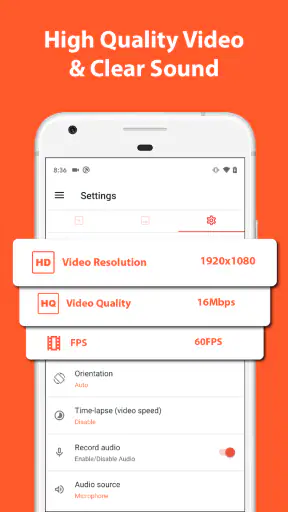
Dokončené záznamy se zpravidla ukládají do úložiště zařízení a lze je vyhledat v aplikaci nebo v galerii, podle nastavení a verze systému. Aplikace může nabídnout také základní nástroje pro úpravu či sdílení, jejich rozsah se však může lišit. Před nahráváním si ověřte dostupné místo: delší videa, vysoké rozlišení a vyšší snímková frekvence mohou zabrat značnou část úložiště.
Je Nahrávání Obrazovky - AZ zdarma a na co si dát pozor před instalací?
Aplikace může být dostupná zdarma, ale její nabídka, reklamy, případné nákupy a funkce se mohou v průběhu času měnit. Před stažením proto zkontrolujte aktuální cenu, požadavky na Android, informace o ochraně soukromí a hodnocení v oficiálním obchodě. Zvažte také, zda máte dostatek volného místa a zda vaše zařízení podporuje požadované možnosti nahrávání; chování může být na různých telefonech odlišné.