Video Player - Prehravac Videa
4,8Přehrávání a úprava videaAktualizováno 7. října 2026

Snímky obrazovky
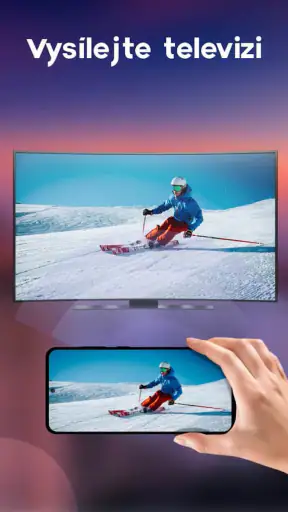
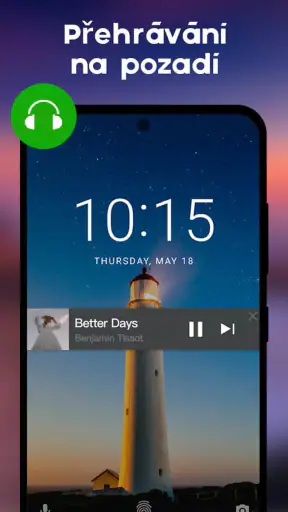
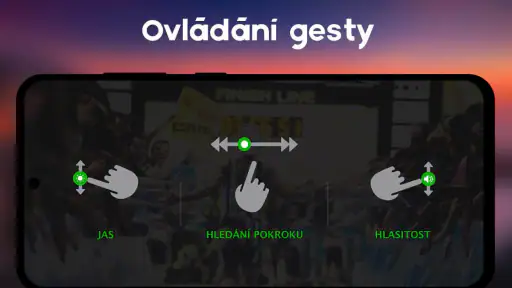
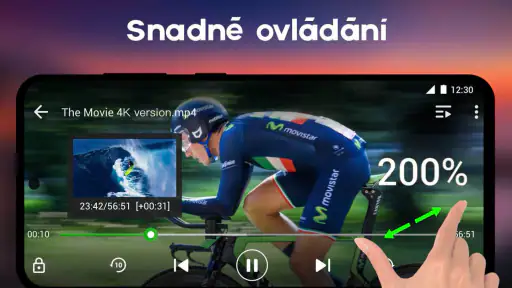
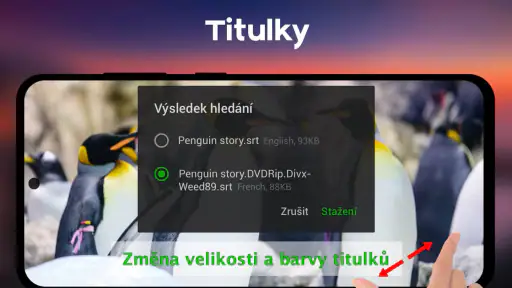
Výhody
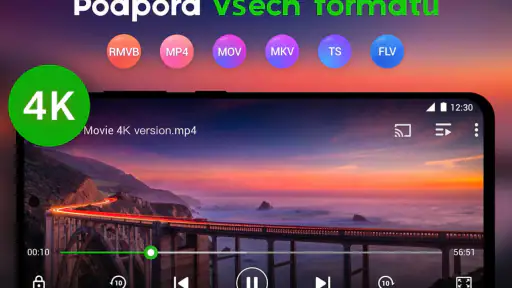
- Podporuje běžné formáty videa
- takže není nutné soubory předem převádět.
- Přehledná knihovna usnadňuje vyhledávání videí uložených v zařízení.
- Ovládání přehrávání je jednoduché a dobře dostupné během sledování.
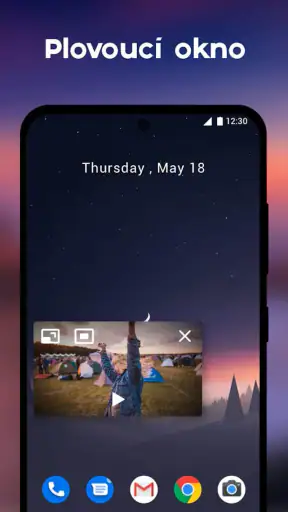
- Možnost přehrávání na pozadí se hodí při poslechu videoobsahu.
- Nastavení titulků pomáhá přizpůsobit sledování různým potřebám.
Nevýhody
- Některé pokročilé funkce mohou být dostupné až po zakoupení nebo zhlédnutí reklamy.
- Kvalita přehrávání závisí na výkonu zařízení a náročnosti video souboru.
- Aplikace může vyžadovat přístup k úložišti
- aby našla místní videa.
- Rozhraní nemusí být ve všech částech přeloženo do češtiny.
- Online videa nemusí fungovat stejně spolehlivě jako soubory uložené v zařízení.
 Analýza od Mobexer
Když hledám přehrávač videa, zajímá mě nejen to, zda soubor spustí, ale také jestli mi dovolí pohodlně sledovat titulky, poslat obraz na televizi a nezahltí mě při běžném používání zbytečnostmi. Video Player - Prehravac Videa od InShot Inc. míří právě na praktické přehrávání: je to bezplatná aplikace pro Android, která slibuje podporu titulků a Chromecastu. V mém pohledu je její hlavní přitažlivost jednoduchá — nabídnout víc než základní přehrání videa, aniž by se z ní stal střihač nebo centrum pro celý mediální život.
Nejdřív si ujasněte, jak s videi zacházíte
Ještě před instalací bych si položil jednoduchou otázku: pouštím si pravidelně soubory uložené v telefonu, nebo většinu času sleduji obsah v aplikacích, které samy nabízejí filmy a seriály? V prvním případě může samostatný přehrávač vyřešit konkrétní nepohodlí. Ve druhém může zůstat většinu času nepoužívaný. Tenhle rozdíl je důležitější než samotný počet funkcí, protože určuje, zda vám přidá skutečné pohodlí, nebo jen další ikonu na obrazovce.
Já bych ho posuzoval podle několika běžných úkolů: otevřít konkrétní video, připojit k němu titulky a případně přenést obraz na televizi. Pokud tyto kroky odpovídají tomu, co od mobilního přehrávače čekáte, aplikace má jasný důvod existovat. Jestli naopak hledáte místo, kde obsah objevíte, stáhnete, uspořádáte a upravíte, je potřeba počítat s tím, že jde o jiný typ nástroje.
Také bych při prvním použití nespěchal s tím, že aplikaci svěřím celý večer nebo důležitou rodinnou projekci. Nejdřív bych vybral krátké, nedůležité video a prošel si, jak se chová přehrávání i titulky. Je to nenáročná zkouška, která rychle ukáže, zda vám způsob ovládání vyhovuje a zda se vám vyplatí věnovat čas dalšímu nastavování.
Co od přehrávače čekat a komu sedne
Aplikace patří mezi nástroje pro přehrávání a úpravu videa, její podstatou je však přehrávání. Pokud si ukládáte filmy, osobní záznamy nebo videa do telefonu a chcete je pouštět mimo streamovací služby, může být užitečným doplňkem. Hodí se také ve chvíli, kdy chcete sledovat video s titulky nebo ho přenést na větší obrazovku přes Chromecast.
Je dobré oddělit tuto roli od role editoru. Název kategorie může svádět k očekávání nástrojů pro tvorbu, ale od tohoto produktu bych začínal jako od video přehrávače, ne jako od aplikace na sestříhání klipu, přidání přechodů nebo přípravu příspěvku na sociální sítě. Jestli potřebujete upravit video, obvykle dává větší smysl samostatný editor. Tady je hodnotou pohodlné sledování.
Že nejde o okrajový experiment, naznačuje průměrné hodnocení 4,8 z 5 při zhruba 1,9 milionu hodnocení a více než 100 milionech instalací. Tyto údaje samy o sobě neříkají, zda aplikace sedne právě vám, ale ukazují, že si našla široké publikum. Mně dávají důvod ji brát jako zavedenou možnost, ne jako neznámý nástroj bez uživatelské základny.
Titulky a Chromecast v každodenním použití
Podpora titulků je užitečná hlavně tehdy, když máte video a titulkový soubor uložené odděleně. Předem si ověřte, že máte k dispozici správný soubor titulků a že odpovídá konkrétnímu videu; rozdílná verze filmu může způsobit nesoulad, který žádný přehrávač automaticky nevyřeší. Pokud se text na obrazovce rozchází s mluveným slovem, nejdřív bych zkontroloval právě tuto shodu.
Pomáhá také soubory pojmenovávat přehledně a ukládat je na místo, které si snadno vybavíte. Když máte několik verzí téhož videa nebo podobně pojmenované titulky, chvilka organizace předem je často rychlejší než opakované zkoušení souborů během přehrávání. U cizojazyčného videa bych si před delším sledováním pustil krátkou ukázku a ověřil, že text čitelně odpovídá ději. Tak zjistíte, zda problém vzniká už při výběru titulků, a ne až po několika minutách filmu.
Chromecast se hodí při přesunu od telefonu k televizi, například když si večer pustíte uložené video místo jeho sledování na malém displeji. Nejde ale o totéž jako otevřít streamovací aplikaci přímo v televizi: přehrávání začíná u obsahu, který máte v telefonu k dispozici. Pro domácí video nebo stažený soubor je to přirozený postup; pro hledání nových filmů a seriálů je vhodnější služba s vlastním katalogem.
Praktický scénář může vypadat jednoduše: během cesty si do telefonu uložíte video, doma najdete odpovídající titulky a potom obraz odešlete na Chromecast. Výhodou je, že nemusíte kvůli každému souboru hledat jinou aplikaci. Slabinou je závislost na tom, zda jsou soubor, titulky i cílové zařízení připravené a správně propojené — pohodlí tak stojí na několika krocích, ne na jediném tlačítku.
Pokud se chystáte video pouštět návštěvě nebo rodině, vyplatí se otestovat připojení k televizi dřív, než všichni usednou na gauč. Nejprve ověřte, že se video přehrává v telefonu, potom vyberte cílové zařízení a zkontrolujte obraz i zvuk. Tento postup není složitý, ale pomůže rozlišit, zda potíž souvisí se souborem, nebo s přenosem. Při soukromém sledování na telefonu můžete naopak Chromecast úplně vynechat a zbytečně si nepřidávat další krok.
Důvěra, oprávnění a práce s osobním obsahem
U video přehrávače věnuji pozornost tomu, co mu při používání zpřístupňuji. Přehrávání místního videa přirozeně znamená výběr obsahu, který chci otevřít, a odeslání na televizi znamená záměrně zvolit cílové zařízení. To jsou okamžiky, kdy je dobré vědět, který soubor pouštím a kam ho přenáším. Samotná přítomnost funkce Chromecast pro mě není důvod předpokládat, že se každé video automaticky sdílí.
Stejně tak si nedělám závěry o nakládání s daty jen podle názvu vývojáře nebo popularity. Při první instalaci si všímám systémových žádostí o oprávnění a povoluji jen to, co souvisí s tím, co právě chci dělat. Pokud se přístup k obsahu objeví v okamžiku, kdy vybírám video, dává mi taková žádost jasnější smysl než obecné povolení bez souvislosti s konkrétní akcí.
Užitečný návyk je věnovat pozornost tomu, zda systém nabídne výběr konkrétního souboru, nebo žádá širší přístup, a posoudit žádost v kontextu právě používané funkce. Když se rozhodnu oprávnění neposkytnout, nejdřív si ověřím, zda lze video vybrat jiným způsobem nebo zda danou funkci opravdu potřebuji. Pokud se přehrávač bez určitého přístupu neobejde, je fér zvážit, jestli mi výhoda stojí za takové rozhodnutí. Nejde o hledání důvodu k obavám, ale o běžnou kontrolu nad vlastním telefonem.
U soukromých záznamů je rozumné přemýšlet také o samotném telefonu: kdo k němu má přístup, které soubory vybíráte a zda chcete obraz posílat na sdílenou obrazovku. To není výtka specifická pro tento přehrávač, ale užitečný návyk pro každou aplikaci, která pracuje s osobním videem. Kontrola nad tím, co přehrajete a kam obraz odešlete, začíná u vašeho vlastního výběru.
V praxi bych si před přenosem na televizi ještě jednou ověřil, že nejde o záznam určený jen pro mě. Telefon bývá osobní zařízení, ale televizní obrazovku mohou vidět další lidé v místnosti. Pokud přehráváte pracovní materiál, rodinné video nebo jiný citlivý obsah, samotné rozhodnutí spustit soubor na velké obrazovce je důležitější než pohodlí přenosu. Je to drobná kontrola, která pomůže předejít nepříjemnému omylu.
Uživatelům, kteří před instalací pečlivě porovnávají oprávnění a zásady ochrany soukromí, doporučuji projít informace zobrazené v telefonu i v obchodě s aplikacemi a rozhodnout se podle nich. Nezaměňoval bych vysoké hodnocení za potvrzení konkrétního způsobu práce s daty. Popularita je vodítko k rozšířenosti, nikoli náhrada za vlastní kontrolu.
Verze, cena a rozhodování před instalací
Aplikace je zdarma, takže ji lze vyzkoušet bez počáteční platby. Nabízí nákupy v aplikaci v rozmezí od 24,99 Kč do 999,99 Kč při fakturaci přes Google Play. Rozdíl mezi bezplatným používáním a placenými možnostmi si proto ověřte přímo na obrazovkách aplikace před potvrzením nákupu. Pokud se vám zobrazí nabídka, kterou nechcete, není důvod pokračovat; nákup nepotvrzujte, dokud přesně nevíte, co volíte.
Při procházení placených možností bych věnoval pozornost tomu, jaká konkrétní volba je právě zobrazena a zda jde o jednorázový nákup, nebo jiný typ nabídky. Nevybíral bych nic jen proto, že se tlačítko objeví během prvního používání. Pokud vám základní přehrávání vyhovuje, nejdřív ho nějakou dobu používejte bez placení a teprve potom si řekněte, zda vám něco skutečně chybí. Tak se rozhodujete podle vlastní potřeby, ne podle okamžitého dojmu.
Současná verze je 2.8.2 a aplikace vyžaduje Android 7.0 nebo novější. To je užitečné zkontrolovat předem, zvlášť pokud používáte starší telefon. Datum vydání připadá na 10. února 2017, takže nejde o čerstvě uvedený projekt; důležitější než samotné stáří je pro mě to, zda aplikace funguje na vašem zařízení a zda její dostupné možnosti odpovídají vašim potřebám.
Před instalací bych si také rozmyslel, jestli mám v telefonu dostatek volného místa na samotnou aplikaci i na videa, která chci sledovat. Nejde o zvláštní požadavek tohoto přehrávače, ale o praktickou věc při práci s místními soubory: dlouhé video může zabírat místo, které potřebujete pro jiné použití telefonu. Jestli si soubory často přesouváte nebo mažete, ověřte si předem, že vám zůstane zachována kopie, kterou chcete dál používat.
Věk obsahu je označen PEGI 3, což ji řadí mezi aplikace vhodné pro široké publikum. Toto označení ale neříká, zda je každý soubor, který si do telefonu přidáte, vhodný pro dítě. Pokud zařízení používá celá rodina, posuzujte přehrávaný obsah zvlášť a nenechávejte samotnou věkovou kategorii aplikace nahrazovat rodičovský úsudek.
Kde má výhodu a kde běžné alternativy vítězí
Oproti vestavěnému přehrávači může být lákavější pro člověka, který chce titulky nebo odesílání obrazu na Chromecast. Předinstalovaný přehrávač ale může být příjemnější, pokud vám stačí rychle otevřít běžné video a nechcete instalovat další aplikaci. Rozhodující otázka tedy není, který nástroj je obecně nejlepší, nýbrž zda vám současné řešení skutečně chybí v konkrétních situacích.
Vestavěná aplikace může mít praktickou výhodu v tom, že ji už znáte a nemusíte nic dalšího vybírat. Jestli však při každém filmu řešíte, jak zobrazit titulky nebo dostat obraz na televizi, začne být pohodlí specializovaného přehrávače znatelnější. Já bych proto nejprve zkusil několik souborů, které opravdu sleduji, a teprve pak měnil svůj běžný postup. Jedno povedené přehrání je dobrý začátek, ale opakované používání ukáže, zda aplikace zapadá do vašeho dne.
Ve srovnání se streamovacími službami je rozdíl ještě podstatnější. Streamovací aplikace nabízí vlastní obsah a často řeší přehrávání v rámci svého katalogu; tento nástroj dává smysl, když už máte video, které chcete spustit. Pro správu velké osobní knihovny, synchronizaci mezi zařízeními nebo rozsáhlé možnosti práce s obrazem bych před výběrem ověřil, zda je nabízí v podobě, kterou potřebujete. Pokud jsou pro vás nezbytné, specializovaný správce médií nebo editor může být vhodnější.
Jestli často střídáte telefon, tablet a televizi, nemusí vám samotný přehrávač stačit k tomu, abyste měli svou sbírku pohodlně dostupnou všude. V takovém případě bych porovnal možnosti s aplikací zaměřenou na správu knihovny nebo se způsobem sledování, který už používáte. Naopak při jednoduchém scénáři „mám soubor v telefonu a chci ho pustit“ může být další vrstva organizace zbytečná. Správná volba závisí na tom, zda řešíte především spuštění videa, nebo celý systém práce s knihovnou.
Jedna užitečná drobnost v postupu je nepřecházet hned k odesílání na televizi, pokud přehrávání nefunguje. Nejprve zkuste otevřít video přímo v telefonu, zkontrolujte titulky a teprve poté vyberte Chromecast. Tím si snáz určíte, zda problém souvisí se souborem, titulky, nebo přenosem na jiné zařízení. Je to jednoduchý způsob, jak se vyhnout zbytečnému hledání závady na špatném místě.
Podobně bych neřešil několik možných příčin současně. Když se video nespustí, nejprve ověřte, zda jste otevřeli správný soubor. Když se přehrává bez titulků, zaměřte se na jejich dostupnost a shodu s videem. Až když obojí funguje na telefonu, má smysl řešit přenos na televizi. Tenhle postup je užitečný právě proto, že oddělí jednotlivé části používání a ušetří vám bezcílné přepínání mezi nastaveními.
Komu bych ji doporučil a kdy bych zvolil jinou cestu
Video Player - Prehravac Videa bych doporučil hlavně lidem, kteří často sledují místní videa, chtějí využít titulky a občas přehrávají obsah na televizi přes Chromecast. Pro ně může být praktické mít tyto činnosti po ruce v jedné aplikaci. Zvlášť užitečná bude, pokud vám vestavěný přehrávač připadá příliš omezený, ale nechcete z telefonu dělat plnohodnotnou editační stanici.
Na běžném dni se může její smysl ukázat třeba tehdy, když si po práci chcete pustit osobní záznam, který jste si uložili do telefonu, ale na malém displeji se vám sledovat nechce. Připravíte si soubor, ověříte titulky a na televizi přenesete právě to, co jste si vybrali. Pokud vám tato kombinace šetří hledání a přepínání mezi nástroji, přehrávač plní užitečnou roli. Jestli takové situace nastávají jen výjimečně, možná vám postačí stávající řešení.
Hodí se i lidem, kteří chtějí mít přehrávání oddělené od úprav. Někdo potřebuje pouze sledovat stažené video a nechce při každém otevření procházet funkce pro tvorbu nebo úpravy. Pro takového uživatele je důležité, že očekávání zůstává poměrně přímočaré. Kdo ale potřebuje před sdílením zkrátit záběr, upravit zvuk nebo připravit výsledné video, bude muset sáhnout po dalším nástroji.
Naopak bych ji nevybíral jako náhradu za streamovací katalog, nástroj pro střih nebo řešení, jehož zásady práce s daty jste si předem neprohlédli. Pokud videa sledujete jen občas a výchozí přehrávač vám bez potíží otevírá používané soubory, další instalace vám nemusí nic podstatného přinést. A jestli chcete především vytvářet krátká videa, zaměřte se na editor, ne na aplikaci určenou primárně k přehrávání.
Opatrný bych byl také v případě, že od jediné aplikace čekáte kompletní správu médií. Přehrávání, organizace velké sbírky, synchronizace a úpravy jsou rozdílné úkoly, i když se v některých aplikacích mohou potkávat. Pokud jsou pro vás důležité všechny, sestavte si před instalací seznam toho, bez čeho se neobejdete, a každou možnost posuzujte podle těchto potřeb. Příjemný přehrávač sám o sobě nenahradí chybějící nástroj pro práci s knihovnou.
Můj závěr je opatrně příznivý: jde o bezplatnou možnost pro konkrétní potřebu, nikoli o univerzální centrum videa. Oceňuji praktické spojení místního přehrávání, titulků a Chromecastu, ale před instalací bych si ujasnil, jak často tyto funkce skutečně využiji, a při prvním spuštění věnoval pozornost oprávněním i případným nákupům. Jestli právě tohle na telefonu postrádáte, stojí za vyzkoušení; pokud ne, vestavěné řešení může být jednodušší a stejně dobré.
Rozhodnutí, které dává smysl pro váš způsob sledování
Než si ji ponecháte, zkuste si představit svůj typický večer: odkud video pochází, jestli potřebujete titulky a zda ho chcete sledovat na telefonu, nebo na televizi. Pokud se v tom scénáři opakovaně objevují místní soubory a Chromecast, máte konkrétní důvod aplikaci používat. Pokud jde skoro vždy o obsah v jiných službách, její přínos pro vás bude menší, i když může jít o zavedený a oblíbený nástroj.
Za rozumný přístup považuji instalovat ji kvůli jasné potřebě, ne jen proto, že nabízí funkci, kterou možná někdy využijete. Při prvním používání si všimněte oprávnění, projděte případné placené volby bez spěchu a vyzkoušejte přehrávání na souboru, který znáte. Tak si sami ověříte, zda vám vyhovuje ovládání i způsob práce s titulky a přenosem. Největší smysl má tehdy, když se její funkce potkávají s vašimi skutečnými zvyky; jinak může být jednodušší zůstat u přehrávače, který už máte.
Časté dotazy
Co je Video Player – Prehravac Videa a k čemu slouží?
Video Player – Prehravac Videa je aplikace určená k přehrávání video souborů v telefonu či tabletu. Před instalací je dobré ověřit, zda podporuje formáty, které běžně používáte, a zda nabízí funkce, na kterých vám záleží, například titulky, ovládání rychlosti nebo přehrávání na pozadí. Dostupné možnosti se mohou lišit podle verze aplikace a zařízení.
Jaké formáty videa aplikace podporuje?
Podpora formátů se může lišit podle konkrétní verze Video Player – Prehravac Videa i podle operačního systému. Zkontrolujte proto popis aplikace v oficiálním obchodě a případně vyzkoušejte své běžné soubory po instalaci. Pokud se video nepřehraje, může být příčinou nepodporovaný kodek, poškozený soubor nebo omezení zařízení, nikoli nutně chyba samotného přehrávače.
Je aplikace zdarma a obsahuje reklamy nebo nákupy v aplikaci?
Cena, reklamy a případné nákupy se mohou měnit v závislosti na verzi aplikace, regionu a platformě. Před stažením se podívejte na stránku Video Player – Prehravac Videa v Google Play nebo App Storu, kde jsou tyto informace uvedené. Všímejte si také toho, zda aplikace nabízí placené funkce nebo předplatné, a přečtěte si podmínky ještě před potvrzením nákupu.
Jaká oprávnění může přehrávač potřebovat a jsou moje soubory v bezpečí?
Aby aplikace našla a přehrávala videa uložená v zařízení, může potřebovat přístup k médiím nebo souborům. Udělujte pouze oprávnění, která dávají smysl pro její funkci, a zkontrolujte jejich rozsah v nastavení telefonu. Z dostupného názvu nelze spolehlivě určit, zda aplikace data odesílá nebo jak s nimi nakládá, proto si před instalací přečtěte zásady ochrany soukromí a informace o vývojáři.
Je Video Player – Prehravac Videa dostupný pro Android i iOS?
Dostupnost se může lišit podle platformy, země i aktuální nabídky obchodů. Ověřte, zda je aplikace k dispozici přímo v Google Play pro Android nebo v App Storu pro iPhone a iPad, a porovnejte požadovanou verzi systému s verzí svého zařízení. Stahování z oficiálního obchodu je bezpečnější než instalace neověřených souborů z webových stránek.