Nahravani Obrazovky: XRecorder
4,7Přehrávání a úprava videaAktualizováno 7. října 2026

Snímky obrazovky
Výhody
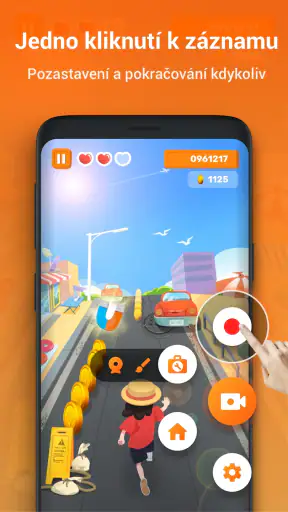
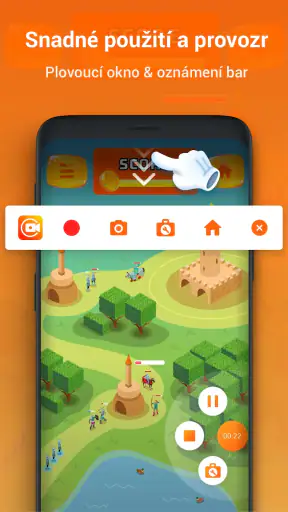
- Nahrávání lze spustit rychle z plovoucího tlačítka.
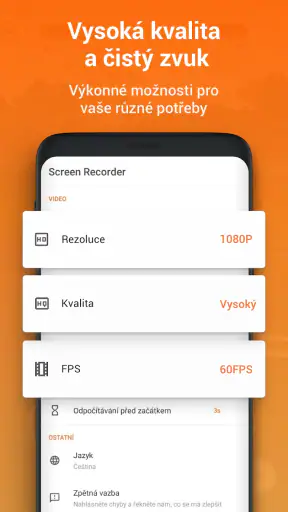
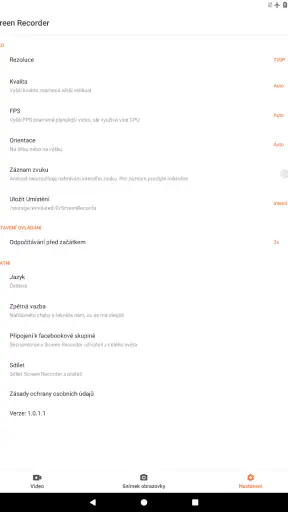
- Umožňuje upravit rozlišení
- snímkovou frekvenci i kvalitu videa.
- Záznamy lze snadno oříznout a spojit přímo v aplikaci.
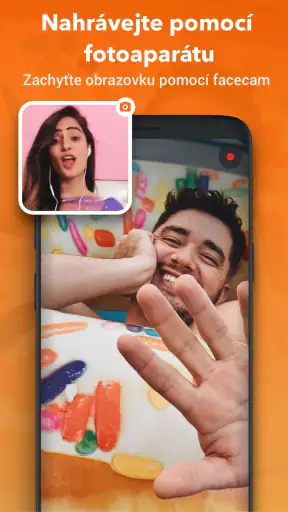
- Podporuje nahrávání zvuku z mikrofonu pro komentář.
- Nabízí nástroje pro kreslení a zvýraznění dění na obrazovce.
Nevýhody
- Některé funkce mohou být dostupné až po zhlédnutí reklamy.
- Při dlouhém nahrávání může aplikace zabírat hodně místa.
- Nahrávání může být omezené pravidly systému nebo konkrétní aplikace.
- Vyšší kvalita záznamu rychleji vybíjí baterii.
- Plovoucí ovládací prvky mohou při používání překážet.
 Analýza od Mobexer
Když potřebuji zachytit dění na displeji Androidu, chci mít jistotu, že můžu nahrávání rychle spustit a výsledek uložit bez složitého nastavování. Nahrávání obrazovky: XRecorder míří právě na tento úkol: jde o aplikaci pro záznam obrazovky, nikoli o univerzální editor nebo nástroj, který by měl nahrazovat všechna ostatní média. V mém hodnocení je její největší přednost jasně vymezené použití, ale u každého rekordéru je stejně důležité vědět, co se právě zachycuje a kam se záznam dostane.
Co čekat od rekordéru obrazovky
Jednoduchý účel, který oceníte při běžném používání
Aplikaci vyvíjí InShot Inc. a její hlavní role je srozumitelná: pořídit video toho, co se děje na telefonu. Hodí se například pro ukázku postupu v aplikaci, záznam nastavení, které chcete později znovu projít, nebo zachycení momentu z mobilní hry. Nemusíte kvůli každému krátkému vysvětlení hledat jiné zařízení a natáčet displej zvenčí.
Praktický scénář si umím představit při pomoci rodiči s telefonem. Místo dlouhého telefonátu nahraji postup, jak najít určitou volbu v nastavení, a pošlu mu video. Podobně se dá zachytit chyba, kterou je těžké popsat slovy, nebo připravit krátká ukázka pro kolegy. V těchto případech je záznam obrazovky přesnější než několik snímků, protože zachovává pořadí kroků.
V kategorii přehrávání a úprav videa působí XRecorder trochu jinak než klasické editory. Jeho smyslem není především sestříhat záběry z kamery, ale vytvořit záznam přímo z displeje. Pokud už máte nahrávku a chcete ji podrobně upravit, může být vhodnější specializovaný editor. Jestli ale potřebujete nejprve dostat dění na obrazovce do videosouboru, je tento typ aplikace přirozenější volbou.
Důvěra začíná jasným očekáváním
U aplikace, která může zachytit obsah displeje, důvěra není jen otázkou pověsti nebo vzhledu. Důležité je, zda rozumím tomu, kdy záznam pořizuji a zda mi vyhovuje, co na obrazovce může být vidět. Před spuštěním proto doporučuji zavřít citlivé obrazovky, vypnout oznámení, která nechcete zachytit, a před sdílením video celé zkontrolovat.
XRecorder má průměrné hodnocení 4,7 z přibližně 7,7 milionu hodnocení a eviduje přes 100 milionů instalací. To ukazuje na široké používání, samo o sobě to ale není záruka, že aplikace bude sedět každému nebo že každý uživatel používá stejné nastavení. Já bych tato čísla bral jako známku rozšířenosti, nikoli jako náhradu vlastního uvážení při práci s osobním obsahem.
Rozhodující je kontrola před nahráváním
Při používání rekordéru si vytvořte krátkou rutinu: připravte obrazovku, spusťte záznam až ve chvíli, kdy jste připraveni, a po jeho dokončení si výsledek přehrajte. U návodu je užitečné projít celý postup nejprve nanečisto. Tím omezíte zbytečné pauzy, omyly a nechtěné zobrazení soukromých údajů. U delšího záznamu také předem zvažte, zda skutečně potřebujete zachytit celý proces, nebo zda stačí krátký úsek.
Tohle je konkrétní rozdíl oproti pořízení snímku obrazovky: video zachovává návaznost, ale může zachytit i neplánované části používání. U citlivé konverzace, bankovní aplikace nebo osobního účtu bych proto záznam pořizoval pouze tehdy, když mám jasný důvod, a případné sdílení bych ještě jednou promyslel. U běžného návodu na neosobní nastavení je riziko obvykle snáz zvládnutelné, přesto se vyplatí kontrola výsledku.
Jak přemýšlet o oprávněních a datech
U záznamu obrazovky se vyplatí číst systémové žádosti pozorně a udělit jen to, čemu rozumíte a co odpovídá právě prováděné činnosti. Neodklikávejte výzvy automaticky. Pokud se vám některá žádost nezdá potřebná pro záznam, zastavte se a zkontrolujte její vysvětlení v telefonu, případně nastavení aplikace a systému. Tím si zachováte lepší přehled nad tím, co povolujete.
Stejně opatrně zacházejte s hotovými soubory. Nahrávka, kterou pořídíte kvůli technické podpoře, může obsahovat jména, zprávy nebo jiné údaje vyskakující během používání. Před odesláním si video přehrajte od začátku do konce a zvažte, zda příjemce potřebuje celý záznam. Pokud stačí kratší ukázka, bezpečnější a praktičtější je sdílet jen nezbytnou část.
Nezaměňoval bych však obecnou opatrnost s konkrétním tvrzením o tom, jak aplikace nakládá s daty. Při rozhodování se držím toho, co lze přímo zkontrolovat v telefonu: systémové obrazovky oprávnění, dostupné volby a způsob, jakým se záznam ukládá či sdílí. Pokud jsou pro vás zásadní podrobnosti o správě dat, projděte si před instalací aktuální informace v obchodě a nastavení zařízení; u záznamu obrazovky je rozumné mít takový návyk vždy.
Volby, které patří uživateli
Vlastní kontrola není jen o tom, co aplikace umožní, ale také o tom, jak ji používáte. Před nahráváním si určete účel a příjemce. Pro osobní připomínku může stačit ponechat video v telefonu, zatímco při veřejném sdílení je vhodné důkladněji prověřit každou obrazovku, kterou záznam obsahuje. Mně se osvědčuje oddělit samotné pořízení od rozhodnutí o sdílení: nejdřív nahrát, pak zkontrolovat, teprve potom posílat dál.
Další užitečný postup je připravit si demonstrační prostředí. Pokud vysvětlujete funkci aplikace, zavřete soukromé konverzace a odstraňte z pracovní obrazovky nepotřebné položky. Nahrávka pak působí srozumitelněji a zároveň do ní méně snadno pronikne něco, co s návodem nesouvisí. Tato drobná příprava často ušetří víc času než následná snaha zachraňovat nepovedený záznam.
Bezplatné stažení s možností nákupů v aplikaci může být pro vyzkoušení příjemné, ale před případnou platbou si ověřte, která konkrétní volba je placená a zda ji skutečně potřebujete. Uvedené nákupy se pohybují od 24,99 Kč do 1 399,99 Kč při fakturaci přes Google Play, takže nejde o důvod pořizovat cokoli naslepo. Nejdřív bych aplikaci vyzkoušel při vlastním jednoduchém úkolu a teprve pak posuzoval, zda mi její nabídka stojí za další výdaj.
Kdy dává smysl a kdy hledat jinou cestu
XRecorder je vhodný pro člověka, který chce zaznamenat dění na telefonu, aniž by z toho dělal rozsáhlý projekt. Začátečník může ocenit, že úloha aplikace je snadno pochopitelná; pokročilejší uživatel zase může využít záznam jako první krok před sestřihem jinde. Ne každému ale samostatný rekordér přinese něco navíc: pokud váš telefon už nabízí vestavěné nahrávání a jeho možnosti vám stačí, další aplikace nemusí být nutná.
Ve srovnání s běžným editorem videa je specializovaný rekordér praktičtější při zachycování postupu na displeji, zatímco editor obvykle dává větší smysl pro práci s již pořízenými záběry, titulky nebo složitějším sestřihem. Oproti screenshotům XRecorder zachytí průběh, ale za cenu delšího souboru a větší potřeby kontroly. Když potřebujete jen ukázat jednu obrazovku, snímek může být rychlejší, přehlednější a méně náchylný k nechtěnému záznamu okolního dění.
Vyhnul bych se mu jako první volbě, pokud chcete profesionálně sestavovat více videoklipů, tvořit propracované efekty nebo nahrávat obsah, u něhož jsou požadavky na soukromí mimořádně přísné a nemáte čas zkontrolovat nastavení i výsledek. Také při nahrávání důvěrných údajů je lepší zvážit, zda lze problém vysvětlit bezpečnějším způsobem, například anonymizovaným snímkem či slovním popisem.
Kompatibilita, cena a konečné doporučení
Aktuální verze je 2.5.4.4 a aplikace vyžaduje Android 8.0 nebo novější. Je zdarma a má věkové hodnocení PEGI 3. V obchodě se objevila 10. května 2019; od té doby si našla široké publikum, ale samotná popularita by neměla rozhodovat za vás. Před instalací si ověřte, že váš telefon splňuje požadovanou verzi systému a že vám vyhovují nabídky nákupů v aplikaci.
Za mě je XRecorder užitečný hlavně jako účelový nástroj pro návody, technické vysvětlení a krátké záznamy mobilních her. Nejvíc oceníte, když víte, co chcete zachytit, a věnujete chvíli přípravě i následné kontrole. Jeho používání bych spojoval s návykem chránit soukromý obsah, nikoli s představou, že samotná instalace vyřeší práci s citlivými záznamy.
Jestli chcete jednoduchou cestu od dění na displeji k videu, bezplatná aplikace od InShot Inc. stojí za vyzkoušení. Jestli vám jde jen o jeden statický obrázek, vystačíte si se snímkem obrazovky; pro náročný střih sáhněte po editoru. Moje opatrné doporučení tedy zní: použijte ji pro konkrétní, krátký úkol, zkontrolujte nastavení i vytvořený soubor a sdílejte jen to, co opravdu potřebuje vidět někdo další.
Krátké postupy, které zlepšují výsledný záznam
Před záznamem návodu si rozmyslete, co má divák po zhlédnutí umět. Pokud jde jen o nalezení jedné volby, otevřete potřebnou část aplikace předem a začněte nahrávat těsně před samotným postupem. Takový záznam se lépe sleduje než dlouhé video, v němž člověk nejprve hledá správnou obrazovku. Zároveň zmenšíte množství obsahu, který musíte před odesláním kontrolovat.
U postupu s více kroky pomáhá dělat mezi nimi krátké, záměrné pauzy. Divák má čas zaregistrovat změnu obrazovky a vy si snáze všimnete, jestli jste přeskočili důležitou volbu. Pokud se spletete, často je praktičtější záznam zastavit a udělat nový pokus než posílat dlouhé video s několika návraty a zmatky. Nejde o efekt navíc, ale o způsob, jak použít prostý záznam jako srozumitelnou instrukci.
Při nahrávání mobilní hry zvažte, zda chcete zachytit celý zápas, nebo jen konkrétní moment. Delší záznam může být užitečný pro vlastní rozbor, ale pro sdílení s kamarádem bývá přesvědčivější krátká ukázka, která rychle přejde k tomu podstatnému. Záznam pak není jen důkazem, že se něco stalo; je to materiál, který má někdo snadno pochopit. Když nepotřebujete zachovat celý průběh, nechte si prostor na výběr relevantního úseku před sdílením.
Co si promyslet před uložením a odesláním
Po dokončení nahrávky se vyplatí nejprve zkontrolovat začátek a konec, protože právě tam se často objeví nechtěná část: příprava před postupem nebo chvíle po jeho dokončení. Pak si přehrajte i místa, kde se přepíná mezi aplikacemi. Nejde o složitou redakční práci, ale o jednoduchou kontrolu, která může odhalit soukromý obsah dřív, než soubor opustí telefon.
Pokud video posíláte někomu, kdo potřebuje jen poradit, připojte krátké vysvětlení, co má sledovat. Příjemce pak nemusí hádat, proč se obrazovka mění nebo kterou volbu má hledat. Jestli záznam obsahuje několik různých pokusů, před odesláním zvažte, zda nepomůže nový, kratší záznam. Pro jednorázovou radu bývá srozumitelnost cennější než zachování každé drobnosti z původního pokusu.
U souboru určeného jen pro vlastní připomínku je naopak důležité, abyste ho později dokázali najít. Zvolte si jednoduchý název nebo si poznamenejte, k čemu se video vztahuje, pokud to vaše běžné ukládání umožňuje. Bez této drobnosti se může užitečný záznam ztratit mezi ostatními soubory. Praktická hodnota rekordéru totiž nekončí stisknutím tlačítka; záleží i na tom, zda se k výsledku vrátíte, až ho budete potřebovat.
Komu bude sedět a kde jsou hranice
Největší užitek podle mě získá člověk, který pravidelně vysvětluje používání telefonu, pomáhá méně zkušenému členovi rodiny nebo si chce uchovat konkrétní postup. Hodí se také pro hráče, kteří chtějí zachytit situaci přímo z mobilu a případně ji později ukázat. Pro tyto úkoly je záznam obrazovky přirozenější než natáčení druhým telefonem, protože obraz zůstává přímo zobrazením toho, co se dělo na displeji.
Naopak pro sdílení jedné informace, která se dá ukázat jediným obrázkem, bych nejdřív sáhl po screenshotu. Je jednodušší ho prohlédnout, rychleji se posílá a neobsahuje průběh používání mezi jednotlivými obrazovkami. Kdo často pracuje s hotovými videi, skládá více záběrů nebo potřebuje výraznou úpravu, bude spokojenější s editorem. XRecorder je nejsilnější ve chvíli, kdy problém začíná na displeji a potřebujete zachytit jeho děj, ne když už máte připravený materiál pro střih.
Samostatná aplikace také nemusí být nutná, pokud vám dobře slouží rekordér zabudovaný v telefonu. Před instalací si proto položte jednoduchou otázku: chybí mi na vestavěné možnosti něco konkrétního? Jestli ne, další nástroj může přidat jen další nabídku a další místo, které budete muset při práci kontrolovat. Jestli ano, vyzkoušejte jej na neosobním a krátkém úkolu, abyste zjistili, zda váš problém skutečně řeší.
Při prvním použití bych se vyhnul záznamu citlivé obrazovky a začal třeba neškodným návodem na změnu běžného nastavení. Tak si ověříte, jak vám vyhovuje samotný postup, aniž byste hned riskovali zachycení osobních údajů. Před případným sdílením si pak můžete zkontrolovat výsledný soubor a rozhodnout se, zda délka i obsah odpovídají záměru. Tento malý test je užitečnější než instalovat aplikaci a okamžitě ji použít při důležitém hovoru nebo práci.
Moje závěrečné doporučení
XRecorder bych doporučil těm, kdo mají konkrétní důvod zaznamenávat dění na displeji a chtějí z něj udělat krátké video pro vysvětlení, připomenutí nebo sdílení. Jeho smysl je nejzřetelnější u postupů, kde záleží na pořadí jednotlivých kroků. Před nahráváním si připravte obrazovku, po dokončení soubor zkontrolujte a před odesláním zvažte, zda příjemce opravdu potřebuje celý záznam.
Jestli si nejste jistí, zda potřebujete video, zkuste nejprve rozhodnout podle účelu: pro jediný statický stav je vhodnější snímek, pro pohyb a návaznost kroků rekordér a pro následné skládání či výrazné úpravy editor. Tím se vyhnete tomu, že budete používat složitější postup, než situace vyžaduje. A pokud pracujete s obrazovkou, na které se mohou objevit soukromé údaje, upřednostněte bezpečnější vysvětlení před pohodlím záznamu.
Rozšířenost aplikace může být dobrým důvodem věnovat jí pozornost, ale konečné rozhodnutí bych stavěl na vlastním krátkém vyzkoušení a na tom, zda vám její způsob použití vyhovuje. Začněte jednoduchým úkolem, projděte si systémové žádosti a zacházejte s výsledným videem stejně uvážlivě jako s každým jiným souborem, který může obsahovat osobní informace. V takové roli je to užitečný a srozumitelný nástroj; jako univerzální řešení pro veškerou práci s videem bych ho ale nebral.
Časté dotazy
Co je Nahrávání Obrazovky: XRecorder a k čemu slouží?
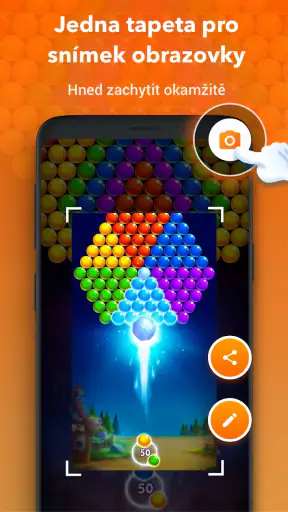
XRecorder je aplikace pro nahrávání dění na displeji telefonu a pořizování snímků obrazovky. Hodí se například k vytvoření ukázky používání aplikace, návodu, záznamu hry nebo videa, které chcete později upravit a sdílet. Dostupné funkce se mohou lišit podle zařízení a verze aplikace, proto si před instalací ověřte její požadavky a aktuální nabídku v obchodě.
Jak mohu pomocí XRecorderu nahrávat obrazovku a zvuk?
Po spuštění aplikace obvykle udělíte potřebná oprávnění a nahrávání zahájíte pomocí ovládacího prvku na obrazovce. Podle nastavení a možností telefonu lze zachytit obraz a případně také zvuk z mikrofonu nebo zařízení. Před důležitým záznamem doporučujeme udělat krátký test: ověřte hlasitost, vybraný zdroj zvuku i to, zda se v záznamu nezobrazují citlivá oznámení.
Je XRecorder zdarma a obsahuje reklamy nebo placené funkce?
Aplikace může být dostupná zdarma, ale její obchodní podmínky a nabídka funkcí se mohou měnit podle verze, země i platformy. Některé možnosti mohou být doplněné reklamami nebo nabídkami nákupů v aplikaci. Před stažením si proto prohlédněte aktuální popis v obchodě a obrazovky s cenami. Než něco zaplatíte, ověřte, co přesně daný nákup odemyká a zda se předplatné automaticky obnovuje.
Kam se ukládají nahraná videa a jak je mohu upravit nebo sdílet?
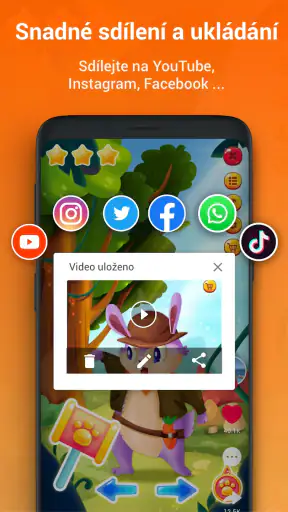
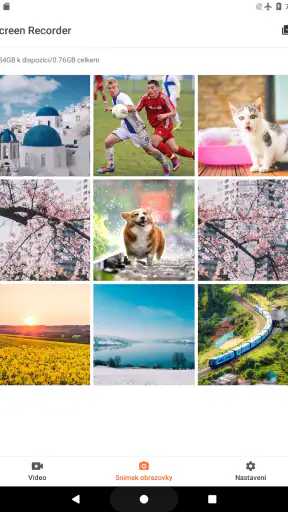
Hotové záznamy se zpravidla ukládají do úložiště zařízení a lze je následně otevřít v aplikaci nebo ve správci souborů. XRecorder může podle aktuální verze nabízet také základní nástroje pro úpravu či sdílení videa, jejich dostupnost však nemusí být na všech telefonech stejná. Zkontrolujte volné místo, protože delší nebo kvalitnější záznamy mohou zabírat značnou kapacitu, a důležitá videa si zálohujte.
Je používání XRecorderu bezpečné a na jaká omezení si dát pozor?
Před instalací se podívejte na požadovaná oprávnění a zásady ochrany soukromí uvedené v obchodě; při nahrávání může aplikace potřebovat přístup k mikrofonu, souborům nebo zobrazení ovládacích prvků nad jinými aplikacemi. Nenahrávejte bez souhlasu osoby, jejíž hlas či obraz zachycujete, a respektujte pravidla služeb i autorská práva. Některé aplikace mohou nahrávání blokovat a výkon či kvalitu ovlivní možnosti konkrétního zařízení.