Video.Guru - Video Maker
4,8Přehrávání a úprava videaAktualizováno 7. října 2026

Snímky obrazovky
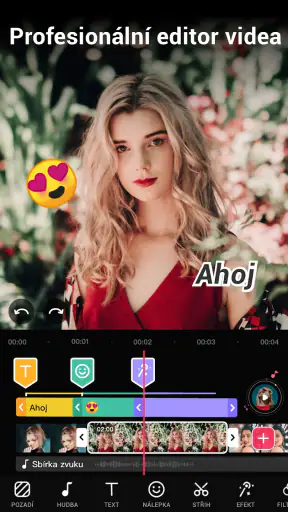
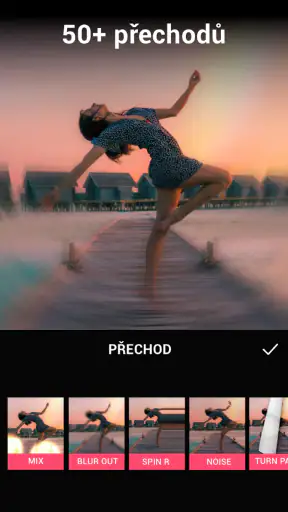
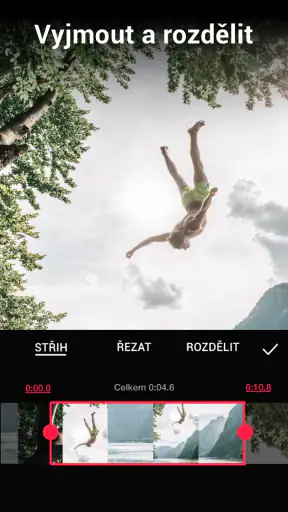
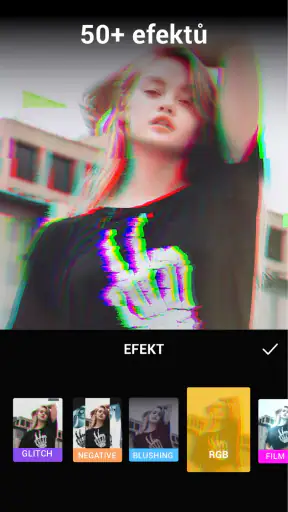
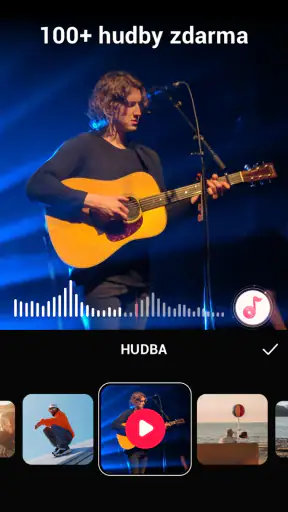
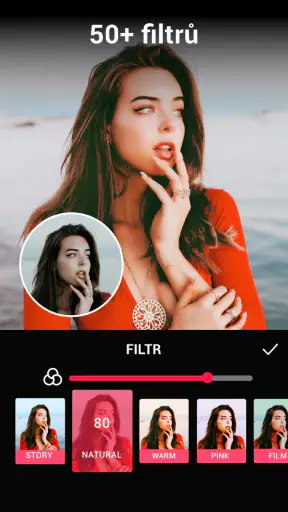
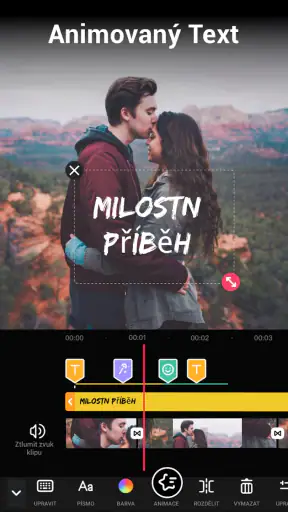
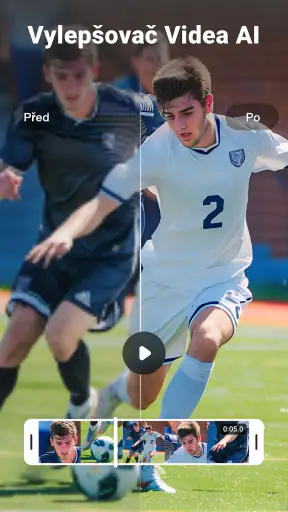
Výhody
- Jednoduché ovládání usnadňuje rychlou tvorbu videí i začátečníkům.
- Nabízí nástroje pro střih
- slučování a ořez klipů.
- Hudbu
- zvukové efekty a hlasový záznam lze přidat přímo v aplikaci.
- Filtry
- přechody a textové prvky pomohou videa snadno upravit.
- Hotové projekty lze exportovat a sdílet na sociálních sítích.
Nevýhody
- Některé funkce a materiály jsou dostupné pouze v placené verzi.
- Bezplatná verze může do exportovaných videí přidávat vodoznak.
- Reklamy mohou při používání aplikace narušovat pracovní postup.
- Úprava delších videí může být náročná na výkon a baterii telefonu.
- Dostupnost hudby a dalších prvků může být omezena licenčními podmínkami.
 Analýza od Mobexer
Když potřebuji z několika krátkých záběrů rychle sestavit video, nechci pokaždé otevírat složitý editor na počítači. Video.Guru - Video Maker míří právě na takové chvíle: nabízí střih přímo v telefonu a dává smysl lidem, kteří chtějí klipy upravit, doplnit hudbou nebo efekty a rovnou připravit ke sdílení. Počítá se mezi aplikace pro přehrávání a úpravu videa a za jejím vývojem stojí InShot Video Editor.
Můj celkový dojem je, že nejlépe funguje jako praktický mobilní pracovní stůl pro krátká videa, ne jako náhrada plnohodnotného profesionálního střihu. Její hodnota se ukáže hlavně tehdy, když si vytvoříte opakovatelný postup: vybrat záběry, srovnat jejich pořadí, zkrátit okraje, doladit zvuk a před exportem zkontrolovat výsledek. Největší výhodou je, že běžnou úpravu zvládnu bez přecházení mezi několika aplikacemi.
Od prvního záběru k hotovému klipu
Jednoduchý základní postup
U krátkého videa začínám výběrem jen těch záběrů, které opravdu nesou příběh. V mobilním editoru je lákavé přidávat všechno, co jsem během dne natočil, ale dlouhá řada podobných klipů obvykle výsledek zpomalí. Praktický postup je nejdřív sestavit hrubé pořadí, potom zkrátit začátky a konce jednotlivých záběrů a teprve nakonec řešit hudbu, efekty a další úpravy.
Tohle pořadí šetří čas i nervy. Když nejdřív vyberu hudbu a začnu přidávat efekty, často zjistím, že po změně délky nebo pořadí klipů musím část práce předělávat. U Video.Guru se proto vyplatí oddělit obsah od zdobení: nejprve rozhodnout, co divák uvidí, a potom až jak to bude působit. Výsledné video bývá čistší a úpravy se snáz kontrolují na malé obrazovce.
Typickým každodenním použitím může být krátké video z procházky nebo rodinné oslavy. Z několika záběrů vyberu jeden úvodní okamžik, pár detailů a závěrečný záběr, který celé video uzavře. Když klipy seřadím podle toho, jak událost probíhala, nemusím složitě vysvětlovat děj titulky. Hudba pak může spojit rozdílné záběry, ale neměla by přehlušit důležitý původní zvuk.
Stejný přístup se hodí i pro rychlé příspěvky na sociální sítě nebo jednoduchou prezentaci z více fotografií a videí. Aplikace je užitečná, když chci výsledek sestavit na telefonu a nepotřebuji přesnou práci po jednotlivých snímcích. Jestli ale upravuji rozhovor, kde musí být střih přesně navázaný na řeč, nebo delší projekt s mnoha samostatnými stopami, raději sáhnu po editoru určeném pro detailnější práci.
Nastavení, která stojí za kontrolu
Před dokončením se zastavím u poměru stran a ořezu. Video natočené na výšku může po změně formátu přijít o důležitou část obrazu, třeba o obličej u okraje nebo ceduli, která vysvětluje místo. Proto si náhled prohlédnu nejen na začátku, ale i u záběrů, kde se hlavní objekt pohybuje. Automaticky vypadající kompozice nemusí být správná pro každý klip.
Zvuk kontroluji zvlášť. Hudba, která se při prvním poslechu zdá vhodná, může zakrýt hlas nebo ruch, kvůli kterému má záběr hodnotu. Pokud chci zachovat atmosféru místa, nechám původní zvuk slyšitelný a hudbu použiji střídmě. U videa, které má fungovat hlavně jako svižná sestřihová montáž, může naopak hudba nést tempo a původní zvuk není tak důležitý. Rozhodnutí závisí na účelu, ne na tom, kolik možností úprav mám po ruce.
Efekty je lepší vybírat až po zhlédnutí celého sestřihu. Jeden výrazný přechod může dobře označit změnu scény, ale pokud každý záběr přechází jinak, začne být efekt nápadnější než samotný obsah. Podobně zacházím s dalšími vizuálními úpravami: používám je pro konkrétní důvod, ne jako výchozí ozdobu. Právě střídmost často odliší přehledný klip od videa, které působí přeplácaně.
Při exportu se řídím místem, kde bude video sledované, a tím, jak důležitý je pro mě detail. Pro rychlé sdílení krátkého klipu nemusí být nejvyšší dostupná kvalita vždy nejrozumnější volba; větší soubor se hůř posílá a přínos na malé obrazovce nemusí být patrný. U důležitějšího záznamu si naopak výsledek před sdílením prohlédnu v plném rozlišení, abych zachytil případné ořezy nebo zvukové problémy.
Jak si vytvořit rychlejší návyk
Největší úsporu času mi nepřináší hledání zkratek, ale pevné pořadí kroků. Když pokaždé začnu výběrem klipů, pokračuji jejich seřazením a až potom upravuji zvuk a vzhled, méně často se vracím k už hotovým částem. U podobných videí také pomáhá držet se jednoho jednoduchého stylu: podobná délka záběrů, střídmé přechody a hudba, která nepřebíjí obraz.
Další užitečný zvyk je pustit si celý sestřih od začátku do konce před exportem, místo abych kontroloval pouze jednotlivé úseky. Samostatně může každý střih vypadat dobře, zatímco celek působí příliš rychle, opakuje stejný záběr nebo má nepříjemný skok v hlasitosti. Jedno souvislé přehrání odhalí právě tyto problémy, které při upravování po částech snadno přehlédnu.
Pokud připravuji několik podobných příspěvků, je rozumné předem vědět, jaký výsledek chci: třeba krátkou sestavu bez zbytečných titulků, nebo naopak obrazovou prezentaci, kde fotografie potřebují dost času na prohlédnutí. Pak nezkouším každou možnost v nabídce, ale upravuji jen to, co slouží výsledku. Tato disciplína je důležitá zejména na telefonu, kde se s rostoucím počtem drobných rozhodnutí snadno ztratí přehled o hlavním sdělení.
Video.Guru se hodí i tehdy, když chci spojit střih s hudbou nebo efekty v jedné mobilní práci, místo abych klip sestavil v jedné aplikaci a zvuk řešil v jiné. To neznamená, že každý prvek musí být použit. Dobrá pracovní rutina zahrnuje také rozhodnutí něco nepřidávat: pokud záběr funguje s přirozeným zvukem, další vrstva může být spíš překážkou než vylepšením.
Kde se projeví hranice mobilního editoru
Největší omezení není nutně konkrétní nástroj, ale samotná práce na telefonu. Na malé obrazovce se hůř posuzuje jemné časování, přesné návaznosti a drobné obrazové rozdíly. Když potřebuji stříhat podle jednotlivých slov, synchronizovat více zdrojů zvuku nebo udržet složitou strukturu dlouhého videa, mobilní rozhraní začne být méně pohodlné než počítačový editor s větší pracovní plochou.
Také efekty a hudba vyžadují vlastní úsudek. To, že lze video snadno ozdobit, ještě neznamená, že výsledek bude automaticky působit profesionálně. Příliš mnoho přechodů, filtrů nebo hlasitá hudba mohou odvádět pozornost od záběrů. A pokud pracuji s materiálem, u něhož záleží na přesném podání barev nebo konzistentním vzhledu celé série, dávám přednost nástroji, který mi nabízí pohodlnější podrobnou kontrolu.
Bezplatné používání je dobrý způsob, jak zjistit, zda vám mobilní střih vyhovuje, ale aplikace obsahuje také nákupy v aplikaci. Jejich ceny se při fakturaci přes Google Play pohybují od zhruba osmdesáti do přibližně tisíce sta korun. Před zaplacením bych si proto ujasnil, jakou konkrétní potřebu chci řešit a zda ji skutečně řeším opakovaně. Pro občasné sestavení krátkého klipu může základní přístup stačit; častému uživateli může dávat smysl zvažovat placené možnosti podle toho, co mu v praxi chybí.
Aplikace má průměrné hodnocení 4,8 na základě přibližně 3,1 milionu hodnocení a překročila 100 milionů instalací. To ukazuje, že oslovila široké publikum, ale samotná popularita není zárukou, že se hodí pro každý typ práce. Věk přístupnosti je PEGI 3, takže nejde o nástroj zaměřený na úzkou skupinu uživatelů. Při výběru bych se přesto řídil hlavně tím, zda mi vyhovuje způsob práce na telefonu a jak přesné úpravy potřebuji.
Komu bude sedět a komu ne
Proti běžným editorům, které se soustředí hlavně na rychlé oříznutí, nabízí Video.Guru širší prostor pro sestavení výsledného klipu přímo v telefonu, včetně práce s hudbou a efekty. Oproti náročnějším editorům ale není nejlepší volbou pro dlouhé projekty, složitý zvuk nebo pečlivou práci na velkém množství detailů. Její silná stránka leží mezi těmito krajnostmi: rychlejší a výraznější úprava než pouhé základní zkrácení videa, bez ambice nahradit profesionální postprodukci.
Doporučil bych ji člověku, který pravidelně natáčí krátké klipy, chce si sám určit jejich pořadí a potřebuje hotový výsledek připravit bez počítače. Hodí se také začátečníkovi, který chce postupovat od jednoduchého sestřihu k práci se zvukem a efekty, aniž by musel hned studovat složitý program. Naopak pokud vytváříte delší videa, vyžadujete přesnou kontrolu nad každou stopou nebo upravujete materiál, kde je důležitá konzistentní profesionální reprodukce, zvolil bych specializovanější editor.
Co čekat při instalaci a dlouhodobém používání
Aplikace je zdarma a její současná verze je 1.621.196; funguje na Androidu od verze 8.0. Pro první vyzkoušení je to přímočará cesta, zvlášť pokud už máte v telefonu připravené záběry. Při delším používání si ale hlídám pořádek ve zdrojových souborech a hotových výstupech. Když stříhám několik podobných videí za sebou, jasné pojmenování a oddělení finálních exportů od původních klipů snižuje riziko, že později omylem použiji nesprávnou verzi.
Praktické je také po exportu zkontrolovat soubor mimo editor: přehrát si začátek, konec i místo, kde se mění hudba nebo scéna. Tím ověřím, že výsledek nepůsobí dobře jen v náhledu během úprav. U videa určeného ke sdílení je to krátký krok, který může odhalit nevhodně useknutý konec nebo záběr, který jsem při práci přehlédl.
Pro koho má smysl zůstat u něj
Video.Guru je nejpřesvědčivější, když potřebuji rychle sestavit krátké, osobní video a přitom mít pod kontrolou jeho rytmus, zvuk i vzhled. Nejlepší výsledky podle mě nevznikají používáním co největšího množství efektů, ale dobrou selekcí záběrů a důsledným závěrečným přehráním. Pokud budete tvořit tímto způsobem, aplikace může být spolehlivým pomocníkem pro běžné mobilní projekty.
Za sebe bych ji doporučil jako dostupný editor pro každodenní klipy, prezentace a příspěvky, u kterých je důležitá rychlost a pohodlí. Nečekal bych od ní komfort plnohodnotné počítačové střižny a u složitější práce bych bez váhání zvolil jiný nástroj. Jestli ale chcete mít střih, hudbu a vizuální doladění pohromadě v telefonu, Video.Guru - Video Maker stojí za vyzkoušení — zvlášť pokud si osvojíte jednoduchý, opakovatelný postup a budete efekty používat s rozmyslem.
Časté dotazy
Co je Video.Guru – Video Maker a k čemu slouží?
Video.Guru – Video Maker je mobilní aplikace určená k úpravě a tvorbě videí přímo v telefonu. Umožňuje sestavit klipy a fotografie, přidat hudbu, text, efekty či přechody a připravit výsledek ke sdílení na sociálních sítích. Konkrétní funkce a dostupné materiály se mohou lišit podle verze aplikace a případného předplatného.
Je Video.Guru zdarma, nebo je potřeba platit?
Aplikaci lze obvykle stáhnout bez počáteční platby, ale některé funkce, efekty, šablony nebo jiné prémiové možnosti mohou být dostupné pouze po zakoupení předplatného či jednorázového nákupu. Před potvrzením platby si proto zkontrolujte cenu, délku předplatného, podmínky automatického obnovení a způsob zrušení v obchodě Google Play nebo App Storu. Nabídka se může měnit.
Jaké funkce pro úpravu videa Video.Guru nabízí?
Video.Guru je zaměřené na úpravy, které lze provádět na mobilním zařízení, například stříhání a spojování klipů, přidávání hudby, titulků, filtrů, efektů a přechodů. Aplikace může obsahovat také šablony nebo nástroje pro úpravu poměru stran vhodného pro různé sociální sítě. Dostupnost jednotlivých možností závisí na aktuální verzi, zařízení a případném prémiovém přístupu.
Je možné ve Video.Guru vytvořit video bez vodoznaku?
Možnost odstranit vodoznak se může odvíjet od aktuální nabídky aplikace a zvoleného tarifu. Před zahájením práce s důležitým projektem si ověřte, zda lze video exportovat bez označení aplikace a zda tato možnost vyžaduje předplatné nebo jiný nákup. Podmínky se mohou měnit, proto je nejlepší zkontrolovat informace přímo v aplikaci a před exportem také nastavení výstupu.
Jaké oprávnění a připojení k internetu Video.Guru potřebuje?
Při používání může aplikace požádat o přístup k fotografiím, videím nebo úložišti, aby bylo možné vybírat soubory a ukládat hotové projekty. Některé online šablony, hudební materiály, reklamy nebo prémiové funkce mohou vyžadovat internetové připojení, zatímco část úprav může fungovat přímo v zařízení. Před udělením oprávnění si přečtěte jejich účel a zkontrolujte zásady ochrany soukromí.