Edits: Střih videa
4,6Přehrávání a úprava videaAktualizováno 7. října 2026

Snímky obrazovky
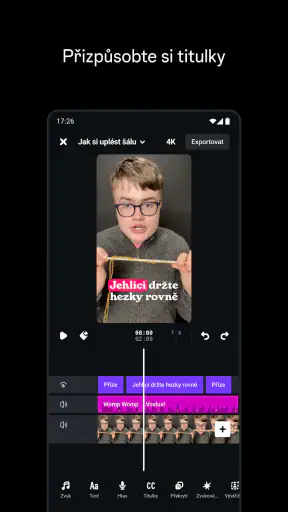
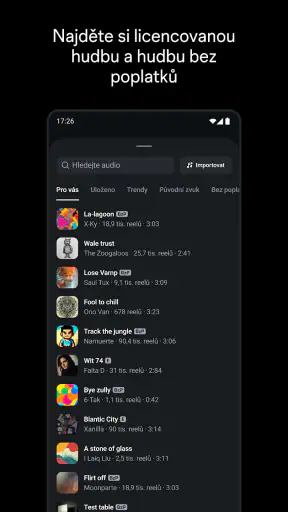
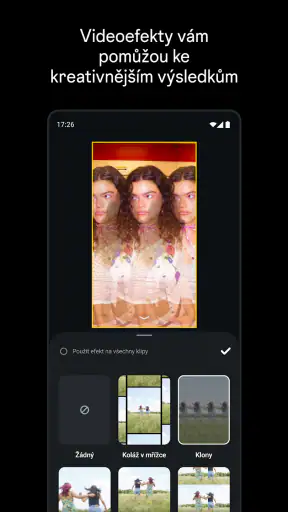
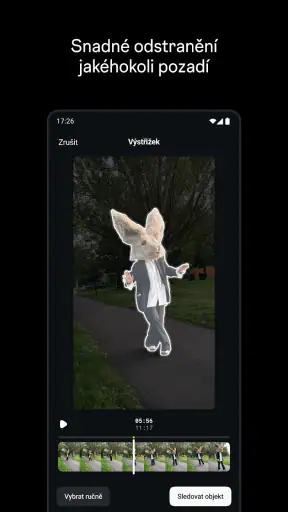
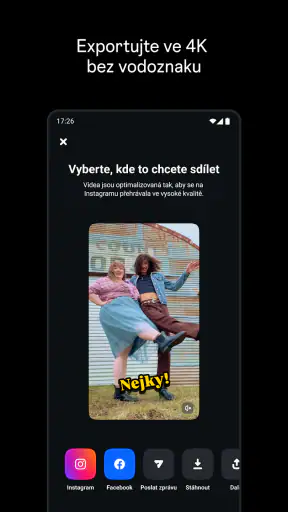
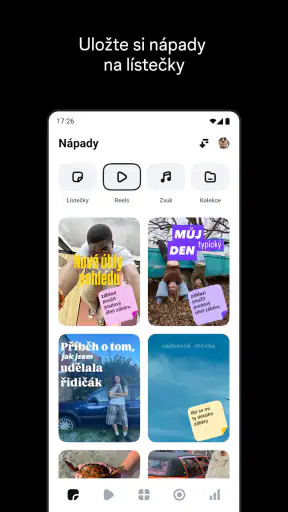
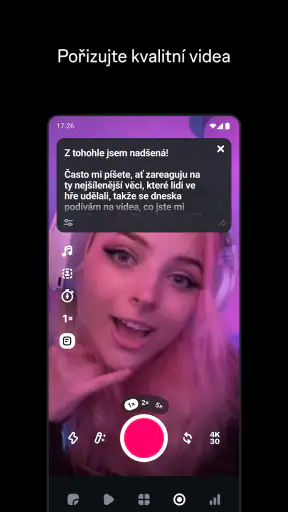
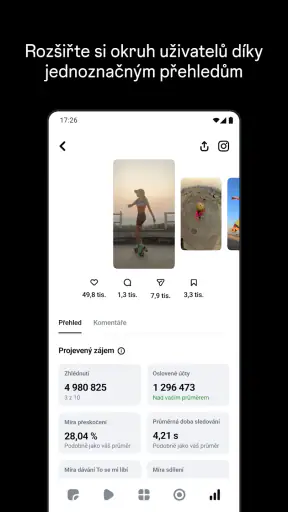
Výhody
- Snadné ovládání zpřístupňuje střih i začátečníkům.
- Úpravy lze přesněji načasovat díky práci s jednotlivými klipy.
- Nástroje pro barvy pomáhají sjednotit vzhled videa.
- Hotová videa lze snadno sdílet na sociálních sítích.
- Aplikace je vhodná pro rychlou tvorbu krátkých videí.
Nevýhody
- Pokročilé úpravy mohou vyžadovat čas na osvojení.
- Výsledné video může zabírat hodně místa v úložišti.
- Náročnější projekty mohou rychle vybíjet baterii.
- Některé funkce mohou být dostupné jen po přihlášení.
- Možnosti úprav nemusí stačit pro profesionální práci.
 Analýza od Mobexer
Když chci z krátkého záznamu rychle připravit video pro Instagram, nejvíc mi záleží na tom, abych se mohl soustředit na samotný střih a neztratil čas hledáním, kam se poděla rozpracovaná práce. Edits je aplikace Instagramu zaměřená na tvorbu a úpravu videí. Její smysl vidím především v tom, že nabízí místo pro přípravu klipů, které mají nakonec zamířit na Instagram. Pro jednoduchý příspěvek může být pohodlnější než obecný editor, ale není to automaticky nejlepší volba pro každého, kdo stříhá video.
Nejdřív si ujasněte, co chcete zveřejnit
Než začnu stříhat, pomáhá mi určit si jednu hlavní myšlenku videa a záběr, který ji nejlépe vystihuje. U krátkého příspěvku se snadno stane, že se do něj snažím vměstnat celý den, přestože diváka zajímá jen jeden okamžik. Když si předem zvolím jednoduchý záměr, snáz poznám, které klipy vyřadit a kde má sestřih skončit.
Tohle je užitečné třeba při přípravě krátkého videa z vaření: místo dlouhého záznamu každého kroku bych vybral několik okamžiků, které ukazují postup a hotový výsledek. Edits pak může posloužit pro sestavení klipů určených na Instagram, zatímco natáčení a výběr záběrů zůstávají na mně. Dobře vybraný materiál často ušetří víc času než další kolo úprav.
Proč se práce může zadrhnout
Začít klipem je snadné, rozhodnout se pro postup už méně
U videoeditoru často nejde o to, zda umí nabídnout spoustu možností, ale zda vám pomůže dokončit konkrétní video bez zbytečného přepínání. Tady je užitečné hned na začátku vědět, co chcete publikovat: krátkou vzpomínku, sestřih z výletu, nebo třeba ukázku produktu. Když si předem vyberu hlavní záběr a přibližnou délku, lépe poznám, jestli mi stačí rychlá úprava, nebo potřebuji přesnější kontrolu nad jednotlivými částmi.
Jedna z praktických zádrhelů při tvorbě na telefonu je přebytek materiálu. Když do projektu naházím všechny podobné záběry, výběr se snadno změní v další práci navíc. Mně se osvědčuje nejdřív projít záznamy v galerii a ponechat jen několik použitelných variant. U Edits pak řeším spíš pořadí a výsledný rytmus než nekonečné porovnávání skoro totožných klipů. To je malý krok, ale u krátkých videí často rozhoduje o tom, zda je střih příjemný, nebo roztahaný.
Čistý výsledek závisí i na zdrojových záběrech
Editor nedokáže napravit všechno, co se nepovedlo při natáčení. Rozmazaný pohyb, špatně čitelný detail nebo náhlá změna světla mohou být patrné i po úpravě. Proto se vyplatí zkontrolovat několik záběrů ještě před střihem a neponechávat v sestřihu klip jen proto, že zachycuje důležitý okamžik. Někdy je lepší vybrat kratší, ale srozumitelný záznam. Tenhle postup ocení hlavně lidé, kteří natáčejí spontánně a chtějí video sestavit až později.
U krátkého vertikálního videa je navíc důležitá čitelnost na malé obrazovce. Při sestavování záběrů si hlídám, zda je hlavní dění zřejmé hned, ne až po několika opakovaných zhlédnutích. Pokud záběr působí zmateně, obvykle nepomůže přidávat další vrstvy úprav; účinnější bývá zkrátit ho nebo změnit jeho místo v pořadí. Nejdřív vybírám srozumitelné záběry, teprve potom ladím jejich návaznost.
Než začnete stříhat
Ujasněte si, kam video patří
Edits dává největší smysl, pokud video připravujete pro prostředí Instagramu a chcete mít tvorbu blízko této sociální síti. Vývojářem je Instagram a aplikace patří mezi nástroje pro přehrávání a úpravu videa. Pokud ale potřebujete sestříhat delší materiál pro více různých platforem, vyplatí se předem zvážit, zda vám vyhovuje právě tento způsob práce, nebo zda raději sáhnete po univerzálnějším editoru. Rozhodnutí není o tom, který nástroj je obecně lepší, ale kolik kroků vám ušetří u vašeho konkrétního výstupu.
Před otevřením projektu si také ověřím, že mám v zařízení skutečně ty klipy, které chci použít, a že znám jejich přibližné pořadí. Když připravuji video z obyčejného dne, například z návštěvy kavárny a krátké procházky, obvykle si rozdělím záběry na začátek, hlavní moment a zakončení. Díky tomu se vyhnu častému přeskupování materiálu a rychleji poznám, jestli příběh dává smysl i někomu, kdo tam se mnou nebyl.
Instalace a očekávání
Na Google Play je aplikace zdarma a její věková klasifikace je PEGI 3. Uživatelé ji hodnotí průměrně 4,6 hvězdičkami a stáhli si ji ve více než 100 milionech případů. Tato čísla mohou napovědět, že jde o rozšířený nástroj, ale sama o sobě neříkají, zda vám sedne způsob ovládání nebo konkrétní pracovní postup. Před instalací proto doporučuji především zkontrolovat, zda vaše zařízení splňuje požadavek na systém Android 9 nebo novější.
Současná verze je označená jako 450.0.0.51.78. Aplikace obsahuje nákupy v aplikaci, jejichž ceny se při fakturaci přes Google Play pohybují od 24,99 Kč do 28 990,00 Kč. Beru to jako důvod podívat se před potvrzením každé případné nabídky na její cenu a podmínky, ne jako známku toho, že běžný střih musí být placený. Základní stažení je zdarma; u případných nákupů je rozumné rozhodovat se podle toho, zda konkrétní nabídka řeší něco, co skutečně potřebujete.
Pokud aplikace po instalaci nepracuje podle očekávání, začal bych jednoduchou kontrolou: zda je zařízení připojené k internetu, zda používá podporovaný systém a zda je aplikace aktuální. Potom má smysl ji zavřít a znovu otevřít. Jde o obecné kroky, které pomáhají rozlišit dočasný problém od potíží s konkrétním projektem, aniž by bylo potřeba hned mazat rozpracovanou práci nebo měnit nastavení naslepo.
Jak si ulehčit první pokus
Pokud s editorem začínáte, doporučil bych si na první zkoušku vybrat pár klipů, které nejsou nenahraditelné. Snáz tak zjistíte, zda vám vyhovuje práce na telefonu, aniž byste pod tlakem dokončovali důležitý příspěvek. Jakmile si osvojíte vlastní postup, můžete stejný způsob přípravy použít u videa, na kterém vám záleží víc.
Užitečné je také oddělit rozhodnutí o obsahu od rozhodnutí o vzhledu. Nejprve si ověřím, že pořadí záběrů vypráví srozumitelný příběh; teprve potom řeším, zda je potřeba něco doladit. Když začnu od detailů, snadno strávím čas úpravou klipu, který nakonec ze sestřihu stejně vyřadím.
Jak se vrátit k rozpracovanému střihu
Nejdřív zachraňte zdroj, potom řešte projekt
Jestli se střih neotevře tak, jak čekáte, nejprve bych ověřil, že původní klipy zůstaly v zařízení. Je užitečné nespoléhat se na jedinou kopii důležitých záběrů: u nenahraditelných momentů si je uchovávám také v původním umístění nebo v běžné záloze, kterou sám používám. To není zvláštnost jedné aplikace, ale zdravý zvyk při práci s videem. Pokud problém souvisí s projektem, zachované zdrojové soubory vám alespoň umožní začít znovu bez opakovaného natáčení.
Prakticky se mi osvědčuje rozdělit opravu na malé kroky. Nejdřív aplikaci ukončím a spustím znovu, pak ověřím, zda je problém stejný i při otevření jiného materiálu. Pokud potíž nastává jen u jednoho projektu, soustředím se na něj; pokud se opakuje všude, prověřím spíš stav aplikace nebo zařízení. Důležité je neměnit několik věcí najednou. Když například hned smažu data aplikace, nemusím už vědět, který krok problém vyřešil, a mohu ohrozit rozpracovanou práci.
Jednoduchý postup pro každodenní video
Představte si, že chcete sestříhat několik okamžiků z víkendu: cestu, hlavní událost a krátký záběr na závěr. Já bych nejprve vybral jen klipy, které se navzájem doplňují, a sestavil hrubé pořadí. Potom bych se podíval na video celé, nikoli pouze na jednotlivé části. Právě při souvislém přehrání se ukáže, zda některý záběr trvá příliš dlouho, zda přechod působí náhle nebo zda začátek zbytečně otálí.
Teprve po této první kontrole bych dolaďoval detaily. Častou chybou je upravovat každý klip zvlášť a až nakonec zjistit, že celý sestřih nemá jasnou pointu. U krátkého videa bývá užitečnější nejprve určit, co má divák pochopit nebo zapamatovat, a pak odstranit záběry, které k tomu nepřispívají. Takový střih může působit přirozeněji než delší montáž, která se snaží zachovat každý zaznamenaný okamžik.
Další užitečný návyk je připravit si nejdřív pracovní verzi bez snahy o dokonalost. Hrubé pořadí klipů ukáže, zda máte dost materiálu a zda děj funguje. Až poté má smysl věnovat čas jemnějším úpravám. Když se během této kontroly rozhodnu změnit směr, nepřicházím o tolik práce jako ve chvíli, kdy už jsem pečlivě ladil každý detail. Uživatelům, kteří tvoří často, tento postup pomáhá udržet svižné tempo bez pocitu, že každé video musí být malý film.
Co dělat, když se ztratíte v několika verzích
U videa, které postupně měním, si hlídám, abych si pamatoval, která verze odpovídá zamýšlenému výsledku. Pomáhá mi rozhodnout před větší úpravou, co chci změnit, a potom si přehrát celý sestřih znovu. Pokud si nejsem jistý, zda nová volba opravdu zlepšila video, vracím se k hlavní myšlence místo přidávání dalších změn jen proto, že jsou k dispozici.
Takový postup je zvlášť praktický, když připravuji obsah pro více příspěvků z jednoho dne. Každé video by mělo mít vlastní jasný důvod, proč existuje; jinak se mohou klipy opakovat a výsledky působit zaměnitelně. Edits tu beru jako místo pro sestavení konkrétního příspěvku, nikoli jako náhradu za rozhodnutí, co má každý příspěvek sdělit.
Kdy potíž není v editoru
Telefon a samotné natáčení hrají svou roli
Ne každé zpomalení nebo nečekaný výsledek znamená, že je chyba v Edits. Video zabírá více prostoru než běžný text a práce s více soubory může být náročná pro zařízení, které má málo volného místa nebo je současně zatížené dalšími aplikacemi. Pokud se telefon chová nezvykle i mimo střih, zkusil bych nejdřív uvolnit místo, zavřít aplikace, které právě nepotřebuji, a zařízení znovu spustit. Je to bezpečnější první reakce než opakovaně mazat projekt.
Podobně může být zdrojem potíží kvalita původního záznamu. Pokud se klip přehrává trhaně už v galerii nebo má nestálý zvuk, samotný editor nemusí být příčinou. Porovnejte nejprve původní soubor s výsledným videem. Když je problém vidět už ve zdroji, další střih ho pravděpodobně neodstraní. Když se objeví až po úpravě, zkuste projekt přehrát znovu a věnujte pozornost tomu, zda se potíž týká jednoho klipu, nebo celého výsledku.
U publikování může rozhodovat také připojení k internetu a chování samotné sociální sítě. Jestli se hotový soubor přehrává správně v zařízení, ale sdílení se nedaří, oddělil bych problém s exportovaným videem od problému s jeho odesláním. Zkontrolujte připojení a zkuste akci zopakovat později. Rozlišit tyto situace je důležité: jinak můžete zbytečně předělávat střih, který je ve skutečnosti v pořádku.
Kdy sáhnout po jiném editoru
Edits bych doporučil lidem, kteří vytvářejí hlavně kratší videa pro Instagram a chtějí mít přípravu obsahu v aplikaci od stejného vývojáře jako sociální síť. Pro běžný sestřih z telefonu může být takové zaměření praktické. Pokud ale často pracujete s dlouhými záznamy, potřebujete velmi přesné řízení zvuku nebo chcete jeden projekt připravovat pro řadu různých výstupů, obecný mobilní editor může být vhodnější. Stejně tak bych zvolil nástroj určený pro počítač, pokud je pro mě důležitá práce na větší obrazovce a detailní ovládání.
Proti obvyklým univerzálním střižnám je hlavní otázkou specializace. Nástroj spojený s Instagramem může zjednodušit cestu k příspěvku pro tuto síť, zatímco obecnější aplikace se může lépe hodit pro různorodé projekty. Nevybíral bych podle toho, která má delší seznam funkcí, ale podle nejčastějšího úkolu. Pokud většinou sestříháváte pár záběrů a hned je sdílíte na Instagramu, dává smysl zkusit Edits. Pokud se střih mění v samostatnou, podrobnou produkci, vyplatí se porovnat jeho možnosti s editorem, který používáte pro ostatní videa.
Komu bych Edits doporučil
Edits bych doporučil tvůrci, který pravidelně natáčí telefonem a chce rychle připravovat videa určená hlavně pro Instagram. Největší přínos podle mě není v příslibu, že každé video automaticky dopadne skvěle, ale v možnosti soustředit se na výběr a skladbu materiálu v nástroji zaměřeném právě na tento typ tvorby. Začátečníkům může pomoci jednoduchý pracovní postup: předem vybrat záběry, sestavit hrubou verzi, přehrát ji celou a až potom ladit jednotlivosti.
Naopak bych ji nedoporučil jako první volbu někomu, kdo očekává náhradu plnohodnotného počítačového střihu nebo potřebuje z jednoho projektu připravovat řadu různých výstupů s detailní kontrolou každého prvku. Také není rozumné čekat, že aplikace opraví špatně natočený materiál nebo vyřeší problém s telefonem či připojením. Než začnete hledat chybu v editoru, ověřte zdrojové klipy, volné místo a to, zda potíž nastává pouze při úpravě, nebo i jinde.
Můj praktický verdikt je příznivý, ale závisí na tom, co tvoříte. Jako bezplatná aplikace pro úpravu videa od Instagramu stojí za vyzkoušení, pokud je vaším běžným cílem krátký obsah pro tuto platformu. Nejlepší výsledek získáte, když začnete s promyšleným výběrem záběrů a budete postupovat od hrubého sestřihu k detailům. Pokud vás naopak brzdí omezená kontrola nebo potřebujete univerzální pracovní prostředí, je lepší zvolit editor podle těchto konkrétních potřeb, než se snažit přizpůsobit každý projekt jednomu nástroji.
Časté dotazy
Co je Edits: Střih videa a k čemu aplikace slouží?
Edits: Střih videa je mobilní aplikace od Instagramu určená k natáčení, úpravám a exportu krátkých videí, zejména pro sociální sítě. Nabízí nástroje pro práci s klipy, titulky, zvukem a vizuálními efekty v jednom prostředí. Hodí se pro rychlé sestavení videa přímo v telefonu, ale dostupnost některých funkcí a jejich podoba se mohou měnit podle verze aplikace.
Je Edits: Střih videa zdarma a jsou v aplikaci nákupy?
Aplikaci lze stáhnout zdarma, takže si její základní možnosti můžete vyzkoušet bez platby předem. Podmínky a nabídka funkcí se však mohou časem změnit; před použitím proto zkontrolujte aktuální informace v obchodě Google Play nebo App Storu. Také mějte na paměti, že při exportu nebo sdílení mohou vzniknout běžné náklady na mobilní data a některé funkce mohou vyžadovat přihlášení k účtu.
Musím mít účet na Instagramu, abych mohl(a) aplikaci používat?
Edits je propojená se službami Instagramu, a proto může být přihlášení k účtu Meta nebo Instagramu potřeba pro některé funkce, například sdílení či synchronizaci. Konkrétní požadavky se mohou lišit podle aktuální verze a způsobu použití. Pokud účet nemáte nebo ho nechcete propojit, ověřte si při prvním spuštění, které nástroje jsou dostupné bez přihlášení, a prostudujte si požadovaná oprávnění.
Jaké nástroje pro střih videa Edits nabízí a je vhodná pro začátečníky?
Aplikace je zaměřená na úpravy videa v telefonu a může nabídnout například uspořádání klipů, přidávání textu či titulků, práci se zvukem a kreativní úpravy obrazu. Rozhraní je určené pro rychlou tvorbu příspěvků, takže může vyhovovat i začátečníkům. Pro přesné ovládání každého detailu nebo pokročilou práci s dlouhými projekty však může být vhodnější specializovaný editor.
Kde lze Edits: Střih videa stáhnout a na co si dát pozor před instalací?
Aplikaci hledejte v oficiálním obchodě Google Play pro Android nebo v App Storu pro iPhone. Před instalací zkontrolujte jméno vývojáře, kompatibilitu se svým zařízením, požadovanou verzi systému a aktuální hodnocení uživatelů. Při prvním spuštění si pečlivě přečtěte žádosti o přístup k fotografiím, mikrofonu či fotoaparátu a povolte jen ta oprávnění, která potřebujete pro natáčení a úpravu videí.