Power Apps
4,3ByznysAktualizováno 7. října 2026

Snímky obrazovky
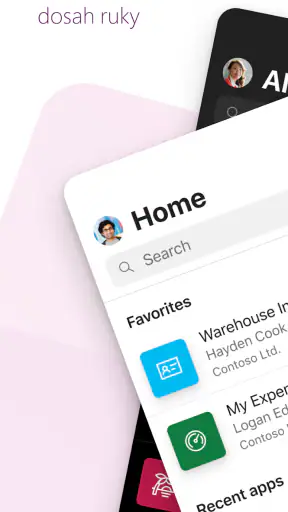
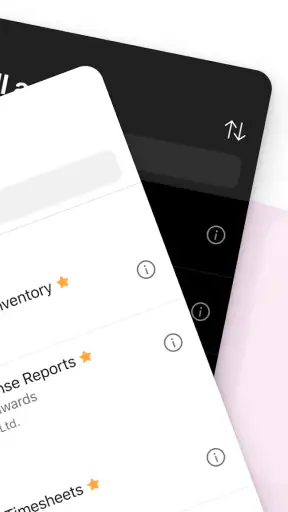
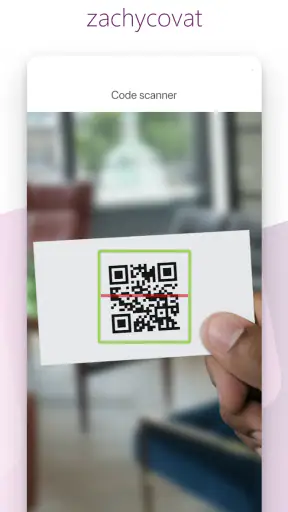
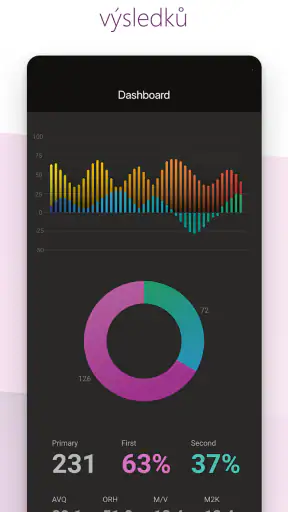
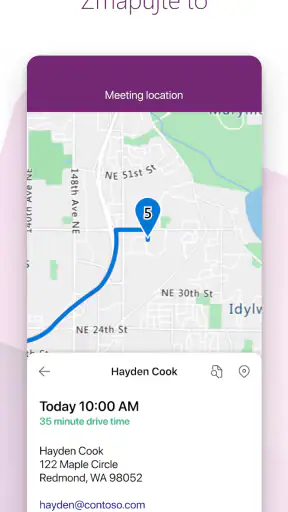
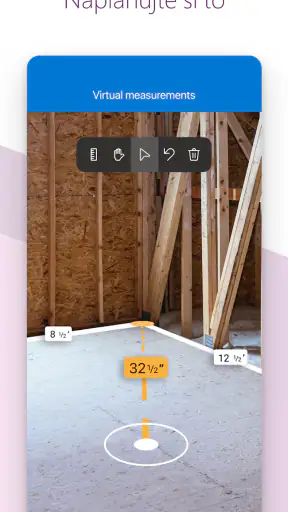
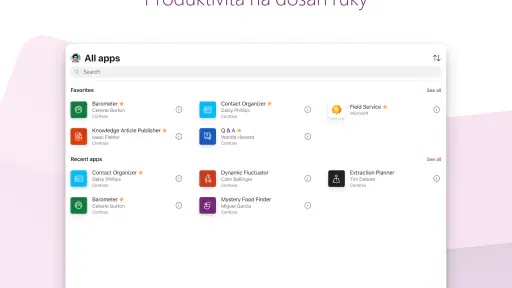
Výhody
- Umožňuje vytvářet firemní aplikace s minimem programování.
- Propojuje aplikace s Microsoft 365
- Dataverse a řadou dalších služeb.
- Power Apps lze používat ve webovém prohlížeči i na mobilních zařízeních.
- Hotové aplikace mohou zjednodušit opakované pracovní postupy.
- Nabízí nástroje pro sdílení a správu aplikací v organizaci.
Nevýhody
- Pokročilejší funkce vyžadují zkušenosti s platformou a jejími licencemi.
- Náklady mohou růst podle konektorů
- uživatelů a zvoleného tarifu.
- Vzhled a chování aplikací mají oproti nativnímu vývoji určitá omezení.
- Některé konektory a funkce vyžadují placené licence.
- Dostupnost aplikací může záviset na firemním účtu a oprávněních.
 Analýza od Mobexer
Když ve firmě potřebuji vyřídit úkol přes interní nástroj, nechci pokaždé hledat správný formulář nebo čekat, až se dostanu k počítači. Právě v tom může být Power Apps užitečná: zpřístupňuje firemní aplikace na telefonu a pomáhá přenést konkrétní pracovní postupy do kapesního zařízení. Nejde však o univerzální kancelářský balík, který by sám od sebe nabídl stejnou sadu nástrojů každému. Její hodnota závisí především na tom, jaké aplikace připravila organizace, ve které pracujete.
Než začnete: ověřte si, jaký úkol aplikace řeší
V běžném pracovním dni bych ji vnímal jako mobilní přístup k firemnímu procesu, ne jako místo, kam automaticky přesunu veškerou organizaci práce. Před prvním použitím si proto položte jednoduchou otázku: jaký konkrétní krok chci přes telefon dokončit? Pokud umíte pojmenovat formulář, kontrolu nebo záznam, který vám organizace zpřístupnila, snáz poznáte, zda vám aplikace skutečně ušetří čas. Bez takového cíle se může stát jen další ikonou, kterou občas otevřete a zase zavřete.
Užitečná je také krátká zkouška na reálném, ale nenáročném úkolu. Projděte celý postup až k závěrečné kontrole a všimněte si, kde potřebujete přepínat mezi aplikací a jinými podklady. Jestli například zadáváte údaje z pracovního listu, mějte ho předem připravený a ověřte, že dokážete bezpečně přejít k potřebným informacím bez záměny záznamů. Taková drobnost bývá důležitější než snaha naučit se všechny obrazovky nazpaměť.
Nejdřív záleží na tom, co pro vás firma připravila
Běžný postup od otevření aplikace po hotový úkol
Power Apps od Microsoft Corporation patří mezi byznysové aplikace. V praxi ji vnímám hlavně jako vstupní bránu k firemním aplikacím, nikoli jako samostatný nástroj, v němž si každý uživatel bez přípravy postaví vlastní pracovní systém. Po otevření tedy nejvíc záleží na tom, jaké firemní řešení máte k dispozici a zda je určené pro mobilní použití.
Užitečný příklad je pracovník, který při kontrole provozovny potřebuje zaznamenat zjištěný problém. Pokud jeho firma připravila odpovídající aplikaci, může postupovat podle jejího formuláře, doplnit potřebné údaje a odeslat záznam rovnou z místa. Výhoda není v tom, že by telefon automaticky vyřešil celý proces, ale v tom, že dobře navržená firemní aplikace může odstranit přepisování poznámek z papíru do počítače.
Před instalací nebo prvním použitím si proto ověřte, zda vám organizace poskytla přístup k nějaké konkrétní aplikaci a jak ji máte spustit. Pokud se přihlásíte a nevidíte nástroj, který potřebujete, nemusí to znamenat, že je aplikace nefunkční; může jít o otázku pracovního účtu, oprávnění nebo toho, co vaše organizace zpřístupnila. V takové situaci je praktičtější obrátit se na firemní IT než zkoušet náhodně měnit nastavení telefonu.
Tohle je důležitý rozdíl oproti běžným mobilním aplikacím pro poznámky, úkoly nebo formuláře. U nich si člověk zpravidla může rovnou vybrat funkci a začít. Power Apps dává největší smysl tam, kde už firma vytvořila vlastní proces a chce ho nabídnout zaměstnancům v mobilní podobě. Pokud pro vás nic takového připravené není, samotná instalace pravděpodobně nepřinese okamžitý pracovní užitek.
Co má smysl zkontrolovat před pravidelným používáním
Než začnete aplikaci používat při každé směně, ověřil bych tři praktické věci: zda jste přihlášení správným pracovním účtem, zda vidíte očekávanou firemní aplikaci a zda se její formuláře pohodlně ovládají na vašem telefonu. To poslední se snadno přehlédne. Formulář, který je snesitelný na velké obrazovce, může být při práci v terénu nepříjemný, pokud vyžaduje časté přibližování, dlouhé psaní nebo přeskakování mezi poli.
Není potřeba měnit nastavení bez jasného důvodu. U firemního nástroje je lepší nejdřív pochopit, jaký účet a postup vám zaměstnavatel určil, a teprve pak řešit technické potíže. Jestli vám aplikace opakovaně nabízí přihlášení nebo se nedostanete k očekávanému obsahu, poznamenejte si, co přesně se děje, a předejte to správci. Tím pomůžete odlišit problém s přístupem od problému s konkrétní firemní aplikací.
U pracovního telefonu bych také zvážil, kdy a kde se do aplikace přihlašujete a zda se zobrazené údaje hodí pro použití na veřejnosti. Power Apps může zpřístupnit pracovní procesy, a proto se vyplatí zacházet s obrazovkou stejně opatrně jako s firemním počítačem. Nesdílel bych přístup s kolegou jen proto, že si potřebuje rychle něco zapsat; lepší je, aby každý používal účet a oprávnění určené pro svou práci.
Praktické je vyzkoušet si důležitý formulář v klidu ještě před situací, kdy na něm závisí dokončení úkolu. Zjistíte, která pole jsou povinná, jak se v aplikaci vrací na předchozí část a co se stane po odeslání. Tohle krátké seznámení pomůže předejít tomu, abyste při práci v terénu zjistili, že vám chybí údaj nebo že nevíte, jestli se záznam skutečně dokončil.
Jako jednoduchou pomůcku si před zahájením zápisu ujasněte, které údaje potřebujete zjistit přímo na místě a které lze bezpečně převzít z pracovního zadání. Tím předejdete opakovanému opouštění formuláře a zároveň omezíte riziko, že do něj přenesete zastaralou informaci. Pokud postup obsahuje více částí, věnujte pozornost tomu, zda se po návratu na předchozí obrazovku zachovaly již vyplněné údaje; u důležitého záznamu je lepší stav ověřit, než spoléhat na domněnku.
Jak si vytvořit rychlejší a spolehlivější rutinu
Zkušenější uživatelé obvykle nezrychlují práci tím, že bezmyšlenkovitě klepají rychleji. Pomůže jim spíš opakovat stejný bezpečný postup: otevřít správnou firemní aplikaci, vyplnit záznam ve stejném pořadí a před dokončením zkontrolovat nejdůležitější údaje. U krátkých úkolů, jako je nahlášení závady nebo zaznamenání návštěvy, může být tato rutina spolehlivější než improvizování pokaždé od začátku.
Pokud dané firemní řešení používáte často, mějte v telefonu přehledný způsob, jak se k němu vrátit, například přes běžné funkce systému pro snadnější přístup k používané aplikaci. Nejde o zvláštní schopnost Power Apps, ale o jednoduchý zvyk: čím méně času strávíte hledáním správného nástroje, tím menší je šance, že omylem otevřete jiný pracovní postup nebo záznam odložíte na později.
U opakovaného zadávání se vyplatí předem rozlišit, které informace lze bezpečně připravit a které je nutné ověřit při každém novém případu. Například název pracoviště může být známý předem, ale stav zařízení nebo datum kontroly se musí vztahovat k aktuální situaci. Tím se snižuje riziko, že z pohodlnosti odešlete staré či nepřesné údaje. Rychlost má smysl jen tehdy, když záznam zůstane správný.
Dobrou rutinou je také potvrdit si výsledek před tím, než aplikaci zavřete. Pokud firemní formulář po odeslání zobrazí potvrzení nebo přehled záznamu, věnujte mu chvíli. Když se vám naopak nepodaří dokončit úkol, nepředpokládejte, že se změny automaticky uložily. Řiďte se tím, co daná aplikace skutečně ukazuje, a při nejistotě postupujte podle pokynů organizace.
V praxi může být užitečné spojit kontrolu se stejným okamžikem v každém záznamu: před odesláním zkontrolovat identifikaci místa, popis a stav, po odeslání se přesvědčit, že formulář skutečně skončil. Tím se rutina opírá o několik konkrétních kontrolních bodů, místo aby závisela na tom, zda si člověk po dlouhé směně vzpomene na vše najednou. Pokud se jednotlivé formuláře liší, držel bych se jejich vlastních pokynů a nepřenášel automaticky pořadí polí z jednoho procesu do druhého.
V porovnání s běžnými nástroji na poznámky je mobilní firemní aplikace vhodnější pro údaje, které mají být součástí konkrétního pracovního procesu. Poznámková aplikace může být rychlejší na volný text, ale sama o sobě nemusí nabídnout strukturu, kterou firma potřebuje pro další zpracování. Naopak pokud chcete jen uložit osobní seznam nebo si poznamenat nápad, může být jednoduchá aplikace na poznámky přístupnější a přehlednější.
Kde se mobilní prostředí může stát omezením
Největší slabinou Power Apps pro běžného zaměstnance je závislost na tom, jak dobře je navržený a spravovaný konkrétní firemní nástroj. Mobilní prostředí nevyřeší matoucí formulář, zbytečně dlouhý proces ani nejasné pokyny. Jestli se v aplikaci opakovaně ztrácíte, není vždy řešením naučit se rychleji klepat; může být potřeba, aby organizace upravila samotný postup.
Telefon se také nehodí na každý pracovní úkol. Dlouhé porovnávání údajů, rozsáhlé úpravy nebo práce s mnoha poli mohou být pohodlnější na větší obrazovce. Pokud potřebujete pečlivě zkontrolovat složitý záznam, raději bych ho řešil na počítači, kdykoli to pracovní postup dovoluje. Mobilní přístup je nejsilnější u jasně ohraničených úkolů, které lze bezpečně dokončit během krátké chvíle.
Další rozdíl oproti spotřebitelským aplikacím je v tom, že nemáte vždy pod kontrolou, jaké funkce jsou dostupné a jak se mění. Firemní řešení může být přizpůsobené konkrétnímu týmu, takže zkušenost kolegy nemusí přesně odpovídat té vaší. Když se prostředí liší, nepředpokládejte, že jste něco přehlédli; ověřte si, zda máte stejnou roli a přístup jako člověk, s nímž aplikaci porovnáváte.
Je také rozumné nepoužívat ji jako náhradu za všechny pracovní komunikační a organizační nástroje. Pokud potřebujete domluvit změnu směny, sdílet volnou poznámku nebo vyřešit neformální otázku, může být vhodnější nástroj, který vaše firma pro tento účel používá. Síla Power Apps spočívá v práci s připravenými firemními procesy, ne v tom, že by měla nahradit každou aplikaci v telefonu.
Ještě jeden praktický kompromis se projeví při práci s přerušeními. Pokud vás během vyplňování někdo osloví nebo musíte řešit jiný úkol, před návratem si ověřte, že jste stále u správného záznamu a že údaje odpovídají aktuálnímu případu. U formulářů, kde by záměna mohla mít následky, je bezpečnější krátce zkontrolovat kontext než pokračovat automaticky podle paměti. Telefon usnadňuje vyřízení práce na místě, ale zároveň může být zdrojem vyrušení.
Pro koho se vyplatí a kdy zvolit něco jiného
Aplikace je dobrá volba pro zaměstnance, kteří pravidelně pracují s firemními formuláři či postupy a potřebují k nim přistupovat z telefonu. Hodí se například pro pracovníka, který během dne kontroluje několik míst a chce zaznamenat výsledek hned, místo aby si poznámky ukládal bokem a přepisoval je později. Podmínkou je, že organizace příslušnou mobilní aplikaci skutečně připravila a umožnila vám ji používat.
Typický denní scénář může vypadat takto: po dokončení kontroly pracovník otevře příslušný firemní postup, ověří, že pracuje se správným místem, zapíše aktuální zjištění a před odesláním zkontroluje klíčové údaje. Přínos se ukáže hlavně tehdy, když se tento záznam nemusí večer znovu přepisovat z osobních poznámek. Jestli však musí pracovník na místě porovnávat dlouhé tabulky nebo psát rozsáhlé vysvětlení, raději bych tuto část dokončil na počítači a mobil použil jen pro stručný, jasně definovaný krok.
Méně přesvědčivá je pro člověka, který hledá hotový osobní plánovač, univerzální databázi nebo nástroj na vlastní formuláře bez podpory firmy. V takovém případě může být jednodušší zvolit běžnou aplikaci určenou přímo pro osobní úkoly nebo poznámky. Stejně tak bych ji nebral jako nejlepší volbu pro práci, která vyžaduje rozsáhlé psaní či složité porovnávání informací na malé obrazovce.
Pokud už organizace používá jiné zavedené řešení pro konkrétní formuláře, nejdřív bych zjistil, který nástroj je pro daný proces oficiální. Dvojí zapisování do dvou aplikací může přidat práci a vytvořit nejistotu, který záznam je aktuální. Power Apps dává smysl jako součást firemního uspořádání, nikoli jako důvod obcházet postup, který tým už používá. U osobních úkolů jsou zase obvykle vhodnější jednoduché aplikace, které nevyžadují firemní účet ani připravený pracovní proces.
Pro zájemce o širší přehled: Power Apps je bezplatná aplikace s věkovým hodnocením PEGI 3 a běží na systému Android od verze 7.0. Uváděná současná verze je 3.26092.10 a aplikace je na trhu od 28. dubna 2016. Její průměrné hodnocení je 4,3 z přibližně 44 tisíc hodnocení; počet stažení přesahuje 10 milionů. Tato čísla naznačují široké používání, ale při rozhodování bych jim dal menší váhu než tomu, zda vaše firma nabízí přesně ten pracovní postup, který potřebujete.
Instalace je bezplatná, ale sama o sobě nezaručuje přístup k firemním nástrojům ani to, že každý formulář bude pohodlný na telefonu. Před tím, než na aplikaci postavíte důležitou část své rutiny, ověřte si u organizace, jaký účet máte použít, kam se obrátit při potížích a jak poznáte úspěšné dokončení úkolu. Pro někoho, kdo hledá jen obecnou odpověď na otázku „mohu ji používat bez firemního zázemí?“, je podstatné právě tohle: její užitek je navázaný na pracovní aplikace a přístup, které máte k dispozici.
Celkově ji doporučuji s jasnou podmínkou: nejprve zjistěte, jaký konkrétní firemní úkol vám zpřístupní. Když máte dobře připravenou mobilní aplikaci, získáte pohodlnější cestu k pracovnímu formuláři a můžete omezit pozdější přepisování. Když od ní čekáte samostatný nástroj, který bez firemního zázemí vyřeší osobní organizaci, pravděpodobně sáhnete po něčem vhodnějším. Power Apps je nejpřesvědčivější jako mobilní rozhraní k procesu, který už ve firmě dává smysl.
Časté dotazy
Co je Microsoft Power Apps a k čemu slouží?
Microsoft Power Apps je platforma pro vytváření a používání firemních aplikací, které zjednodušují pracovní postupy, například schvalování žádostí, evidenci údajů nebo kontrolu úkolů. Mobilní aplikace Power Apps umožňuje spouštět aplikace vytvořené vaší organizací na telefonu či tabletu. Nejde tedy o katalog běžných aplikací pro osobní použití: co v ní uvidíte a budete moci dělat, závisí na řešeních a oprávněních, která vám poskytne vaše firma nebo škola.
Je Power Apps zdarma a potřebuji účet Microsoft?
Samotné stažení mobilní aplikace obvykle neznamená, že získáte přístup ke všem funkcím bez dalších podmínek. Pro přihlášení a používání firemních aplikací zpravidla potřebujete účet Microsoft přidělený organizací a také příslušná oprávnění. Dostupnost funkcí a případné licence se mohou lišit podle toho, jaké služby vaše organizace využívá a jak aplikaci nastavila. Před instalací si proto ověřte u správce, zda máte potřebný účet, přístup i licenci.
Jaké aplikace a funkce mohu v Power Apps používat?
V Power Apps můžete otevírat aplikace vytvořené pro vaši organizaci, například nástroje pro vyplňování formulářů, práci se záznamy, schvalování nebo sledování firemních procesů. Nabídka není pro všechny uživatele stejná: závisí na tom, co vaše firma či škola vytvořila, nasadila a zpřístupnila vašemu účtu. Některé aplikace mohou využívat firemní data nebo další služby Microsoftu. Pokud po přihlášení žádnou aplikaci nevidíte, požádejte správce o kontrolu přístupu.
Funguje Power Apps bez připojení k internetu?
Možnosti práce offline závisí na konkrétní aplikaci a na tom, jak ji její tvůrce navrhl. Některé aplikace mohou podporovat ukládání nebo práci s určitými daty bez připojení, jiné potřebují internet pro načítání informací, odesílání změn nebo přístup ke službám organizace. Nelze proto předpokládat, že budou všechny funkce dostupné bez sítě. Pokud aplikaci potřebujete používat na cestách, ověřte si předem její offline možnosti u tvůrce nebo správce.
Jsou moje data v Power Apps zabezpečená a co dělat při problémech?
Zabezpečení a přístup k datům se řídí nastavením konkrétní aplikace, účtu a prostředí vaší organizace. Přihlašujte se pouze pomocí důvěryhodného pracovního nebo školního účtu a dodržujte interní pravidla pro zacházení s firemními informacemi. Pokud se aplikace nenačte, chybí vám přístup nebo se zobrazí chyba, nejprve zkontrolujte připojení a správný účet; poté kontaktujte správce IT či autora aplikace, protože oprávnění a její funkčnost obvykle spravuje organizace.