PDF Viewer - PDF Reader
4,2ProduktivitaAktualizováno 7. října 2026
Snímky obrazovky
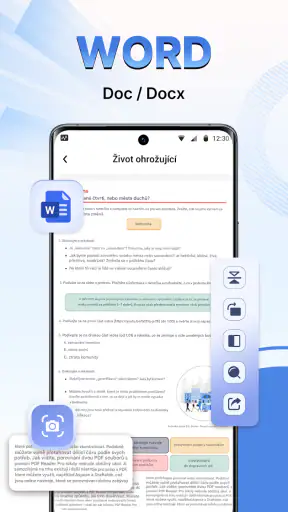
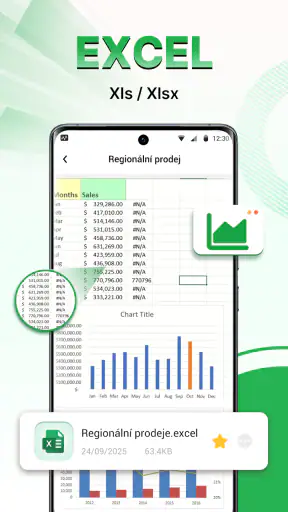
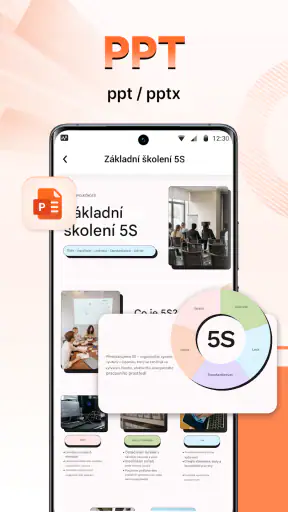
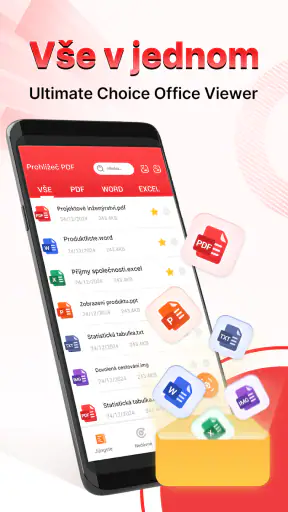
Výhody
- Rychle otevírá běžné PDF dokumenty.
- Umožňuje přibližovat stránky pro pohodlnější čtení.
- Jednoduché ovládání usnadňuje orientaci v aplikaci.
- Hodí se pro čtení dokumentů uložených v zařízení.
- Přehledné zobrazení pomáhá soustředit se na obsah.
Nevýhody
- Pokročilé funkce pro úpravy PDF mohou chybět.
- U velkých dokumentů může být načítání pomalejší.
- Reklamy mohou při používání rušit.
- Možnosti přizpůsobení zobrazení jsou omezené.
- Aplikace nemusí podporovat všechny typy PDF formulářů.
 Analýza od Mobexer
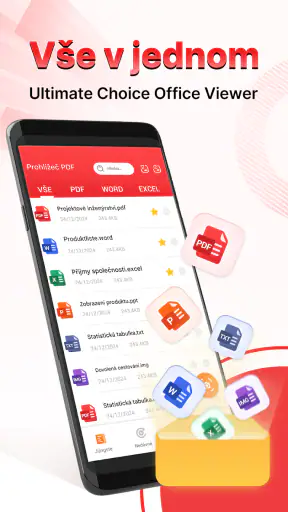
Když mi někdo pošle dokument ve chvíli, kdy zrovna nemám po ruce počítač, chci hlavně rychle zjistit, co v něm je. PDF Viewer - PDF Reader míří právě na takové situace: je to bezplatná aplikace pro Android zaměřená na otevírání běžných dokumentů. Její záběr zahrnuje PDF i soubory Word, Excel a PowerPoint, takže může posloužit jako praktická čtečka pro pracovní i osobní soubory. Nečekal bych od ní plnohodnotnou kancelářskou sadu; její hlavní smysl je dostat se k obsahu bez zbytečného hledání jiné aplikace.
Co čekat od čtečky dokumentů
V nabídce podobných aplikací často stojí vedle sebe jednoduché prohlížeče PDF, kancelářské balíky s funkcemi pro úpravy a správci souborů, kteří dokumenty jen otevírají. Tahle aplikace od OLOA games se drží především první možnosti, ale podporou několika formátů je užitečnější než čtečka omezená jen na PDF. Hodí se, když si chcete přečíst přílohu, nahlédnout do tabulky nebo projít prezentaci, aniž byste kvůli každému typu souboru přepínali jinam.
Právě v tom vidím její nejpřesvědčivější roli: jako rychlá mobilní čtečka pro běžné dokumenty, ne jako náhrada počítače. Pokud často upravujete složité tabulky, přepisujete text nebo připravujete prezentace, bude vhodnější kancelářská aplikace určená k tvorbě a editaci. Jestli ale potřebujete hlavně zjistit, co vám někdo poslal, jednodušší nástroj může být příjemnější.
Na první orientaci pomáhá i to, že aplikace působí jako účelový pomocník, nikoli jako rozsáhlé pracovní prostředí, ve kterém musíte nejprve vybírat mezi řadou nástrojů. U čtečky je to důležitý rozdíl: čím méně kroků mezi staženým souborem a jeho obsahem, tím větší smysl má mít ji v telefonu. Při rozhodování bych se proto ptal hlavně na to, zda chci dokument otevřít a přečíst, nebo s ním dál aktivně pracovat.
Instalace a první orientace
Aplikace je zdarma a její věkové hodnocení PEGI 3 ji řadí mezi nástroje vhodné pro široké publikum. V Obchodě Play má průměrné hodnocení 4,2 z více než čtyř tisíc hodnocení, přes pět milionů instalací a 129 uživatelských recenzí. To naznačuje, že nejde o okrajovou pomůcku, ale samotná čísla samozřejmě neřeknou, jestli bude vyhovovat právě vašemu způsobu práce.
Po instalaci bych začal jednoduchým testem: otevřít dokument, který už mám v telefonu, místo abych hned hledal složitý pracovní postup. Když aplikace nabídne výběr souboru nebo možnost otevřít dokument přes sdílení z jiné aplikace, stačí zvolit známý soubor a ověřit, zda se zobrazí tak, jak potřebuji. Takový první pokus rychle ukáže, jestli mi vyhovuje čitelnost na malé obrazovce a jestli se v dokumentu dokážu snadno zorientovat.
Pokud soubor nevidíte hned, neznamená to automaticky, že ho aplikace neumí otevřít. Zkontrolujte nejprve, zda je skutečně uložený v zařízení, nebo zda se stále nachází jen v e-mailu či jiné službě. U přílohy bývá spolehlivým prvním krokem její stažení nebo volba otevření v jiné aplikaci; potom má smysl zkusit znovu najít dokument v úložišti. Tohle je drobnost, která často rozhoduje o tom, zda první zkušenost působí hladce, nebo matoucím dojmem.
První užitečný úkol: otevřít a přečíst přílohu
Představte si, že vám před schůzkou přijde e-mailem PDF s adresou a několika pokyny. Nechcete nic upravovat, jen si rychle přečíst podstatné informace a případně se vrátit k určité části. V takové chvíli dává smysl otevřít přílohu ve čtečce, chvíli si ověřit, že jste ve správném souboru, a projít text vlastním tempem. Hlavní přínos není efektní funkce, ale menší tření mezi přijetím dokumentu a jeho přečtením.
U delších souborů doporučuji nezkoušet všechno najednou. Nejprve si ověřte, že se načetla správná verze, a pak dokument projděte po částech. Když se k němu budete vracet, zapamatujte si jeho název nebo místo, odkud jste ho otevřeli; u běžných telefonních pracovních postupů se totiž snadno zamění podobně pojmenované přílohy. To je praktický návyk, ne zvláštní funkce aplikace, ale při práci s několika soubory ušetří zbytečné hledání.
U Wordu, Excelu a PowerPointu bych si předem srovnal očekávání. Otevření souboru není totéž co zachování úplně stejného rozvržení jako na počítači, zejména u dokumentů s komplikovaným formátováním, širokými tabulkami nebo grafickými prvky. Na telefonu proto kontroluji především obsah, který potřebuji právě teď. Jestli je přesné zalomení stránky, vzhled grafu nebo úprava buněk zásadní, je rozumnější sáhnout po odpovídající kancelářské aplikaci nebo dokument zkontrolovat na větší obrazovce.
Co může při používání mást
Častý zdroj zmatku je rozdíl mezi prohlížením a editací. Název napovídá, že jde především o čtečku PDF, a podpora dalších dokumentů z ní sama o sobě nedělá plnohodnotný editor. Pokud potřebujete přepsat odstavec, změnit vzorec v tabulce nebo upravit snímky, počítejte s tím, že můžete potřebovat jiný nástroj. Pro rychlé čtení je naopak výhodné, že aplikaci nemusíte posuzovat podle funkcí, které od ní ani nechcete.
Další nejasnost může vzniknout už před otevřením: soubor může být v telefonu, v e-mailu, v chatovací aplikaci nebo v online úložišti. Když se nezobrazí tam, kde ho čekáte, nejdřív ověřte jeho umístění a případně ho otevřete přímo z aplikace, ve které jste ho obdrželi. Je to užitečnější než opakovaně procházet náhodné složky. U dokumentů stažených z více míst se také vyplatí zkontrolovat název a datum, aby člověk nečetl starší kopii.
Praktický kompromis nastává při porovnávání více dokumentů. Jedna čtečka se hodí na rychlé nahlédnutí do jednotlivých souborů, ale není to totéž jako pracovní prostředí, kde máte vedle sebe několik oken a pohodlně přesouváte obsah. Na telefonu proto doporučuji používat ji pro krátké kontroly, schválení nebo orientaci před dalším krokem. Pokud se z jednorázového čtení stane pravidelné zpracování dokumentů, bude vhodnější specializovaný kancelářský balík.
Komu sedne a kdy zvolit něco jiného
Nejvíc ji ocení člověk, který dostává různé typy souborů a chce je prohlédnout z jednoho místa. Student si může zkontrolovat PDF s pokyny, zaměstnanec otevřít tabulku před poradou a běžný uživatel přečíst dokument poslaný rodinou. Aplikace je také rozumnou volbou pro někoho, kdo nechce na telefonu instalovat rozsáhlou kancelářskou sadu jen kvůli občasnému čtení.
Méně vhodná bude pro každého, kdo očekává pokročilou editaci, týmovou spolupráci, složité úpravy tabulek nebo přesnou kontrolu vzhledu prezentace. V těchto případech je lepší sáhnout po nástroji vytvořeném pro konkrétní formát. Pokud zase potřebujete jen jeden konkrétní typ souboru, může vám vyhovovat samostatná čtečka PDF nebo aplikace, kterou už běžně používáte. Výhodou této volby je šíře formátů; její hranicí zůstává zaměření na pohodlné prohlížení.
Jestli s podobnou aplikací začínáte, doporučil bych jednoduchý postup: nejdřív otevřít jeden známý soubor, potom vyzkoušet dokument, který vám přišel jako příloha, a teprve pak ji zapojit do běžného pracovního návyku. Tím zjistíte nejen to, zda soubor otevře, ale i zda vám vyhovuje velikost textu, orientace v delším dokumentu a způsob, jakým se k souborům vracíte. Nejde o složité nastavování; důležité je ověřit si použití na vlastních dokumentech dřív, než se na aplikaci začnete spoléhat u něčeho naléhavého.
Další krok po prvním otevření
Jakmile víte, že vám čtečka vyhovuje, můžete ji používat jako rychlou zastávku při práci s přílohami: otevřít soubor, zkontrolovat obsah a rozhodnout, zda stačí přečíst, nebo je nutné pokračovat v editoru. Tenhle jednoduchý pracovní postup je podle mě praktičtější než snažit se každou činnost vyřešit jednou aplikací. Ušetří čas při běžném čtení a zároveň vás nenechá v domnění, že mobilní prohlížeč nahradí nástroje pro tvorbu dokumentů.
Aplikace se vyvíjí pod hlavičkou OLOA games; aktuální verze je 147 a pro instalaci vyžaduje Android 7.0 nebo novější. Pro uživatele Androidu je to podstatná informace před stažením, zvlášť pokud mají starší zařízení. Její jasně vymezené zaměření považuji za plus: víte, že ji vybíráte kvůli dokumentům, nikoli jako univerzální pracovní centrum.
Celkově bych PDF Viewer - PDF Reader doporučil tomu, kdo chce v telefonu pohodlně otevřít PDF, Word, Excel nebo PPT a rychle se dostat k jejich obsahu. Oceňuji zejména praktičnost při neplánovaných situacích, kdy potřebujete dokument jen zkontrolovat. Za nejlepší volbu ji nepovažuji pro každodenní editaci ani pro práci, kde záleží na přesném rozložení stránky. Pokud si od ní slibujete především čtení a první orientaci v souboru, může být přímočarým pomocníkem; pokud chcete dokumenty aktivně měnit, vyberte raději plnohodnotný editor.
Časté dotazy
Co je PDF Viewer - PDF Reader a k čemu aplikace slouží?
PDF Viewer - PDF Reader je aplikace určená k otevírání a čtení dokumentů ve formátu PDF na mobilním zařízení. Může se hodit při prohlížení pracovních souborů, elektronických knih, formulářů nebo studijních materiálů. Konkrétní funkce, například vyhledávání v textu, záložky či anotace, se mohou lišit podle verze aplikace, proto si před instalací ověřte jejich dostupnost v popisu aplikace.
Je PDF Viewer - PDF Reader zdarma a obsahuje reklamy nebo nákupy?
Cena a způsob financování se mohou lišit podle obchodu, regionu i aktuální verze aplikace. Některé čtečky PDF jsou zdarma, ale zobrazují reklamy nebo nabízejí placené funkce či předplatné. Před stažením proto zkontrolujte stránku aplikace v Google Play nebo App Storu, zejména sekci o nákupech v aplikaci. Pokud se zobrazí nabídka placeného tarifu, pečlivě si přečtěte jeho cenu a podmínky.
Umí aplikace PDF Viewer - PDF Reader soubory také upravovat a podepisovat?
Označení „PDF Reader“ obvykle znamená především čtení a prohlížení souborů; neznamená automaticky, že aplikace nabízí kompletní editaci dokumentů. Některé verze mohou podporovat zvýrazňování, poznámky, vyplňování formulářů nebo podpis, zatímco jiné tyto možnosti nemají, případně je zpřístupňují až po zaplacení. Pokud potřebujete upravovat text nebo podepisovat důležité dokumenty, ověřte si konkrétní funkce v aktuálním popisu a předem je vyzkoušejte.
Lze PDF Viewer - PDF Reader používat bez připojení k internetu?
Mnoho čteček dokáže otevřít PDF uložené přímo v telefonu i bez připojení k internetu. Dokument však nejprve musí být stažený do zařízení; soubor dostupný pouze v cloudovém úložišti může vyžadovat připojení, dokud si jej neuložíte offline. Internet může být potřeba také pro reklamy, synchronizaci nebo některé doplňkové služby. Pokud plánujete číst dokumenty na cestách, předem ověřte, že jsou uložené místně a správně se otevírají.
Jaká oprávnění a ochranu soukromí zvážit před instalací aplikace?
Čtečka PDF může potřebovat přístup k souborům v zařízení, aby mohla dokumenty vyhledávat a otevírat. Rozsah oprávnění závisí na systému a konkrétní verzi aplikace; vždy si proto v nastavení telefonu zkontrolujte, co jste povolili, a udělujte jen oprávnění potřebná pro její používání. Před instalací se také podívejte na zásady ochrany soukromí a informace o zpracování údajů v obchodě. U citlivých dokumentů si ověřte, zda se soubory zpracovávají lokálně, nebo se mohou odesílat online.