Document Reader & PDF Editor
4,6ProduktivitaAktualizováno 7. října 2026
Snímky obrazovky
Výhody
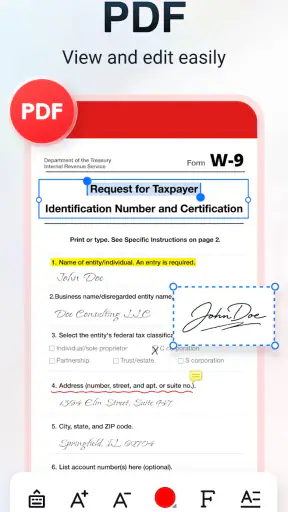
- Podporuje anotace
- takže lze zvýrazňovat text a přidávat poznámky přímo do PDF.
- Umožňuje podepisovat dokumenty bez nutnosti jejich tisku.
- Vyhledávání v dokumentu usnadňuje nalezení konkrétních slov a pasáží.
- Zobrazení stránek lze přizpůsobit pohodlnějšímu čtení na menším displeji.
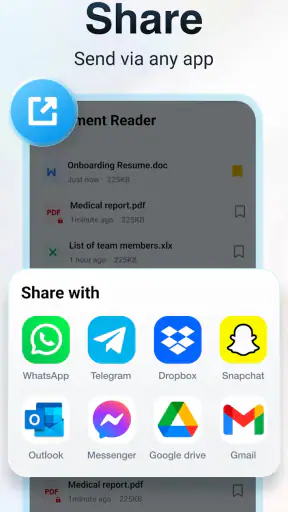
- Sdílení dokumentů usnadňuje jejich předání dalším aplikacím nebo uživatelům.
Nevýhody
- Některé editační funkce mohou být dostupné pouze v placené verzi.
- Rozložení PDF se na malém displeji může hůře číst bez přibližování.
- Pokročilé úpravy textu nemusí být tak pohodlné jako v počítačovém editoru.
- Velké dokumenty se mohou načítat pomaleji
- zejména na slabších zařízeních.
- Reklamy nebo nabídky prémiových funkcí mohou narušovat používání aplikace.
 Analýza od Mobexer
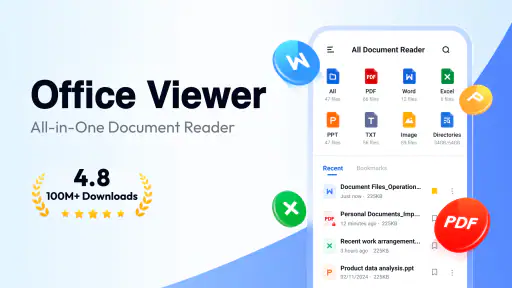
Když mi někdo pošle dokument v neznámém formátu nebo potřebuji rychle převést několik obrázků na PDF, ocením aplikaci, která zvládne víc než jen otevřít jeden typ souboru. Document Reader & PDF Editor míří právě na takové každodenní úkoly: slouží jako čtečka dokumentů a nástroj pro práci s PDF, přičemž se hodí hlavně lidem, kteří chtějí mít podobné operace po ruce v jedné aplikaci. Při používání jsem nejvíc vnímal, že její přínos nespočívá v jediném výjimečném nástroji, ale v možnosti přejít od prohlížení souboru k praktické úpravě pracovního materiálu.
Čtení, orientace a práce s dokumentem
U čtečky dokumentů je pro mě první zkouškou jednoduchá otázka: dostanu se rychle k souboru, který potřebuji, a dokážu ho pohodlně přečíst? Document Reader je určený k otevírání různých dokumentů a práci s PDF, takže dává smysl jako univerzální nástroj pro soubory, které se objevují v e-mailech, při studiu nebo při vyřizování běžných záležitostí. V praxi je užitečné především to, že nemusím hned hledat zvláštní aplikaci jen proto, že dokument není obyčejný text.
Čitelnost ale není jen otázka samotného zobrazení. Záleží také na tom, zda si člověk může dokument pohodlně prohlédnout na velikosti obrazovky, kterou zrovna používá, a zda se v něm neztratí při přechodu mezi stránkami. U PDF bývá kompromis mezi celým přehledem stránky a dostatečně velkým textem nevyhnutelný: při zobrazení celé stránky se drobné písmo hůř čte, při přiblížení zase člověk vidí jen její část. Proto bych aplikaci bral jako praktickou mobilní čtečku, nikoli jako náhradu velkého monitoru pro dlouhé a náročné čtení.
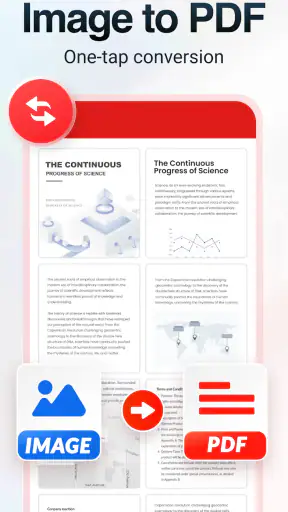
Její zaměření je širší než pouhé prohlížení. Když mám obrázek, který potřebuji uchovat nebo sdílet jako dokument, převod do PDF může zjednodušit další práci. Například účtenku vyfotím, převedu na PDF a uložím spolu s ostatními podklady. Takový postup je užitečný i při odesílání formuláře nebo školního materiálu, kde příjemce očekává dokument místo několika samostatných obrázků. Výsledkem není automaticky profesionálně upravený soubor, ale přehlednější podoba pro běžné předání a archivaci.
Za důležitou považuji i volbu, kdy převod provést. Pokud obrázek obsahuje důležitý drobný text, nejdřív si ho prohlédnu a ověřím, že je čitelný; samotné zabalení obrázku do PDF jeho kvalitu nezlepší. U více stran se navíc vyplatí před odesláním zkontrolovat pořadí. Je to malý krok navíc, který předejde tomu, že příjemce dostane dokument s neuspořádanými stránkami nebo s nečitelnou fotografií.
Aplikaci vyvíjí QR Code Scanner. V obchodě se řadí mezi nástroje pro produktivitu a zůstává zdarma ke stažení, i když jsou k dispozici nákupy v aplikaci. To je dobré vědět předem: základní představa o aplikaci jako o dostupném pomocníkovi je přitažlivá, ale případné placené nabídky mohou být pro někoho důležitou součástí rozhodování. Před potvrzením jakéhokoli nákupu bych si proto vždy přečetl, co konkrétní nabídka zahrnuje a zda odpovídá tomu, co skutečně potřebuji.
Ovládání, které může vyhovovat různým uživatelům
Při posuzování přístupnosti se nesoustředím jen na to, zda aplikace dokument otevře. Zajímá mě také, kolik úkonů vyžaduje běžná práce a zda se hodí lidem s různými potřebami. U Document Readeru je nejsilnější stránkou samotná praktičnost mobilního formátu: dokument lze mít po ruce a otevřít ho v situaci, kdy není dostupný počítač. Pro někoho, kdo si na telefonu běžně prohlíží přílohy nebo převádí obrázky, to může znamenat méně přeskakování mezi nástroji.
Zároveň bych nepředpokládal, že univerzální čtečka automaticky vyřeší všechny potřeby při čtení. Lidé se slabším zrakem mohou potřebovat větší text, vysoký kontrast nebo podporu odečítače; uživatelé s motorickými obtížemi zase ocení velké a snadno dosažitelné ovládací prvky. U konkrétního dokumentu záleží také na jeho vlastní podobě. Naskenovaný list s drobným písmem může být náročný bez ohledu na to, v čem ho otevřete. Pokud jsou pro mě tyto vlastnosti zásadní, ověřím si práci aplikace na vlastním zařízení a s vlastním dokumentem, místo abych spoléhal na to, že je automaticky zajistí každá čtečka.
Motoricky může být výhodou, že řada běžných úkolů probíhá přímo na telefonu bez nutnosti přenášet soubor do počítače. To však neznamená, že je dotykové ovládání pohodlné pro každého. Přiblížení, posouvání stránky nebo přesné úpravy mohou vyžadovat opakované pohyby prstů. Kdo má potíže s jemnou motorikou, měl by si vyzkoušet, zda dokáže požadované operace provádět bez zbytečného úsilí. Pro dlouhé úpravy může být vhodnější specializovaný editor nebo práce na zařízení s větší obrazovkou.
Podobně je dobré uvažovat o smyslovém prostředí. Telefon je diskrétní způsob, jak si otevřít dokument ve veřejné dopravě nebo v čekárně, ale malý displej a okolní světlo mohou čtení ztížit. Naopak ve chvíli, kdy potřebuji rychle ověřit údaj v příloze, může být mobilní přístup mnohem praktičtější než hledání notebooku. Aplikaci tedy vnímám spíš jako nástroj pro krátké a středně dlouhé úkoly než jako ideální prostředí pro každého, kdo tráví čtením mnoho hodin.
Praktické použití mimo pracovní stůl
Nejlépe si její roli představuji na obyčejném příkladu: čekám na schůzku, přijde mi dokument e-mailem a potřebuji si ověřit datum nebo částku. Otevřu soubor v telefonu, najdu podstatnou informaci a nemusím kvůli tomu hledat počítač. Pokud si zároveň potřebuji ponechat fotografii potvrzení v jednotné podobě, převod do PDF může usnadnit její připojení k dalším podkladům. Tohle je přesně typ situace, kdy univerzální nástroj ušetří čas, aniž by se z něj musel stát hlavní pracovní editor.
Pro studenty se nabízí kontrola studijních materiálů a převod fotografovaných poznámek či podkladů do PDF před sdílením. U administrativy může jít o prohlédnutí přílohy, formuláře nebo dokumentu, který je potřeba předat dál. V obou případech doporučuji zkontrolovat výsledek na displeji ještě před odesláním: fotografie pořízená ve špatném světle může v PDF zůstat stejně hůř čitelná a příjemce se s ní bude potýkat stejně jako vy.
Oproti výchozí čtečce v telefonu nabízí specializovaná aplikace smysl hlavně tehdy, když kromě otevření dokumentu chci pracovat také s PDF nebo převádět obrázky. Výchozí nástroj však může být lepší volbou, pokud potřebuji jen rychle přečíst jeden soubor a nechci instalovat další aplikaci. Pro týmovou spolupráci, složité připomínkování nebo profesionální sazbu bych zase volil specializovaný kancelářský či PDF software. Document Reader podle mě nejlépe zapadá mezi tyto možnosti jako praktický prostředník pro běžné úkoly, ne jako plnohodnotná náhrada každého pracovního nástroje.
Do rozhodování vstupuje také skutečnost, že aplikace má PEGI 3, takže její věkové zařazení je vhodné i pro malé děti. To ale samo o sobě neříká, že každý dokument otevřený v aplikaci je dětským obsahem nebo že aplikace nahrazuje dohled dospělého. U rodinného zařízení bych se zaměřil na to, jaké soubory dítě otevírá a zda umí bezpečně zacházet s dokumenty, které mohou obsahovat osobní údaje.
Kde se mohou objevit překážky
Největší praktickou výhradou je, že jeden nástroj nemusí být nejlepší ve všech částech práce s dokumentem. Čtení jednoduchého PDF a převod obrázku jsou jiné úkoly než úprava složitého dokumentu, porovnávání verzí nebo příprava souboru pro profesionální publikaci. Pokud potřebuji přesné rozvržení, dlouhé komentáře nebo pohodlné ovládání klávesnicí, dávám přednost specializovanému řešení na počítači. Na mobilu bych se naopak vyhnul úpravám, u nichž je chyba v jediné drobnosti drahá nebo obtížně vratná.
Další tření může vzniknout při samotném hledání souboru. Dokumenty přicházejí jako příloha, stažený soubor nebo obrázek uložený v telefonu, takže uživatel musí nejprve vědět, kde ho má. Pokud mám soubory rozházené v několika složkách, univerzální čtečka za mě jejich organizaci nevyřeší. Pomáhá ukládat důležité dokumenty na předvídatelné místo a před převodem si ověřit, že vybírám správný obrázek nebo správnou verzi souboru.
Uživatelům, kteří potřebují jistotu ohledně přístupnosti, bych doporučil krátký vlastní test: otevřít skutečný dokument, zvětšit text podle potřeby, vyzkoušet pohyb mezi stránkami a zjistit, zda lze úkol dokončit pohodlně. Totéž platí pro používání s odečítačem obrazovky nebo jinými systémovými pomůckami. Takový test je užitečnější než předpoklad, že aplikace bude vyhovovat každému jen proto, že slouží ke čtení. Pokud už teď vím, že potřebuji konkrétní asistivní funkci, měl bych výběr řídit její ověřenou podporou, ne pouze širokým popisem účelu aplikace.
Za pozornost stojí také placené nabídky. Aplikace je zdarma, ale nákupy v aplikaci se mohou pohybovat od zhruba osmdesáti korun až po necelých devět set korun při účtování přes Google Play. Rozpětí je dost široké na to, abych před nákupem přesně zjistil, co se mi nabízí a zda jde o jednorázovou částku nebo jiný typ platby. Neplatil bych jen proto, že se při jednorázovém otevření dokumentu objeví možnost rozšíření; nejdřív bych si ověřil, zda placená část řeší problém, který skutečně mám.
Komu ji doporučím a komu ne
Ohlas mezi uživateli je výrazný: aplikace má průměrné hodnocení 4,6 z více než půl milionu hodnocení a přes sto milionů instalací. Beru to jako známku širokého využití, nikoli jako záruku, že bude vyhovovat každému způsobu práce. V obchodě je uvedena od 29. července 2022 a její současná verze je 1.3.5.83; na instalaci je potřeba Android 6.0 nebo novější. To je užitečné zejména při kontrole staršího zařízení, které někdo používá jako záložní telefon.
Document Reader & PDF Editor bych doporučil člověku, který často otevírá různé dokumenty na telefonu a občas potřebuje převést obrázek do PDF, ale nepotřebuje pokročilou kancelářskou výbavu. Hodí se také jako praktická rezerva pro chvíle, kdy je nutné rychle zkontrolovat přílohu mimo domov nebo připravit běžný podklad ke sdílení. Méně vhodná je pro ty, kdo očekávají pohodlí velké obrazovky, detailní profesionální úpravy nebo předem ověřenou podporu konkrétní asistivní technologie.
Moje doporučení je jednoduché: pokud se vaše práce s dokumenty skládá hlavně z otevření, přečtení a občasného převodu obrázku, zkuste ji na vlastních souborech a posuďte, zda vám zrychlí běžný postup. Před důležitým odesláním vždy zkontrolujte čitelnost i pořadí stránek a u placených nabídek si projděte podmínky. Pro rychlou mobilní manipulaci je to užitečná volba; pro dlouhé čtení, složitou editaci nebo specifické potřeby přístupnosti bych vybíral podle konkrétních funkcí, které opravdu využívám.
Časté dotazy
Co je Document Reader & PDF Editor a k čemu slouží?
Document Reader & PDF Editor je aplikace určená k otevírání a správě dokumentů v mobilním zařízení. Podle dostupných funkcí může umožňovat čtení souborů PDF i dalších běžných formátů, vyhledávání v dokumentu, přibližování stránek a práci se soubory uloženými v telefonu. Konkrétní možnosti se mohou lišit podle verze aplikace a zařízení, proto si před instalací ověřte její aktuální popis v obchodě.
Jaké soubory aplikace podporuje a dokáže převádět dokumenty do PDF?
Aplikace s tímto názvem se zaměřuje především na dokumenty PDF, ale může podporovat také některé kancelářské či textové formáty. Podpora se může lišit podle vydání, takže nelze předpokládat, že otevře každý soubor nebo zvládne všechny typy převodu. Před stažením zkontrolujte seznam kompatibilních formátů a případně také to, zda je převod do PDF dostupný zdarma, nebo vyžaduje placenou funkci.
Mohu pomocí Document Reader & PDF Editor upravovat a podepisovat PDF?
Označení PDF Editor může zahrnovat funkce, jako jsou poznámky, zvýrazňování textu, vyplňování formulářů nebo přidání podpisu, jejich dostupnost však závisí na konkrétní verzi aplikace. Úprava samotného textu v PDF nemusí být podporována, případně může být součástí prémiového plánu. Pokud potřebujete pracovat s důležitým dokumentem, ověřte si předem požadovanou funkci a uložte si původní kopii souboru.
Je aplikace zdarma a obsahuje reklamy nebo nákupy v aplikaci?
Cena a způsob financování se mohou měnit podle platformy, regionu i verze aplikace. Některé čtečky dokumentů nabízejí základní funkce zdarma, ale zobrazují reklamy nebo omezují pokročilé možnosti, například úpravy, převod či práci bez reklam, na placené předplatné. Před instalací si proto prohlédněte informace v Google Play nebo App Storu, včetně případných nákupů v aplikaci a podmínek předplatného.
Jsou moje dokumenty v Document Reader & PDF Editoru v bezpečí?
Při práci s citlivými soubory je vhodné ověřit, jak aplikace ukládá dokumenty a jaká oprávnění požaduje. Některé funkce mohou potřebovat přístup k souborům v zařízení, zatímco online převod nebo synchronizace mohou zahrnovat odesílání dat na vzdálené servery. Před otevřením důvěrných dokumentů si přečtěte zásady ochrany soukromí a zkontrolujte oprávnění aplikace; dostupné bezpečnostní funkce se mohou lišit podle verze.