Web Video Cast
4,6Přehrávání a úprava videaAktualizováno 7. října 2026
Snímky obrazovky
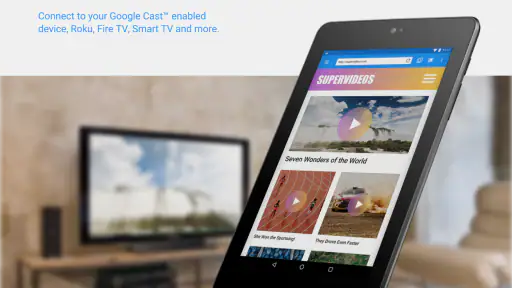
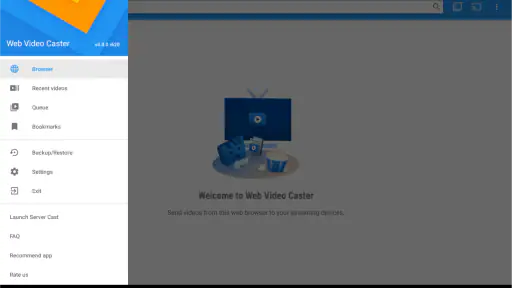
Výhody
- Odesílá videa z webových stránek do televizoru přes Chromecast a další zařízení.
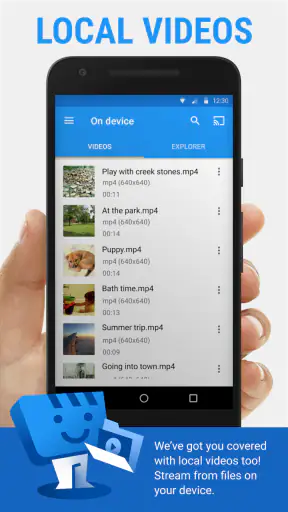
- Podporuje také místní videa a multimediální soubory uložené v telefonu.
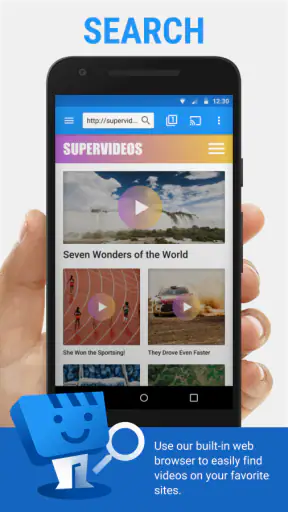
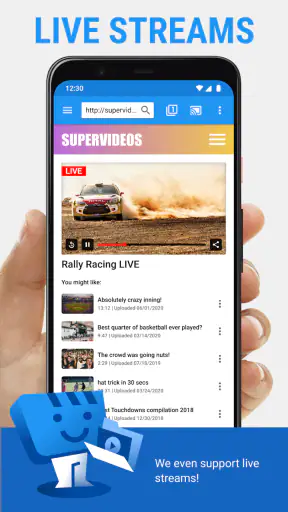
- Vestavěný prohlížeč usnadňuje vyhledávání a přehrávání videí na webu.
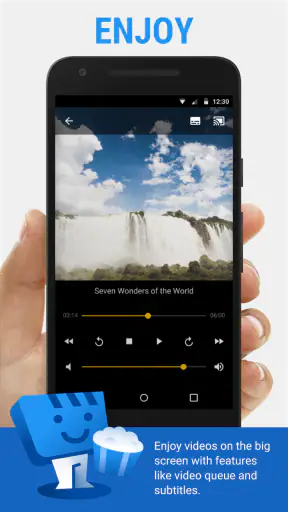
- Umožňuje ovládat přehrávání a upravovat titulky přímo z telefonu.
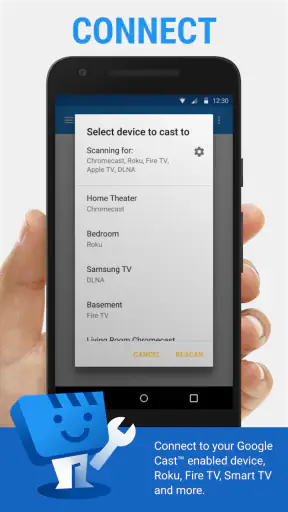
- Dokáže streamovat obsah do různých typů přijímačů
- nejen do jedné značky TV.
Nevýhody
- Ne každé video z webu lze přehrát; některé služby streamování jsou nepodporované.
- Pro zrcadlení ani přehrávání nemusí stačit samotná aplikace — je třeba kompatibilní zařízení.
- Připojení telefonu i přijímače ke stejné síti může být nutné.
- Reklamy a placené funkce mohou znepříjemnit používání bezplatné verze.
- Výsledek závisí na kvalitě Wi‑Fi; při slabém signálu může docházet k výpadkům.
 Analýza od Mobexer
Když mám video otevřené v prohlížeči telefonu, často ho nechci sledovat na malé obrazovce ani nejdřív stahovat a kopírovat do jiné aplikace. Web Video Cast řeší právě tento mezikrok: pomáhá poslat přehrávané video na televizor nebo jiné podporované zařízení. Není to další videotéka, ale nástroj, který propojuje webový obsah s obrazovkou v obýváku. Pokud podobnou situaci řešíte pravidelně, dává smysl vyzkoušet ho; jen je dobré vědět, že výsledek závisí také na konkrétním webu, síti a přijímači.
Jak si první použití dobře naplánovat
Než začnete něco hledat, berte aplikaci jako cestu od konkrétní webové stránky k obrazovce, ne jako náhradu za všechny televizní aplikace. To je užitečné očekávání, protože hned víte, co testovat: zda dokážete otevřít potřebnou stránku, najít její video a poslat ho na zařízení, které už máte doma. Pokud chcete jen sledovat obvyklý katalog služby, její vlastní aplikace na televizoru může být rychlejší volba.
První test je nejlepší dělat ve chvíli, kdy máte pár minut klidu a přístup k telefonu i televizoru. Vyberte známý, krátký klip, u kterého víte, že se běžně přehrává v mobilu. Tím si vytvoříte jednoduchý kontrolní bod: když se video nespustí, nemusíte současně řešit, zda je příčina ve složité stránce, neznámém přehrávači nebo v samotném obsahu.
Užitečné je také rozlišit tři různé úkoly, které se někdy zaměňují: najít přijímač, rozpoznat video na stránce a skutečně zahájit přehrávání na televizoru. Každý krok může selhat samostatně. Když si všimnete, v kterém bodě se postup zastavil, snáz zvolíte další pokus a nebudete zbytečně opakovat celý proces.
Co od aplikace čekat
V praxi je hlavní myšlenka jednoduchá: najít video v prohlížeči aplikace, vybrat zařízení a spustit přehrávání na něm. Podporované možnosti zahrnují Chromecast, Roku, DLNA, Fire TV a další kompatibilní přijímače. To je užitečné hlavně tehdy, když televizor neumí pohodlně otevřít daný web sám, ale umí přijímat stream z telefonu.
Právě toto odlišuje Web Video Cast od běžného přehrávače videí. Ten obvykle pracuje se soubory, které už máte uložené v telefonu, zatímco zde začínáte na webové stránce. Oproti otevření stejného webu přímo v televizoru může být pohodlnější hledání a ovládání z mobilu. A oproti stažení videa odpadá čekání na dokončení přenosu souboru, pokud daný obsah lze streamovat.
Neznamená to ale, že každé video na internetu půjde přehrát jedním klepnutím. Některé stránky používají vlastní přehrávače nebo způsoby doručování videa, které se s externím přehráváním nesnášejí. Proto aplikaci beru jako užitečný most, ne jako záruku, že jakýkoli webový obsah poběží na každé televizi. Nejdůležitější je kompatibilita konkrétního videa, nikoli jen to, že se stránka otevře v telefonu.
Aplikaci vyvíjí InstantBits Inc a patří mezi nástroje pro přehrávání a práci s videem. Je zdarma ke stažení, má věkové hodnocení PEGI 3 a její průměrné hodnocení je 4,6 z více než dvou milionů hodnocení. To naznačuje široké používání, ale pro jednotlivého uživatele je přesto rozhodující, zda jeho běžné zdroje videa spolupracují s domácím zařízením.
Než začnete, vyberte správné zařízení
První úspěch bývá snazší, když si předem ujasníte, kam chcete vysílat. Televizor s Chromecastem, zařízení Roku, Fire TV nebo jiný přijímač v síti může vyžadovat odlišný postup párování. Jestli doma používáte více obrazovek, začněte s tou, kterou už běžně používáte k přehrávání obsahu z telefonu; nezkoušejte současně měnit televizor, síť i zdroj videa.
Pomáhá také ověřit, že telefon a přijímač jsou připravené ke komunikaci v rámci domácí sítě. Když se cílové zařízení v aplikaci nezobrazí, nemá smysl hned usuzovat, že video není podporované. Nejprve zkontrolujte, zda je přijímač zapnutý a připojený, a obnovte vyhledávání zařízení. Tím oddělíte problém s nalezením televizoru od problému s konkrétní stránkou.
Při prvním nastavení si dejte pozor na to, abyste měli jasno, který název zařízení v seznamu patří ke kterému televizoru. V domácnosti s více přijímači může být snadné vybrat nesprávnou obrazovku a pak hledat chybu v přehrávání. Když si cílové zařízení ověříte ještě před otevřením videa, případný neúspěch bude snazší diagnostikovat.
Od instalace k prvnímu přehrávání
Po instalaci otevřete v aplikaci stránku, na které video obvykle sledujete. Pro první pokus zvolte něco krátkého a běžného, nikoli nejdůležitější film večera. Jakmile najdete přehrávač, nechte stránku načíst a teprve potom vyberte dostupný přijímač. Tato posloupnost usnadňuje poznat, jestli se aplikace zasekla při hledání videa, nebo až při spojení s televizorem.
Po výběru zařízení věnujte chvíli tomu, co se skutečně spustilo. Někdy se na obrazovce objeví video, jindy může být potřeba vrátit se na stránku, znovu spustit přehrávání nebo vybrat jinou položku, pokud web nabízí více videí. Můj praktický tip je nezavírat původní stránku hned po zahájení přenosu. Když se stream nerozběhne, můžete snadno zkusit jiný přehrávač nebo načíst stránku znovu, aniž byste celý postup začínali od nuly.
Za první skutečný úspěch považuji až situaci, kdy video běží na televizoru a ovládání z telefonu reaguje tak, jak očekáváte. Pokud se místo obrazu zobrazí jen načítání, zkuste krátce ověřit stejný obsah na telefonu. Když nefunguje ani tam, problém pravděpodobně souvisí se stránkou nebo připojením, ne s výběrem televizoru. Když telefon přehrává správně, ale přijímač ne, zkuste jiný podporovaný cíl, pokud ho máte k dispozici.
Jakmile se vám přenos povede, nezapomeňte si zapamatovat, jaký zdroj a který přijímač jste použili. Není nutné vést si záznam; stačí vědět, že konkrétní kombinace webu a televizoru fungovala. Při dalším sledování tak můžete začít osvědčenou cestou a nové stránky testovat odděleně, místo abyste znovu zkoušeli vše najednou.
Pro nenáročné domácí použití se osvědčí jednoduchý scénář: při hledání receptu narazíte na instruktážní video a chcete ho sledovat u kuchyňské linky na větší obrazovce. Otevřete stránku v telefonu, vyberete zařízení v obýváku a necháte mobil jako pohodlné místo pro výběr obsahu. Podobně se hodí sdílet krátké video s rodinou, aniž by si všichni museli předávat telefon.
Další praktická situace je, když někdo pošle odkaz na ukázku nebo návod, který nechcete složitě hledat znovu na televizoru. Mobil zůstává místem, kde odkaz otevřete a rozhodnete se, zda je video to pravé; větší obrazovka pak slouží k pohodlnému společnému sledování. Právě tento přechod mezi osobním výběrem na telefonu a sledováním v místnosti je hlavním důvodem, proč může aplikace zapadnout do běžného dne.
Když se něco nechová podle očekávání
Častý zdroj zmatku je představa, že aplikace promítá celý displej telefonu. Její smysl je především dostat webové video k přijímači; není to totéž jako univerzální zrcadlení obrazovky. Pokud chcete na televizoru ukázat aplikaci, prezentaci nebo cokoli jiného než webové video, může být vhodnější funkce zrcadlení v telefonu nebo přímo v televizním systému.
Další nejasnost nastává, když se stránka otevře, ale přehrávání se nespustí na cílovém zařízení. To může být vlastnost samotného webového přehrávače, nikoli chyba vašeho postupu. Zkuste nejprve spustit video v telefonu, poté zvolit přijímač a případně obnovit stránku. Pokud stejný zdroj opakovaně selhává, bývá praktičtější otevřít obsah v oficiální aplikaci dané služby, pokud ji televizor nabízí.
Pokud stránka obsahuje několik videí, například hlavní klip spolu s náhledy nebo dalšími vloženými přehrávači, vyplatí se sledovat, který z nich aplikace skutečně zachytila. Výběr nesprávného videa může vypadat jako závada, ačkoli přijímač funguje. V takové chvíli se vraťte na stránku, zkuste přehrávání konkrétního klipu spustit přímo a až potom znovu vyberte cílové zařízení.
Obraz a zvuk také nemusí vždy působit stejně jako při přehrávání přímo z televizní aplikace. Streamování přes telefon přidává další článek do řetězce: web, mobil, domácí síť a přijímač. Když se video zadrhává, nejdřív zkontrolujte, zda se problém opakuje i u jiného obsahu. Krátký test pomůže poznat, jestli jde o konkrétní stránku, nebo o spojení s přijímačem. U důležitého večerního sledování bych si obsah raději vyzkoušel předem.
Pro rozumné hledání příčiny měňte vždy jen jednu věc. Pokud současně přejdete na jinou stránku, připojíte telefon k jiné síti a zvolíte jinou televizi, nebude jasné, co pomohlo. Nejdřív vyzkoušejte stejný klip znovu, potom jiný klip na stejném přijímači, a teprve pak změňte zařízení. Tento postup je obyčejný, ale ušetří čas při rozlišování mezi problémem webu a domácího spojení.
Počítejte také s tím, že bezplatné používání nemusí znamenat, že každá možnost je bez dalších nákladů. V aplikaci jsou nákupy přes Google Play v rozmezí 42,99 až 179,99 Kč. Před potvrzením jakéhokoli nákupu si proto přečtěte, co konkrétně nabízí a zda to skutečně řeší váš problém. Základní otázkou při zkoušení je, zda aplikace spolehlivě najde vaše zařízení a přehraje zdroje, které používáte nejčastěji.
Jak z prvního pokusu udělat pohodlný zvyk
Jakmile ověříte, že přijímač funguje, otestujte několik různých webů, které opravdu používáte. Jeden úspěšný klip ještě neznamená, že stejně dopadne každý přehrávač. Takový krátký domácí test vám rychle ukáže, které stránky jsou pro tento způsob sledování vhodné a u kterých je lepší přejít na nativní aplikaci televizoru.
Nejde o to zkoušet náhodně co nejvíc obsahu, ale ověřit si několik typických zdrojů, které byste chtěli sledovat i později. Pokud jeden web funguje a jiný ne, získáte praktickou odpověď pro vlastní používání, aniž byste museli hodnotit aplikaci podle jediné stránky. Výsledek vám také napoví, zda má smysl nechat si ji jako občasnou pomůcku, nebo ji používat pravidelně.
Pokud často střídáte místnosti nebo zařízení, vybírejte cílovou obrazovku až ve chvíli, kdy víte, kde budete sledovat. Zní to samozřejmě, ale pomáhá to vyhnout se situaci, kdy se video spustí na přijímači, který jste zapnuli jen kvůli něčemu jinému. U sdíleného televizoru je také rozumné nejprve ověřit, že na něm nikdo právě nesleduje jiný obsah.
V domácnosti, kde o televizor soupeří více lidí, se vyplatí přenos nejprve připravit na telefonu a až poté se domluvit na cílové obrazovce. Předejdete tak tomu, že nechtěně přerušíte něčí sledování nebo odešlete obsah na nesprávný přijímač. A pokud chcete video jen rychle ukázat, krátký klip je pro takové sdílení vhodnější než spoléhat na dlouhé přehrávání, které jste předem neotestovali.
Verze 6.0.3 je aktuální vydání aplikace a minimální požadavek na systém je 7.1. Při rozhodování je užitečné myslet na to, že samotná instalace nezaručí kompatibilitu všech kombinací telefonu, stránky a přijímače. Pokud používáte starší zařízení, ověřte si jeho možnosti v obchodě a počítejte s tím, že chování může ovlivnit i používaný webový obsah.
S více než 50 miliony instalací jde o zavedený nástroj, ale vysoký počet uživatelů není náhradou za vlastní zkoušku. Nejlepší je otestovat ho na jednoduchém videu, které znáte, a teprve pak na něm stavět pravidelný způsob sledování. Když první pokus nevyjde, změňte vždy jen jednu věc: stránku, přijímač nebo připojení. Snáz tak zjistíte, kde se potíž skutečně skrývá.
Komu se hodí a kdy raději zvolit jinou cestu
Nejvíc ji oceníte, pokud často narazíte na video v mobilním prohlížeči a chcete ho přenést na zařízení, které už doma máte. Dává smysl také lidem, kteří chtějí vybrat obsah z telefonu, ale sledovat ho na větší obrazovce. Pro tyto situace je pohodlnější než ručně hledat stejnou stránku ovladačem televizoru a flexibilnější než kopírovat každý soubor do jiné aplikace.
Dobře poslouží i člověku, který nechce pokaždé zjišťovat, zda konkrétní web funguje v prohlížeči televizoru. Vyhledávání a procházení odkazů je pro mě na telefonu přirozenější; ovladač televizoru pak nemusím používat k zadávání adresy nebo dlouhému hledání obsahu. Výhoda se ale projeví hlavně u webových videí, nikoli automaticky u všeho, co se na mobilu zobrazuje.
Méně vhodná je pro člověka, který sleduje téměř výhradně jednu streamovací službu s vlastní aplikací pro televizor. Tam bývá přímé spuštění z televizoru jednodušší a zpravidla nevyžaduje mezikrok přes webovou stránku v telefonu. Stejně tak nejde o nejlepší volbu, pokud potřebujete promítat celý displej nebo přehrávat uložené soubory a webové zdroje vůbec nevyužíváte.
Jestli je vaším cílem pustit video uložené v telefonu, hledejte spíš přehrávač nebo způsob sdílení určený pro místní soubory. Pokud chcete ukázat fotografie, aplikaci či prezentaci, vhodnější bude zrcadlení obrazovky. A jestli už televizor nabízí dobře fungující aplikaci pro službu, kterou používáte denně, přímé přehrávání v ní obvykle znamená méně kroků a méně míst, kde se může něco pokazit.
Ve srovnání s běžným přehrávačem souborů je její výhoda v hledání webového obsahu a jeho předání kompatibilnímu zařízení. Ve srovnání se zrcadlením obrazovky je zase užší: soustředí se na video, místo aby kopírovala všechno, co se děje na mobilu. Právě toto omezení může být výhodou, když chcete jen pustit klip, ale nevýhodou, když cílem je ukázat něco jiného než přehrávač.
Pro první použití bych se držel jednoduchého pořadí: otevřít známou stránku, nechat video načíst, ověřit správný přijímač a teprve pak spustit přenos. Když to funguje, zkuste další web, který skutečně používáte. Pokud ne, oddělte potíž s připojením od potíže s obsahem a nepočítejte s tím, že každý přehrávač bude spolupracovat stejně.
Můj závěr je přímočarý: pokud vám často chybí snadný způsob, jak dostat webové video z telefonu na domácí obrazovku, Web Video Cast stojí za vyzkoušení. Začněte krátkým klipem, ověřte svůj přijímač a zapamatujte si, které weby fungují nejlépe. Jestli vám jde hlavně o aplikace konkrétní streamovací služby nebo o zrcadlení celého telefonu, sáhl bych po jiné cestě. Tady je největší přínos v tom, že po úspěšném prvním nastavení můžete vybírat video na mobilu a sledovat ho pohodlněji jinde.
Časté dotazy
Co je Web Video Cast a k čemu slouží?
Web Video Cast je aplikace, která umožňuje přehrávat videa z webových stránek na televizoru nebo jiném zařízení s podporovaným přijímačem. Telefon či tablet obvykle slouží k vyhledání obsahu a ovládání přehrávání, zatímco video streamuje přímo do cílového zařízení. Aplikace se hodí například pro sledování online videí na větší obrazovce; dostupnost konkrétního obsahu ale závisí na webu a použitém zařízení.
S jakými televizory a zařízeními je Web Video Cast kompatibilní?
Aplikace podporuje různé typy přijímačů, například Chromecast, některé chytré televizory a zařízení s technologií Roku či DLNA. Kompatibilita se může lišit podle modelu televizoru, jeho softwaru a domácí sítě, proto se vyplatí ověřit podporované zařízení před stažením. Telefon i cílové zařízení musí být zpravidla připojené ke stejné Wi‑Fi síti, aby je aplikace mohla najít a propojit.
Jak se ve Web Video Cast přehraje video na televizoru?
Nejprve připojte telefon a televizor nebo streamovací zařízení ke stejné Wi‑Fi síti a otevřete aplikaci. V jejím prohlížeči vyhledejte stránku s videem, spusťte přehrávání a zvolte ikonu pro připojení k zařízení. Po výběru přijímače se kompatibilní video začne přehrávat na větší obrazovce a telefon můžete používat k základnímu ovládání. Postup i dostupné funkce se mohou mírně lišit podle cílového zařízení.
Je Web Video Cast zdarma a jsou v aplikaci placené funkce?
Web Video Cast je možné používat bez počáteční platby, ale dostupné možnosti se mohou lišit podle verze aplikace a platformy. Bezplatná varianta může obsahovat reklamy nebo omezení některých funkcí; případné nákupy či prémiové možnosti si ověřte v příslušném obchodě s aplikacemi. Samotné používání aplikace také neznamená, že získáte přístup k placenému obsahu, předplatnému nebo službám třetích stran.
Proč se video někdy nepřehraje nebo se televizor v aplikaci nezobrazí?
Častou příčinou je, že telefon a televizor nejsou na stejné Wi‑Fi síti, případně přijímač nepodporuje daný formát videa nebo způsob streamování. Některé weby mohou přehrávání na externích zařízeních omezovat a chráněný obsah nemusí být možné přenášet. Zkontrolujte připojení, aktualizujte aplikaci i software televizoru a zkuste zařízení restartovat. Kvalitu přehrávání může ovlivnit také rychlost a stabilita internetového připojení.