Ved Player
0.0Přehrávání a úprava videaAktualizováno 7. října 2026

Snímky obrazovky
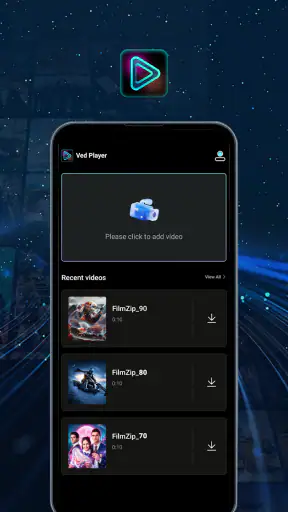
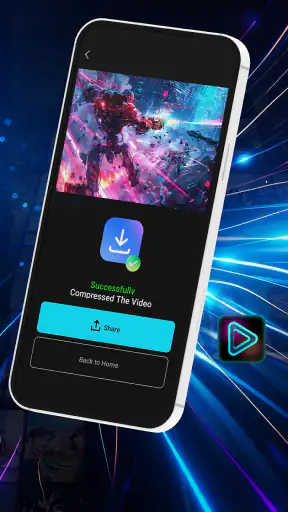
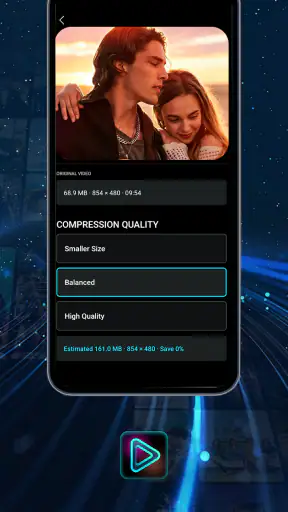
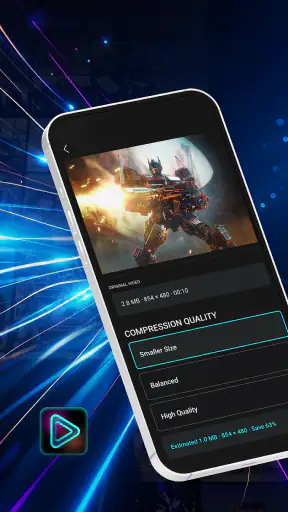
Výhody
- Jednoduché ovládání usnadňuje rychlé spuštění a správu přehrávání.
- Podporuje běžné formáty videa a zvuku.
- Přehrávání lze pohodlně ovládat přímo z obrazovky.
- Umožňuje procházet místní soubory v zařízení.
- Hodí se pro sledování videí bez nutnosti internetového připojení.
Nevýhody
- Dostupné funkce se mohou lišit podle verze aplikace.
- Rozhraní nemusí nabídnout tolik možností přizpůsobení jako pokročilé přehrávače.
- Aplikace nemusí správně přehrát některé méně obvyklé formáty.
- Při přehrávání souborů s vysokým rozlišením může být výkon závislý na zařízení.
- Práce se soubory může vyžadovat udělení přístupu k úložišti.
 Analýza od Mobexer
Ved Player působí jako nástroj pro chvíli, kdy video zabírá příliš mnoho místa nebo se špatně posílá. Jeho přínos je snadné pochopit: zmenšit soubor a přitom zachovat obraz v kvalitě, kterou člověk ještě rád sleduje. Poctivě ale platí, že samotný příslib komprese nestačí každému. Rozhodující je, jaký kompromis mezi velikostí a vzhledem videa přijmete, a zda vám stačí jednoduchá úprava místo rozsáhlejšího editoru.
Rychlá cesta od velkého videa k menšímu souboru
V kategorii přehrávání a úpravy videa má Ved Player úzce vymezený účel. Neberu ho jako náhradu střižny, ale jako pomocníka pro soubory, které jsou zbytečně objemné pro sdílení, archivaci nebo uvolnění místa v telefonu. Právě takto zaměřený nástroj může být užitečnější než aplikace, která slibuje desítky funkcí, ale nutí člověka nejprve projít složité menu.
U aplikace s názvem Ved Player je dobré přemýšlet hlavně nad výsledkem, ne nad samotným tlačítkem „komprimovat“. Menší soubor se hodí, když chcete poslat rodinné video přes běžnou komunikační aplikaci, uložit si několik záznamů do telefonu nebo sdílet klip s někým, kdo nemá rychlé připojení. V každém z těchto případů má smysl začít krátkým testem a zkontrolovat, zda obraz po zmenšení stále splňuje vaše očekávání.
Co komprese znamená v běžném používání
Komprese není kouzelná zkratka, která zmenší soubor bez jakéhokoli dopadu. Čím výrazněji se video zmenšuje, tím větší pozornost si zaslouží detaily, které mohou utrpět jako první: jemné struktury, rychlý pohyb, tmavé scény nebo text zachycený v záběru. Proto bych výsledek neposuzoval jen podle toho, že se soubor vejde do zprávy. Pusťte si několik míst z klipu, zejména pohyb a obraz v horším světle, než původní záznam smažete nebo přepíšete.
Praktický postup je jednoduchý: nejprve si ponechte originál, potom vytvořte menší kopii a porovnejte oba soubory na stejné obrazovce. Pokud chcete video poslat známému, který si ho pustí hlavně na mobilu, může být mírná ztráta detailů přijatelná. Jestli ale připravujete záběry pro další střih, prezentaci nebo větší obrazovku, je rozumnější držet se šetrnějšího zmenšení, případně upravit video v plnohodnotném editoru.
Silná stránka je soustředění na konkrétní problém
U podobných aplikací oceňuji, když není potřeba učit se komplikovaný pracovní postup jen kvůli jedné praktické věci. Ved Player cílí právě na zmenšení videa, takže dává smysl pro uživatele, kteří nepotřebují přidávat efekty, skládat více záběrů ani vyrábět propracovaný sestřih. Pokud je vaším hlavním úkolem dostat objemný klip do podoby, se kterou se lépe manipuluje, je takové zaměření výhodou.
Konkrétní užitek se ukáže třeba při natáčení školní besídky nebo krátké rodinné oslavy. Záznam si chcete nechat, ale zároveň jej poslat příbuzným, kteří čekají na zprávu v telefonu. Místo toho, abyste kvůli každému videu otevírali rozsáhlý editor, můžete zkusit připravit kompaktnější kopii a nejprve ji sami přehrát. Originál si ponechte, dokud si příjemce nepotvrdí, že mu kvalita i přehrávání vyhovují.
Další užitečný scénář je úklid galerie před cestou. Starší videa, která chcete mít po ruce, mohou po zmenšení zabírat méně prostoru, ale nemá smysl převádět bez rozmyslu úplně všechno. U klipů, které si chcete uchovat jako vzpomínku v nejlepší dostupné podobě, bych originál nechal nedotčený. Komprimovanou verzi beru spíš jako kopii pro rychlé sdílení nebo běžné prohlížení než jako automatickou náhradu jediného archivu.
Kdy jednoduchý nástroj nestačí
Největší omezení této volby plyne z jejího úzkého zaměření. Jestli potřebujete ořezat začátek a konec, spojit několik scén, doplnit titulky, vyčistit zvuk nebo upravit barvy, budete pravděpodobně potřebovat samostatný editor. Komprese a střih spolu sice souvisejí, ale nejsou totéž. Pro tvůrce, kteří chtějí mít kontrolu nad celým výsledkem, může být lepší začít rovnou v aplikaci, která nabízí kompletní práci s projektem.
Také bych nečekal, že každé video bude po zmenšení vypadat stejně dobře. Záběr statické krajiny může snížit kvalitu méně nápadně než rychlý sport, listí ve větru nebo noční scéna s obrazovým šumem. Při porovnání se zaměřte na části, které jsou pro daný klip důležité: u přednášky například čitelnost tabule, u tanečního vystoupení plynulost pohybu a u cestovatelského videa detaily prostředí. To je užitečnější než hodnotit pouze první sekundy.
Oproti běžným editorům je Ved Player vhodnější pro rychlý úkol než pro tvorbu. Oproti posílání původního souboru může nabídnout praktičtější kopii, ale komprese sama nevyřeší limity příjemcovy aplikace ani kvalitu internetového připojení. Pokud je pro vás prioritou zachovat každý detail, pořídit profesionálně připravený výstup nebo řídit více parametrů, jiný nástroj bude vhodnější. Jestli chcete hlavně ušetřit místo a zjednodušit sdílení, jeho užší účel může být přesně to, co hledáte.
Tipy, které pomohou předejít zklamání
Před převodem si ujasněte, k čemu bude kopie sloužit. Pro rychlé přehrání v telefonu můžete přijmout větší kompromis než u videa, které chcete později promítat nebo dál upravovat. Po převodu si všimněte nejen ostrosti, ale i toho, zda obraz při pohybu nepůsobí rušivě a jestli se důležité detaily neztratily. Takové rychlé ověření je zvlášť důležité, když klip zachycuje něco neopakovatelného.
Pomáhá také vytvářet odlišné kopie podle účelu: jednu menší pro sdílení a originál pro archiv. Nejde o zbytečné zdvojování, ale o pojistku. Když příjemce bude chtít kvalitnější verzi, nemusíte natáčet znovu ani se pokoušet vylepšit už ztrátový soubor. A pokud telefon nabízí více cest, jak video odeslat, porovnejte komprimovanou kopii s běžným sdílením přes cloud či úložiště. Někdy je pohodlnější ponechat původní kvalitu a změnit způsob doručení.
Jestli aplikaci používáte jen občas, vyplatí se po dokončení zkontrolovat, kde máte originál a kde upravenou kopii. Podobně pojmenované soubory se snadno zamění, zvlášť když se k nim vrátíte až po několika týdnech. Před uvolněním místa si proto ověřte, že záloha opravdu existuje a že se komprimovaná verze přehrává správně. To je obyčejný krok, ale u rodinných záznamů může zabránit nepříjemné ztrátě.
Pro koho dává smysl a komu bych doporučil jinou cestu
Nejvíc může vyhovovat lidem, kteří často natáčejí na telefon, ale nepotřebují z každého klipu vyrábět hotové video. Hodí se také těm, kdo posílají záznamy rodině, sdílejí krátké ukázky nebo chtějí udržet galerii přehlednější. Pro takové použití je specializovaný nástroj příjemnější než editor plný funkcí, které člověk nikdy neotevře.
Naopak bych Ved Player nevolil jako hlavní aplikaci pro pravidelnou tvorbu obsahu. Pokud potřebujete přesně stříhat, navazovat záběry, přidávat titulky nebo připravovat různé verze pro konkrétní platformy, hledejte editor se širšími možnostmi. Stejně tak se nehodí jako jediná cesta k uchování důležitých záznamů: komprimovanou kopii nepovažujte za bezpečnou náhradu originálu, dokud jste ji nepřehráli a neuložili tam, kde ji opravdu chcete mít.
Ved Player od vývojáře sangCuZoep je bezplatná aplikace s hodnocením PEGI 3. Má přes deset tisíc instalací a její aktuální verze je 5.0.2; vydána byla 6. července 2026. Pro instalaci potřebuje Android 8.0 nebo novější. Tyto údaje z ní nedělají automaticky správnou volbu pro každého, ale dobře zapadají do představy jednoduchého nástroje, který si můžete vyzkoušet pro konkrétní úkol bez pořizovací ceny.
Můj závěrečný úsudek
Ved Player bych doporučil jako praktickou možnost pro zmenšování videí před sdílením nebo při správě místa v telefonu, nikoli jako univerzální řešení pro práci s videem. Jeho největší předností je jasný účel; hlavní nevýhodou je, že samotná komprese nenahradí střih ani pečlivou archivaci a výsledek je potřeba zkontrolovat na konkrétním klipu. Pokud chcete rychle připravit menší kopii a jste ochotni ponechat si důležitý originál, dává smysl ho vyzkoušet. Pokud je pro vás prvořadá maximální kvalita nebo detailní kontrola nad tvorbou, sáhl bych po jiném nástroji.
Časté dotazy
Co je Ved Player a k čemu slouží?
Ved Player je aplikace určená k přehrávání médií. Před instalací si ověřte, zda podporuje formáty souborů, které chcete používat, a zda nabízí funkce, které očekáváte, například ovládání přehrávání, titulky nebo správu seznamů. Dostupné možnosti se mohou lišit podle verze aplikace, zařízení a platformy, proto je dobré zkontrolovat její aktuální popis v obchodě.
Je Ved Player zdarma a obsahuje reklamy nebo nákupy v aplikaci?
To, zda je Ved Player zdarma, zda zobrazuje reklamy a zda nabízí placené funkce, závisí na konkrétní verzi a místě, odkud ji stahujete. Před instalací si prohlédněte cenu a informace o nákupech v obchodě Google Play nebo App Store. Pokud aplikace nabízí předplatné či nákupy, zkontrolujte také jejich cenu, podmínky obnovování a možnosti zrušení.
Jaká oprávnění může Ved Player požadovat a jsou moje data v bezpečí?
Přehrávač může potřebovat přístup k souborům nebo médiím v zařízení, aby mohl zobrazit a přehrávat místní obsah. Požadovaná oprávnění se však mohou lišit podle systému a verze aplikace. Udělujte jen oprávnění, která dávají smysl pro její funkce, a před stažením si přečtěte zásady ochrany osobních údajů a informace o shromažďování dat uvedené v příslušném obchodě.
Funguje Ved Player na Androidu i iOS a jaké zařízení potřebuji?
Dostupnost Ved Playeru se může lišit podle platformy, země a aktuální nabídky obchodů, takže nelze předpokládat, že existuje pro Android i iOS. Na stránce aplikace si ověřte podporovaný operační systém, požadovanou verzi systému a případná omezení zařízení. Pokud aplikaci nenajdete v oficiálním obchodě pro svůj telefon, nestahujte neověřené instalační soubory z neznámých webů.
Co dělat, když Ved Player nepřehraje soubor nebo nefunguje správně?
Nejdříve ověřte, zda aplikace podporuje formát souboru, zda není poškozený a zda má Ved Player povolený potřebný přístup k médiím. Pomoci může také aktualizace aplikace, restart zařízení nebo opětovná instalace z oficiálního obchodu. Jestliže problém přetrvává, podívejte se na informace od vývojáře a recenze uživatelů; potíže mohou souviset s konkrétním zařízením či verzí systému.