USB Camera
3,7Přehrávání a úprava videaAktualizováno 7. října 2026
Snímky obrazovky
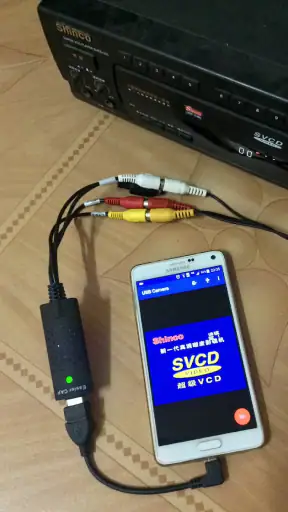
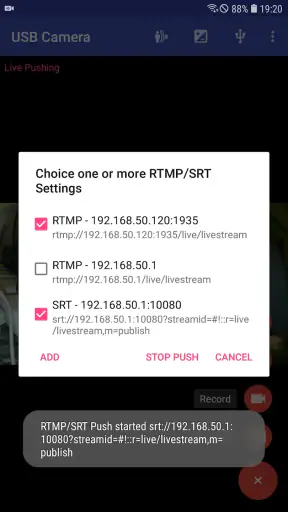
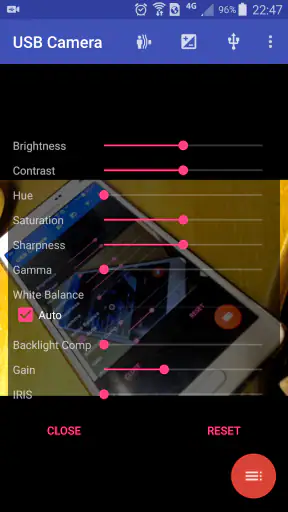
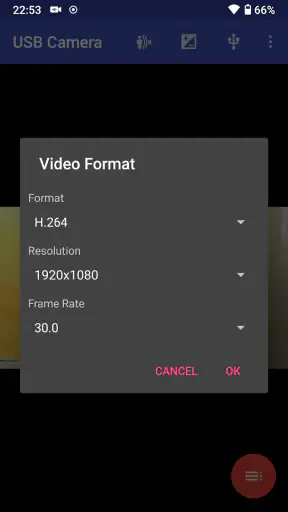
Výhody
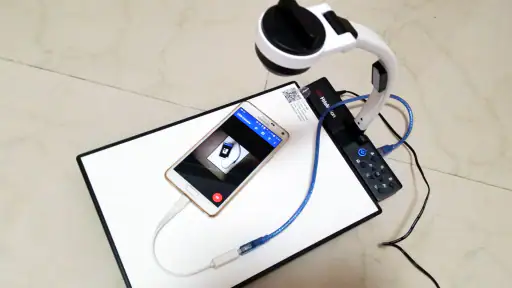
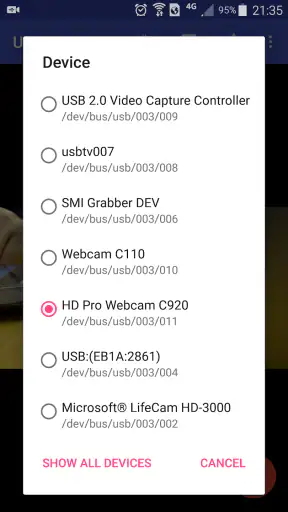
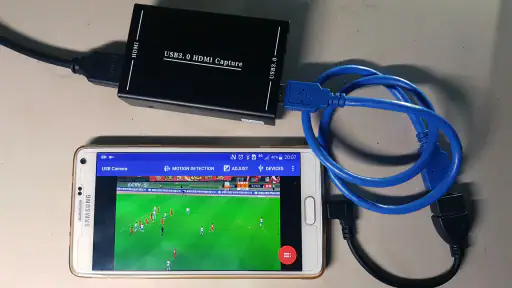
- Umožňuje zobrazit živý obraz z podporovaných USB kamer a endoskopů.
- Hodí se k pořizování snímků i nahrávání videa z připojené kamery.
- Může nabídnout praktické ovládání kamery přímo z telefonu či tabletu.
- Užitečná pro kontrolu těžko dostupných míst bez samostatného monitoru.
- Podporuje využití mobilního zařízení jako přenosného zobrazovacího nástroje.
Nevýhody
- K připojení kamery může být potřeba OTG adaptér nebo kabel.
- Kompatibilita závisí na zařízení
- kameře i podpoře USB OTG.
- Některé funkce mohou vyžadovat placenou verzi aplikace.
- Kvalita obrazu a plynulost závisí na použité kameře a telefonu.
- Připojená kamera může rychleji vybíjet baterii mobilního zařízení.
 Analýza od Mobexer
Když jsem si chtěl zobrazit obraz z USB kamery na telefonu, rychle se ukázalo, že běžná aplikace fotoaparátu není vždy správný nástroj. USB Camera míří na jinou situaci: propojuje telefon s externím zařízením EasyCap nebo UVC a pomáhá pracovat s jeho obrazovým i zvukovým signálem. Je to úzce zaměřená aplikace pro přehrávání a úpravu videa, nikoli univerzální editor ani náhrada běžného fotoaparátu. Právě tato specializace rozhoduje o tom, zda vám v telefonu zůstane dlouhodobě.
První týden: rychle poznáte, jestli zapadá do vaší sestavy
První dojem závisí hlavně na tom, co chcete připojit. Pokud už máte kompatibilní USB kameru nebo převodník EasyCap, aplikace slibuje konkrétní pracovní cestu: dostat jejich signál do Androidu, místo abyste hledali v telefonu funkci, která s takovým připojením nepočítá. Jestli žádné podobné zařízení nevlastníte, její přínos se projeví jen těžko. Nejdřív si ověřte kompatibilitu své kamery či převodníku; samotná instalace z běžného telefonu takovou sestavu nevytvoří.
USB Camera je zdarma a vyvíjí ji 沈垚 / ShenYao China. V obchodě má průměrné hodnocení 3,7 z 18 tisíc hodnocení a přesahuje 5 milionů instalací; její věkové označení je PEGI 3. Tato čísla beru jako orientaci, ne jako záruku, že bude fungovat s každou konkrétní kombinací telefonu, kabelu a zdroje videa. U aplikace závislé na externím hardwaru má vlastní sestava větší váhu než obecný dojem ostatních uživatelů.
Praktická zkouška by měla být jednoduchá a cílená: připojit zařízení, otevřít aplikaci a zjistit, zda se objeví použitelný obraz i zvuk. Pokud něco nefunguje, měňte vždy jen jednu část sestavy — například zdroj, připojení nebo kabel — a zkoušejte znovu. Tak lze oddělit problém aplikace od potíží s příslušenstvím. Je to užitečnější než hned předpokládat, že telefon nebo kamera jsou vadné.
Nezaměňoval bych ji s běžnými aplikacemi pro natáčení. Ty se soustředí na obraz snímaný vestavěnou kamerou telefonu; zde je podstatou práce s připojeným zdrojem. Ani klasický mobilní editor videa ji nenahradí: editor zpravidla začíná už hotovým klipem, zatímco USB Camera je zajímavá ve chvíli, kdy chcete přivést obrazový a zvukový signál přes kompatibilní USB zařízení. Pro jednoduché video z výletu je běžná kamera pohodlnější, pro specifickou externí sestavu může být tato aplikace užitečnější.
Než začnete: myslete na celé zapojení
Jedním z méně nápadných, ale důležitých rozdílů oproti obyčejnému focení je počet článků v řetězci. Zdroj videa, převodník nebo USB kamera, kabel, telefon a aplikace musí spolupracovat. Když obraz nenaskočí, problém nemusí být v samotné aplikaci. Doporučuji si před prvním použitím sestavu vyzkoušet doma, ne až ve chvíli, kdy potřebujete něco zachytit. První úspěšné připojení vám také dá výchozí bod pro pozdější kontrolu.
Uživatelé se často ptají, zda lze připojit libovolnou kameru. Z názvu ani zaměření aplikace bych takový závěr nedělal: důležité je, zda zařízení odpovídá podporovanému typu EasyCap nebo UVC a zda jej zvládne konkrétní telefon. Stejně tak není rozumné kupovat příslušenství jen na základě obecného očekávání, že každý USB konektor znamená kompatibilitu. Nejprve hledejte potvrzení pro konkrétní modely, které chcete propojit.
Po prvním nadšení přichází skutečné použití
Pravidelnou hodnotu aplikace poznáte podle toho, zda řeší opakující se úkol, ne podle samotné novosti externího obrazu na displeji. Představte si například člověka, který občas potřebuje přivést do telefonu video ze zdroje připojeného přes EasyCap. Pokud podobnou činnost opakuje, může být pohodlné mít jeden známý postup: připravit zdroj, zapojit převodník, otevřít aplikaci a zkontrolovat signál. Jakmile tuto cestu využije jen jednou, aplikace může zůstat nečinná celé týdny.
Pro dlouhodobé používání proto doporučuji uchovávat příslušenství pohromadě a poznamenat si, která kombinace zařízení vám fungovala. Nejde o funkci aplikace, ale o jednoduchý návyk, který snižuje tření při dalším zapojení. U specializovaného nástroje bývá největším nepřítelem ne složitost samotného ovládání, nýbrž zapomenutý kabel nebo nejistota, který převodník patří k danému zdroji. Když sestavu snadno připravíte, šance na opakované použití roste.
Jestli chcete obraz především ukládat a upravovat, promyslete si celý postup předem. Aplikace je zaměřená na příjem signálu a jeho záznam či vysílání, ale neměla by být automaticky považována za kompletní postprodukční studio. Pro střih, titulky nebo skládání více klipů je vhodnější samostatný editor. To není nutně nedostatek: rozdělení práce mezi specializované nástroje může být přehlednější než hledat veškeré funkce v jediné aplikaci.
Údržba sestavy je větší závazek než instalace
Samotná aplikace může zabírat místo v telefonu, ale její dlouhodobá údržba zahrnuje také externí vybavení. Při občasném používání se vyplatí po každém pokusu odpojit zařízení bezpečně a příště začít ověřeným pořadím zapojení. Pokud sestavu střídáte s jiným příslušenstvím, uložte kabely tak, abyste je nezaměnili. Tyto drobnosti působí banálně, ale právě ony rozhodují, zda bude opakované použití rychlé, nebo nepříjemně připomínat první nastavování.
Zařízení EasyCap či UVC navíc mohou znamenat další kus techniky, který je třeba přenášet a uchovávat. Pro někoho, kdo chce jen rychle natočit dítě nebo domácího mazlíčka, je telefonní kamera jednodušší: je po ruce a vyžaduje méně příprav. USB Camera dává větší smysl tam, kde externí zdroj přináší konkrétní výhodu, kterou interní kamera telefonu neposkytuje. Pokud takovou potřebu neumíte pojmenovat, je to dobrý signál, že další příslušenství možná nepotřebujete.
Při řešení potíží postupujte od nejjednoduššího: zkontrolujte připojení, ověřte, že zdroj skutečně vysílá, a znovu připojte zařízení. Pak zkuste sestavu, o které už víte, že funguje, pokud ji máte k dispozici. Tím získáte lepší představu, zda se změnil zdroj, příslušenství, nebo telefon. Takový postup šetří čas a brání tomu, abyste kvůli jedné neúspěšné zkoušce zbytečně měnili několik věcí najednou.
Kdy začne specializace unavovat
Největší slabinou z pohledu každodenního používání je závislost na externím zařízení. Když máte vše zapojené a kompatibilní, zaměření aplikace je její předností; když potřebujete něco zachytit okamžitě, může být příprava navíc překážkou. Dalším omezením je, že vhodnost nelze posoudit jen podle názvu aplikace. Rozhoduje konkrétní hardware a telefon, takže lidé, kteří chtějí jistotu bez zkoušení, mohou dát přednost jednoduššímu řešení.
Únavu může přinést i očekávání, že „video aplikace“ nabídne všechny nástroje pro tvorbu obsahu. USB Camera není nejlepší volba, pokud hledáte bohatý střih, efekty nebo snadné publikování hotových klipů. Stejně tak bych ji nevybíral jen proto, že chcete lepší obraz při běžném videohovoru: její smysl se váže na připojený zdroj a odpovídající sestavu. Pro běžné natáčení z ruky je standardní aplikace fotoaparátu méně komplikovaná.
Uživatelé se také mohou ptát, zda aplikace nahradí počítačové řešení. To záleží na tom, co od práce se signálem očekávají. Telefonní varianta může být praktická, když potřebujete mobilní zařízení a kompatibilní USB cestu; počítač může být lepší, pokud už na něm máte zavedené vybavení a další nástroje pro produkci. Nejde tedy o univerzální vítězství jedné platformy, ale o volbu podle místa, účelu a složitosti pracovního postupu.
Komu zůstane v telefonu i po čase
USB Camera bych doporučil lidem, kteří už vlastní kompatibilní EasyCap nebo UVC zařízení a mají konkrétní důvod přivádět jeho obraz či zvuk do Androidu. Nejvíc ocení, když se k takové činnosti vracejí: pro ně může známá sestava ušetřit hledání pokaždé, když potřebují pracovat s externím signálem. Aplikace je zdarma, takže ji lze před rozhodnutím o dlouhodobém používání vyzkoušet; hodnotu ale určuje hlavně to, zda funguje s vaším vybavením a zda se k ní skutečně vracíte.
Naopak bych ji přeskočil, pokud žádné kompatibilní zařízení nemáte, chcete pouze natáčet běžná videa nebo očekáváte, že jedna aplikace pokryje záznam, střih i sdílení. V těchto případech bude obvyklá mobilní kamera nebo editor praktičtější a nebude vyžadovat další hardware. Její hodnocení 3,7 ukazuje, že nejde o nástroj, který by každému sedl bez výhrad; u tak úzce zaměřené aplikace je však důležitější osobní test konkrétní sestavy než snaha vyhovět všem.
Moje dlouhodobé hodnocení: USB Camera si místo v telefonu zaslouží tehdy, když externí video pravidelně patří k vaší práci nebo koníčku. První týden může být zajímavý díky nové možnosti připojení, ale skutečnou hodnotu ukáže až opakování bez zbytečného hledání kabelů a řešení kompatibility. Pokud si sestavu připravíte a používáte ji průběžně, aplikace může být účelným nástrojem. Jestli je připojení jen jednorázová zvědavost, její specializace se brzy promění v další položku, kterou v telefonu nepotřebujete.
Časté dotazy
Co je aplikace USB Camera a k čemu slouží?
USB Camera umožňuje používat kompatibilní USB kameru, například webkameru nebo endoskopickou kameru, se zařízením Android. Po připojení může aplikace zobrazovat živý obraz a podle konkrétní verze a připojeného zařízení nabídnout také pořizování fotografií či videa. Nejde však o univerzální řešení pro každou kameru: kompatibilita závisí na hardwaru, systému a případně na potřebných ovladačích nebo dalších požadavcích aplikace.
Jak připojím USB kameru k telefonu nebo tabletu?
Většina telefonů a tabletů potřebuje adaptér OTG, který odpovídá jejich konektoru, například USB-C nebo micro-USB. Připojte kameru přes adaptér a po zobrazení systémového dotazu povolte aplikaci přístup k USB zařízení. Některé kamery mohou vyžadovat vlastní napájení nebo nemusí s mobilem správně fungovat. Pokud se obraz nezobrazí, zkontrolujte kabel, adaptér, napájení i kompatibilitu kamery.
Funguje USB Camera se všemi USB kamerami a zařízeními?
Ne nutně. Kamera musí být rozpoznatelná systémem a podporovaná aplikací; pouhá možnost fyzického připojení přes USB ještě nezaručuje funkčnost. Výsledek se může lišit podle modelu telefonu, verze Androidu, typu kamery a jejího napájení. Před stažením proto ověřte požadavky uvedené na stránce aplikace a zkušenosti uživatelů se stejným modelem kamery. U zařízení iOS záleží na dostupnosti konkrétní verze aplikace a podpoře příslušného příslušenství.
Potřebuji k používání USB Camera internetové připojení?
Samotné zobrazení obrazu z připojené USB kamery obvykle nevyžaduje internet, protože přenos probíhá přímo mezi kamerou a mobilním zařízením. Připojení může být potřeba ke stažení aplikace, aktualizacím nebo funkcím, které využívají síť či cloud. Dostupné možnosti se mohou lišit podle verze aplikace a konkrétního zařízení. Pokud chcete nahrávky sdílet nebo ukládat online, počítejte s potřebou internetu a případně s dalšími oprávněními.
Jaká oprávnění může USB Camera vyžadovat a jsou záznamy soukromé?
Aplikace může potřebovat povolení k přístupu k připojenému USB zařízení a také ke kameře, mikrofonu nebo úložišti, pokud tyto funkce používáte. Před udělením oprávnění si přečtěte jejich vysvětlení a zvažte, zda odpovídají zamýšlenému použití. Způsob ukládání a případného sdílení záznamů se může lišit podle verze aplikace a nastavení. Citlivé video ukládejte pouze do míst, kterým důvěřujete, a zkontrolujte zásady ochrany soukromí vývojáře.