
Shots - AI Photo & Video Maker
3,8FotografieAktualizováno 23. listopadu 2026

Snímky obrazovky
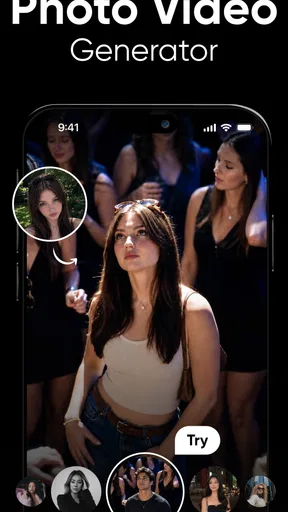
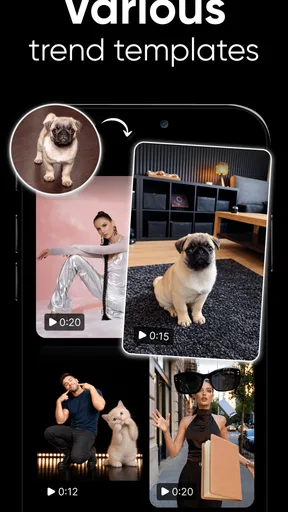
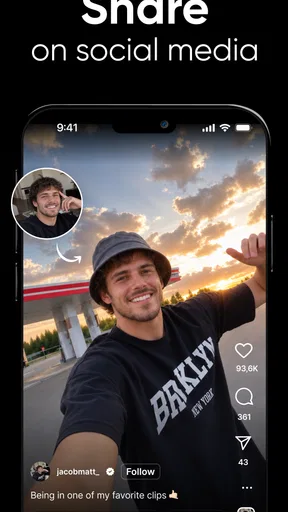
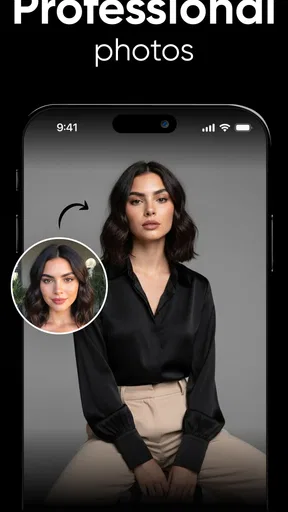
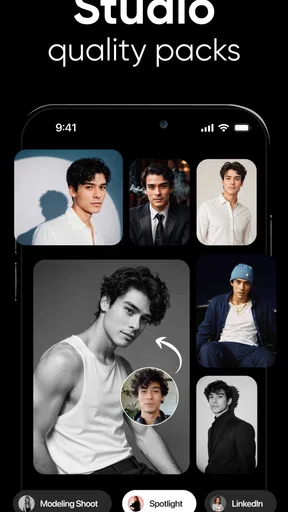
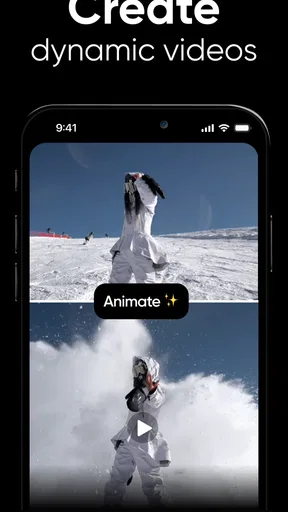
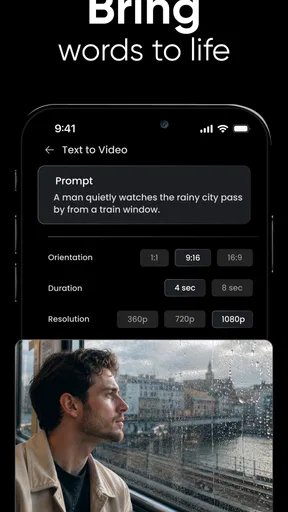
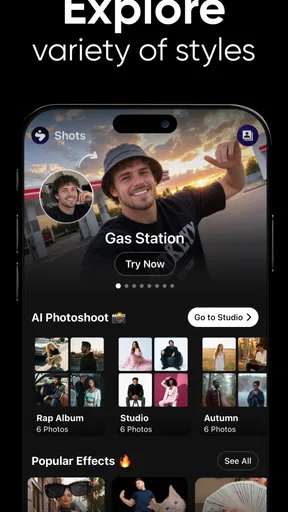
 Analýza od Mobexer
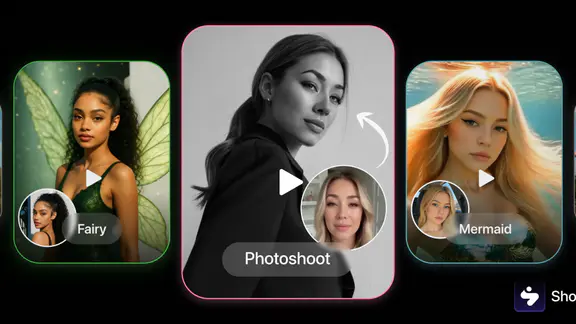
Když jsem Shots – AI Photo & Video Maker otevřel poprvé, čekal jsem spíš hravou aplikaci na rychlou proměnu fotek než plnohodnotný editor. To je podle mě dobrý způsob, jak k ní přistoupit: vybrat snímek, vyzkoušet některý z dostupných efektů a zjistit, jestli výsledek stojí za sdílení. Největší smysl dává lidem, kteří si chtějí pohrát s obrazem bez dlouhého učení střihu. Pokud ale potřebujete přesné úpravy nebo spolehlivý pracovní nástroj, hned bych ji za náhradu klasického editoru nepovažoval.
Co od Shots čekat při prvním otevření
Jde o fotografickou aplikaci od DeePix AI Apps, která staví na tvorbě obrázků a videí s pomocí umělé inteligence. Název Shots vystihuje její zaměření lépe než představa tradičního editoru: cílem je vytvořit nápadný výstup, který můžete poslat přátelům nebo zveřejnit, ne ručně dolaďovat každou část kompozice.
V praxi je užitečné nečekat, že každá proměna bude působit přirozeně nebo přesně podle vaší představy. U generativních efektů je výsledek součástí experimentu. Stejný portrét může v jedné stylizaci zaujmout a v jiné ztratit podobu, kterou jste chtěli zachovat. Beru to jako kreativní hračku s konkrétním účelem, nikoli jako kouzelné tlačítko, které automaticky vylepší každou fotografii.
Aplikace je zdarma ke stažení a její věková kategorie je PEGI 12. V Google Play má průměrné hodnocení 3,8 z 5 a přes milion instalací, takže nejde o neznámý pokus, ale ani o jistotu, že její styl sedne každému. Současná verze je 1.7.7 a aplikace vyžaduje Android 9 nebo novější. Pro první rozhodnutí je důležitější než samotná čísla to, zda vám vyhovuje tvorba efektních výstupů místo precizního retušování.
Začněte jednou fotografií, ne celou knihovnou
Po instalaci bych si nejdřív připravil jediný snímek, na kterém je jasně vidět hlavní osoba nebo objekt. Dobře osvětlený portrét s tváří obrácenou k fotoaparátu bývá rozumný první pokus, protože snadno poznáte, zda efekt zachoval podobu a zda výsledek působí záměrně. Naopak skupinová fotografie, rozmazaný snímek nebo záběr s překrývajícími se obličeji může ztížit posouzení, co vlastně změnil nástroj.
Nemusíte kvůli tomu upravovat originál ani začínat fotkou, kterou chcete mít jako důležitou vzpomínku dokonale zachovanou. Vyberte kopii nebo snímek, u něhož vám nevadí odvážnější interpretace. Je to jednoduchá pojistka: dovolí vám zkoušet různé podoby, aniž byste měli pocit, že riskujete jedinou verzi cenné fotografie.
Při prvním spuštění věnujte pozornost tomu, co aplikace skutečně nabízí na obrazovce, a postupujte po jednotlivých krocích. Nevybírejte efekt jen podle názvu nebo náhledového obrázku; důležité je, zda se hodí k vašemu konkrétnímu snímku. Styl, který vypadá dobře na samostatném portrétu, nemusí fungovat stejně dobře u fotografie pořízené v interiéru nebo u záběru s několika lidmi.
Čerstvé zprávy z redakce
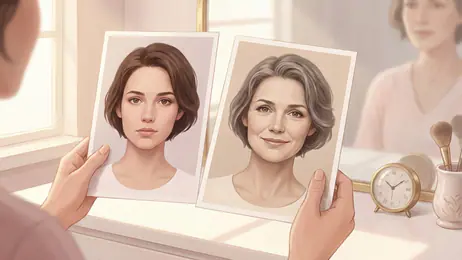
 FaceApp: editor tváří
FaceApp promění selfie v přesvědčivý portrétní experiment
Týdenní tip pro chvíle, kdy chcete zkusit jinou podobu bez složité úpravy: FaceApp umí být rychlý, zábavný i překvapivě přesvědčivý.
 Peněženka Google
 už nenahrazuje jen kartu. Mění to, co nosíme v kapse
Bezkontaktní placení už není jen pohodlná zkratka. Peněženka Google spojuje karty, jízdenky i věrnostní programy právě ve chvíli, kdy chceme mít méně věcí po ruce.
 Pátrací centrum od Googlu
 pomůže najít ztracený telefon, ale má své meze
Ztracený mobil se často neozve ve chvíli, kdy ho potřebujete najít. Google tuhle nepříjemnou chvíli řeší praktickým nástrojem, jehož síla stojí na přípravě i několika důležitých omezeních.
 Místní předpověď počasí
: rychlá odpověď, méně nástrojů než u konkurence
Pokud chcete před odchodem vědět, jestli přibalit deštník, tahle aplikace míří rovnou k věci. Pro složitější předpovědi ale mají AccuWeather i další konkurenti navrch.
 YouTube
 proměnil sledování videí v každodenní návyk
Analýza aplikace, která spojuje vyhledávání, doporučení i komunitu do jedné nekonečné nabídky. Její pohodlí je skutečné, stejně jako cena v podobě roztěkané pozornosti.
 Canva: Návrh, fotka a video
Canva místo kreslení od nuly: kdy se vyplatí přejít na šablony
Canva láká rychlou cestou od prázdného plátna k hotovému příspěvku. Změna se ale vyplatí hlavně tehdy, když víte, co chcete získat a které tvůrčí návyky si chcete ponechat.
Přečtěte si také
Total Battle: Strategy Games pro trpělivé plánovače
Jedna mobilní strategie, několik různých nároků. Zjišťujeme, komu sedne budování říše, aliance a dlouhé čekání mezi důležitými rozhodnutími.
Prime Video: profily, stahování a výběr pořadů
Katalog je jen začátek. S několika změnami nastavení a chytřejším hledáním se z Prime Video stane přehlednější služba pro večerní sledování i cestování.
TikTok - Opravdu krátká videa: každá pauza patří videu
TikTok není jen nekonečný proud zábavy. Je to každodenní rituál, způsob sebevyjádření i místo, kde se pozornost mění v měnu.
Ayla World láká na vlastní příběhy. Otázkou je, jak dlouho vydrží
Ayla World láká na vlastní postavy, místa a příběhy, které si hráči skládají sami. Její popularita má jasný háček, ale i hranice, jež rozhodnou o tom, zda vydrží.
Ještě před výběrem si ujasněte, k čemu výsledek chcete použít. Obrázek do soukromého chatu může snést odvážnější změnu než profilová fotografie, kterou plánujete používat dlouhodobě. Tohle jednoduché rozlišení pomáhá zvolit vhodnou míru experimentu: pro pobavení stačí, když je výsledek výrazný a srozumitelný, zatímco u reprezentativního portrétu bude důležitější, aby vám byl člověk na obrázku stále podobný.
První povedený výsledek je malý, ale konkrétní
Za první úspěch nepovažuji pouhé spuštění generování. Povedený výsledek je takový, který zachová to, co chcete na fotografii poznat, a současně jí dodá změnu, kvůli níž jste aplikaci otevřeli. Pro první pokus tedy zvolte efekt, jehož výsledek dokážete snadno posoudit, a po dokončení si položte dvě otázky: poznávám stále člověka či předmět na snímku a opravdu bych tuto verzi někomu ukázal?
Právě toto srovnání je praktičtější než bezmyšlenkovité procházení mnoha variant. Když výsledek nefunguje, změňte nejdřív fotografii nebo světlo ve zdrojovém záběru, ne jen samotný styl. Umělá inteligence nemůže spolehlivě napravit každý problém původní kompozice. Čistší podklad jí dává lepší výchozí materiál a vám usnadní rozpoznat, zda za nevydařený výsledek může nevhodná fotka, nebo zvolená úprava.
Konkrétní každodenní situace: kamarád vám pošle portrét z výletu a vy mu chcete připravit zábavnou verzi do skupinového chatu. V Shots bych nejprve pracoval s kopií snímku, zkusil jediný výrazný styl a výsledek zkontroloval vedle originálu. Pokud se změna trefí do nálady fotografie, můžete ji poslat; pokud obličej působí cize, raději se vraťte k původnímu snímku než obhajovat efekt jen proto, že se jeho vytvoření povedlo.
Jiný rozumný postup se hodí, když připravujete obrázek k pozvánce nebo osobnímu příspěvku. Nejdřív si vyberte fotografii, na které je jasně čitelný hlavní motiv, a teprve potom zvažujte, zda styl výsledku odpovídá sdělení. Příliš výrazná proměna může odvést pozornost od samotné informace, například od data setkání nebo od osoby, které se příspěvek týká. V takovém případě je lepší efekt použít jako drobnou zajímavost, ne jako jediný důvod, proč obrázek působí působivě.
Proč výsledek někdy vypadá jinak, než čekáte
Nejčastější nedorozumění u podobné aplikace je představa, že každý efekt představuje jen jemnou úpravu fotografie. Ve skutečnosti může být cílem výrazná stylizace, takže zachování přesné podoby, oblečení nebo drobných detailů nemusí být na prvním místě. Pokud hledáte retuš, při níž zůstane fotografie téměř stejná, Shots nemusí být vhodnou první volbou.
Druhá past je porovnávat výsledek pouze s ukázkou, která vás k efektu přivedla. Ukázkový obrázek může mít jiné světlo, pozadí i úhel záběru než vaše fotka. Proto si všímejte, co se změnilo právě na vašem snímku, a nepřisuzujte každou nedokonalost tomu, že jste něco špatně nastavili. U AI tvorby je výsledek často kompromisem mezi požadovaným vzhledem a tím, co lze ze zdrojové fotografie odvodit.
Také bych nepovažoval jednu nevydařenou proměnu za důkaz, že aplikace nefunguje. Zkuste jako kontrolní pokus jinou, jednodušší fotografii: samostatný obličej, klidnější pozadí a zřetelné osvětlení. Tím si ověříte, zda vám nesedí konkrétní efekt, nebo zda vás obecně nebaví způsob, jakým generativní nástroje mění původní obraz. Tenhle rozdíl je důležitý, pokud se rozhodujete, zda pokračovat, nebo aplikaci odinstalovat.
Praktická hranice je jednoduchá: pro hravý obrázek nebo krátké sdílení může být odchylka od reality součástí zábavy. Pro pracovní portrét, důležitou dokumentaci nebo fotografii, jejíž přesný obsah potřebujete zachovat, je bezpečnější klasický editor a ruční kontrola každého zásahu. Shots bych v takových případech nebral jako autoritativní úpravu, ale nanejvýš jako zdroj nápadu.
U videa je dobré zachovat podobně střízlivé očekávání. To, že aplikace pracuje také s video výstupy, samo o sobě neznamená, že nahradí celý postup od výběru záběrů až po finální střih. Pokud chcete především vytvořit vizuálně nápadný materiál, může být tento směr lákavý; pokud ale potřebujete přesně určovat pořadí záběrů, délku jednotlivých částí nebo zvuk, bude vhodnější nástroj zaměřený na klasickou editaci videa. Předem si tak ušetříte zklamání z očekávání, které neodpovídá tomu, co hledáte.
Zdarma neznamená automaticky bez dalších nákladů
Stažení je zdarma, ale aplikace nabízí nákupy v aplikaci účtované přes Google Play v rozmezí od 25,99 Kč do 1 999,99 Kč. Rozpětí je široké, proto bych před potvrzením jakéhokoli nákupu vždy zkontroloval konkrétní položku, její cenu a to, co přesně odemyká. Nezačínal bych placenou volbou jen ze zvědavosti; nejdřív si ověřte, zda vám vyhovuje samotný typ výsledků, které Shots vytváří.
U prvního použití si také všímejte, kdy aplikace nabídne placenou možnost a zda ji opravdu potřebujete pro svůj konkrétní záměr. Pokud chcete jednou vytvořit obrázek pro soukromou zprávu, může vám stačit bezplatné vyzkoušení dostupných funkcí. Pokud narazíte na omezení, rozhodujte se až poté, co víte, že se k aplikaci budete vracet. Tak se vyhnete nákupu, který řeší problém, jejž ve skutečnosti nemáte.
Před případným zaplacením bych si položil praktickou otázku: využiji konkrétní možnost opakovaně, nebo mě jen zaujal výsledek, který jsem právě viděl? U jednorázového pokusu je snadné nechat se strhnout tím, že další volba vypadá slibněji. Počkejte, až budete mít jasnou představu, co vám v bezplatném používání chybí a zda nabízená položka tento nedostatek opravdu řeší. Rozhodnutí pak vychází z vlastního používání, ne z momentální zvědavosti.
Další užitečný postup je vybírat si předem, které výsledky stojí za uchování nebo sdílení. Když vytvoříte několik podobných verzí, porovnejte je vedle sebe a ponechte tu, která nejlépe odpovídá účelu; nesbírejte varianty jen proto, že jejich tvorba byla snadná. Ušetříte si pozdější procházení galerie a lépe poznáte, které typy úprav vám skutečně sedí.
Kdy zvolit Shots a kdy raději klasický editor
Ve srovnání s běžnými fotografickými editory, které se soustředí na ořez, jas, barvy a lokální retuš, je hlavní přitažlivost Shots v nápadité proměně snímku. Pro člověka, který chce rychle vytvořit něco neobvyklého a nemusí mít každý detail pod kontrolou, je to příjemnější cesta než ruční skládání efektů. Naopak pro přesné úpravy, konzistentní sérii fotografií nebo zachování věrného vzhledu nabízí obvyklý editor zpravidla srozumitelnější kontrolu.
Rozdíl je patrný také při práci s více snímky. Když připravujete celou sadu fotografií ze stejné události, obvykle chcete, aby na sebe navazovaly barvou, světlem i celkovým dojmem. Generativní stylizace je vhodnější pro samostatný výstup, který má upoutat pozornost, než pro pečlivé sjednocení každého záběru. Pokud je pro vás důležitá vizuální návaznost, klasický editor vám většinou umožní lépe udržet stejný vzhled napříč sérií.
Stejně tak nejde o úplnou náhradu aplikace na střih videa. Zaměření na obrazové a video výstupy může lákat k očekávání kompletního produkčního nástroje, ale pro časování záběrů, detailní práci se zvukem nebo řízení celého příběhu videa bych dal přednost editoru určenému přímo ke střihu. Shots dává větší smysl jako místo pro kreativní výsledek než jako centrum celého postupu od natáčení po finální publikaci.
Aplikaci bych doporučil začátečníkům, kteří chtějí bez složitého učení vyzkoušet AI stylizaci, a lidem, kteří často posílají přátelům hravé obrázky. Méně vhodná je pro uživatele, kteří potřebují předvídatelný vzhled, pravidelně zpracovávají velké množství fotografií nebo chtějí mít nad každým detailem ruční kontrolu. Pokud je pro vás důležitá hlavně přesná retuš, zvolil bych tradiční editor; pokud vás zajímá překvapivá proměna, Shots může být zábavný doplněk.
Zvažte také, komu budete výsledky posílat. V soukromé konverzaci s přáteli lze neobvyklou podobu obrázku snadno vysvětlit jako hru, zatímco veřejný příspěvek může někdo chápat jako věrné zachycení události. Jestli je pro vás důležitá důvěryhodnost nebo přesnost, ponechte originál snadno dostupný a stylizovanou verzi nepředkládejte jako dokumentární fotografii. Je to drobný rozdíl v použití, který pomáhá předejít nedorozumění.
Jak si první zkoušení udělat přehledné
První sezení bych si nastavil jako krátký test, ne jako úkol projít vše, co aplikace nabízí. Vyberte jeden cíl, například připravit obrázek pro známého, a držte se jednoho zdrojového snímku. Když budete současně měnit fotografii, očekávání i styl, těžko poznáte, co mělo na výsledek největší vliv. Postup po jedné změně vám dá mnohem jasnější představu, jaký typ vstupu vám funguje.
Pomáhá také rozhodnout se předem, co pro vás znamená dobrý výsledek. Někdo chce především pobavit, jiný hledá podobu, která bude stále rozpoznatelná, a další potřebuje obrázek, který zapadne do příspěvku. Bez takového měřítka se snadno stane, že budete varianty hodnotit jen podle toho, která působí nejvýrazněji. Výraznost je užitečná vlastnost, ale sama o sobě neříká, zda se obrázek hodí k zamýšlenému použití.
Pokud aplikaci ukazujete někomu, kdo ji ještě nezná, začněte krátkou ukázkou na neproblematickém portrétu. Je snazší vysvětlit, co se vám na stylizaci líbí, když výsledek porovnáváte s jasným originálem, než když rovnou připravujete důležitou fotografii. Takový postup je vhodný i pro rodiče nebo mladší uživatele: věková kategorie PEGI 12 je užitečná orientace, ale u sdílených zařízení bych stejně dbal na to, aby nákupy a výběr fotografií probíhaly uvážlivě.
Další krok po prvním pokusu
Po první povedené proměně bych se nehnal rovnou do placených možností ani do složitějšího projektu. Zkuste stejný typ efektu na jiné fotografii a sledujte, zda výsledek zůstává použitelný i při změně světla nebo pozadí. Tím rychle zjistíte, jestli jste našli opakovatelný způsob tvorby, nebo jen jeden povedený náhodný zásah.
Moje doporučení je dát Shots krátký, nenáročný test: připravit čistý portrét, vytvořit jednu stylizovanou verzi a porovnat ji s originálem. Pokud vás výsledek pobaví nebo vám poslouží ke sdílení, má aplikace jasné místo ve vašem telefonu. Pokud vám vadí, že AI mění detaily, které chcete zachovat, není důvod se nutit do dalšího zkoušení. Její síla je v rychlé kreativní proměně, nikoli v přesnosti klasického fotografického editoru.
Shots – AI Photo & Video Maker bych tedy bral jako snadno přístupný nástroj na občasné experimenty, ne jako univerzální dílnu pro všechny fotografie. Začněte snímkem, na kterém vám tolik nezáleží, vyhodnoťte skutečný výsledek a teprve potom se rozhodněte, zda chcete pokračovat. Když hledáte hravou změnu, může vám udělat radost; když potřebujete věrnost a kontrolu, sáhněte raději po editoru, který je staví na první místo.
Výhody a nevýhody
Výhody
- AI nástroje usnadňují tvorbu stylizovaných fotek a videí.
- Výsledek lze připravit bez pokročilých znalostí úpravy.
- Šablony pomáhají rychle vytvořit obsah pro sociální sítě.
- Podporuje kreativní experimentování s různými vizuálními styly.
- Fotky i videa lze upravovat v jedné aplikaci.
Nevýhody
- Některé funkce a efekty mohou vyžadovat placené předplatné.
- Výsledky AI se mohou lišit a nemusí vždy odpovídat představám.
- Zpracování fotografií může zabrat více času na slabším zařízení.
- Kvalitní výstupy mohou vyžadovat stabilní internetové připojení.
- Před nahráním osobních snímků zvažte zásady ochrany soukromí.
Časté dotazy
Co je Shots – AI Photo & Video Maker a k čemu slouží?
Shots – AI Photo & Video Maker je aplikace zaměřená na úpravu fotografií a tvorbu videí s pomocí nástrojů umělé inteligence. Může se hodit, pokud chcete snímky kreativně upravit, vytvořit stylizované vizuály nebo připravit obsah pro sociální sítě, aniž byste museli pracovat se složitým profesionálním softwarem. Konkrétní funkce se mohou měnit podle verze aplikace a nabídky dostupné ve vašem zařízení.
Je Shots zdarma, nebo je k používání potřeba předplatné?
Aplikaci si můžete stáhnout a dostupné základní funkce vyzkoušet podle aktuálních podmínek v obchodě s aplikacemi. Některé nástroje, efekty, exporty nebo možnosti generování obsahu však mohou být omezené a mohou vyžadovat nákup v aplikaci či předplatné. Před potvrzením platby si ověřte cenu, délku zkušebního období, pravidla automatického obnovení a způsob zrušení, protože nabídky se mohou lišit podle země a času.
Potřebuji k používání Shots připojení k internetu?
U nástrojů založených na umělé inteligenci může být internetové připojení nezbytné, protože zpracování požadavků může probíhat online. Bez připojení proto nemusí být některé funkce dostupné, i když aplikace nebo již uložené soubory můžete případně otevřít. Počítejte také se spotřebou mobilních dat při nahrávání fotografií či videí a stahování výsledků. Dostupnost offline funkcí se může lišit podle konkrétní verze aplikace.
Jaká oprávnění a osobní údaje může aplikace při práci s fotkami využívat?
Aby bylo možné vybrat a upravovat snímky, aplikace může požadovat přístup k fotografiím, videím nebo fotoaparátu. Při využití online funkcí se může obsah odesílat ke zpracování, proto před nahráním zvažte, zda snímky neobsahují citlivé informace nebo jiné osoby. Přesný způsob nakládání s daty zjistíte v zásadách ochrany soukromí a v přehledu oprávnění v obchodě. Přístup můžete podle možností zařízení omezit v nastavení.
Na co si dát pozor před stažením a sdílením výtvorů ze Shots?
Před instalací zkontrolujte, zda je aplikace kompatibilní s vaším zařízením a zda máte dostatek volného místa; úprava i ukládání videí mohou zabírat kapacitu. Po vytvoření si výsledek prohlédněte, protože automatické úpravy nemusejí vždy odpovídat vašemu záměru. Při zveřejňování respektujte autorská práva a soukromí lidí zachycených na snímcích. Také si ověřte, zda export neobsahuje vodoznak a zda zvolená kvalita odpovídá vašim potřebám.