Open Camera
4,0FotografieAktualizováno 7. října 2026

Snímky obrazovky
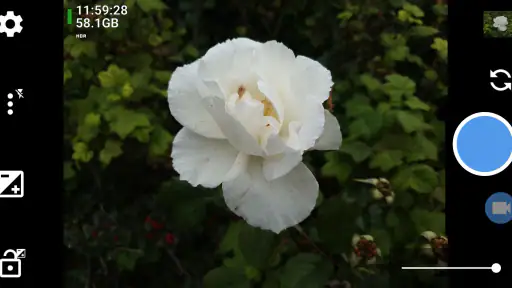
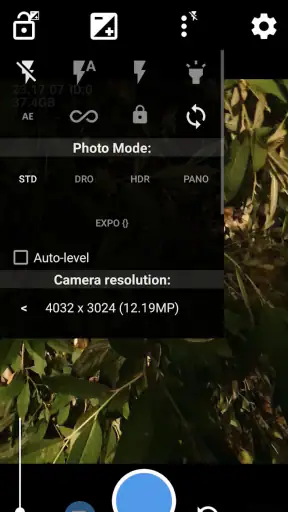
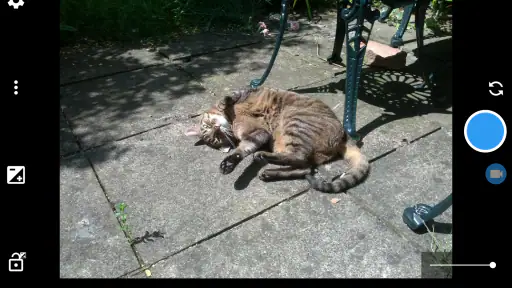
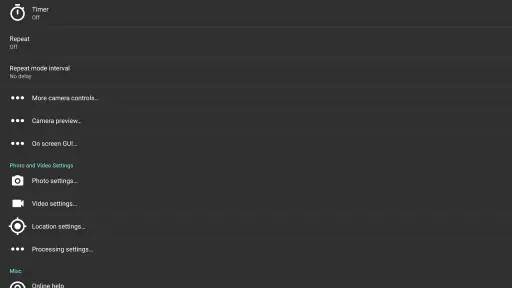
Výhody
- Podporuje automatické i ruční zaostřování podle možností telefonu.
- Umožňuje nastavit mřížku a vodováhu pro přesnější kompozici.
- Nabízí časosběrné snímání s nastavitelným intervalem.
- Fotografie lze ukládat v různých formátech a kvalitě.
- Aplikace nevyžaduje účet ani registraci.
Nevýhody
- Rozhraní působí zastarale a některá nastavení se hledají obtížně.
- Dostupnost funkcí se liší podle modelu telefonu a jeho fotoaparátu.
- Některé možnosti vyžadují udělení rozsáhlých oprávnění.
- Vestavěné nástroje pro úpravu pořízených snímků jsou omezené.
- Výsledná kvalita videa závisí hlavně na hardwaru zařízení.
 Analýza od Mobexer
Když chci rychle vyfotit něco běžného, často mi stačí aplikace, která se otevře bez zbytečných kroků. Open Camera je bezplatná fotografická aplikace od Marka Harmana a její hlavní úkol je prostý: nabídnout alternativu k fotoaparátu, který už mám v telefonu. Působí střídměji než řada předinstalovaných aplikací, ale její ovládání dává prostor i tomu, kdo si rád upraví způsob focení. Právě tahle kombinace jednoduchého účelu a větší míry nastavení je podle mě její nejzajímavější stránka.
Jednoduchý fotoaparát, který nechává volby na vás
Co je dobré vědět o důvěře
U fotoaparátu nejde jen o výsledek na snímku. Člověk ho otevírá doma, na cestách i při situacích, které nechce sdílet, takže přirozeně řeší, jak snadno může ovládání přizpůsobit svým potřebám. Open Camera není sociální síť ani editor, který by mě nutil začínat u účtu nebo galerie efektů. Je to nástroj na pořizování fotografií a videí; jeho hodnota se proto ukazuje hlavně při samotném focení.
Rozhodně ale nepovažuji samotný účel aplikace za důkaz toho, jak zachází s daty nebo jaká oprávnění používá. K těmto věcem je rozumné přistupovat podle toho, co aplikace skutečně žádá a jaké volby jsou viditelné přímo v telefonu. Při prvním spuštění bych si proto oprávnění prošel a povolil jen ta, která dávají smysl pro zamýšlené použití. Je to užitečný návyk u každé fotografické aplikace, nejen u této.
Možnost rozhodovat se průběžně je pro mě lepší než slepě přijmout všechna nastavení hned na začátku. Pokud chci jen zkusit pořídit snímek, nemusím si předem vytvořit složitý pracovní postup. Když naopak plánuji aplikaci používat pravidelně, vyplatí se věnovat chvíli nabídce voleb a ověřit si, zda mi její chování vyhovuje.
Ruční nastavení bez nutnosti měnit každý záběr
Open Camera je zajímavá hlavně pro lidi, kterým automatika telefonu někdy připadá příliš nevyzpytatelná. Její nabídka nastavení umožňuje přizpůsobit focení víc než jen stisknutím spouště, ale není nutné měnit všechno najednou. Já bych začal jednou konkrétní situací: třeba focením v místnosti, kde telefon často volí příliš světlý nebo tmavý výsledek. Pak lze zkoumat dostupné ovládací prvky postupně a porovnávat, co změna skutečně udělá.
Užitečný trik je oddělit nastavení, která chci mít trvale, od těch, která měním jen kvůli jednomu záběru. Při dokumentování účtenky, štítku nebo poznámky potřebuji hlavně čitelnost a rychlé pořízení, zatímco u večerního snímku může být důležitější zkoušet různé volby a výsledek hned zkontrolovat. Když si člověk předem ujasní, co fotí, nabídka nastavení přestane působit jako seznam náhodných přepínačů.
To ovšem neznamená, že každé nastavení přinese viditelně lepší fotografii. Výsledek závisí také na telefonu, jeho fotoaparátu a světle. Pokud chci jen pohodlné automatické focení, předinstalovaná aplikace může být rychlejší a přehlednější. Open Camera dává větší smysl, když mě zajímá, zda mohu průběh focení lépe přizpůsobit, a nečekám, že software promění limity zařízení v profesionální výbavu.
Jak si ověřit, zda vám ovládání sedne
Než se rozhodnu používat jiný fotoaparát každý den, porovnám ho se současnou aplikací na stejném místě a při podobném světle. Nejde jen o to, který snímek se mi líbí víc. Sleduji také, jak rychle se dostanu ke spoušti, zda se mi dobře kontroluje záběr a jestli mi nabídka nastavení nepřekáží ve chvíli, kdy potřebuji reagovat rychle. Takové krátké srovnání ukáže, zda mi větší volnost skutečně pomáhá, nebo jen přidává další kroky.
Praktické je nezkoušet několik změn současně. Když upravím jednu volbu a pořídím podobný záběr znovu, snáz poznám, co měla změna za následek. Pokud zároveň měním místo, světlo i způsob držení telefonu, rozdíl se vyhodnocuje mnohem hůř. U Open Camera bych proto k novým ovládacím možnostem přistupoval jako k malému experimentu, ne jako k soutěži v počtu přepnutých nastavení.
Kdy se hodí v běžném dni
Představte si, že při nákupu potřebujete zachytit drobný text na obalu, abyste si ho doma porovnali. V takové chvíli nechci otevírat editor, vybírat filtr ani procházet knihovnu. Otevřu fotoaparát, zaměřím se na text, pořídím snímek a zkontroluji, jestli je čitelný. Pokud není, upravím záběr nebo zkusím jiné nastavení. Právě jako praktický nástroj pro podobné drobné úkoly mi tato aplikace připadá nejpřesvědčivější.
Jiný příklad je focení poznámek z tabule. Místo hromady snímků pořízených naslepo je lepší po každém záběru zkontrolovat ostrost a okraje, případně se posunout tak, aby text nebyl zkreslený perspektivou. Aplikace může usnadnit samotné pořízení, ale za čitelnost pořád odpovídá i uživatel. To je malý, ale důležitý rozdíl oproti očekávání, že volba jiného fotoaparátu vyřeší všechny problémy automaticky.
Naopak pro rychlé sdílení upravené fotografie může být vhodnější aplikace, která spojuje focení, editaci a publikování do jednoho toku. Open Camera bych si vybíral tehdy, když chci nejdřív pořídit snímek a o jeho dalším použití rozhodnout až potom. Takové oddělení je užitečné pro někoho, kdo nechce při focení rovnou přecházet k úpravám či sdílení.
Soukromí a chvíle, kdy je dobré zpomalit
Fotoaparát může zachytit víc, než zamýšlím: dokument na stole, obličej kolemjdoucího nebo údaje v pozadí. Proto si před pořízením citlivého snímku hlídám nejen to, co je uprostřed záběru, ale i jeho okraje. U dokumentů je rozumné zkontrolovat, zda na snímku nezůstaly další osobní informace, a při fotografování lidí myslet na jejich soukromí. To jsou rozhodnutí, která žádné nastavení spouště neudělá za mě.
Pokud se aplikace ptá na oprávnění, doporučuji číst jednotlivé výzvy a zvažovat, zda odpovídají tomu, co právě chci dělat. Oprávnění lze spravovat také v nastavení systému, přičemž jeho nabídka se může lišit podle telefonu a verze Androidu. Když některé povolení odeberu, může se změnit chování aplikace; nejdřív bych proto vyzkoušel, zda moje zamýšlené použití dál funguje. Tím získám konkrétnější představu než pouhým odhadováním podle názvu aplikace.
Stejně opatrně zacházím s fotografiemi po pořízení. Snímek uložený v telefonu může být citlivý bez ohledu na to, která aplikace ho pořídila, a při sdílení je dobré znovu zkontrolovat příjemce i obsah. Open Camera mi může dát volby při focení, ale bezpečné zacházení se souborem závisí také na galerii, systému a mých dalších krocích.
Rozvaha při focení citlivého obsahu
Když fotografuji něco, co nechci omylem ukázat dalším lidem, odděluji samotné pořízení od rozhodnutí, co se snímkem dál udělám. Nejdřív zkontroluji, zda je v záběru jen zamýšlený obsah, a potom si rozmyslím, zda fotografii vůbec potřebuji posílat nebo někam přesouvat. Takový postup je užitečný například u pracovního dokumentu nebo osobní poznámky: chybu často způsobí spíš nepozorné sdílení než volba aplikace, kterou jsem použil k focení.
Pokud aplikace na mém telefonu nefunguje tak, jak čekám, nepokračoval bych v odhadování. Zkontroloval bych její oprávnění v systému a zkusil běžný zkušební snímek, který neobsahuje citlivé informace. Teprve když vím, co se při focení děje a zda mi ovládání vyhovuje, začal bych ji používat pro důležitější obsah. Je to opatrný, ale praktický způsob, jak si zachovat kontrolu bez nepodložených předpokladů o tom, co aplikace dělá na pozadí.
Pro koho je vhodná a kdy sáhnout jinam
Open Camera bych doporučil člověku, který chce bezplatný fotoaparát s větším prostorem pro vlastní nastavení a nevadí mu chvíli zkoumat ovládání. Její dosavadní rozšíření je výrazné: má přes sto milionů instalací, uživatelský průměr kolem čtyř hvězdiček a zhruba 288 tisíc hodnocení. To může napovědět, že nejde o okrajový nástroj, ale samo o sobě to neříká, zda bude vyhovovat konkrétnímu telefonu nebo stylu focení.
Začátečník se nemusí bát, že musí ovládnout všechny možnosti. Praktické je začít základním focením a další nastavení měnit až ve chvíli, kdy narazí na konkrétní problém. Pokročilejší uživatel ocení možnost hledat si vlastní postup, ale měl by počítat s tím, že pohodlí a dostupnost funkcí se mohou lišit podle zařízení. Proto bych po instalaci nejdřív udělal několik zkušebních snímků v různém světle, než bych na aplikaci spoléhal při důležité události.
Jestli je pro mě nejdůležitější co nejrychlejší automatika, přehledná práce s portréty nebo úpravy bez přepínání mezi aplikacemi, může být lepší fotoaparát dodaný výrobcem telefonu. Ten může být těsněji přizpůsobený konkrétnímu zařízení. Open Camera je naopak lákavá, když chci alternativu a více možností ovládání, ne když očekávám, že každá fotografie bude bez mého zásahu vypadat lépe.
Pro koho je lepší jiná fotografická cesta
Pokud fotím hlavně portréty a chci, aby telefon automaticky nabídl svůj obvyklý portrétní vzhled, nejdřív bych zůstal u aplikace od výrobce. Ta bývá navázaná na konkrétní fotoaparát a její automatické volby mohou být pro rychlé momentky pohodlnější. Open Camera bych v takovém případě zkoušel jako alternativu vedle ní, ne jako předem jasnou náhradu. Rozhodující je porovnat výsledky na vlastním telefonu, protože obecné doporučení nemůže předpovědět, jak si konkrétní zařízení poradí.
Jinou volbu bych hledal také tehdy, když chci z jednoho místa fotografovat, upravovat a rovnou publikovat. Open Camera se podle mého hodí spíš člověku, který chce nejprve pořídit záběr a další práci řešit samostatně. To může být výhoda pro soustředěné focení, ale pro někoho, kdo chce hotový příspěvek během několika okamžiků, představuje přepínání mezi nástroji zbytečnou překážku.
Instalace, verze a moje doporučení
Aplikace je zdarma, má věkové hodnocení PEGI 3 a její vývoj začal v říjnu 2013. Aktuální verze je 1.56.2 a k jejímu spuštění je potřeba Android 6.0 nebo novější. Prakticky bych před instalací zkontroloval verzi systému v telefonu a po instalaci ověřil, zda se fotoaparát chová dobře právě na mém zařízení. To je důležitější než předpokládat, že každý telefon nabídne naprosto stejné ovládání.
Při prvním vyzkoušení bych si vybral několik známých scén: text v dobrém světle, běžný interiér a záběr, u něhož mě automatika telefonu obvykle zklame. Nejde o formální test ani o hledání jediné nejlepší aplikace. Pomůže mi spíš zjistit, jestli se mi s Open Camera lépe pracuje, zda snadno najdu potřebné volby a jestli jsou výsledky dost dobré pro to, co skutečně fotím. Když se mi ovládání plete nebo se k běžnému snímku dostávám pomaleji, není důvod měnit návyk jen kvůli většímu počtu možností.
Jako každodenní fotoaparát dává největší smysl tomu, kdo si občas přeje zasáhnout do způsobu focení, ale nechce z telefonu dělat složitou fotografickou sestavu. Není nutné nastavovat všechno napevno: mohu si ponechat jednoduchý postup pro běžné momentky a věnovat se dalším volbám jen u scén, které to vyžadují. Tato střídmá práce s možnostmi je podle mě lepší než měnit nastavení bez jasného důvodu.
Za mě stojí Open Camera za vyzkoušení, pokud hledáte samostatnou fotografickou aplikaci a chcete mít při focení víc možností než jen automatický režim. Nejvíc se mi líbí její účelnost: mohu se soustředit na záběr a nastavení přidávat podle potřeby, místo abych začínal u efektů a sdílení. Slabinou je, že větší volnost může znamenat více času na zorientování a výsledek stále závisí na schopnostech telefonu.
Moje opatrné doporučení zní: nainstalujte ji, pokud vás omezuje předinstalovaný fotoaparát, a nejprve ji otestujte na běžných scénách. Pro každého, kdo chce jen namířit a okamžitě fotit bez přemýšlení, nemusí být změna přínosem. Jestli vám ale vyhovuje mít nad fotografováním větší kontrolu a současně si hlídat oprávnění i následné sdílení, Open Camera je smysluplná bezplatná volba.
Časté dotazy
Je Open Camera zdarma a obsahuje reklamy nebo nákupy v aplikaci?
Open Camera je bezplatná aplikace pro focení a natáčení videa, takže ji lze vyzkoušet bez placení za samotné stažení. Dostupnost případných reklam nebo konkrétních funkcí se může lišit podle verze a způsobu distribuce. Před instalací si proto ověřte podrobnosti na stránce aplikace v obchodě a zkontrolujte, zda váš telefon splňuje její požadavky.
Jaké funkce nabízí Open Camera pro fotografování a natáčení?
Aplikace nabízí řadu nastavení, která běžná výchozí kamera nemusí zpřístupňovat tak přehledně, například ovládání expozice, vyvážení bílé, ostření a další parametry snímání. U podporovaných zařízení může nabídnout také stabilizaci, časovač, sériové snímání nebo pomocné překryvy. Skutečný rozsah funkcí závisí na modelu telefonu, verzi systému a možnostech jeho fotoaparátu.
Funguje Open Camera na každém telefonu s Androidem?
Open Camera je určena pro zařízení se systémem Android, ale ne všechny její funkce budou dostupné na každém telefonu. Podpora se odvíjí od fotoaparátu, ovladačů výrobce i verze Androidu; například ruční ovládání některých parametrů může být omezené. Před stažením zkontrolujte kompatibilitu v obchodě s aplikacemi a po instalaci vyzkoušejte, zda požadované režimy fungují právě na vašem zařízení.
Ukládá Open Camera fotografie a videa do telefonu a lze změnit jejich umístění?
Snímky a videa pořízené aplikací se ukládají do úložiště zařízení, přičemž dostupné nastavení může umožnit zvolit složku nebo jiné předvolby ukládání. Konkrétní možnosti se mohou lišit podle verze Androidu a pravidel pro přístup k úložišti. Při prvním spuštění aplikace povolte potřebná oprávnění a před důležitým natáčením ověřte, kam se soubory ukládají a kolik máte volného místa.
Jaká oprávnění Open Camera potřebuje a co je dobré vědět o soukromí?
Pro pořizování fotografií a videí potřebuje aplikace přístup ke kameře a mikrofonu; oprávnění k úložišti nebo médiím může být nutné pro ukládání a správu souborů. Další přístupy mohou souviset s volitelnými funkcemi, například určením polohy pro geografické označení snímků. Udělujte jen oprávnění, která skutečně potřebujete, a v nastavení telefonu je můžete kdykoli zkontrolovat nebo odebrat.