Galerie
3,8FotografieAktualizováno 7. října 2026

Snímky obrazovky
Výhody
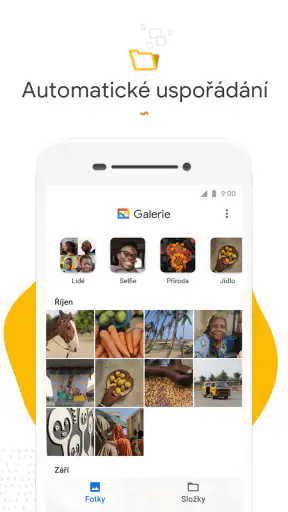
- Fotky a videa lze prohlížet přehledně podle data pořízení.
- Podpora více formátů usnadňuje práci s různými soubory.
- Oblíbené položky jsou rychle dostupné na jednom místě.
- Jednoduché ovládání usnadňuje procházení i méně zkušeným uživatelům.
- Možnost skrýt vybrané snímky pomáhá udržet galerii přehlednou.
Nevýhody
- Některé funkce se mohou lišit podle výrobce telefonu.
- U velkých knihoven může načítání miniatur chvíli trvat.
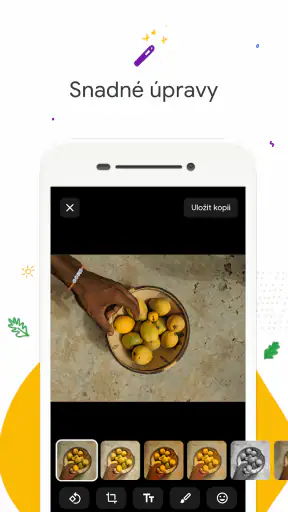
- Vestavěné úpravy obvykle nenahradí specializovaný editor fotografií.
- Skrytí snímků nemusí znamenat jejich zabezpečení heslem.
- Zobrazení alb může být omezené strukturou složek v zařízení.
 Analýza od Mobexer
Když chci rychle najít fotku, kterou jsem právě pořídil, nechci se nejdřív prokousávat složitým editorem ani nastavovat celý systém zálohování. Galerie od Google LLC je zaměřená na prosté prohlížení fotek a videí a právě v tom spočívá její hlavní přitažlivost. Jde o fotografickou aplikaci pro Android, která má nabídnout svižný a přehledný přístup k místním snímkům. Počítejte s nástrojem na každodenní prohlížení, ne s plnohodnotnou náhradou profesionálního editoru nebo automaticky také s online archivem.
Co čekat od každodenní galerie
Po otevření je nejdůležitější, že se můžete soustředit na vlastní obsah: fotografie a videa uložená v telefonu. Pokud přecházíte z předinstalované galerie výrobce, základní úkol bude podobný — otevřít snímek, procházet další nebo si pustit video — ale konkrétní uspořádání a dostupné volby se mohou lišit podle telefonu a verze systému. Mně dává smysl brát tuhle aplikaci jako jednoduché místo, odkud začít, když potřebuji něco rychle dohledat.
Dobře poslouží například po výletě, kdy si chci na cestě domů znovu projít pořízené záběry, nebo když hledám fotografii účtenky mezi běžnými snímky. U podobných situací oceňuji, že galerie nemusí zároveň řešit úpravu, sdílení, synchronizaci i archivaci. Menší počet úkolů ale znamená také menší důvod čekat pokročilé nástroje. Jestli chcete detailně upravovat barvy, vrstvy nebo kompozici, vhodnější bude specializovaný editor.
Rozsah používání je přitom značný: aplikace má přes miliardu instalací a průměrné hodnocení 3,8 z více než šesti set tisíc hodnocení. Samotná čísla nejsou zárukou, že vám sedne, ale ukazují, že nejde o okrajovou utilitu. Je zdarma, obsahově spadá do PEGI 3 a její vydání se datuje do července 2019. Aktuální vydání je 1.9.4.930218541 release a vyžaduje Android 8.0 nebo novější.
První otevření bez zbytečného nastavování
Začátek bych si zjednodušil: aplikaci nainstalujte, otevřete a postupujte podle toho, co se objeví na obrazovce. Když vás systém požádá o přístup k fotografiím či videím, přečtěte si rozsah nabídnutého oprávnění a vyberte možnost, která odpovídá tomu, co chcete prohlížet. Názvy a podoba systémových dialogů se mohou měnit, takže je lepší řídit se aktuálním textem v telefonu než hledat přesný návod podle cizího modelu.
Pokud se po prvním spuštění nezobrazí snímek, který čekáte, neznamená to automaticky, že se ztratil. Nejprve ověřte, zda je uložený v telefonu a zda Galerie má přístup k danému obsahu. Fotka může být také v jiné složce, než kam obvykle ukládá fotoaparát. V takovém případě pomůže otevřít její umístění v aplikaci, kterou jste použili k pořízení nebo stažení souboru, a zkontrolovat, zda tam skutečně je.
Praktický první úspěch je obyčejnější, než zní: najděte poslední pořízenou fotografii, otevřete ji a posuňte se na předchozí snímek. Tím si ověříte, že aplikace vidí očekávané soubory a že se vám v jejím prohlížení dobře orientuje. Hned potom zkuste přehrát krátké video. Fotky a videa se v běžném používání snadno zamění, ale jejich otevření vám rychle ukáže, zda Galerie zvládá obsah, kvůli kterému jste ji nainstalovali.
Jak si usnadnit hledání konkrétního snímku
Užitečný návyk je pojmenovávat nebo třídit důležité soubory tam, kde takovou možnost váš telefon nabízí, místo spoléhání na to, že si po čase vybavíte přesné datum pořízení. Když si například ukládáte fotografie dokumentů, oddělte je od běžných momentek už při jejich pořizování nebo přesunu. Galerie pak může zůstat rychlým prohlížečem, zatímco pořádek vytvoříte způsobem, který odpovídá vašemu telefonu.
Další nenápadná rada: než začnete mazat rozmazané či duplicitní záběry, otevřete každý kandidátní snímek a ověřte, že neodstraňujete jedinou povedenou variantu. Při rychlém procházení série se podobné fotografie mohou snadno splést. Pokud aplikace nabízí ovládací prvky, které neznáte, nejdřív je prozkoumejte na kopii nebo na snímku, který vám nevadí změnit. Tak si vytvoříte bezpečný postup bez předpokladu, že každá galerie zachází se soubory stejně.
U sdílení se vyplatí rozlišovat mezi odesláním fotografie a jejím zálohováním. Když snímek někomu pošlete, tím ještě nemusí být uložený do dalšího archivu, ke kterému se dostanete po výměně telefonu. Před cestou nebo před vymazáním starého zařízení proto ověřte, kde máte důležité soubory skutečně uložené. Galerii beru především jako přístup k obsahu v telefonu, ne jako náhradu promyšlené zálohy.
Kde vzniká nejčastější zmatek
Častým nedorozuměním je představa, že každá aplikace s názvem galerie automaticky zobrazuje úplně všechny obrázky z každého zdroje. V praxi záleží na tom, kde jsou soubory uložené, jaký přístup aplikace dostala a jak pracuje konkrétní zařízení. Pokud vám chybí snímek z konverzace, stažený obrázek nebo fotografie z paměťové karty, ověřte nejdřív jeho umístění a dostupnost v telefonu. Hledání v galerii nemůže nahradit kontrolu toho, zda se soubor vůbec stáhl.
Stejně důležité je odlišit místní prohlížení od online synchronizace. Uživatelé někdy očekávají, že se fotografie zobrazí na jiném zařízení jen proto, že používají aplikaci od stejného vývojáře. Před spoléháním na přístup z více zařízení si ověřte, zda máte zapnutou a správně nastavenou službu, která takové ukládání zajišťuje. Pokud je vaším hlavním cílem automatická záloha a snadné procházení knihovny na více zařízeních, může vám lépe vyhovovat řešení zaměřené přímo na cloudové fotografie.
Také si hlídejte, co znamená úprava nebo odstranění v konkrétní obrazovce. Před potvrzením si přečtěte systémové upozornění, zejména pokud pracujete s jedinou kopií důležité fotky. Rozhraní galerie může působit nenápadně, ale mazání souboru je podstatně vážnější krok než pouhé zavření náhledu. Když si nejste jistí, nejprve soubor zkopírujte nebo ověřte, že existuje bezpečná další kopie.
Komu sedne a kdy zvolit něco jiného
V porovnání s obvyklými předinstalovanými galeriemi je tahle aplikace zajímavá hlavně pro člověka, který chce jednoduchý prohlížeč od Google a nechce kvůli tomu používat složitější fotografický nástroj. Oproti editoru je její role užší; oproti službě pro cloudové fotografie zase není rozumné automaticky předpokládat stejné zálohovací funkce. Výhodou specializovanější alternativy může být hlubší úprava, přehlednější práce s alby nebo propojení s online knihovnou. Cenou za tyto možnosti bývá další nastavení a více prvků, které při rychlém otevření jedné fotky nepotřebuji.
Galerie se hodí lidem, kteří chtějí prohlížet snímky bez toho, aby z každého otevření vznikal celý fotografický projekt. Je dobrá jako první zastávka po pořízení fotografie, při rychlé kontrole videa nebo při ukazování několika obrázků někomu vedle sebe. Naopak bych ji nedoporučil jako jediné řešení člověku, který potřebuje spolehlivě organizovat rozsáhlou knihovnu, pravidelně upravovat záběry nebo mít ověřený přístup ke všem souborům z více zařízení. Tam se vyplatí vybrat nástroj podle konkrétního pracovního postupu.
Další krok po prvním použití
Po instalaci si projděte několik vlastních fotografií, otevřete video a zjistěte, zda v aplikaci najdete obsah, ke kterému se vracíte nejčastěji. Pak si nastavte jeden jednoduchý návyk: důležité snímky ukládejte nebo zálohujte způsobem, kterému rozumíte, a před hromadným mazáním vždy zkontrolujte, zda máte další kopii. Tato malá rutina je užitečnější než předpokládat, že samotná galerie vyřeší správu celé sbírky.
Moje doporučení: pokud chcete na telefonu s Androidem především otevřít a prohlížet fotografie a videa, Galerie je rozumná, bezplatná volba od Google LLC. Oceňuji její úzce vymezený účel, ale nespoléhal bych na ni bez rozmyslu jako na editor, archiv i zálohu zároveň. Začněte jedním běžným úkolem, ověřte si, jak se v ní chovají vaše soubory, a teprve potom jí svěřte důležitější část každodenního fotografického návyku.
Časté dotazy
Co je aplikace Galerie a k čemu slouží?
Galerie je aplikace pro prohlížení a správu fotografií a videí uložených v telefonu. Obvykle umožňuje zobrazovat soubory v albech, procházet je podle data pořízení a přehrávat videa. Konkrétní možnosti se mohou lišit podle výrobce telefonu a verze aplikace: některé galerie nabízejí také základní úpravy, vyhledávání nebo skrytí vybraných položek.
Potřebuji k používání Galerie připojení k internetu?
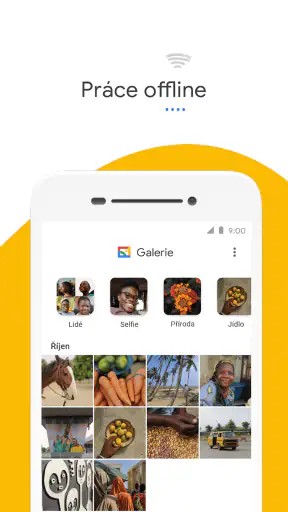
Prohlížení fotografií a videí uložených přímo v zařízení zpravidla internetové připojení nevyžaduje. Připojení může být potřeba pro funkce, které synchronizují soubory s cloudem, zobrazují online obsah nebo stahují aktualizace. Jestli Galerie nabízí zálohování, závisí na konkrétní aplikaci a telefonu; před zapnutím synchronizace si proto ověřte, kam se soubory nahrávají.
Jaká oprávnění může Galerie požadovat a jsou fotografie v bezpečí?
Galerie potřebuje přístup k fotografiím a videím, aby je mohla zobrazit a spravovat. Pokud požádá také o další oprávnění, například k poloze nebo oznámením, jejich potřebnost závisí na dostupných funkcích a nastavení zařízení. Oprávnění můžete zkontrolovat v nastavení telefonu. Při používání cloudové synchronizace se seznamte s pravidly ochrany soukromí dané služby.
Mohu v aplikaci Galerie fotografie upravovat, skrýt nebo odstranit?
Možnosti se liší podle verze a výrobce, ale Galerie často nabízí alespoň základní úpravy, například oříznutí, otočení nebo změnu jasu. Některé varianty umožňují položky přesunout do alba, skrýt je nebo odstranit. Před mazáním zkontrolujte, zda se soubor odstraní pouze z telefonu, nebo také z propojeného cloudu. Důležité snímky si nejprve zálohujte.
Je Galerie dostupná pro Android i iPhone a jak ji bezpečně stáhnout?
Název Galerie může označovat různé aplikace, včetně předinstalované galerie konkrétní značky telefonu, takže dostupnost pro Android nebo iPhone není u všech verzí stejná. Na Androidu ověřte nabídku v Obchodě Google Play a na iPhonu v App Storu; kontrolujte vývojáře, požadovaná oprávnění a kompatibilitu zařízení. Vyhněte se neověřeným instalačním souborům a před stažením si přečtěte aktuální hodnocení.