Koláž Fotek - Collage Maker
4,9FotografieAktualizováno 7. října 2026

Snímky obrazovky
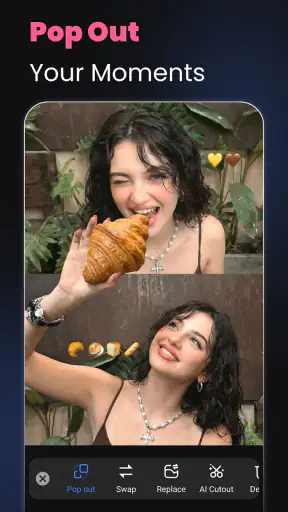
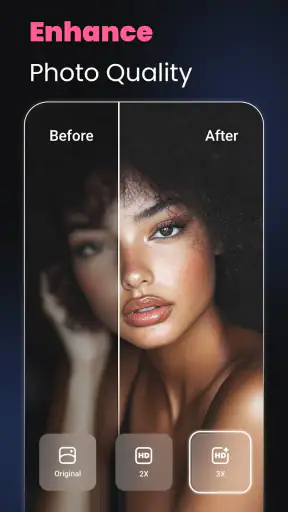
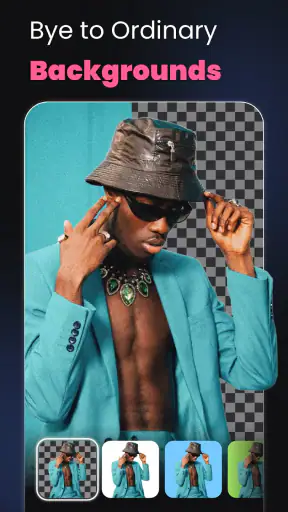
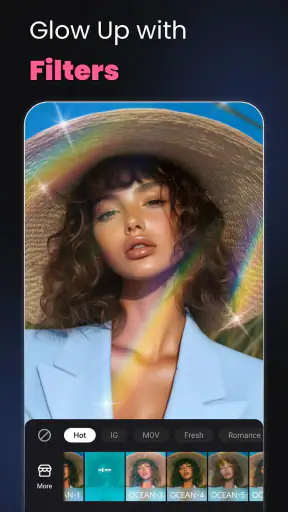
Výhody
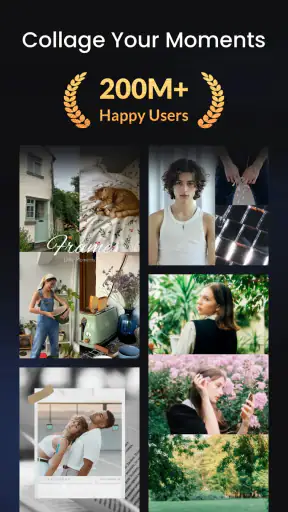
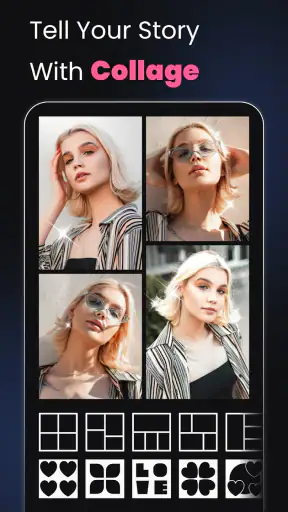
- Snadné ovládání usnadňuje rychlé sestavení koláže.
- Různá rozvržení pomohou přizpůsobit výslednou kompozici.
- Fotky lze upravit a oříznout přímo při tvorbě koláže.
- Hotové koláže se hodí ke sdílení na sociálních sítích.
- Více snímků v jedné koláži přehledně zachytí společné zážitky.
Nevýhody
- Některé šablony a funkce mohou být dostupné až po zaplacení.
- Reklamy mohou při úpravách narušovat plynulou práci.
- Uspořádání koláží s mnoha fotkami může působit přeplněně.
- Výsledná kvalita závisí na rozlišení použitých fotografií.
- Rozhraní může nabídnout méně možností než pokročilé editory.
 Analýza od Mobexer
Když chci z několika fotek rychle sestavit obrázek, který se dá poslat rodině nebo zveřejnit na sociálních sítích, sáhnu po Koláž Fotek. Je to fotografická aplikace zaměřená na skládání snímků do společného rozvržení, ne plnohodnotný editor pro retušování každého detailu. Právě v tom vidím její hlavní přednost: místo zdlouhavého nastavování začnu výběrem fotografií a během chvíle řeším, jak je uspořádat.
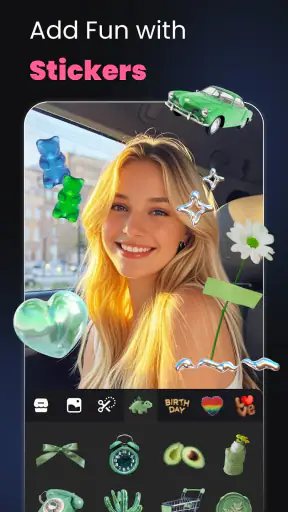
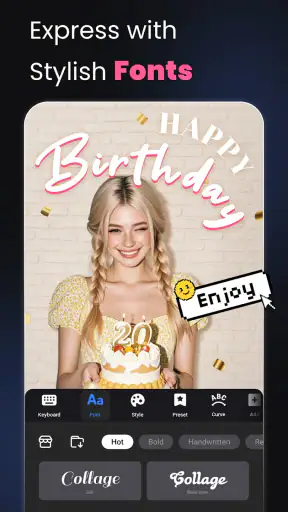
V běžném použití mi vyhovuje, že výsledek nemusí být jen prostá mřížka. Rozvržení, filtry, nálepky a text dávají dost možností, jak koláž přizpůsobit příležitosti, aniž bych musel přecházet mezi několika aplikacemi. Ne každému ale sedne práce přes šablony: kdo chce přesně ovládat každou vrstvu, okraj a pozici prvku, může narazit na strop dřív než někdo, kdo hledá rychlý a přehledný výsledek.
Nejdřív si rozmyslete, jak koláž zapadne do vašeho dne
Nejlépe mi aplikace slouží, když mám konkrétní důvod ji otevřít, nikoli když jen bezcílně procházím efekty. Představím si, kdo obrázek uvidí a co si z něj má odnést. Koláž pro rodinný chat může být hravá a osobní; přehled fotek pro malý obchod potřebuje hlavně čitelnost. Toto krátké rozhodnutí mi pomáhá vybrat fotografie i rozvržení a omezuje čas strávený zkoušením variant, které se k účelu nehodí.
V tomto směru je užitečné brát aplikaci jako rychlý nástroj na sestavení, ne jako místo, kde se musí odehrát celý proces úpravy fotografií. Pokud jsou snímky už přibližně takové, jaké je chci sdílet, můžu se soustředit na jejich vztah v koláži. Jestli některý potřebuje výraznější opravu, upravím ho raději samostatně a až potom ho zařadím do sestavy. Díky tomu se filtry na koláži nestávají náhradou za cílenou úpravu problematického snímku.
Od výběru fotek k hotové koláži
Nejprve si ujasněte, co má obrázek sdělit
Nejlepší výsledky podle mě začínají ještě před otevřením editoru. Vyberu fotografie, které k sobě patří příběhem nebo barvami, a teprve potom zkouším rozvržení. Když do koláže bez rozmyslu přidám mnoho podobných záběrů, žádná šablona to úplně nezachrání. Lepší je vybrat několik různých momentů: celek, detail a třeba jednu spontánní fotku.
Aplikace od vývojáře Photo Editor & Collage Maker je postavená právě na tomto rychlém postupu. Zvolím snímky, prohlédnu si dostupné kompozice a hledám takovou, která každé fotografii nechá dost prostoru. Nabídka zahrnuje přes sto rozvržení, takže nemusím začínat od prázdného plátna. Pro rychlé přání, vzpomínku z výletu nebo přehled několika produktových záběrů je to praktický základ.
U fotek s obličejem nebo důležitým detailem kontroluji, co se po vložení do jednotlivých polí ořízne. Automaticky vyplněný rámeček může působit úhledně, ale někdy uřízne část hlavy, nápis na předmětu nebo podstatný kus pozadí. Vyplatí se proto před uložením projít všechna políčka, ne jen se podívat na celkový dojem. Rychlá kontrola ořezů často udělá pro výsledný vzhled víc než přidání dalšího efektu.
Rozvržení vybírejte podle použití
Pro sdílení v konverzaci volím spíš jednoduchou mřížku, ve které jsou jednotlivé snímky čitelné i na menší obrazovce. Na vzpomínkovou koláž se hodí volnější sestava, kde může jedna výrazná fotografie dostat větší prostor. Pokud jsou všechny snímky stejně důležité, pravidelná mřížka působí vyváženěji. Tohle rozlišení je užitečnější než vybírat první šablonu, která se mi zalíbí.
Praktický příklad: po rodinném výletu chci poslat několik momentek příbuzným. Vyberu snímky s různým obsahem, sestavím je do přehledného rastru a přidám krátký text s místem nebo příležitostí. Tím vznikne něco osobnějšího než hromada samostatných obrázků, ale stále je to rychlejší než ručně skládat grafiku v pokročilém editoru. Pro pracovní prezentaci nebo přesně daný reklamní formát bych naopak nejdřív ověřil, zda výsledná kompozice odpovídá požadovaným rozměrům a míře kontroly.
Filtry a text používejte střídmě
Filtr může sjednotit fotky pořízené v různém světle, ale jednotný vzhled neznamená, že na všechny snímky musím bezmyšlenkovitě použít stejný efekt. Nejdřív zkontroluji, jestli filtr nezměnil pleť nebo barvy předmětů příliš výrazně. U koláže se několik drobných úprav sčítá: silný filtr, barevná nálepka a dekorativní text mohou společně přebít samotné fotografie.
Text má podle mě nejlepší službu tehdy, když doplňuje kontext, nikoli když opakuje to, co je z obrázků zřejmé. Krátký popisek nebo datum pomůže později vzpomínku zařadit; dlouhá věta může v malé části koláže působit stísněně. Před uložením si proto zkontroluji nejen pravopis, ale i to, zda text neleží přes obličej nebo hlavní detail. Nálepky se hodí pro neformální přání, zatímco čistší rozvržení bývá vhodnější pro školní či pracovní použití.
Kdy se hodí rychlá koláž a kdy samostatné úpravy
Pro běžné sdílení je příjemné mít výběr, kompozici i drobné ozdobení na jednom místě. To ale neznamená, že každý snímek musí projít stejným zacházením. Když mám jednu tmavou fotografii a několik dobře exponovaných, plošný filtr může problém jen zamaskovat nebo zvýraznit. V takové chvíli dává větší smysl nejdřív upravit jednotlivý snímek v nástroji, který je na to stavěný, a teprve pak se vrátit ke skládání.
Podobně bych postupoval u obrázku, na kterém záleží přesné podání barvy, například u detailu výrobku. Koláž je užitečná pro srovnání více pohledů vedle sebe, ale dekorativní úpravy nejsou vždy vhodné pro věrnou prezentaci. Pro osobní vzpomínku si můžu dovolit náladovější výsledek; pro informativní přehled bych se držel jednoduchého rozvržení a kontroloval, že nic důležitého nezakrývá text ani nálepka.
Co se vyplatí nastavit a opakovat
Než uložíte hotový obrázek
Rozumný závěrečný postup je jednoduchý: zkontrolovat ořezy, přečíst text, posoudit kontrast a podívat se, jestli koláž funguje i jako celek. Efekty je lepší přidávat až po výběru rozvržení. Když začnu nálepkami a filtry příliš brzy, snadno se nechám odvést od hlavní otázky — zda jsou fotografie dobře uspořádané a srozumitelné.
Pokud tvořím několik koláží z jedné události, držím se podobného vizuálního stylu: například obdobně střídám jednoduché mřížky a omezuji počet dekorativních prvků. Nejde o zvláštní funkci aplikace, ale o návyk, který pomáhá udržet sérii pohromadě. Stejný přístup se hodí při přípravě příspěvků pro malý obchod nebo při pravidelném sdílení rodinných fotografií.
Před uložením také zvážím, kde bude obrázek použitý. Koláž určená na displej telefonu může snést drobnější popisky, ale při zobrazení ve větším formátu se nedostatečně výrazný text rychle ztratí. Pokud aplikaci používáte na důležitější výstup, udělejte si nejprve zkušební verzi a prohlédněte si ji v cílovém prostředí. Tak odhalíte problémy s čitelností dřív, než budete připravovat více podobných obrázků.
Rychleji díky opakovatelnému postupu
Největší úsporu času přináší to, že si dopředu stanovím několik rozhodnutí: kolik fotografií chci použít, která z nich má být hlavní a zda má výsledkem být hravá, nebo střídmá koláž. Pak nemusím procházet všechna rozvržení naslepo. Začnu několika kandidáty, porovnám, jak zacházejí s hlavním snímkem, a vyberu ten, který vyžaduje nejméně kompromisů.
Další užitečný návyk je nechat si dekorace až na konec. Nejprve sestavím fotografie, potom případně sjednotím jejich náladu filtrem a teprve nakonec přidám text nebo nálepku. Když se v průběhu práce ukáže, že je kompozice přeplněná, odeberu nejdřív ozdobné prvky místo toho, abych přidával další. Tento postup se hodí zejména při tvorbě na telefonu, kde malý náhled může zakrýt, jak rušivě některé detaily působí.
Pro opakující se úkoly si lze vytvořit vlastní jednoduchý standard, aniž bych očekával automatizaci, kterou aplikace nemusí nabízet. Například u fotek z výletů použít jednu hlavní fotografii, několik menších a jen krátký popisek; u produktových snímků dát přednost pravidelnému rastru a omezit nálepky. Taková pravidla zrychlí rozhodování a zároveň brání tomu, aby každá další koláž vypadala jako úplně jiný projekt.
Malé návyky, které zlepší výsledek
U koláže s různě širokými záběry si předem označím fotografii, která nesmí přijít o důležitý okraj. Tu zkusím umístit do prostoru, kde se její hlavní obsah vejde přirozeně, a ostatní snímky použiji k doplnění příběhu. Tím se vyhnu situaci, kdy až na konci zjistím, že nejdůležitější záběr vypadá v nabízeném rastru stísněně. Je to drobnost, ale při výběru mezi podobnými kompozicemi často rozhodne rychleji než jejich celková dekorativnost.
U série obrázků si také hlídám, aby se text choval podobně: krátký popisek na obdobném místě působí uspořádaněji než pokaždé jiný nápis přes fotografii. Nejde o zaručenou funkci pro kopírování stylu, ale o vlastní pravidlo, které lze snadno zopakovat. Pokud připravuji více příspěvků pro stejnou událost, nejprve dokončím jednu koláž a použiji ji jako vizuální vodítko pro další. Pomáhá to udržet celek soudržný, aniž bych musel každou sestavu zbytečně komplikovat.
Komu aplikace sedne a kde jsou její hranice
Koláž Fotek dává smysl lidem, kteří chtějí spojit více snímků do jednoho obrázku bez učení složitého grafického programu. Hodí se na osobní vzpomínky, jednoduchá oznámení, školní projekty i rychlé příspěvky, kde je důležitá přehlednost. Pomoci může také tomu, kdo běžně upravuje jednotlivé fotky v různých nástrojích, ale potřebuje hlavně hotovou sestavu s několika základními ozdobnými možnostmi.
Oproti univerzálním fotografickým editorům je zaměřenější na společné uspořádání snímků. To je výhoda, když chci brzy dojít k výsledku, a nevýhoda, pokud čekám rozsáhlé retušování nebo přesnou grafickou sazbu. Ve srovnání s ručním skládáním v profesionálnějším návrhovém nástroji může být práce s předvolenými rozvrženími pohodlnější, ale nemusí nabídnout stejnou volnost nad každou částí kompozice. Kdo potřebuje přesné okraje, typografickou kontrolu nebo podrobnou práci s vrstvami, měl by zvolit editor určený přímo pro takové úkoly.
Je také dobré počítat s tím, že větší výběr možností může zpomalit člověka, který chce jen jednu rychlou šablonu a hotovo. Více než sto rozvržení je příjemných při hledání vhodného stylu, ale při každodenním použití pomůže mít vlastní představu o tom, co funguje. Pokud si nejste jistí, začněte jednoduchou mřížkou, přidejte nejvýše jeden výraznější prvek a porovnejte výsledek s původními fotografiemi. Snadno poznáte, jestli dekorace obrázek vylepšuje, nebo jen odvádí pozornost.
Pro koho je lepší sáhnout jinam
Pokud potřebuji výstup přesně podle zadání, například pevně dané rozměry, důslednou typografii a přesné rozmístění každého prvku, předvolená kompozice mi nemusí stačit. Stejně tak bych po této aplikaci nesáhl jako po hlavním nástroji pro podrobnou retuš portrétu nebo rozsáhlejší grafickou sazbu. V takových situacích je praktičtější specializovaný editor, i když cesta k hotovému obrázku zabere víc času.
Naopak pro člověka, který chce jen poslat několik momentek pohromadě, může být plnohodnotný návrhový program zbytečně těžkopádný. Rozdíl není v tom, že jeden typ nástroje je vždy lepší, ale v tom, kolik kontroly skutečně potřebuji. Pokud se přistihnu, že dlouho hledám přesné zarovnání nebo opakovaně předělávám rozvržení kvůli detailům, je to známka, že už se snažím aplikaci používat k úkolu, pro který není nejvhodnější.
Cena, dostupnost a dlouhodobé používání
Aplikace je zdarma, což usnadňuje vyzkoušení bez předchozího rozhodování o nákupu. Nabízí nákupy v aplikaci účtované přes Google Play v rozmezí od 9,99 Kč do 599,99 Kč; před potvrzením jakékoli nabídky si proto pečlivě přečtěte, co právě kupujete. Pro základní rozhodnutí je důležité, zda vám vyhovuje samotná práce s rozvrženími a zda možnosti, které potřebujete, máte po ruce.
Koláž Fotek má průměrné hodnocení 4,9 z přibližně 3,7 milionu hodnocení a přes 100 milionů instalací. Tyto údaje napovídají, že jde o rozšířený nástroj, ale samy o sobě nezaručí, že se bude hodit právě vašemu stylu práce. Obsahové hodnocení PEGI 3 odpovídá širokému publiku. Aplikace vyšla 24. října 2016 a aktuální verze je 2.441.220; minimem je Android 9. Na iPhonu si před instalací ověřte kompatibilitu přímo v jeho obchodě.
Před prvním použitím bych si také ujasnil, zda potřebuji koláž jen pro osobní sdílení, nebo ji chci pravidelně připravovat pro určitý účel. V prvním případě stačí vyzkoušet jednoduchý rastr a ověřit, jestli se mi s ním pracuje pohodlně. Při pravidelných výstupech je užitečné hned od začátku držet jednotný styl a zkontrolovat, jak obrázek vypadá mimo editor. Nákupy v aplikaci není nutné řešit jen proto, že jsou dostupné; nejdřív si ověřím, zda mi základní způsob práce vyhovuje a zda konkrétní nabídka skutečně odpovídá tomu, co hledám.
Verdikt: rychlost vítězí nad přesností
V používání bych nesázel na to, že každá koláž bude vypadat dobře jen díky množství šablon a efektů. Největší rozdíl dělá výběr fotografií, vhodné rozvržení a střídmost při úpravách. Pokud vám stačí rychle spojit snímky do sdíleného obrázku, je to přístupný nástroj, který může ušetřit čas. Jestli ale potřebujete přesnou kontrolu nad každým detailem nebo profesionální výstup podle přísných grafických pravidel, poohlédl bych se po pokročilejším editoru.
Za sebe bych Koláž Fotek doporučil hlavně tomu, kdo často sdílí několik fotografií najednou a chce je upravit do přehledné, osobní sestavy bez složitého pracovního postupu. Nečekal bych od ní náhradu specializovaného retušovacího nebo návrhového programu. Když si předem vyberete hlavní snímek, ohlídáte ořezy a nebudete vrstvit efekty jen proto, že jsou k dispozici, dostanete z aplikace víc a rychleji.
Časté dotazy
Co je Koláž Fotek – Collage Maker a k čemu aplikace slouží?
Koláž Fotek – Collage Maker je aplikace určená k vytváření koláží z fotografií. Může se hodit, když chcete spojit několik snímků do jednoho obrázku, například pro příspěvek na sociální síti, vzpomínku z výletu nebo rodinnou fotografii. Konkrétní nástroje, šablony a možnosti úprav se mohou lišit podle verze aplikace a zařízení, proto si před instalací projděte její aktuální popis v obchodě.
Jaké funkce a možnosti úprav Koláž Fotek – Collage Maker nabízí?
Aplikace tohoto typu obvykle umožňuje vybrat více fotografií, uspořádat je do rozvržení a upravit výsledný obrázek. Dostupné mohou být rámečky, pozadí, filtry, text nebo změna poměru stran, ale nabídka funkcí se může měnit podle aktualizací či verze. Než se na konkrétní nástroj spolehnete, ověřte jeho dostupnost přímo v aplikaci a zkontrolujte, zda některé možnosti nejsou placené.
Je Koláž Fotek – Collage Maker zdarma, nebo obsahuje placené funkce?
To, zda je aplikace zdarma, závisí na její aktuální nabídce v obchodě Google Play nebo App Storu. I bezplatná instalace může obsahovat reklamy, nákupy v aplikaci nebo předplatné, které odemyká další šablony a nástroje. Před stažením si proto přečtěte informace o ceně, nákupech a případném zkušebním období. Pokud aktivujete předplatné, zkontrolujte také podmínky jeho obnovování a zrušení.
Jaká oprávnění může aplikace potřebovat a co se děje s mými fotografiemi?
Pro výběr a ukládání koláží může aplikace potřebovat přístup k fotografiím nebo médiím v zařízení. Přesná oprávnění se liší podle operačního systému a verze aplikace; některé funkce mohou využívat také internetové připojení. Před udělením přístupu si ověřte, zda lze povolit jen vybrané snímky, a pročtěte si zásady ochrany osobních údajů. Citlivé fotografie sdílejte pouze tehdy, pokud rozumíte tomu, jak aplikace s daty nakládá.
Jak si Koláž Fotek – Collage Maker stáhnu a na co si dát pozor?
Aplikaci stahujte pouze z oficiálního obchodu Google Play nebo App Storu a před instalací ověřte, že odpovídá vašemu zařízení a verzi systému. Prohlédněte si hodnocení, datum poslední aktualizace, požadavky na oprávnění i informace o nákupech v aplikaci. Po instalaci zkuste nejprve vytvořit jednoduchou koláž a ověřit, zda ji lze uložit v požadované kvalitě. Vyhněte se neověřeným instalačním souborům z webových stránek.