Fotky Google
4,3FotografieAktualizováno 7. října 2026

Snímky obrazovky
Výhody
- Fotky lze snadno vyhledávat podle osob
- míst i obsahu snímků.
- Vestavěné nástroje umožňují ořez
- úpravy barev i vylepšení fotek.
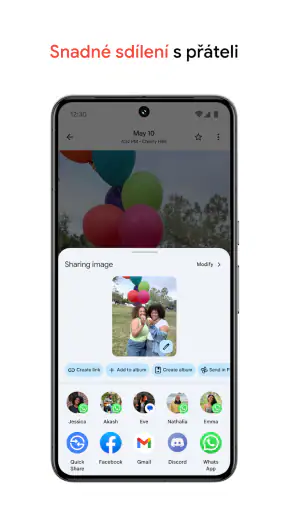
- Sdílená alba usnadňují společné prohlížení a přidávání snímků.
- Aplikace umí automaticky vytvářet koláže
- animace a krátká videa.
- Zálohované fotografie jsou dostupné na různých zařízeních po přihlášení.
Nevýhody
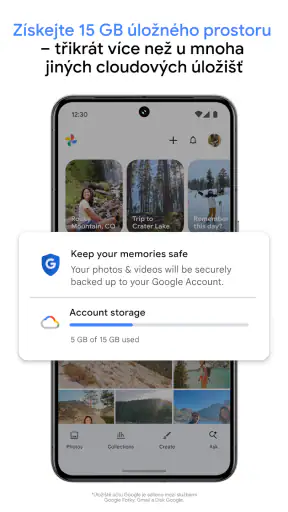
- Bezplatné úložiště se sdílí s dalšími službami Google a může se rychle zaplnit.
- Automatické zálohování může spotřebovat mobilní data
- pokud nezměníte nastavení.
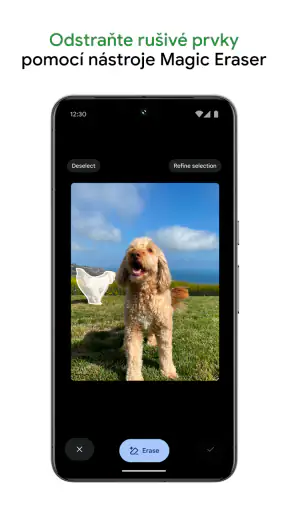
- Některé pokročilé funkce úprav jsou dostupné jen s předplatným Google One.
- Rozpoznávání obličejů a třídění snímků mohou vyvolávat obavy o soukromí.
- Při pomalém připojení může načítání fotografií uložených v cloudu trvat déle.
 Analýza od Mobexer
Když se mi v telefonu začnou hromadit snímky, největší problém nebývá jejich pořízení, ale pozdější hledání. Fotka z výletu, účtenka, kterou jsem si chtěl nechat, a několik téměř stejných záběrů snadno zapadnou mezi stovky dalších. Fotky Google jsou navržené tak, aby se z galerie stalo přehlednější místo pro ukládání, prohlížení i sdílení. Nejvíc mi dávají smysl tehdy, když chci své snímky najít i dlouho po jejich pořízení, ne jen rychle otevřít poslední fotku.
Jde o bezplatnou fotografickou aplikaci od Google LLC pro Android i iOS. Její základní přístup je jednoduchý: fotografie a videa prohlížím v časové ose, vyhledávám je, třídím do alb a podle potřeby sdílím. Aplikace má PEGI 3, takže její obsahové hodnocení je vhodné i pro malé děti; to ale samozřejmě neznamená, že každá osobní fotografie musí být vhodná ke sdílení s každým členem rodiny.
Podle čeho vybírat správnou galerii
Rozhoduje způsob, jakým fotky hledáte
Nejdřív bych si ujasnil, jestli od aplikace čekám hlavně rychlou místní galerii, nebo dlouhodobější knihovnu. Pokud si prohlížím jen několik posledních snímků a nechci řešit alba ani synchronizaci, postačí mi výchozí galerie v telefonu. Jestli ale pravidelně fotím, střídám zařízení nebo se po čase vracím ke starším vzpomínkám, je užitečnější nástroj, který nabízí víc cest k nalezení konkrétního záběru.
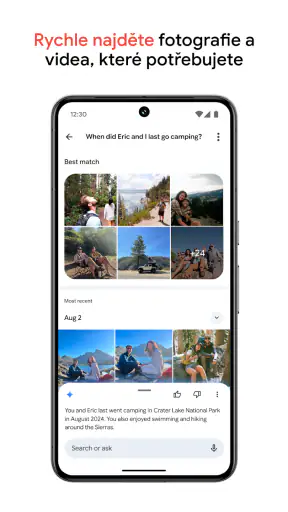
Právě v tom vidím jednu z nejsilnějších stránek Fotek Google. Vedle procházení podle data mohu zkusit hledat podle toho, co je na snímku, podle místa nebo podle osoby, pokud mám dané funkce nastavené a knihovna obsahuje potřebné informace. V praxi to mění způsob, jakým galerii používám: místo vzpomínání, kdy přesně jsem fotku pořídil, se můžu zaměřit na její obsah. Výsledek nemusí být vždy dokonalý, zejména u podobných scén nebo nekvalitních snímků, ale jako první pokus je vyhledávání pohodlnější než ruční projíždění dlouhé časové osy.
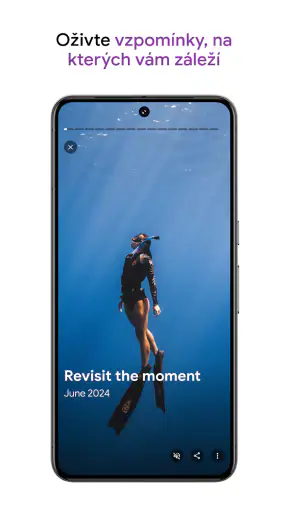
Aplikace je mimořádně rozšířená: má přes deset miliard instalací, průměrné hodnocení 4,3 hvězdičky a přibližně 54 milionů hodnocení. Tato čísla sama o sobě neříkají, zda bude vyhovovat právě mně, ale ukazují, že jde o zavedený nástroj, se kterým se setká velká část uživatelů mobilů. Vydána byla 28. května 2015 a za tu dobu se z jednoduchého prohlížeče fotografií stalo prostředí pro práci s rozsáhlými osobními knihovnami.
Každodenní scénář: najít a poslat správnou vzpomínku
Představím si třeba rodinnou oslavu, ze které mám desítky fotek. O několik týdnů později mě někdo požádá o snímek dortu nebo společnou fotografii u stolu. V obyčejné galerii bych začínal odhadem data a posouval se zpět. Tady mohu nejprve zkusit vyhledávání podle obsahu, potom výsledek zúžit prohlížením okolních snímků a nakonec vybranou fotku poslat. Tohle není jen pohodlí navíc: u rozsáhlé knihovny to snižuje pravděpodobnost, že místo hledání raději pošlu první podobný záběr, který najdu.
Užitečný postup je také vytvořit album pro konkrétní událost, místo abych se spoléhal pouze na automatické vzpomínky nebo na paměť. Album může fungovat jako ručně vybraná sada, kterou snadno ukážu ostatním. Pro sdílení tak nemusím pokaždé znovu vybírat snímky z celé knihovny. Pokud ale chci mít přesnou kontrolu nad tím, co kdo uvidí, vyplatí se před odesláním zkontrolovat adresáty i samotný výběr. Osobní knihovna často obsahuje víc než jen fotografie, které jsem zamýšlel poslat.
Kde Fotky Google vyhrávají
Největší přínos nevidím v samotném zobrazení snímků, ale v propojení několika úkonů na jednom místě. Prohlížím, vyhledávám, třídím a sdílím bez nutnosti přeskakovat mezi různými aplikacemi. Pokud používám více zařízení, může mi cloudově orientovaný způsob práce usnadnit přístup k fotkám napříč nimi. Před spoléháním na synchronizaci bych si ale ověřil, že je zapnutá a že aplikace skutečně pracuje se správným účtem; jinak se může zdát, že část knihovny zmizela, přestože je jen uložená jinde.
Další praktický tip: při hledání nezkouším jen přesné datum. Když vím, že šlo o výlet, domácího mazlíčka nebo konkrétní předmět, začnu obsahem a teprve potom hledání upřesním. Tato změna návyku je nenápadná, ale pomáhá hlavně lidem, kteří nefotí do pečlivě pojmenovaných složek. Pokud aplikace nabídne více podobných výsledků, pořád je potřeba rozhodnout vlastníma očima; automatické rozpoznávání beru jako asistenta, ne jako neomylný katalogizační systém.
Hodí se také rozlišovat mezi albem a zálohovanou knihovnou. Album je způsob, jak seskupit vybrané snímky, zatímco zálohování řeší jejich dostupnost mimo konkrétní telefon. Když si chci udržet přehled, dávám do alb jen výběr, který má společný účel, a zbytek nechávám v časové ose. Tím se vyhnu vytváření desítek skoro stejných alb, která později sama ztěžují orientaci.
Praktické volby před zapnutím zálohování
Než začnu knihovnu používat jako dlouhodobé úložiště, rozmyslím si, které fotografie chci v ní mít a které jsou jen pracovní nebo dočasné. V telefonu se vedle povedených snímků často objeví obrázky stažené z konverzací, snímky obrazovky či dokumenty vyfotografované narychlo. Když se všechny promíchají s rodinnými fotografiemi, vyhledávání sice může pomoci, ale samotná knihovna působí méně osobně a výsledky jsou hlučnější. Vyplatí se proto nejprve prohlédnout, co se do galerie dostává, a teprve potom spoléhat na automatickou organizaci.
Jedním nenápadným způsobem, jak si práci zjednodušit, je pořídit si zvyk krátce po události vybrat několik nejlepších záběrů a dát je do alba. Nemusím přitom hned rozhodnout o každé fotografii ani vytvořit detailní strom složek. Stačí oddělit výběr, který chci snadno ukázat, od celé série, kterou si ponechávám pro sebe. Takové album se později hodí nejen při sdílení, ale i jako osobní výběr, když si chci připomenout cestu bez procházení každého téměř stejného snímku.
Při sdílení bych také myslel na kontext. Fotka, kterou pošlu jednomu člověku, může vedle ní v albu odhalit další snímky, které s danou prosbou nesouvisejí. Proto považuji kontrolu toho, co přesně sdílím, za důležitější než rychlost odeslání. Pokud posílám jen jednu fotografii, vyberu konkrétní záběr; pokud připravuji album pro skupinu, projdu jeho obsah ještě jednou a odstraním omyly či soukromé záběry, které do něj nepatří.
Kdy je lepší zůstat u jiné možnosti
Výchozí galerie telefonu může být lepší volbou, pokud chci co nejjednodušší prohlížení a nechci zapojovat další účet ani měnit svůj způsob práce. Některé místní galerie kladou důraz na přímou správu souborů v zařízení, což ocení uživatel, který chce mít knihovnu především pod vlastní kontrolou a nepotřebuje hledání napříč zařízeními. Fotky Google nejsou automaticky správnou odpovědí pro každého jen proto, že jsou známé a snadno dostupné.
Jestli je pro mě hlavní úpravou fotografií detailní práce s barvami, vrstvami nebo konkrétním vizuálním stylem, zvolil bych specializovaný editor. Fotogalerie a editor řeší odlišné úkoly: jedna organizuje a zpřístupňuje knihovnu, druhý nabízí nástroje pro cílenou tvorbu. Podobně může být vhodnější jiná služba pro člověka, který už má všechny fotografie uspořádané v uzavřeném systému a nechce přesouvat ani propojovat svou sbírku. V takovém případě nemusí přínos nového prostředí ospravedlnit změnu návyků.
Je tu také otázka soukromí a pohodlí. Někomu vyhovuje, že se fotografie dají snadněji prohledávat a sdílet; jiný dává přednost místní galerii s menším důrazem na cloudové funkce. Před zapnutím zálohování bych si proto prošel nastavení účtu a rozhodl se, které části knihovny chci mít dostupné online. Pokud v telefonu uchovávám pracovní dokumenty, osobní snímky a fotografie dalších lidí pohromadě, je rozumné věnovat výběru nastavení chvíli navíc.
Co obnáší přechod a jak si udržet pořádek
Přechod není jen otázka instalace. Nejdřív je potřeba rozhodnout, zda chci aplikaci používat jako hlavní galerii, jako nástroj pro vyhledávání, nebo pouze pro sdílení vybraných alb. Potom zkontroluji, který účet používám a zda se v něm objevují očekávané fotografie. Pokud mám více účtů nebo část snímků uloženou pouze v telefonu, tato kontrola zabrání zmatku, kdy se stejná galerie zdánlivě rozděluje na několik nesouvisejících částí.
U velké knihovny bych nezačínal tím, že se pokusím vše okamžitě ručně roztřídit. Nejprve bych si ověřil, že jsou důležité snímky dostupné, a vytvořil jen několik alb, která skutečně využiji: například pro rodinu, cestu nebo dlouhodobý projekt. Až při běžném používání se ukáže, které další členění má smysl. Přehnaně podrobná struktura bývá spíš překážkou, zvlášť když vyhledávání dokáže najít řadu snímků i bez toho, abych jim předem přidělil vlastní složku.
Užitečná je i občasná kontrola duplicitních nebo nechtěných záběrů. Série podobných fotek může být skvělá, když vybírám nejlepší výraz nebo kompozici, ale po čase přidává šum do výsledků hledání. Neodstraňoval bych je bez rozmyslu: u důležité události je někdy právě druhý nebo třetí snímek ten povedený. Místo hromadného mazání si raději vyhradím chvíli na výběr, zvlášť před sdílením alba s ostatními.
Co zvážit při změně telefonu nebo služby
Častá otázka při výběru galerie zní, zda se vyplatí přejít na ni i tehdy, když už mám roky fotografií jinde. Já bych nezačínal přesunem celé sbírky, ale zkouškou na menším, jasně ohraničeném výběru. Může to být jedna cesta nebo rodinná událost, u které si ověřím, zda mi vyhovuje hledání, alba i způsob sdílení. Teprve když se mi tento postup osvědčí, dává smysl přemýšlet o širším využití. Tím se vyhnu tomu, že změním celý systém dřív, než zjistím, zda mi jeho každodenní ovládání sedí.
Také bych si před výměnou telefonu ověřil, které snímky jsou skutečně dostupné v knihovně a které mám jen v místním úložišti. Samotná přítomnost aplikace v novém zařízení pro mě není důkazem, že se zobrazil celý archiv: důležitý je správný účet a dokončená synchronizace. Pokud jsou fotografie nenahraditelné, nechci spoléhat na dojem ani na jednu kopii. Rozumný postup je zkontrolovat několik starších i novějších záběrů a ujistit se, že se po přihlášení zobrazují tak, jak očekávám.
Uživatelé, kteří mezi Androidem a iOS střídají zařízení, ocení, že aplikace existuje na obou platformách, ale neměli by předpokládat, že tím automaticky zmizí všechny rozdíly v jejich dosavadním uspořádání. Místní složky, různé účty a zvyky při ukládání se mohou lišit. Z tohoto důvodu bych přechod bral jako příležitost zvolit jednotný postup do budoucna, nikoli jako povinnost okamžitě předělat každou starší fotografii.
Moje doporučení pro různé typy uživatelů
Fotky Google bych doporučil člověku, který pořizuje hodně snímků, často se vrací ke starším událostem a chce mít vyhledávání, alba i sdílení pohromadě. Silné jsou zejména tehdy, když moje knihovna není dokonale organizovaná a potřebuji fotografie najít podle toho, co zachycují. Bezplatná dostupnost usnadňuje vyzkoušení, aniž bych musel hned měnit celý systém, ale neznamená, že každý musí používat všechny její funkce.
Naopak bych je nevolil jako jedinou aplikaci, pokud od ní čekám pokročilý editor, výhradně místní správu souborů nebo absolutně jednoduchou galerii bez dalších možností. Uživatelé, kterým vyhovuje vlastní pečlivě uspořádaná knihovna, mohou zůstat u současného řešení a případně používat jen funkce, které jim chybějí. Rozhodující není počet možností, ale to, zda mi konkrétní pracovní postup ušetří čas bez toho, aby přidal další vrstvu správy.
Celkově na mě aplikace působí jako rozumná volba pro každého, kdo chce z fotografií vytvořit použitelnou, prohledávatelnou vzpomínkovou knihovnu, a ne jen dlouhý seznam posledních záběrů. Její největší hodnota se projeví až tehdy, když si nastavím účty a sdílení podle vlastních potřeb a naučím se hledat i podle obsahu. Pokud chci především snadno najít staré fotografie a poslat správný výběr dál, Fotky Google bych si vybral; pokud mi jde hlavně o místní kontrolu nebo pokročilé úpravy, sáhl bych po jiné kategorii nástroje.
Časté dotazy
Co je Fotky Google a k čemu aplikace slouží?
Fotky Google je aplikace pro ukládání, prohlížení, organizaci a úpravu fotografií a videí. Umožňuje procházet obsah podle data, hledat snímky pomocí výrazů, jako jsou „pes“ nebo „pláž“, a vytvářet alba či koláže. Po zapnutí zálohování může synchronizovat knihovnu s účtem Google, takže se k ní dostanete také z jiných zařízení nebo přes web. Dostupné funkce se mohou lišit podle zařízení, účtu a regionu.
Jsou Fotky Google zdarma a kolik místa dostanu?
Aplikaci lze stáhnout a používat zdarma, ale prostor pro zálohování není neomezený. Fotky a videa se započítávají do úložiště účtu Google, které je sdílené také s dalšími službami, například Gmailem a Diskem Google. Pokud bezplatnou kapacitu vyčerpáte, další zálohování může být pozastaveno, dokud místo neuvolníte nebo nezískáte větší tarif. Před nahráním rozsáhlé knihovny proto zkontrolujte dostupné úložiště a nastavení kvality záloh.
Jak funguje zálohování a zůstanou fotky v telefonu?
Po povolení zálohování aplikace nahrává vybrané fotografie a videa do vašeho účtu Google; přenos může probíhat přes Wi‑Fi i mobilní data podle nastavení. Samotné zálohování obvykle neznamená, že místní kopie v telefonu automaticky zmizí. Funkce pro uvolnění místa však může odstranit ze zařízení položky, které už byly bezpečně zálohovány, a ponechat je v cloudu. Než ji použijete, ověřte stav zálohy a ujistěte se, že znáte přihlašovací údaje k účtu.
Lze Fotky Google používat bez internetu a na různých zařízeních?
Ano, fotografie uložené přímo v zařízení si můžete prohlížet i bez připojení k internetu, ale dostupnost některých funkcí závisí na tom, zda jsou snímky stažené lokálně. Obsah uložený pouze v cloudu vyžaduje připojení, například při prohlížení na novém zařízení. Knihovna se synchronizuje prostřednictvím účtu Google a lze ji otevřít na kompatibilních telefonech, tabletech i ve webovém prohlížeči. Při používání více zařízení zkontrolujte, který účet je v aplikaci přihlášen.
Jsou moje fotografie ve Fotkách Google soukromé a kdo je může vidět?
Vaše knihovna není automaticky veřejná; přístup je spojený s vaším účtem Google. Fotografie však můžete zpřístupnit dalším lidem prostřednictvím sdílených alb, odkazů nebo dalších funkcí sdílení, proto před odesláním vždy zkontrolujte příjemce a nastavení. Chraňte účet silným heslem a vhodným zabezpečením, například dvoufázovým ověřením. Pokud aplikaci sdílíte s někým dalším nebo používáte společné zařízení, věnujte pozornost přihlášenému účtu i tomu, které snímky se zobrazují.