Photoroom: AI Photo Editor
4,7FotografieAktualizováno 7. října 2026

Snímky obrazovky
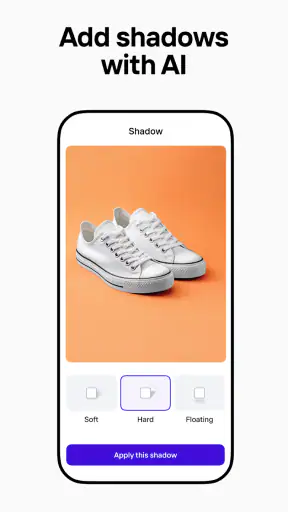
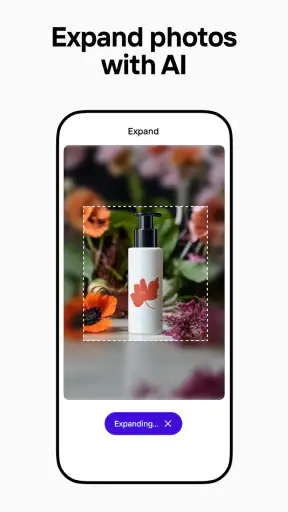
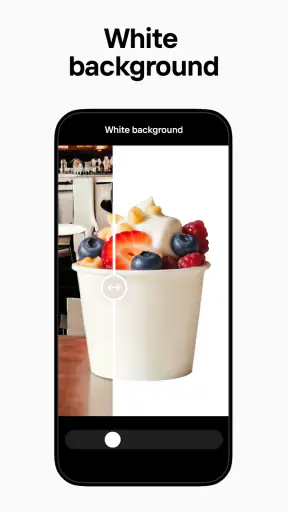
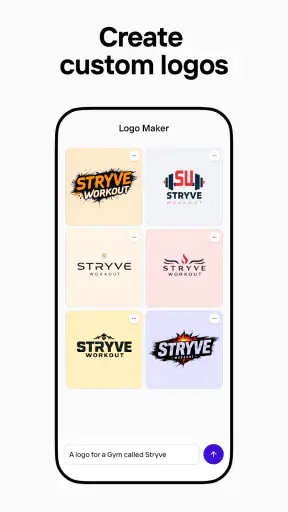
Výhody
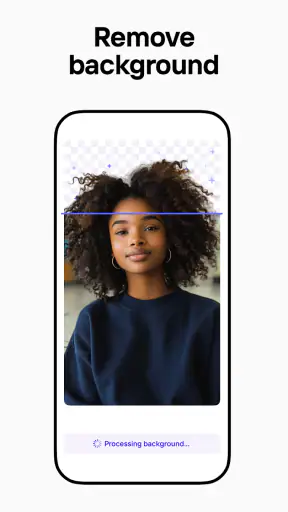
- Rychlé odstranění pozadí usnadňuje přípravu produktových fotografií.
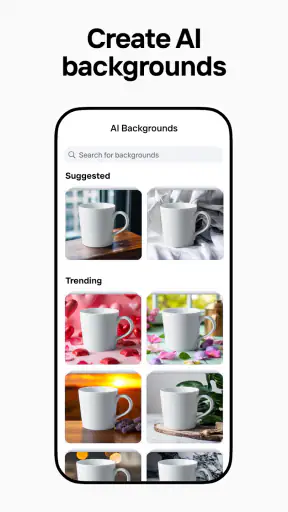
- AI nástroje pomohou vytvořit nové pozadí bez složitého upravování.
- Šablony umožňují snadno připravit obsah pro sociální sítě.
- Rozhraní je přehledné i pro uživatele bez zkušeností s editací.
- Hotové obrázky lze využít pro e-shopy
- reklamu i osobní projekty.
Nevýhody
- Některé pokročilé funkce a šablony jsou dostupné jen v placené verzi.
- Výsledky AI se mohou lišit a někdy vyžadují ruční doladění.
- Zpracování obrázků může být pomalejší při slabém připojení k internetu.
- Bezplatný export může obsahovat omezení nebo branding aplikace.
- Automatické výřezy nemusí vždy správně zachytit jemné detaily objektů.
 Analýza od Mobexer
Když doma někdo potřebuje rychle připravit fotku na inzerát, upravit snímek na profil nebo odstranit rušivé pozadí, obvykle nechce otevírat složitý grafický program. Právě v takové chvíli mi dává smysl Photoroom: AI Photo Editor: fotografická aplikace zaměřená na úpravy, které se hodí pro běžné sdílení i drobnou práci. Její největší přednost vidím v tom, že člověka vede k výsledku rychleji než klasický editor, ale pořád vyžaduje kontrolu a trochu citu. Automatika umí ušetřit čas, ne vždy však správně pozná, kde končí objekt a začíná jeho okolí.
Jedna fotka, několik domácích potřeb
Když se o zařízení dělí více lidí
V domácnosti se může stejná aplikace hodit každému z jiného důvodu. Jeden člověk chce připravit čistý snímek prodávané lampy, další potřebuje portrét bez rušivého prostředí a někdo si jen pohrává s kompozicí. Photoroom se soustředí na fotografii, nikoli na správu celé domácnosti, takže jeho užitek spočívá hlavně v rychlém pracovním postupu: vybrat snímek, oddělit hlavní objekt a doladit, jak má výsledný obrázek působit.
U inzerátu je užitečné vyfotit předmět u obyčejné zdi nebo na stole, nečekat na dokonale uklizenou místnost a pozadí řešit až při úpravě. Takový postup šetří přípravy, ale není bez háčků. Lesklé hrany, průhledné části nebo předmět splývající s okolím mohou automatické oddělení zmást. Před zveřejněním si proto obrázek přibližte a zkontrolujte zejména obrys, tenké kabely a drobné mezery. Právě tyhle detaily rozhodují o tom, zda fotografie působí přirozeně, nebo jako narychlo vystřižená nálepka.
Na rodinném tabletu může být pohodlné, že každý nemusí kvůli jediné úpravě usedat k počítači. Zároveň bych aplikaci nepovažoval za společný šuplík na všechny osobní snímky. Pokud zařízení používá více lidí, je rozumné před úpravou ověřit, který obrázek máte otevřený, a po dokončení si výsledek uložit či sdílet způsobem, který odpovídá vašemu běžnému postupu. Samotná aplikace nenahrazuje domluvu o tom, kdo pracuje s čí fotografií.
Na sdíleném zařízení se hodí i malý organizační zvyk: před výběrem snímku zavřít předchozí rozpracovanou práci a ověřit, že v galerii nezůstal otevřený obrázek někoho jiného. Je to drobnost, která šetří zbytečné dohady, zvlášť když jeden člen rodiny upravuje portrét a druhý zrovna připravuje fotografii věci k prodeji. U citlivějších snímků bych navíc výsledek před odesláním ukázal člověku, kterého se týká, místo předpokladu, že mu každá změna bude připadat přijatelná.
První kroky a hranice účtů
Začít lze jednoduchým úkolem: vybrat jednu fotografii výrobku a zkusit ji převést na čistší, přehlednější podobu. Nedoporučuji hned upravovat celou složku snímků. Na jedné fotce rychle poznáte, zda vám vyhovuje způsob práce i výsledný vzhled, a snáz si všimnete případných nepřesností. Když úprava nefunguje, bývá lepší zkusit jasnější zdrojový snímek než donekonečna zachraňovat fotografii, na které se předmět ztrácí v podobném odstínu jako pozadí.
V domácnosti je důležité také rozlišovat mezi zařízením a osobním účtem. Pokud aplikaci používají různí členové, nesdílel bych automaticky přihlašovací údaje ani předpoklad, že změna provedená jedním člověkem bude vyhovovat ostatním. Každý může mít jinou představu o výsledku i o tom, které snímky chce upravovat. Před používáním na společném zařízení si proto ujasněte, kdo aplikaci obsluhuje a kam ukládá hotové obrázky; jde o praktickou domácí dohodu, ne o náhradu funkcí, které si aplikace nemusí klást za cíl.
Pro první pokus se hodí obyčejná fotografie věci, kterou lze snadno vyfotit znovu. Je to bezpečnější způsob, jak se naučit kontrolovat ořez a celkovou kompozici, než začínat důležitým rodinným portrétem. U citlivých nebo soukromých snímků si předem rozmyslete, zda je vůbec chcete upravovat v mobilní aplikaci. Tohle rozhodnutí je na vás a mělo by vycházet z toho, jak se doma běžně nakládá s fotografiemi.
Jestli aplikaci používá více lidí, je užitečné odlišit také samotnou úpravu od rozhodnutí, zda je hotový obrázek určený ke sdílení. U portrétu může být nejdůležitější souhlas fotografované osoby, u prodejního snímku zase věrné zachycení stavu předmětu. Tato kontrola nemusí práci zpomalit: stačí si předem říct, k čemu fotka poslouží, a na konci ověřit, že výsledek tomuto účelu stále odpovídá.
Společná práce bez zbytečného chaosu
Když jeden člen domácnosti připravuje fotku k prodeji a druhý vybírá snímky na rodinnou koláž, vyplatí se domluvit na jednoduchém předání: kdo vybírá originál, kdo dělá úpravu a kdo schvaluje výsledek. Nejde o složitý systém, spíš o způsob, jak předejít tomu, že někdo omylem upraví nebo pošle nesprávný obrázek. U společného zařízení je dobré před začátkem zkontrolovat galerii a po dokončení se vrátit k tomu, co jste skutečně chtěli vytvořit.
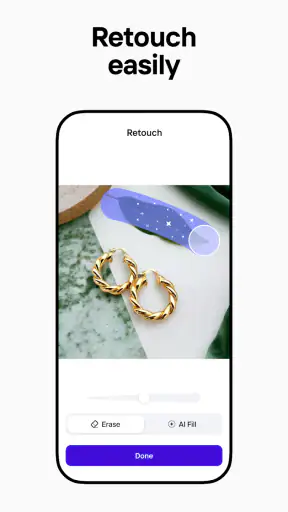
U prodejních fotografií doporučuji nejprve odstranit pozadí a až potom rozhodovat, zda je potřeba další retuš. Když se obě věci řeší bez průběžné kontroly, snadno se přehlédne, že aplikace zasáhla do hrany výrobku nebo že výsledek ztratil přirozený stín. U drobného předmětu může působit věrohodněji jemně upravené původní okolí než dokonale hladká plocha. Čistota snímku totiž není totéž co sterilní vzhled; kupující potřebuje vidět skutečný stav věci.
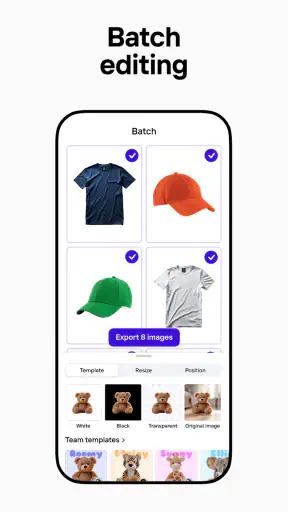
Pro více fotek stejného typu je užitečné nejprve si na jedné z nich ověřit, jaký styl pozadí a ořezu chcete, a teprve potom pokračovat. Tím se snižuje riziko, že každá fotografie bude vypadat jinak. Pořád ale kontrolujte jednotlivé snímky samostatně: rozdílné světlo, úhel a složitost obrysů mohou způsobit odlišný výsledek. Aplikace může proces urychlit, ale nenahrazuje společné rozhodnutí o tom, co má být na výsledné fotografii vidět.
Předat si práci jde nejlépe spolu s jasným cílem, ne jen větou „dodělej to“. Užitečnější je říct, zda má snímek působit přirozeně, zda je důležitější čisté pozadí, nebo jestli musí zůstat vidět i okolí předmětu. Tím se omezí situace, kdy druhý člověk pokračuje v úpravě, kterou první zamýšlel jinak. U opakovaných inzerátů se také vyplatí držet podobnou kompozici už při focení; aplikace pak nemusí zachraňovat každý obrázek odlišným způsobem.
Věk, důvěra a placené možnosti
Aplikace je věkově zařazena jako PEGI 3, což je pro rodiče užitečná orientace při posuzování vhodnosti. Samotné věkové označení ale neříká, jak má rodina zacházet se sdíleným zařízením, fotografiemi ani případnými nákupy. U mladších uživatelů bych začal společným vyzkoušením na neosobním snímku a vysvětlil, proč je dobré před sdílením zkontrolovat výsledek. Ne každá automatická úprava zachová obraz přesně tak, jak si dítě nebo dospělý představuje.
Stažení je zdarma, aplikaci vyvíjí Photoroom AI Photo Editor a v kategorii fotografie má průměrné hodnocení 4,7 od zhruba 4 milionů hodnotících. Používá ji přes 100 milionů uživatelů, takže nejde o okrajový nástroj. Vedle bezplatného přístupu jsou k dispozici nákupy v aplikaci; jejich cena se může výrazně lišit podle nabídky, proto bych před potvrzením vždy zkontroloval konkrétní částku na obrazovce nákupu a domluvil se s ostatními uživateli zařízení, kdo ji smí schválit.
Právě tady se hodí jasná hranice: bezplatné vyzkoušení neznamená, že každá možnost nebo pracovní postup musí být dostupný bez platby. Pokud někdo z rodiny potřebuje aplikaci jen občas na jednu fotku, může mu stačit základní používání. Kdo plánuje pravidelně připravovat větší množství materiálů, měl by si nejdřív ověřit, které konkrétní funkce využije a zda mu případné náklady dávají smysl. Nekupoval bych nic jen proto, že se nabídka objeví ve chvíli, kdy člověk spěchá s dokončením obrázku.
U mladších členů domácnosti bych kromě vhodnosti obsahu probral také jednoduché pravidlo pro nákupy: nic nepotvrzovat bez dospělého a nejprve si společně přečíst nabídku. To je praktické zejména na zařízení, které používá více lidí a na němž se snadno zamění, kdo právě něco vybírá. Pokud aplikaci zkouší dítě, držel bych se neosobních fotografií a před sdílením výsledku společně prošel, zda obrázek neukazuje víc, než rodina zamýšlela.
Kdy je Photoroom lepší než běžný editor
Ve srovnání s klasickým editorem fotografií je Photoroom nejpřesvědčivější při úkolu, který začíná otázkou „jak dostanu tenhle předmět z nepořádného okolí?“. Běžné editory často nabízejí širší ruční kontrolu nad barvou, světlem a retuší, ale mohou vyžadovat více kroků a trpělivosti. Photoroom dává smysl, když je hlavním cílem oddělit objekt a rychle připravit přehledný snímek. Naopak pro detailní retuš pleti, precizní barevné úpravy nebo práci, kde záleží na každém okraji, může být vhodnější editor s podrobnějšími ručními nástroji.
Pro jednoduché oříznutí nebo změnu jasu často není potřeba instalovat specializovanou aplikaci vůbec; základní editor v telefonu bývá rychlejší. Photoroom se vyplatí otevřít tehdy, když potřebujete výraznější změnu kompozice nebo chcete z fotografie vytvořit materiál, který působí připraveněji pro prezentaci. Rozhodující není počet možností, ale to, zda konkrétní úprava ušetří čas bez ztráty věrohodnosti.
Nejlepší praktický tip je po automatické úpravě na chvíli přestat řešit efekt a podívat se na obrázek očima člověka, který ho uvidí poprvé. Je jasné, co se prodává nebo kdo je na portrétu? Nezmizela část předmětu? Nepůsobí nové pozadí příliš odtrženě od světla na objektu? Pokud výsledek vypadá nepřirozeně, často pomůže vrátit se k původní fotografii, změnit výřez nebo použít méně výrazný vzhled místo dalšího retušování.
Typický rychlý úkol může vypadat takto: večer chcete vystavit na bazaru malou lampu, ale na stole kolem ní leží další věci. Místo dlouhého uklízení ji vyfotíte na klidnějším místě, upravíte pozadí a před zveřejněním porovnáte výsledek s původním snímkem. Pokud se při oddělení ztratí kabel nebo okraj stínidla, je lepší pořídit fotografii znovu s větším kontrastem mezi lampou a okolím. Taková příprava bývá účinnější než snažit se každou nepřesnost opravit až v editoru.
Za nejvhodnějšího uživatele považuji člověka, který často připravuje produktové fotografie, profilové snímky nebo jednoduchou grafiku a raději začne rychlým automatickým návrhem než ručním výběrem každého okraje. Naopak fotograf, který chce přesně řídit barevné podání, jemně retušovat pleť nebo zachovat složité průhledné detaily, může být spokojenější v nástroji s důkladnějšími ručními zásahy. A pokud potřebujete jen narovnat či oříznout jednu fotku, vestavěné úpravy telefonu budou pravděpodobně pohodlnější.
Technické zázemí a domácí verdikt
Photoroom je bezplatná fotografická aplikace, která vyšla 16. prosince 2020. Aktuální verze nese označení 2026.41.02 a vyžaduje Android 10 nebo novější. Při výběru pro starší telefon tedy nejprve ověřte jeho systém, abyste neztráceli čas instalací, která nemusí být možná. Tyto údaje jsou zvlášť užitečné, pokud se doma střídá modernější telefon s přístrojem, který už delší dobu nedostává aktualizace.
Pro domácnost bych ji doporučil hlavně tam, kde se často fotí věci na prodej, připravují jednoduché propagační obrázky nebo se občas potřebuje rychle uklidit pozadí portrétu. Méně vhodná je pro uživatele, kteří chtějí nad každým pixelem rozhodovat ručně, očekávají, že automatika vždy dokonale zvládne složité hrany, nebo potřebují pouze základní ořez. Ani rodinám, které nechtějí řešit nákupy v aplikaci či pravidla pro společné účty, nemusí vyhovovat jako sdílený nástroj bez předchozí domluvy.
Pro běžné domácí použití bych tedy začal jednou fotkou, u které není problém zkusit jiný postup, a podle výsledku se rozhodl, zda aplikaci používat pravidelně. Není nutné měnit způsob práce celé rodiny: jeden člověk ji může otevřít jen na produktové snímky, zatímco ostatní zůstanou u běžné galerie. Důležité je vědět, kdo vybírá originál, kdo schvaluje úpravu a zda je případná placená možnost pro konkrétní úkol opravdu přínosná.
Můj závěr je příznivý, ale podmíněný: Photoroom dokáže zrychlit úpravy, které by jinak zabraly víc času, a jeho přínos je největší u jasně vymezeného objektu a konkrétního cíle. V domácím provozu funguje nejlépe jako nástroj pro jednotlivé úkoly, ne jako automatické řešení každé fotografie. Když si předem rozdělíte, kdo upravuje které snímky, zkontrolujete hrany a nepřehlédnete případnou cenu placených možností, může být velmi praktickým pomocníkem. Pokud je pro vás důležitější precizní ruční práce než rychlost, sáhl bych raději po tradičnějším editoru.
Časté dotazy
Co je Photoroom: AI Photo Editor a k čemu se hodí?
Photoroom je aplikace pro úpravu fotografií, která se zaměřuje hlavně na rychlé vytváření čistých produktových snímků a poutavých obrázků pro sociální sítě. Pomocí nástrojů s umělou inteligencí dokáže automaticky odstranit pozadí, nabídnout nové pozadí a pomoci s úpravami kompozice. Hodí se například pro prodejce, tvůrce obsahu i běžné uživatele, kteří chtějí připravit obrázek bez složitého ovládání profesionálního editoru.
Je Photoroom zdarma, nebo je nutné platit předplatné?
Aplikaci lze obvykle začít používat bez platby, ale dostupnost funkcí a možnosti exportu se mohou lišit podle aktuální nabídky a typu účtu. Některé pokročilé nástroje, vyšší limity nebo výstupy bez určitých omezení mohou vyžadovat placené předplatné. Před potvrzením nákupu si proto v aplikaci pečlivě zkontrolujte cenu, délku zkušební doby, podmínky automatického obnovení i způsob zrušení předplatného.
Jak dobře aplikace odstraňuje pozadí z fotografií?
Automatické odstranění pozadí patří k hlavním funkcím Photoroomu a u snímků s jasně odděleným objektem bývá rychlé a pohodlné. Výsledek ale závisí na kvalitě fotografie, světle a složitosti okrajů. Vlasy, průhledné předměty, jemné detaily nebo objekty podobné barvy jako pozadí mohou vyžadovat ruční doladění. Před použitím obrázku v reklamě či e-shopu je proto vhodné výřez zvětšit a zkontrolovat.
Lze ve Photoroomu vytvořit produktové fotografie a obsah pro sociální sítě?
Ano. Photoroom nabízí nástroje pro úpravu pozadí a vzhledu snímků, takže lze produkt zasadit do jednodušší scény nebo připravit grafiku vhodnou pro online prezentaci. Aplikace se může hodit také při tvorbě příspěvků či obrázků pro osobní profily. Výsledek však nemusí vždy odpovídat přesným požadavkům konkrétního tržiště nebo značky, proto zkontrolujte rozměry, barvy, kompozici a případná pravidla pro produktové fotografie.
Je nutné být při používání Photoroomu připojený k internetu a jak je to se soukromím?
Některé funkce, zejména nástroje založené na umělé inteligenci, mohou ke zpracování vyžadovat internetové připojení; dostupnost offline práce se může lišit podle konkrétní funkce a verze aplikace. Protože při úpravách pracujete s vlastními fotografiemi, před nahráním citlivých snímků si přečtěte aktuální zásady ochrany soukromí a oprávnění aplikace. Zkontrolujte také, jak se s obrázky nakládá a zda je lze po úpravě ze služby odstranit.