Native Camera
4,0FotografieAktualizováno 7. října 2026
Snímky obrazovky
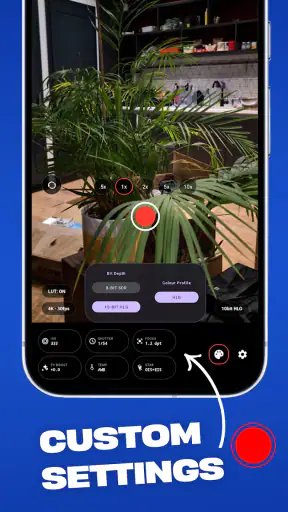
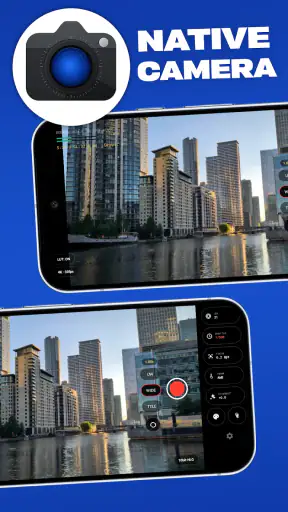
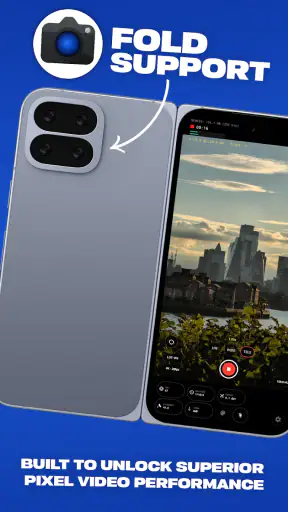
Výhody
- Rychlé spuštění umožňuje zachytit nečekané okamžiky.
- Přímé ukládání do galerie usnadňuje sdílení snímků.
- Základní ovládání je srozumitelné i pro začátečníky.
- Není nutné instalovat další aplikaci pro běžné focení.
- Přístup k funkcím se může lišit podle možností zařízení.
Nevýhody
- Nabídka režimů závisí na konkrétním telefonu.
- Pokročilé manuální nastavení nemusí být k dispozici.
- Výsledná kvalita snímků se výrazně liší podle hardwaru.
- Aplikace může vyžadovat přístup ke kameře a úložišti.
- Rozhraní a dostupné funkce se mohou lišit podle verze systému.
 Analýza od Mobexer
Když sáhnu po fotoaparátu v telefonu, většinou chci hlavně rychle zachytit okamžik, ne zkoumat složitá nastavení. Native Camera mě zaujala jako fotografická aplikace od N8 Media, která slibuje přístup k možnostem fotoaparátu, jež mohou zůstat v běžném prostředí telefonu stranou. Její přínos proto závisí především na tom, jak dobře zapadne do vašeho způsobu focení a zda chcete mít nad snímkem větší kontrolu než u obvyklé systémové aplikace.
Fotoaparát v telefonu a role připojení
Kdy síť vstupuje do focení
U fotoaparátu čekám, že samotné pořízení snímku bude přímočaré: otevřít aplikaci, namířit a stisknout spoušť. Právě v tom je třeba rozlišovat mezi fotografováním a případnými funkcemi či kroky, které mohou záviset na připojení. Když jste venku, signál kolísá nebo máte omezená mobilní data, je rozumné vyzkoušet si předem, jak se aplikace chová v situacích, kdy síť není po ruce. Nechci předpokládat, že všechny její části fungují bez připojení, ani že je síť potřeba při každém použití.
Praktický postup je jednoduchý: před důležitou událostí aplikaci otevřete doma nebo na místě se stabilním připojením a projděte si ovládání, které chcete použít. Ušetříte si hledání konkrétní volby ve chvíli, kdy se něco děje. Pokud fotíte hlavně běžné momentky, může být pohodlnější zůstat u fotoaparátu, který už znáte. Jestli ale chcete prozkoumat další možnosti telefonu, Native Camera dává smysl jako další nástroj, který si nejprve v klidu osaháte.
Na cestách, při rychlém focení i doma
Nejlépe si dovedu představit použití ve chvíli, kdy máte telefon v ruce a chcete si s fotografováním trochu víc pohrát: třeba při focení jídla u okna, detailu květiny nebo předmětu, který chcete nabídnout k prodeji. V takových případech se vyplatí věnovat několik sekund tomu, jak aplikace reaguje, místo abyste ji otevřeli poprvé až ve chvíli, kdy potřebujete rychlý výsledek. Pro nenadálé momenty, jako je dítě, které se rozesměje, nebo pes právě ve skoku, má naopak velkou cenu jednoduchost a návyk na konkrétní ovládání.
Na cestách přibývá další praktická otázka: chcete jen pořídit snímek, nebo zároveň používat funkce, které mohou zahrnovat načítání či sdílení? Když fotíte v místě se slabým signálem, rozhoduje nejen samotná aplikace, ale i to, zda vám nevadí odložit navazující kroky. Já bych při výletu nejdřív pořídil záběr a případné úpravy či odesílání řešil až později, pokud daný postup připojení vyžaduje. Takový zvyk pomáhá soustředit se na fotografování a nespoléhat na síť právě v okamžiku, kdy ji nemáte pod kontrolou.
Na Androidu je aplikace dostupná od verze systému 8.0, takže před instalací má smysl zkontrolovat verzi svého telefonu. Současné vydání je označené jako 1.4.3. Není to záruka stejného chování na každém zařízení: fotoaparáty se mezi telefony liší a také nabídka dostupných možností se může odvíjet od konkrétního hardwaru. Pokud od aplikace čekáte přesně určité ovládání, ověřte si ho vlastním krátkým testem dřív, než na něj začnete spoléhat při práci.
Co dělat, když se postup zadrhne
U fotografické aplikace je nepříjemné hlavně to, když problém přijde uprostřed focení. Proto doporučuji před důležitým použitím vyzkoušet celý řetězec, který skutečně potřebujete: otevření fotoaparátu, pořízení snímku a následný krok, například jeho zobrazení nebo sdílení. Tím snáz poznáte, zda vám případné potíže způsobuje samotné focení, připojení, nebo jiná část práce s fotografií. Není nutné z toho dělat složitý test; stačí pár zkušebních snímků a kontrola, zda výsledek odpovídá vašim očekáváním.
Když se něco nenačte nebo aplikace nereaguje podle vašich představ, nejdřív bych zkusil přepnout mezi dostupným připojením a pozdějším dokončením daného kroku. Pokud je problém přímo s pořízením snímku, pomůže porovnat chování s běžným fotoaparátem v telefonu. Tak rychleji zjistíte, jestli jde o obecnou potíž zařízení, nebo o rozdíl v konkrétní aplikaci. Pro neopakovatelné situace je rozumné mít v hlavě záložní postup: použít známý fotoaparát a experimentování s novým ovládáním nechat na chvíli, kdy na výsledek tolik nespěcháte.
Tohle není výtka namířená proti konkrétní funkci, ale realistická rada pro každého, kdo mění nástroj, na který spoléhá. Nová aplikace se může ovládat jinak než systémový fotoaparát a zvyk se tvoří až používáním. U Native Camera bych si proto předem našel, jak rychle se dostanu k tomu, co používám nejčastěji. Největší rozdíl mezi pohodlným focením a zmatkem často udělá krátké seznámení ještě před důležitým okamžikem.
Data, placené možnosti a rozumná očekávání
Aplikaci lze stáhnout zdarma, ale jsou v ní nákupy přes Google Play v rozmezí od zhruba 260 do 1 300 korun. Pokud vás zajímá některá placená možnost, nejdřív si ujasněte, zda ji opravdu využijete; samotné focení navíc nemusí být důvodem k okamžitému nákupu. Při používání mobilních dat bych věnoval pozornost tomu, které části aplikace skutečně potřebují připojení, a větší úkony nechal na Wi‑Fi, pokud to jejich průběh dovoluje. Je to praktický způsob, jak mít spotřebu pod kontrolou, aniž bych předpokládal, že aplikace data používá konkrétním způsobem.
V kategorii fotoaparátů má Native Camera jiné místo než jednoduchá systémová aplikace. Ta bývá nejlepší volbou, když chcete jen spustit fotoaparát a pořídit snímek co nejrychleji. Specializovaný nástroj dává větší smysl, pokud vás láká prozkoumat další možnosti telefonu a jste ochotni věnovat chvíli tomu, abyste zjistili, co vám přináší. Pro úpravy hotových fotografií bych zase sáhl po editoru; fotoaparát a editor řeší odlišné části práce, takže není důvod čekat, že jeden nahradí druhý.
Věkové hodnocení PEGI 3 znamená, že aplikace spadá do nejnižší věkové kategorie. To může být užitečná informace pro rodiny, ale samo o sobě nic neříká o tom, zda bude její ovládání pro každého intuitivní. Jestli telefon používá více lidí, doporučuji jim ukázat, kde najdou známé ovládací prvky a jak se vrátit k obvyklému fotoaparátu. Ušetří to nechtěné tápání, zvlášť když někdo potřebuje zachytit moment rychle.
Komu sedne a kdy zvolit jinou cestu
O zájmu uživatelů něco napovídá průměrné hodnocení 4,0 z přibližně tisíce hodnocení a více než sto tisíc instalací. Beru to jako známku toho, že aplikace oslovila značný počet lidí, nikoli jako záruku, že bude vyhovovat každému telefonu nebo stylu focení. Počet napsaných recenzí je menší, takže bych se při rozhodování nespoléhal jen na hvězdičky. Důležitější je, zda hledáte právě přístup k možnostem fotoaparátu, nebo jen co nejjednodušší spoušť.
Native Camera bych doporučil člověku, který rád zkouší nastavení a chce si udělat vlastní obrázek o schopnostech fotoaparátu v telefonu. Hodí se i tomu, kdo často fotí stejné typy scén a může si dopředu připravit postup, který mu vyhovuje. Méně vhodná bude pro uživatele, který nikdy nemění výchozí režim, fotí výhradně ve spěchu nebo potřebuje, aby každý krok včetně následného sdílení proběhl bez přemýšlení. V takové situaci bývá známá systémová aplikace praktičtější, i když nabídne méně prostoru k experimentování.
Za užitečný považuji tento drobný pracovní návyk: při focení opakujícího se předmětu nejprve pořiďte zkušební záběr, zkontrolujte světlo a kompozici a teprve potom pokračujte. U produktové fotografie do inzerátu vám tak jeden krátký test může ušetřit sérii snímků, které byste později mazali. Podobně při focení na cestách oddělte pořízení fotografie od jejího odeslání. Pokud je připojení slabé, můžete se soustředit na samotný záběr a sdílení nechat na chvíli, kdy bude síť spolehlivější.
Můj závěr: užitečný doplněk, ne povinnost
Native Camera bych vnímal jako možnost pro ty, kdo chtějí prozkoumat fotoaparát svého telefonu víc než jen přes základní ovládání. Její hodnota se ukáže hlavně při vědomém používání: když si funkce nejprve vyzkoušíte, víte, kdy vám pomáhají, a počítáte s tím, že síťové kroky mohou být v některých situacích méně pohodlné. Není to automaticky lepší náhrada pro každého, kdo už má systémový fotoaparát, a nebral bych ji jako zaručené řešení pro každou chvíli, kdy potřebujete snímek okamžitě.
Moje doporučení je začít bez nákupů, vyzkoušet aplikaci na běžném focení doma a potom ji otestovat na scéně, kterou často fotografujete. Pokud vám její způsob práce sedne, může rozšířit možnosti, které máte po ruce; pokud vás zdržuje, návrat k výchozímu fotoaparátu je naprosto rozumná volba. Pro uživatele, který rád ladí způsob focení a nezaměňuje fotoaparát za editor ani za nástroj na sdílení, stojí za vyzkoušení.
Časté dotazy
Co je Native Camera a k čemu slouží?
Native Camera je aplikace určená k pořizování fotografií a videí pomocí fotoaparátu v telefonu. Její konkrétní funkce a rozhraní se mohou lišit podle verze aplikace i zařízení, proto se před instalací vyplatí zkontrolovat popis v obchodě, snímky obrazovky a seznam podporovaných funkcí. Pokud hledáte pokročilé možnosti, například manuální nastavení expozice nebo speciální režimy, ověřte si, zda je aplikace skutečně nabízí.
Je Native Camera zdarma a jsou v ní reklamy nebo nákupy?
Dostupnost aplikace zdarma, případné reklamy i nákupy v aplikaci se mohou měnit podle platformy, regionu a aktuální verze. Před stažením proto zkontrolujte její stránku v Google Play nebo App Storu, kde bývají uvedeny ceny a možnosti předplatného či dokupování funkcí. Pokud obchod zobrazuje bezplatnou instalaci, neznamená to automaticky, že jsou všechny funkce dostupné bez dalších poplatků.
Jaká oprávnění Native Camera potřebuje a jak je to s ochranou soukromí?
Aplikace pro fotografování obvykle potřebuje přístup k fotoaparátu a může žádat také o mikrofon při natáčení zvuku nebo přístup k fotografiím při ukládání a prohlížení záběrů. Rozsah oprávnění se může lišit podle zařízení a verze aplikace. Udělujte pouze oprávnění potřebná pro funkce, které používáte, a před instalací si přečtěte zásady ochrany osobních údajů a informace o nakládání s daty.
Bude Native Camera fungovat na mém telefonu nebo tabletu?
Kompatibilita závisí na operačním systému, jeho verzi, hardwaru fotoaparátu a požadavcích uvedených v obchodě s aplikacemi. I když lze aplikaci nainstalovat, některé režimy mohou být na konkrétním zařízení omezené nebo nemusí být dostupné vůbec. Před stažením proto ověřte podporovanou verzi Androidu či iOS, případné požadavky na zařízení a také to, zda recenze uživatelů stejného modelu neupozorňují na problémy.
Jak se fotografie a videa z Native Camera ukládají a lze je sdílet?
Způsob ukládání závisí na nastavení aplikace, operačním systému a oprávněních, která jí povolíte. Po pořízení snímku zkontrolujte, zda se objevil v galerii nebo ve složce určené aplikací; pokud ne, ověřte nastavení ukládání a přístup k souborům. Sdílení bývá možné prostřednictvím funkcí telefonu, ale dostupné možnosti i podpora zálohování se mohou lišit. Před odstraněním aplikace si důležité záběry zálohujte.