MP4 to MP3 - Video to Audio
4,7Přehrávání a úprava videaAktualizováno 7. října 2026
Snímky obrazovky
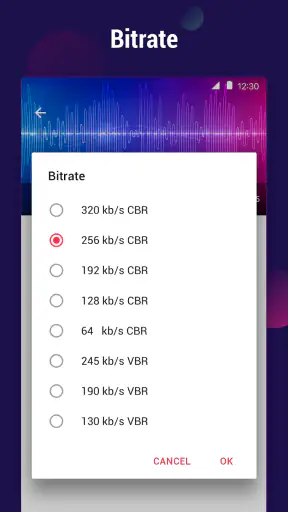
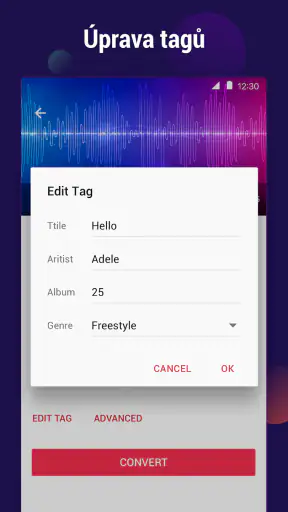
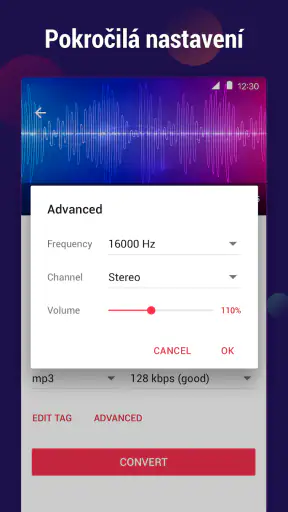
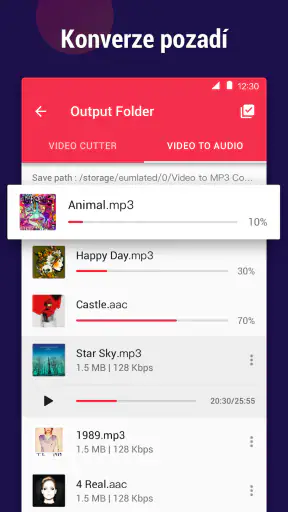
Výhody
- Převod videa na zvuk se hodí pro poslech nahrávek bez obrazu.
- Výsledné soubory MP3 lze snadno sdílet nebo přenést do jiného zařízení.
- Užitečné pro vytvoření zvukové stopy z vlastních videozáznamů.
- Rozhraní zaměřené na převod usnadňuje rychlé nalezení hlavní funkce.
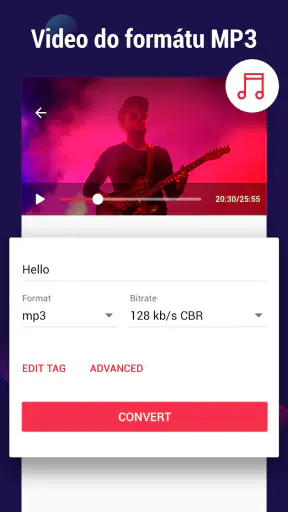
- Před převodem lze zkontrolovat vybrané video a jeho základní údaje.
Nevýhody
- Výsledek závisí na kvalitě zvuku původního videa.
- Převod dlouhých videí může zabrat více času i úložného prostoru.
- Reklamy mohou při používání bezplatné verze rušit.
- Některé funkce nebo možnosti nastavení mohou být dostupné jen v placené verzi.
- Aplikace nemusí podporovat všechny videoformáty nebo kodeky.
 Analýza od Mobexer
Když si z krátkého klipu chci nechat jen zvuk, nejvíc mi záleží na tom, abych se k výsledku dostal bez zbytečného převádění přes počítač. MP4 to MP3 - Video to Audio je jednoduchá aplikace pro Android zaměřená právě na tento úkol: převede zvukovou stopu z videa do souboru MP3. Její přístup mi vyhovuje ve chvíli, kdy potřebuji rychlé řešení na telefonu, ale nečekám od ní plnohodnotný editor ani nástroj pro správu hudební knihovny.
Nejlépe funguje, když telefon může hned pracovat
Od videa k samostatné zvukové stopě
Jádro aplikace je snadno pochopitelné: vyberu video, ze kterého chci získat zvuk, a převedu ho do MP3. To se hodí třeba tehdy, když mám v telefonu záznam přednášky, vlastní video s hudebním nápadem nebo klip, jehož zvuk potřebuji poslouchat odděleně od obrazu. Nemusím kvůli jedné stopě otevírat složitý program na úpravu videa.
Právě omezené zaměření je zároveň její přednost i hranice. Aplikace od InShot Inc. patří mezi nástroje pro přehrávání a úpravu videa, ale v tomto případě se soustředí na převod videa na zvuk a ořezávání videa. Nešel bych do ní s představou, že nahradí zvukový editor: když chci míchat více nahrávek, čistit šum nebo vrstvit efekty, budu potřebovat jiný typ aplikace.
Kdy záleží na připojení
Samotná práce se souborem uloženým v telefonu je jiná situace než získávání videa z internetu. Pokud mám klip připravený v zařízení, hlavní otázkou je, zda k němu aplikace dokáže přistoupit a zda má telefon dost prostoru pro výsledný soubor. Naopak při shánění nebo stahování videa z online zdroje už rozhoduje připojení i samotná služba, kterou používám; převodník není náhradou za přehrávač webového obsahu ani za nástroj pro získávání videí.
Tohle rozlišení je užitečné, protože u podobných aplikací se snadno očekává, že vyřeší celý řetězec od nalezení klipu po poslech MP3. Já bych ji bral jako jeden konkrétní krok: zvukovou stopu převést z videa, které už mám k dispozici. Pokud se video nejprve musí načíst nebo přenést, případné čekání může souviset s tímto krokem, nikoli s vlastním převodem.
Telefon v pohybu: rychlost versus kontrola
Na mobilu oceňuji hlavně možnost udělat drobný úkol hned, třeba během cesty nebo mezi dvěma schůzkami. Představím si běžnou situaci: nahraju si krátkou poznámku jako video, protože telefon mám zrovna po ruce, a později chci poslouchat jen řeč. Převod do MP3 mi umožní pracovat se zvukem samostatně a nemusím při každém přehrání sledovat obrazovku.
U delšího záznamu bych ale nepočítal s tím, že mobilní pohodlí automaticky znamená nejlepší pracovní postup. Je rozumné nejdřív ověřit, že vybírám správný klip, a ponechat si původní video, dokud si neposlechnu výsledek. Pokud potřebuji přesně rozhodnout, kde zvuk začíná a končí, nebo chci výstup dál upravovat, může být praktičtější otevřít soubor v editoru, který nabízí podrobnější práci s časovou osou.
Ořezávání vyžaduje trochu rozmyslu
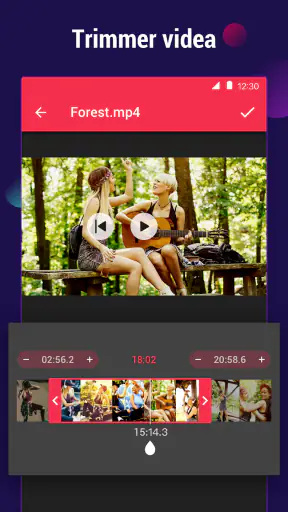
Možnost video oříznout dává smysl, pokud potřebuji pracovat jen s určitou částí klipu. Praktický tip je připravit si předem představu, zda chci celý zvuk, nebo jen konkrétní úsek: u krátkého hlasového záznamu může být rozdíl mezi ponecháním pauz a jejich odstraněním důležitější než samotný formát. Ořez proto beru jako užitečnou přípravu, ne jako náhradu za přesný zvukový střih.
Při převodu se také vyplatí myslet na účel výsledku. Pro rychlý poslech mluveného slova je MP3 pohodlný formát, ale pokud potřebuji zvuk dále zpracovávat nebo archivovat s konkrétními technickými požadavky, nejdřív bych si ověřil, zda mi výstupní možnosti aplikace vyhovují. Ne každá potřeba se dá vyřešit pouhým převodem do běžného komprimovaného formátu.
Když se převod nepovede podle očekávání
U podobné práce bývá nejčastější zádrhel prostý: vybraný soubor není ten správný, video není v telefonu dostupné nebo výsledná stopa neobsahuje úsek, který jsem chtěl. Když výsledek nesedí, začal bych kontrolou původního klipu a výběru části videa, nikoli opakovaným spouštěním převodu naslepo. Před dalším pokusem pomůže také ověřit, zda je v zařízení dost místa pro novou kopii souboru.
Pokud aplikace nebo telefon během práce přeruší činnost, nejbezpečnější je vrátit se k původnímu videu a zkusit postup znovu až ve chvíli, kdy je soubor dostupný a zařízení není vytížené dalšími úlohami. U důležitých nahrávek bych si původní video ponechal, dokud nemám jistotu, že MP3 skutečně obsahuje potřebný zvuk. Tenhle jednoduchý návyk předchází nepříjemnému zjištění, že jsem si ponechal jen neúplný výstup.
Pro velmi důležitý materiál bych navíc nespoléhal na jedinou kopii. Převodník řeší změnu formátu, nikoli zálohování nebo dlouhodobou organizaci souborů. Pokud pracuji s hlasovým záznamem, který si nemohu dovolit ztratit, nejdřív si uchovám původní soubor a až potom vytvořím samostatnou zvukovou verzi.
Data, úložiště a nákupy v aplikaci
Při používání na cestách je dobré oddělit mobilní data od práce se souborem: největší datovou zátěž může představovat samotné získání nebo přenos videa, zatímco převod lokálně uloženého klipu je jiný druh úlohy. Jestli mám omezený datový tarif, připravím si zdrojový soubor předem a zkontroluji, zda ho opravdu potřebuji stahovat. Z hlediska místa v telefonu také počítám s tím, že původní video a nová zvuková kopie mohou chvíli existovat současně.
Aplikace je zdarma, což usnadňuje vyzkoušení jejího základního účelu. Nabízí také nákupy v aplikaci, které se při fakturaci přes Google Play pohybují od 109,99 Kč do 549,99 Kč. Před potvrzením nákupu bych si proto pečlivě přečetl, co konkrétní nabídka zahrnuje; placenou volbu bych nebral jako automatickou nutnost pro každého, kdo chce občas převést jeden klip.
V mobilním katalogu působí jako zavedený nástroj: má průměrné hodnocení 4,7 z více než 735 tisíc hodnocení a přes 50 milionů instalací. Je určená od PEGI 3 a vyšla 11. února 2018. Tato čísla mohou napovědět, že ji používá široké publikum, ale pro mě je důležitější, zda odpovídá konkrétnímu způsobu práce se soubory.
Jak si stojí proti editorům a převodníkům
Ve srovnání s běžným videoeditorem je její zaměření přímočařejší: nemusím hledat funkci extrakce zvuku mezi nástroji určenými pro skládání scén, titulky a efekty. To je výhoda při jednorázovém úkolu. Pokud však už mám editor, který umí zvuk vyexportovat, nemusí mi instalace další aplikace přinést dostatečný užitek.
Oproti desktopovému programu je mobilní varianta pohodlnější, když je video už v telefonu a potřebuji zvuk rychle sdílet nebo poslouchat. Počítačový editor je ale vhodnější pro dávkové zpracování, přesné střihy nebo následnou úpravu kvality. A pokud hledám pouze přehrávání hudby či správu playlistů, specializovaný hudební přehrávač bude přirozenější volba než převodník, který začíná u videa.
Za užitečný považuji i tento rozhodovací postup: pro občasný převod jednoho klipu zvolím jednoduchou aplikaci; pro pravidelné zpracování většího množství materiálu hledám editor s lepší organizací a kontrolou výstupu; pro poslech už hotových skladeb sáhnu po přehrávači. Tím se vyhnu očekávání, že jediný nástroj bude stejně dobrý ve všech třech rolích.
Komu ji doporučím a komu ne
MP4 to MP3 - Video to Audio bych doporučil člověku, který má videa uložená v telefonu a chce z nich bez složitého pracovního postupu získat samostatný zvuk. Hodí se pro občasné zpracování vlastních záznamů, hlasových poznámek nebo klipů, u kterých je důležitější poslech než obraz. Nejvíc dává smysl tehdy, když přesně vím, co chci převést, a nepotřebuji následně dělat složité úpravy.
Naopak bych ji přeskočil, pokud očekávám profesionální zvukové nástroje, hromadnou práci se soubory nebo kompletní tvorbu a střih videa. Stejně tak není správnou volbou pro někoho, kdo chce především poslouchat online obsah bez předchozí práce s video souborem. V těchto případech je vhodnější editor, přehrávač nebo aplikace určená přímo pro daný zdroj a účel.
Verdikt: užitečná, když je cesta ke klipu jednoduchá
V mém hodnocení je největší předností konkrétnost: video dovnitř, zvuk ven, bez potřeby zacházet s rozsáhlým editorem. Připojení může ovlivnit okamžik, kdy soubor teprve získávám nebo přenáším, ale nemělo by se zaměňovat s vlastní konverzí již dostupného klipu. Právě proto bych si předem připravil zdrojové video, zkontroloval místo v telefonu a po převodu ověřil výsledek.
Celkově jde o praktickou volbu pro rychlé, příležitostné získání zvuku z videa, nikoli o univerzální dílnu pro práci s audiem. Pokud je můj požadavek takto úzce vymezený, aplikace může ušetřit zbytečné kroky. Jestli ale potřebuji přesnější střih, náročnější zpracování nebo práci bez vazby na video, zvolil bych nástroj určený přímo pro tyto úkoly.
Časté dotazy
Co aplikace MP4 to MP3 - Video to Audio umí?
MP4 to MP3 - Video to Audio slouží k převodu videosouborů na zvukové soubory, například MP3. Hodí se, když chcete z videa získat hudbu, mluvené slovo nebo jiný zvuk a poslouchat jej samostatně. Konkrétní podporované formáty, možnosti nastavení a dostupné funkce se mohou lišit podle verze aplikace, proto si před převodem ověřte, zda pracuje s vaším souborem.
Jak převedu video na MP3 a mohu upravit nastavení zvuku?
Obvyklý postup je vybrat video uložené v zařízení, zvolit výstupní zvukový formát a spustit převod. Aplikace tohoto typu mohou nabízet také volbu kvality, datového toku nebo části zvukové stopy, dostupnost těchto možností však závisí na konkrétní verzi. Před uložením výsledku zkontrolujte nastavení, protože vyšší kvalita může znamenat větší soubor a delší zpracování.
Je aplikace MP4 to MP3 - Video to Audio zdarma a obsahuje reklamy?
Cena a způsob financování se mohou měnit podle platformy, regionu i aktuální verze aplikace. Některé funkce mohou být dostupné zdarma, zatímco aplikace může zobrazovat reklamy nebo nabízet nákupy v aplikaci. Před instalací se podívejte na aktuální informace v obchodě Google Play nebo App Storu, včetně případných předplatných a podmínek jejich zrušení. Nespoléhejte pouze na cenu uvedenou na jiném webu.
Kde se převedené soubory ukládají a potřebuji připojení k internetu?
Výsledný zvukový soubor se zpravidla ukládá do zařízení, například do složky určené aplikací, odkud jej lze přehrát nebo sdílet. Přesné umístění a možnosti správy souborů si ověřte přímo v aplikaci. Samotný převod může probíhat bez internetu, pokud aplikace zpracovává video místně, některé funkce nebo reklamy však připojení vyžadovat mohou. Při prvním použití zkontrolujte také požadovaná oprávnění.
Je převod videa na MP3 bezpečný a mohu převádět jakýkoli obsah?
Před instalací si zkontrolujte vydavatele, oprávnění aplikace, zásady ochrany soukromí a aktuální uživatelská hodnocení v oficiálním obchodě. Při výběru videa udělujte přístup pouze k souborům, které chcete zpracovat, a citlivý obsah nesdílejte bez rozmyslu. Zároveň respektujte autorská práva: převádějte jen soubory, k nimž máte oprávnění, nebo obsah, jehož použití dovoluje licence či příslušné zákony.