Kamera pro Android
4,8FotografieAktualizováno 7. října 2026
Snímky obrazovky
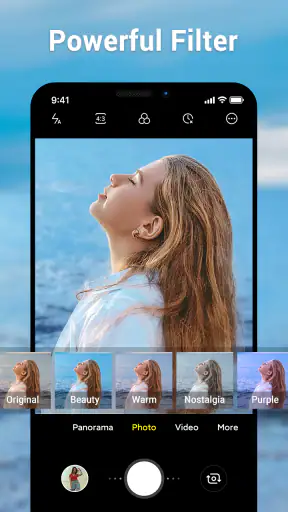
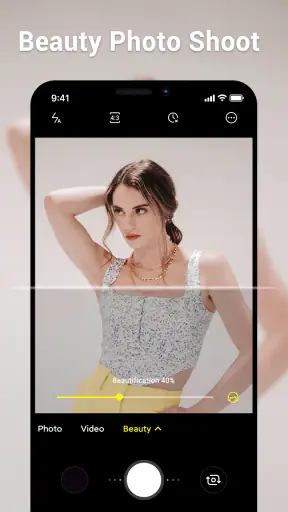
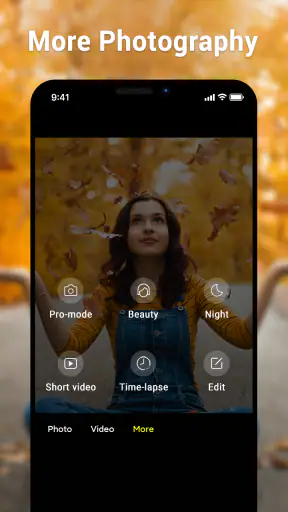
Výhody
- Jednoduché ovládání usnadňuje rychlé pořízení snímku.
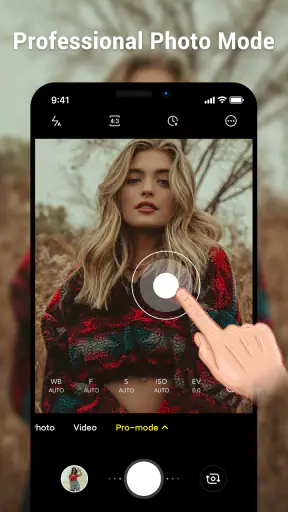
- Možnost upravit expozici pomůže lépe zachytit různé světelné podmínky.
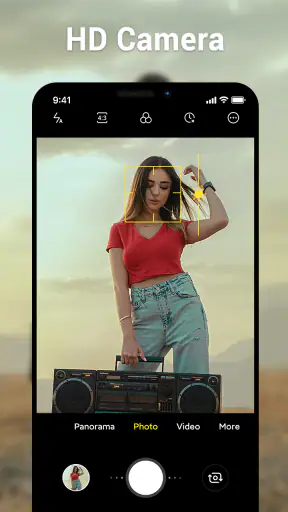
- Podpora předního fotoaparátu se hodí pro selfie i videohovory.
- Fotografie lze pořizovat bez složitého nastavování.
- Aplikace může nabídnout praktické funkce
- jako je samospoušť.
Nevýhody
- Dostupné funkce se mohou lišit podle modelu telefonu.
- Kvalita snímků závisí hlavně na fotoaparátu zařízení.
- Některá nastavení mohou být pro začátečníky méně přehledná.
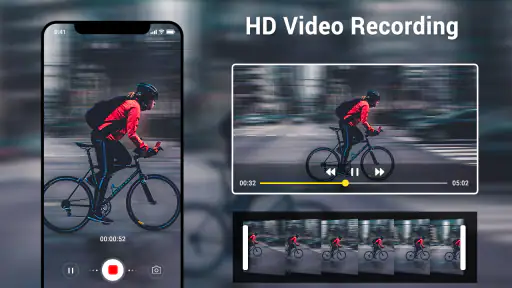
- Natáčení videa ve vysokém rozlišení rychle zabírá úložiště.
- Přístup k fotoaparátu a médiím vyžaduje citlivá oprávnění.
 Analýza od Mobexer
Když potřebuju rychle vyfotit účtenku, zachytit poznámku na tabuli nebo udělat běžnou momentku, nechci se nejdřív proklikávat složitým editorem. Kamera pro Android míří právě na takové každodenní použití: jde o fotografickou aplikaci od Litter Penguin, která staví na tom, že telefon má posloužit k pořízení snímku bez zbytečných oklik. Za sebe ji vnímám jako alternativu pro chvíle, kdy je pro mě důležitější přímočarost než rozsáhlá sada tvůrčích nástrojů.
Co čekat od jednoduché náhradní kamery
U aplikace s tak jasným zaměřením je dobré začít realistickým očekáváním. Název i stručný popis vystihují její roli: je to kamera pro Android, nikoli kompletní studio na úpravu fotografií nebo organizaci alba. Při výběru proto nejde tolik o to, zda nabídne vše, co existuje v mobilní fotografii, ale zda se mi pohodlně otevírá a pomůže mi pořídit snímek ve chvíli, kdy ho potřebuji.
Právě jednoduchá kamera může být užitečná, když se v předinstalované aplikaci špatně orientujete nebo chcete mít na ploše samostatnou cestu k fotografování. Každodenní situace je snadno představitelná: dostanu zprávu s prosbou o fotku štítku na spotřebiči, otevřu kameru, zaostřím na drobný text a snímek odešlu. V takovém okamžiku není podstatné množství efektů; důležité je, aby samotné pořízení fotografie nezdržovalo.
To ale neznamená, že se každému bude líbit víc než výchozí kamera telefonu. Ta může být těsněji propojená s konkrétním zařízením a nabídnout ovládání přizpůsobené jeho fotoaparátu. Jestli často přepínáte objektivy, používáte pokročilé režimy nebo si potrpíte na ruční kontrolu obrazu, nejdřív bych porovnal možnosti obou aplikací přímo na svém telefonu. Jednodušší nástroj není automaticky lepší; jeho výhoda se ukáže hlavně tehdy, když vám komplikovanější prostředí překáží.
Když se otevření nebo pořízení snímku zadrhne
U kamery bývá nejotravnější problém, který se projeví právě ve chvíli, kdy není čas něco řešit. Aplikace se může otevřít pomalu, obraz nemusí hned vypadat podle očekávání nebo po stisknutí spouště nemusí být výsledek tam, kde ho hledáte. V takové situaci bych nejprve oddělil potíže s aplikací od běžného chování telefonu. Zkontroloval bych, zda se nedívám na jiný režim než ten, který chci použít, zda objektiv není zakrytý a zda telefon právě nezpracovává jiný úkol.
Další užitečný krok je vyzkoušet kameru v klidnější situaci, ne až při důležitém okamžiku. Udělejte zkušební snímek doma, prohlédněte si jej v galerii a ověřte, že odpovídá vašemu očekávání. Tím snadno zjistíte, zda je problém v samotném fotografování, v následném hledání souboru, nebo třeba jen v tom, že se obraz při náhledu jeví jinak než uložená fotografie. Taková krátká zkouška je praktičtější než spoléhat na novou aplikaci poprvé při focení důležitého dokumentu.
U fotek textu se vyplatí změnit i vlastní postup. Položte dokument na rovný povrch, držte telefon co nejrovněji nad ním a nechte obraz ustálit, než pořídíte snímek. Pokud jsou písmena rozmazaná, zkuste zlepšit světlo nebo zmenšit odlesky místo opakovaného mačkání spouště. Kamera nemůže napravit pohyb ruky ani nečitelné osvětlení a běžná aplikace nemusí nabídnout nástroje, které by za vás dokument dodatečně vyčistily.
První kontrola po instalaci
Při prvním spuštění bych si aplikaci nejprve vyzkoušel bez spěchu a všiml si, jak se chová na konkrétním telefonu. Verze 6.8.2 je určena pro zařízení s Androidem od verze 6.0, ale samotná kompatibilita ještě nezaručuje, že bude prostředí na každém modelu působit stejně. Výrobci telefonů upravují systém i práci s fotoaparátem, takže případné rozdíly v rychlosti nebo ovládání nemusí být známkou toho, že aplikace nefunguje správně.
Pak bych si předem ověřil základní věci, které se snadno přehlédnou: zda je čočka čistá, zda mám dost místa pro další fotografie a zda se orientuji v tom, kam telefon snímky ukládá. To jsou jednoduché kontroly, ale u fotoaparátu mají větší praktický význam než dlouhé hledání skrytého nastavení. Když fotím něco, co budu později potřebovat, třeba číslo zásilky nebo pracovní poznámku, raději si hned po pořízení otevřu náhled a přesvědčím se, že je obsah čitelný.
Pokud obrazovka zůstane černá nebo se aplikace nechová obvykle, nejdřív bych ji zavřel a znovu otevřel a následně ověřil, zda fotoaparát funguje i v jiné aplikaci. Je to užitečný rozlišovací test: když se problém objeví všude, může souviset s telefonem nebo jeho fotoaparátem, nikoli pouze s touto konkrétní aplikací. Když se naopak týká jen jedné aplikace, má smysl soustředit se na ni. Bez takového srovnání je snadné zbytečně měnit nastavení, které s potíží nesouvisí.
Instalace je bezplatná a aplikace má věkové hodnocení PEGI 3, takže její zaměření je přístupné širokému okruhu uživatelů. Při fakturaci přes Google Play jsou dostupné nákupy v aplikaci v rozmezí 74,99 až 249,99 Kč. Než cokoli pořídím, zkontroloval bych, zda mi základní používání vyhovuje a zda mi případná nabídka přináší něco, co opravdu potřebuji. U nástroje na běžné fotografování nemá smysl utrácet jen proto, že se objeví možnost dalšího nákupu.
Jak zachránit přerušený fotografický postup
Častý omyl je předpokládat, že když se snímek nepodaří najít, nebyl vůbec uložen. Než ho pořídím znovu, podívám se do galerie telefonu a zkontroluji nejnovější fotografie. Pokud snímek vidím, problém byl spíš v cestě k jeho zobrazení nebo sdílení než v pořízení. Jestli tam není, zopakuji fotografování a hned ověřím výsledek, místo abych pokračoval v práci s předpokladem, že kopie existuje.
Pro důležité zachycení informací používám jednoduchou pojistku: po vyfocení zkontrolovat, zda je celý obsah v záběru, zda je ostrý a zda není přepálený odrazem světla. U účtenky nebo poznámky je zvlášť snadné udělat snímek, který na první pohled vypadá dobře, ale drobný řádek je nečitelný. V takovém případě pomůže změnit úhel, posunout zdroj světla nebo přiblížit telefon jen natolik, aby se obraz nerozmazal. To jsou malé kroky, které často napraví výsledek lépe než hledání další funkce.
Když aplikace zamrzne nebo se po přerušení vrátí na úvodní obrazovku, nezačínal bych opakovaným mačkáním tlačítek. Zavřel bych ji, nechal telefon chvíli dokončit probíhající úlohy a spustil ji znovu. Pak bych ověřil, zda poslední snímek existuje. Tento postup snižuje zmatek, protože člověk hned ví, jestli má řešit ztracenou fotografii, nebo jen obnovit ovládání. Pokud se potíže opakují pouze při konkrétním způsobu použití, například při rychlém přepínání mezi aplikacemi, je užitečné daný postup otestovat samostatně.
Také bych nespoléhal na to, že běžná kamera nahradí specializované skenování dokumentů. Pro rychlou orientační kopii faktury nebo cedule je fotografování praktické, ale pokud potřebuji automaticky srovnat perspektivu, vytvořit čistý dokument nebo s ním dál pracovat, vhodnější může být aplikace zaměřená přímo na skenování. Podobně pro výrazné úpravy barev a retušování je rozumnější pořídit fotografii zde a následně ji upravit nástrojem určeným k editaci.
Kdy hledat příčinu mimo aplikaci
Fotografie může být tmavá, rozmazaná nebo barevně nepříjemná, aniž by za to mohla samotná aplikace. Slabé světlo, pohyb fotografovaného objektu, špinavá čočka a odlesky dokážou zhoršit výsledek u jakékoli mobilní kamery. Když se podobný problém opakuje i při focení jiným nástrojem, zaměřil bych se nejdřív na světelné podmínky a telefon. U skla nebo lesklého obalu často pomůže změnit pozici, místo abych se snažil napravit snímek až potom.
Stejně tak nemusí být viníkem fotoaparát, když se obrázek špatně odesílá nebo se dlouho načítá. Pořízení snímku a jeho sdílení jsou dvě různé části postupu; potíže s připojením nebo cílovou aplikací mohou vzniknout až po vyfocení. Proto bych nejprve otevřel fotografii přímo v galerii. Pokud je tam v pořádku, ale neprojde do zprávy, řešil bych sdílení nebo připojení, ne kvalitu kamery.
Vyplatí se také rozlišovat mezi omezením aplikace a vlastnostmi konkrétního telefonu. Předinstalovaná kamera může na určitém zařízení lépe využívat jeho fotoaparát nebo nabízet pohodlnější přístup k režimům, které používám. Na jiném telefonu může být samostatná alternativa příjemnější právě tím, že působí jednodušeji. Proto bych rozhodnutí neopíral jen o obecné hodnocení: aplikaci bych porovnal se svou výchozí kamerou na stejném místě, při stejném světle a se stejným motivem.
Pro koho dává smysl a co nabízí místo konkurence
Rozsah zájmu o aplikaci naznačuje její průměrné hodnocení 4,8 od zhruba 404 tisíc hodnotících uživatelů a více než 50 milionů instalací. Začínala 28. února 2014 a ve své verzi 6.8.2 zůstává zaměřená na fotografování. Tato čísla beru jako známku toho, že si našla široké publikum, nikoli jako záruku, že bude nejlepší právě pro můj telefon. V praxi je důležitější, zda mi její způsob ovládání sedne a zda výsledky odpovídají tomu, co fotím.
Oproti výchozí kameře telefonu může být užitečná jako samostatná, přímočaře zaměřená možnost. Oproti aplikacím pro úpravy je její role užší: má pomoci s pořízením snímku, ne nahradit celý následný pracovní postup. Pro rychlé momentky, fotografie předmětů k prodeji, štítků nebo poznámek může být taková jednoduchost výhodou. Jestli ale fotíte často v náročných podmínkách a chcete si sami řídit pokročilé parametry, vybíral bych spíš kameru, jejíž ovládání i nástroje tento způsob práce výslovně podporují.
Za mě je Кamera pro Android vhodná hlavně pro člověka, který chce vyzkoušet samostatnou fotografickou aplikaci bez počáteční platby a nepotřebuje z ní dělat editor ani skener. Líbí se mi především jasně vymezený účel a možnost ověřit si na vlastním zařízení, zda mi její přístup vyhovuje. Jako důležitou protiváhu ale beru to, že výsledek stále závisí na telefonu, světle a způsobu focení; samotná instalace nevyřeší rozmazané snímky ani potíže s jejich pozdějším sdílením.
Pokud hledáte právě jednoduchou cestu k běžným fotografiím, stojí za zkoušku. Začal bych několika nenáročnými snímky, porovnal je s výchozí kamerou a před důležitým použitím ověřil, kde se ukládají. Pokud vám naopak záleží na specializovaném skenování, rozsáhlých manuálních volbách nebo detailním následném zpracování, bude pro vás vhodnější nástroj určený přímo k těmto úkolům. Tohle je přesně ten typ aplikace, který doporučím kamarádovi jen tehdy, když mu jednoduché fotografování opravdu ulehčí práci.
Časté dotazy
Co je Kamera pro Android a čím se liší od předinstalované aplikace fotoaparátu?
Kamera pro Android je aplikace určená k pořizování fotografií a videí pomocí telefonu nebo tabletu. Oproti základní aplikaci může nabídnout přehlednější ovládání, další režimy snímání nebo nastavení, například časovač či práci s bleskem. Dostupné funkce se ale liší podle konkrétní verze aplikace i zařízení. Před instalací si proto ověřte popis, kompatibilitu a uživatelská hodnocení v oficiálním obchodě.
Je Kamera pro Android zdarma a obsahuje reklamy nebo nákupy v aplikaci?
Cena a způsob financování závisejí na konkrétní aplikaci nazvané Kamera pro Android, protože podobných titulů může být v obchodě více. Některé aplikace jsou zdarma, ale zobrazují reklamy nebo nabízejí placené funkce; jiné mohou vyžadovat platbu předem. Před stažením zkontrolujte stránku aplikace v Google Play, kde najdete informaci o ceně, reklamách a nákupech v aplikaci, a pečlivě si přečtěte podmínky případného předplatného.
Jaká oprávnění aplikace Kamera pro Android potřebuje a jsou moje fotografie v bezpečí?
Aplikace fotoaparátu obvykle potřebuje přístup ke kameře, aby mohla pořizovat snímky, a k mikrofonu, pokud nahrává zvuk při videu. Oprávnění k fotografiím nebo úložišti může být nutné pro ukládání a prohlížení pořízených souborů. Přístup k poloze bývá volitelný, například pro ukládání údajů o místě pořízení. Před instalací si projděte uvedená oprávnění a zásady ochrany soukromí; citlivé přístupy povolujte jen tehdy, když dávají smysl.
Bude Kamera pro Android fungovat na mém telefonu a podporuje kvalitní fotografie i video?
Kompatibilita a výsledná kvalita závisejí na modelu zařízení, verzi Androidu a hardwaru fotoaparátu. Aplikace nemůže překonat fyzické možnosti telefonu, například rozlišení snímače nebo chybějící optickou stabilizaci, může však nabídnout vlastní ovládání a nastavení. Některé režimy také nemusí být dostupné na každém zařízení. Před instalací zkontrolujte požadavky aplikace a po prvním spuštění vyzkoušejte fotografie i video v různých světelných podmínkách.
Jak aplikaci Kamera pro Android bezpečně stáhnout a co dělat, když nefunguje správně?
Nejbezpečnější je stáhnout aplikaci z Google Play a před instalací ověřit jejího vývojáře, aktuální hodnocení, datum aktualizace i seznam oprávnění. Vyhněte se neověřeným instalačním souborům z neznámých webů, které mohou představovat bezpečnostní riziko. Pokud aplikace padá nebo nezobrazuje obraz, restartujte telefon, zkontrolujte udělená oprávnění a dostupné aktualizace. Potíže může způsobit také jiná aplikace, která právě používá fotoaparát, nebo nekompatibilní zařízení.