Gallery - Photo Gallery
4,6FotografieAktualizováno 7. října 2026

Snímky obrazovky
Výhody
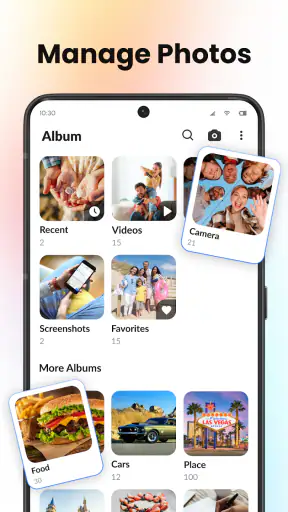
- Přehledné rozdělení snímků do alb usnadňuje orientaci ve sbírce.
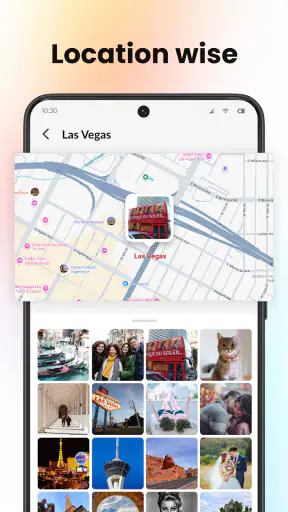
- Fotografie lze rychle vyhledat podle data pořízení.
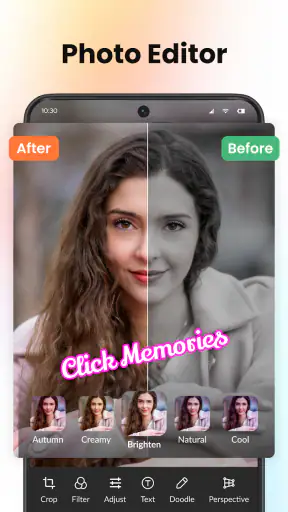
- Vestavěný editor umožňuje provést základní úpravy bez další aplikace.
- Podpora prezentací se hodí k pohodlnému prohlížení snímků.
- Oblíbené fotografie lze snadno označit a mít je po ruce.
Nevýhody
- Některé funkce mohou být dostupné až po zhlédnutí reklamy.
- Pokročilé úpravy fotografií vyžadují samostatnou editační aplikaci.
- Při velkém množství snímků může první načtení chvíli trvat.
- Rozhraní nemusí nabídnout tolik možností přizpůsobení jako konkurence.
- Dostupnost funkcí a vzhled aplikace se mohou lišit podle zařízení.
 Analýza od Mobexer
Když v telefonu hledám konkrétní snímek, nechci procházet dlouhé vlákno konverzace ani hádat, do kterého alba jsem ho uložil. Gallery - Photo Gallery je fotografická aplikace zaměřená na přehledné prohlížení obrázků a videí, organizaci alb a možnost skrýt či znovu zobrazit obsah. Vnímám ji hlavně jako alternativní galerii pro chvíle, kdy mi výchozí aplikace v telefonu nevyhovuje, ne jako nástroj na úpravu fotografií.
Nejprve si ujasněte, co od galerie čekáte
První zádrhel bývá v očekáváních. Název působí obecně a člověk může čekat editor, cloudové zálohování nebo pokročilé třídění. Hlavní smysl této aplikace je ale praktičtější: mít fotografie, alba a videa pohromadě a snadno se v nich orientovat. Pokud potřebujete upravit barvy, retušovat portrét nebo automaticky zálohovat celou knihovnu, počítejte s tím, že budete dál potřebovat jinou aplikaci.
Za aplikací stojí iStrom Apps a její stručný popis vystihuje základní zaměření lépe než představa univerzálního fotografického balíku. Při výběru bych se proto ptal hlavně na to, zda mi vyhovuje způsob prohlížení a organizace místních médií. Samotný fakt, že aplikace umí pracovat s alby a skrývat obsah, ještě neznamená, že nahradí správce souborů nebo bezpečné úložiště.
Užitečné je také rozlišit „skrýt“ od „zálohovat“ a „zamknout“. Skrytí může pomoci uklidit běžný pohled do galerie nebo oddělit snímky, které nechci mít na očích při společném prohlížení. Nespoléhal bych na něj ale jako na ochranu citlivých dat bez ověření, jak přesně se obsah chová v konkrétním telefonu. Pokud jde o soukromé dokumenty, nejdřív si v praxi vyzkoušejte, co skrytí znamená, a nesmažte původní soubory jen proto, že už je v hlavním přehledu nevidíte.
Co čekat při prvním otevření
Po instalaci začněte malým testem místo okamžitého přesouvání celé knihovny. Otevřete několik běžných fotografií a jedno video, ověřte, zda se zobrazují očekávaně, a teprve potom si vytvořte vlastní způsob organizace. Tak rychle poznáte, zda aplikace nachází obsah, který chcete spravovat, aniž byste si hned zkomplikovali práci s důležitými soubory.
Jestli se žádné fotografie neukážou, nejdřív zkontrolujte, zda má aplikace v nastavení telefonu povolený potřebný přístup k fotografiím a videím. Nabídky oprávnění se mohou lišit podle verze systému a výrobce telefonu, takže hledejte nastavení oprávnění aplikace přímo v systému. Pak aplikaci znovu otevřete. Pokud jste povolili přístup jen k vybraným snímkům, prázdná nebo neúplná knihovna může být důsledkem právě tohoto omezení, nikoli závady.
Za vyzkoušení stojí i rozdíl mezi pohledem na fotografie a pohledem na alba. Když něco v hlavním seznamu nevidíte, projděte obě místa a zvažte, zda obsah není uložený v jiném albu nebo skrytý. Než začnete fotografie mazat či znovu přesouvat, ověřte jejich umístění v původní galerii telefonu. Tenhle jednoduchý krok předchází nejběžnějšímu omylu: zaměnit změnu zobrazení za ztrátu souboru.
Alba a skrytý obsah bez zbytečného chaosu
Alba jsou nejpřínosnější tehdy, když odpovídají skutečným situacím, ne každému jednotlivému dni. Mně dává větší smysl oddělit třeba pracovní snímky, účtenky a rodinné fotografie než vytvářet mnoho drobných složek, na které později zapomenu. Před přesunem větší skupiny fotek si nejprve vyzkoušejte práci s několika soubory a zkontrolujte, jak se změna projeví v ostatních pohledech.
Praktický scénář: po víkendovém výletu potřebuji rychle ukázat pár fotografií, ale nechci při listování narazit na pracovní dokumenty nebo snímky účtenek. Oddělení obsahu do přehledných alb mi může ušetřit hledání i nechtěné odbočky. U účtenek se navíc vyplatí přidat si vlastní návyk: po pořízení snímku jej zařadit do příslušného alba hned, dokud si pamatuji, k čemu patří. Galerie za mě význam fotografií nerozpozná.
Skrytí se hodí spíš jako pomůcka pro pořádek než jako trezor. Před použitím si ověřte, kde skryté položky znovu najdete a jak je vrátíte do běžného přehledu. Pokud sdílíte telefon s někým dalším, nepovažujte pouhé zmizení snímků z hlavního seznamu za záruku soukromí. A pokud aplikaci později odinstalujete nebo změníte telefon, nespoléhejte na to, že se její organizace automaticky přenese; důležité soubory si uchovejte způsobem, kterému důvěřujete.
U videí je užitečné pamatovat na to, že jejich hledání může působit jinak než prohlížení fotografií. Když konkrétní klip nenajdete, zkuste změnit pohled mezi alby a celou knihovnou a ověřte přístup aplikace k videím. Pokud se přehrávání nebo zobrazení chová nečekaně, otestujte jiný soubor. Rozdíl mezi jedním problémovým videem a všemi videi pomáhá odlišit potíže se samotným souborem od potíží s aplikací.
Když se galerie nechová podle očekávání
Ne každé chybějící médium znamená, že se soubor ztratil. Může být mimo povolený rozsah přístupu, uložený jinde, nebo se nemusí zobrazovat v právě otevřeném albu. Začněte proto kontrolou systémových oprávnění a porovnáním s výchozí galerií telefonu. Pokud je snímek viditelný tam, ale ne zde, nejdřív hledejte rozdíl v přístupu nebo zobrazení, místo abyste vytvářeli jeho další kopie.
Stejně opatrně postupujte při nápravě. Zkuste aplikaci zavřít a znovu spustit, zkontrolovat oprávnění a otevřít několik různých souborů. Když potíže přetrvávají jen u určité fotografie či videa, problém může souviset s konkrétním souborem. Pokud se nedaří zobrazit nic, má větší smysl prověřit nastavení přístupu a případně aplikaci znovu otevřít až po jeho změně. Před mazáním dat aplikace nebo odinstalací si ověřte, že máte důležité fotografie uložené bezpečně jinde.
Také bych si před větším úklidem udělal krátkou kontrolu: otevřít několik nedávných snímků, jeden starší soubor a video, které potřebuji zachovat. Je to užitečnější než jen rychle prohlédnout náhledy, protože náhled ještě neříká, zda lze soubor běžně otevřít. Pokud je vše v pořádku, teprve potom má cenu měnit alba nebo skrývat položky. Tento postup je trochu pomalejší na začátku, ale snižuje riziko, že při řešení nejasného zobrazení udělám unáhlenou změnu.
Kdy je příčina nejspíš jinde
Galerie zobrazuje obsah telefonu, ale nemůže sama napravit každý problém s úložištěm, souborem nebo systémem. Jestli fotografie chybí i ve výchozí galerii a ve správci souborů, začal bych pátrat mimo tuto aplikaci. Když se potíže týkají jen média staženého z konkrétní služby, zkontrolujte také, zda se skutečně uložilo do zařízení. Opakované instalování galerie v takové situaci obvykle nepomůže.
Podobně platí, že aplikace pro prohlížení není automaticky zálohovací služba. Pokud měníte telefon nebo chcete mít jistotu, že o snímky nepřijdete při poruše zařízení, řešte kopii fotografií samostatně. Tohle je důležitý rozdíl zejména pro lidi, kteří si po instalaci nové galerie začnou mazat původní obrázky v domnění, že je aplikace bezpečně uchovává. Organizace a záloha jsou dvě odlišné potřeby.
Při porovnání s běžnou předinstalovanou galerií je hlavní otázkou, zda vám vyhovuje její uspořádání a zda nabízí vše, co skutečně používáte. Výchozí aplikace může být pohodlnější, protože už je součástí telefonu a její chování znáte. Naopak samostatná galerie dává smysl, když chcete vyzkoušet jiný přístup k albům a oddělení obsahu. Pro úpravy snímků bych sáhl po editoru; pro synchronizaci mezi zařízeními po nástroji určeném k zálohování. Není nutné, aby jedna aplikace dělala všechno.
Pro koho dává smysl a jaké jsou kompromisy
Gallery - Photo Gallery je bezplatná aplikace v kategorii fotografie a na Google Play má průměrné hodnocení 4,6 od zhruba 126 tisíc hodnotících. Překročila 10 milionů instalací a její věkové označení je PEGI 3. Tyto údaje mohou napovědět, že nejde o okrajový nástroj, ale samy o sobě neříkají, zda vám sedne její konkrétní způsob práce. Doporučil bych ji lidem, kteří chtějí zkusit jiný přehled obrázků a videí a využít alba nebo skrývání obsahu bez očekávání rozsáhlého editoru.
Naopak bych ji nevybíral jako jediný nástroj pro člověka, který potřebuje automatickou zálohu, pokročilé úpravy, sdílenou knihovnu nebo důkladnou ochranu soukromých souborů. Pro tyto úkoly je lepší použít aplikaci, která je výslovně stavěná právě na danou funkci. Pokud už vám předinstalovaná galerie funguje dobře a nepotřebujete jinak organizovat obsah, instalace další aplikace může přidat spíš jednu další věc k údržbě než skutečnou výhodu.
Aplikace je zdarma, ale nabízí nákupy v aplikaci v rozmezí přibližně 54,99 až 269,99 Kč při fakturaci přes Google Play. Než cokoli koupíte, nejprve si ověřte, zda základní práce s fotografiemi odpovídá vašim potřebám; placená nabídka sama o sobě neznamená, že potřebná funkce bude přesně taková, jakou hledáte. Aktuální verze je 1.5.5 a aplikace vyžaduje Android 11 nebo novější, takže na starším zařízení ji nepoužijete.
Moje praktické doporučení je jednoduché: nainstalovat ji má smysl, pokud vás trápí nepřehledná knihovna a chcete si nejprve bezpečně vyzkoušet jiné třídění. Začněte několika soubory, ověřte oprávnění a zjistěte, jak funguje návrat skrytých položek. Když vám tento způsob správy sedne, může být každodenní hledání fotografií příjemnější. Pokud ale hledáte úpravy, zálohování nebo jistotu, že skrytý obsah nikdo nenajde, zvolte pro tyto úkoly specializovaný nástroj a galerii berte jen jako místo pro prohlížení a pořádek.
Časté dotazy
Co aplikace Gallery - Photo Gallery nabízí a k čemu slouží?
Gallery - Photo Gallery je aplikace pro prohlížení a organizaci fotografií a videí uložených v telefonu. Snímky obvykle zobrazuje v přehledných albech, takže se v nich můžete snadněji orientovat než při procházení všech souborů najednou. Konkrétní možnosti, jako úpravy, třídění nebo vytváření alb, se mohou lišit podle verze aplikace a zařízení.
Mohu v aplikaci upravovat a organizovat fotografie?
Aplikace galerie tohoto typu zpravidla umožňuje prohlížet fotografie, vytvářet nebo spravovat alba a provádět základní úkony se soubory. Před stažením si ověřte, zda konkrétní verze nabízí také úpravy, například oříznutí či otočení, a jak zachází se změnami původního snímku. Dostupné funkce se mohou lišit podle telefonu, operačního systému a vydání aplikace.
Je možné fotografie v Gallery - Photo Gallery skrýt nebo zabezpečit?
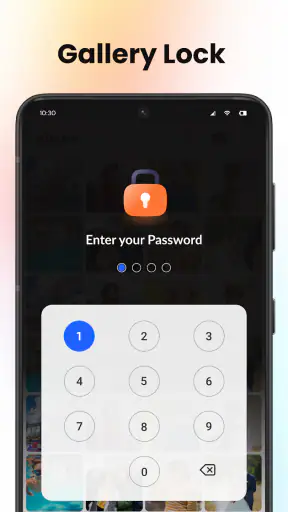
Možnost skrýt snímky, uzamknout album nebo chránit obsah PIN kódem či biometrickým ověřením závisí na konkrétní verzi aplikace. Nepředpokládejte proto, že galerie automaticky nabízí zabezpečenou soukromou složku. Pokud chcete chránit citlivé fotografie, před uložením obsahu zkontrolujte popis aplikace, její nastavení i požadovaná oprávnění a zvažte také zabezpečení samotného zařízení.
Potřebuje aplikace připojení k internetu a jaká oprávnění může vyžadovat?
Pro samotné prohlížení fotografií uložených v telefonu bývá internetové připojení zpravidla zbytečné. Aplikace však může požadovat přístup k fotografiím, videím nebo souborům, aby je mohla zobrazit a spravovat; některé další funkce mohou mít odlišné nároky. Před instalací si v obchodě přečtěte informace o oprávněních a při prvním spuštění povolte jen přístup, který skutečně potřebujete.
Je Gallery - Photo Gallery zdarma a je dostupná pro Android i iOS?
Cena a dostupnost se mohou lišit podle vydavatele, země, zařízení i aktuální verze aplikace. Ověřte si proto její přesný název a vývojáře v obchodě Google Play nebo App Store a zkontrolujte, zda je ke stažení pro váš operační systém. I aplikace nabízená zdarma může obsahovat reklamy nebo placené funkce; podrobnosti by měly být uvedeny na její stránce v obchodě.