Galerie - Fotogalerie, Trezor
4,6FotografieAktualizováno 7. října 2026

Snímky obrazovky
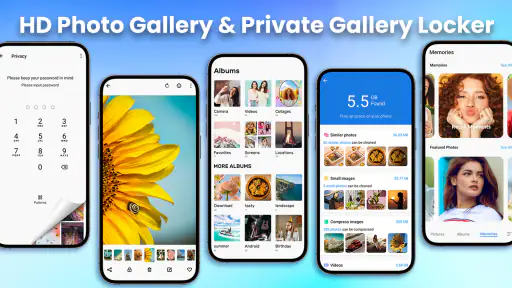
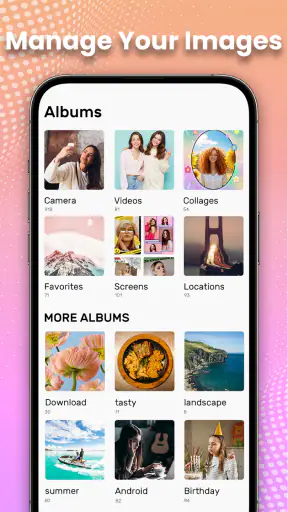
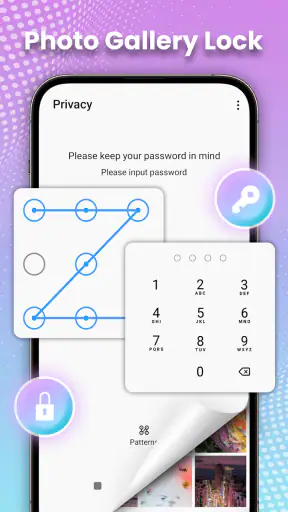
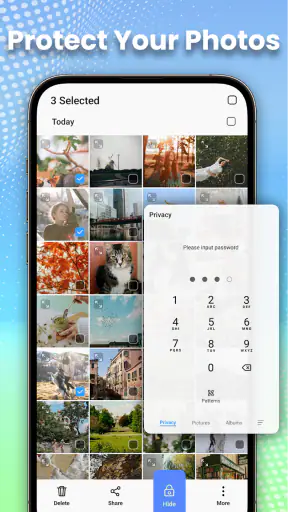
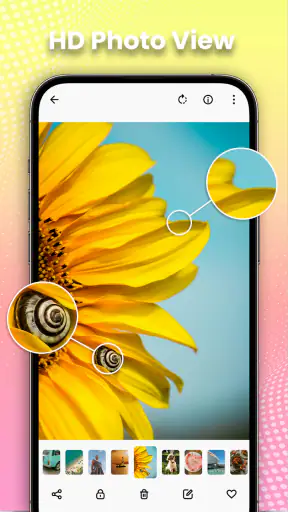
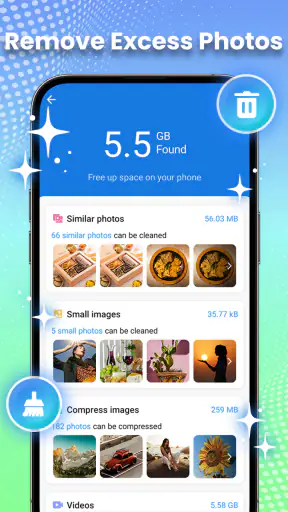
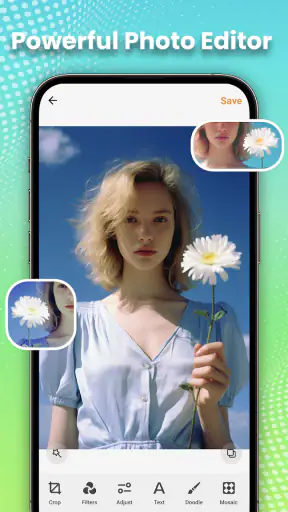
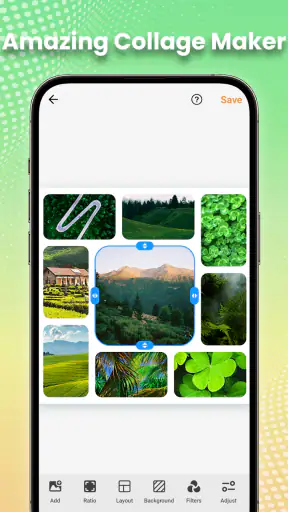
Výhody
- Fotografie a videa lze uspořádat do přehledných alb.
- Trezor umožňuje skrýt soukromé soubory před běžným prohlížením.
- Vestavěné vyhledávání usnadňuje hledání konkrétních snímků.
- Možnost prezentace se hodí k prohlížení fotografií bez ručního listování.
- Základní úpravy a správa snímků jsou dostupné přímo v aplikaci.
Nevýhody
- Při odinstalaci nebo ztrátě zařízení mohou být soubory v trezoru obtížně obnovitelné.
- Některé funkce mohou být omezené na placenou verzi nebo obsahovat reklamy.
- Výkon při načítání může klesat u velmi rozsáhlých sbírek fotografií.
- Trezor nemusí nahrazovat šifrovanou zálohu důležitých souborů.
- Dostupné funkce a vzhled se mohou lišit podle zařízení a verze systému.
 Analýza od Mobexer
Když si třídím fotky v telefonu, největší problém pro mě nebývá samotné prohlížení, ale rozhodnutí, co nechat po ruce a co raději oddělit od běžných snímků. Galerie - Fotogalerie, Trezor míří právě na tento praktický úkol: jde o fotografickou aplikaci od iMediaStar, která kombinuje správu fotografií a videí se zaměřením na soukromí. Počítal bych s ní jako s doplňkem k běžné galerii, ne jako s automatickou náhradou všech nástrojů v telefonu.
Kde se při používání nejčastěji zadrhne postup
U aplikace, která má soukromé snímky nejen zobrazovat, ale také skrýt, je důležitější srozumitelný postup než efektní vzhled. Člověk potřebuje vědět, které soubory spravuje běžná galerie a které chce držet stranou. První tření proto často vzniká už při rozhodování, zda fotku pouze uspořádat, nebo ji přesunout do soukromějšího režimu. Doporučuji nezačínat hromadným přesunem celé knihovny, ale vyzkoušet si práci s několika kopiemi či méně důležitými soubory.
Tohle je užitečné zejména proto, že slovo „skrýt“ může v běžném hovoru znamenat různé věci: snímek nemusí být vidět v hlavním přehledu, ale uživatel zároveň očekává, že zůstane snadno dostupný a bezpečně uchovaný. Před přesunem si proto ověřte, jak aplikace ve vašem telefonu danou operaci provádí a kde se soubor po dokončení zobrazuje. Neberte změnu viditelnosti jako totéž co zálohování; jde o dvě odlišné potřeby.
Pokud po otevření aplikace nevidíte očekávané fotografie, neznamená to automaticky, že se ztratily. Mohou být v jiné složce, nemusely se do zvoleného zobrazení načíst nebo jste je hledali v běžné galerii místo v části určené pro soukromý obsah. Nejprve zkuste vyhledat konkrétní soubor podle známého alba či umístění a teprve potom opakujte případné přesouvání. Vícenásobné pokusy naslepo mohou přidat zmatek, aniž by problém vyřešily.
Nejdřív malý test, potom větší úklid
Praktický test může vypadat takto: vyberu jeden méně důležitý snímek, provedu zamýšlenou změnu a zkontroluji, zda se objeví tam, kde ji očekávám. Pak aplikaci zavřu a znovu otevřu, abych ověřil, že se stav nezměnil jen v právě otevřeném náhledu. U videa bych stejný postup zopakoval zvlášť, protože soubor může mít jinou velikost a práce s ním může být pomalejší.
Takové ověření není zbytečná opatrnost. U soukromých souborů je lepší věnovat minutu kontrole než později zjišťovat, že se obsah přesunul jinam, než jsem předpokládal. Pokud aplikaci zkoušíte poprvé, ponechte si původní kopii důležitých fotografií, dokud si neosaháte celý postup. Získáte tak jistotu, aniž byste museli hned měnit způsob, jakým spravujete všechna alba.
Jak si připravit telefon, aby první kroky dávaly smysl
Galerie je bezplatná aplikace s věkovým hodnocením PEGI 3. Vydána byla 7. února 2025 a aktuální verze je 2.0.2; pro instalaci je potřeba Android 6.0 nebo novější. Tyto údaje se vyplatí zkontrolovat před hledáním složitějšího řešení: pokud aplikaci nelze nainstalovat nebo se chová nestabilně, nejdřív ověřte kompatibilitu systému a dostupné místo v telefonu.
Při prvním spuštění postupujte pomalu a čtěte, co aplikace žádá a k čemu daný přístup slouží. Správa fotografií a videí přirozeně vyžaduje, aby aplikace mohla pracovat s mediálním obsahem, ale udělujte jen oprávnění, kterým rozumíte a která odpovídají tomu, co chcete dělat. Jestli určité oprávnění odmítnete, některé části práce se soubory nemusí fungovat podle očekávání. V takovém případě je lepší vrátit se do nastavení aplikace a zkontrolovat konkrétní volbu, ne opakovaně mačkat stejné tlačítko.
Před přesouváním soukromých položek si také ujasněte, co pro vás znamená „bezpečně uložené“. Skrytí z běžného přehledu může pomoct při půjčení telefonu nebo při společném prohlížení fotek, ale samo o sobě neříká nic o záložní kopii. Pokud byste o soubor nechtěli přijít při poruše či výměně zařízení, mějte nezávislou zálohu způsobem, kterému důvěřujete. To je důležitý rozdíl mezi ochranou před náhodným pohledem a ochranou před ztrátou dat.
Užitečný je také jednoduchý osobní systém: nejprve si vybrat, které snímky opravdu potřebují oddělit, a zbytek nechat v běžném fotoarchivu. Tím se soukromá část nestane druhou neuspořádanou galerií. Můžete si například vyhradit chvíli po rodinné návštěvě a přesunout jen konkrétní dokumentární záběry, které nechcete ukazovat při listování dovolenou. Menší, pravidelný úklid bývá přehlednější než jednorázové třídění stovek položek.
Obnovení pracovního postupu bez ukvapených kroků
Když se fotografie nezobrazí nebo změna nepůsobí okamžitě, začal bych nejbezpečnějšími kroky: zavřít a znovu otevřít aplikaci, zkontrolovat vybranou složku a ověřit, že hledám soubor ve správné části. Pokud problém přetrvává, podíval bych se na oprávnění a volné místo v zařízení. Teprve potom bych zvažoval další zásahy. Mazání dat aplikace nebo její přeinstalaci bych u nástroje určeného pro soukromý obsah neprováděl bez rozmyslu, protože nejdřív potřebuji vědět, jak jsou mé soubory uložené a zda mám jejich kopii.
Při nejasnostech si pomáhá také malý záznam: zapíšu si název alba, přibližný čas změny a to, zda šlo o fotku, nebo video. Díky tomu se při hledání nevracím stále ke stejným položkám a poznám, jestli se problém týká jednoho souboru, nebo celé složky. Je to nenápadný návyk, ale u telefonu s velkým archivem šetří čas a omezuje riziko, že omylem provedu stejnou operaci vícekrát.
Pokud se aplikace zasekne při práci s větším souborem, nezkoušel bych současně několik přesunů a opakované klepání na potvrzení. Nechte jednu operaci dokončit, případně aplikaci znovu otevřete a ověřte výsledek před dalším pokusem. Tento opatrný postup je rozumný u jakékoli práce s osobními soubory a nevyžaduje předpokládat, že aplikace má konkrétní funkci nebo zvláštní režim obnovy.
Co aplikace nevyřeší za vás
Někdy se zdá, že za chybějící snímky může aplikace, přestože příčina leží jinde. Fotografie mohla být odstraněna už dříve, nacházet se v jiné složce nebo být dostupná jen v jiné aplikaci, kterou používáte k prohlížení či synchronizaci. Než začnete měnit nastavení, zkuste soubor najít v běžném správci souborů nebo v původní galerii. Pokud ho nenajdete ani tam, přechod do jiné části Galerie nemusí nic obnovit.
Podobně je dobré oddělit potíže s telefonem od potíží s aplikací. Nedostatek volného místa, zastaralý systém nebo dočasné zpomalení zařízení mohou ovlivnit načítání médií. Jestli se problém projevuje i v dalších aplikacích, zaměřil bych se nejprve na samotné zařízení. Pokud se týká pouze této Galerie, dává větší smysl zkontrolovat její oprávnění, aktualizaci a způsob, jakým v ní soubor hledáte.
Pro rychlé sdílení alb, pokročilé úpravy snímků nebo správu rozsáhlé knihovny napříč více zařízeními bych porovnal také nástroje, které tyto úkoly výslovně staví do popředí. Běžná galerie v telefonu bývá pohodlnější na každodenní procházení a třídění, zatímco cloudová fotoknihovna se hodí, když je prioritou synchronizace. Tady je hlavní přitažlivost užší: mít fotografie a videa pod kontrolou a oddělit část, kterou nechci nechávat v běžném pohledu.
Každodenní situace, ve které dává smysl
Představte si, že chcete ukázat kamarádovi fotky z výletu, ale v telefonu máte také soukromé snímky nebo videa, která nechcete omylem odhalit při listování. Samostatná aplikace zaměřená na skrytí osobního obsahu může v takové situaci nabídnout praktičtější pracovní postup než spoléhat na to, že se při prohlížení vyhnete správné složce. Nejde o náhradu opatrnosti, ale o způsob, jak oddělit dvě skupiny obsahu podle toho, komu telefon právě ukazujete.
Jiný dobrý případ je pravidelná údržba telefonu: po cestě si necháte běžné momentky v hlavním archivu a citlivější záběry přesunete zvlášť. Užitečnější než ukládat do soukromé části všechno je mít jasné pravidlo, co tam patří. Díky tomu se později snáz zorientujete a aplikace plní konkrétní úlohu, místo aby se z ní stal další nepřehledný sklad souborů.
Za Galerie stojí iMediaStar. Aplikace má průměrné hodnocení 4,6 z přibližně 54 tisíc hodnocení a překročila hranici pěti milionů instalací. To naznačuje, že oslovila širokou skupinu uživatelů, ale vysoké hodnocení bych nebral jako záruku, že bude vyhovovat každému telefonu nebo každému způsobu práce s fotkami. Důležitější je, zda vám sedí její zaměření na soukromější správu obsahu.
Komu ji doporučuji a kdy bych zvolil něco jiného
Za vyzkoušení stojí, pokud chcete oddělit vybrané fotografie a videa od běžného prohlížení a hledáte jednoduchou doplňkovou galerii. Její přínos je největší, když předem víte, co chcete skrýt, a jste ochotni si ověřit, kam se soubor po změně přesunul. Jestli je pro vás hlavním úkolem úprava obrázků, automatická synchronizace nebo pokročilé třídění velkého archivu, sáhl bych nejprve po nástroji, který se soustředí právě na tyto potřeby.
Samotné stažení je zdarma, ale aplikace nabízí nákupy v aplikaci v rozmezí od 54,99 Kč do 279,99 Kč při fakturaci přes Google Play. Než cokoli koupíte, nejdřív si ověřte, zda vám vyhovuje základní způsob práce a zda placená možnost řeší konkrétní problém, který skutečně máte. Na jednoduché oddělení několika soukromých souborů může být zbytečné utrácet; naopak při častém používání má smysl posoudit nabídku podle vlastního pracovního postupu, ne jen podle názvu aplikace.
Moje doporučení je začít v malém: nainstalovat aplikaci na kompatibilní telefon, projít oprávnění, vyzkoušet přesun jednoho nenápadného souboru a ověřit, že ho umíte znovu najít. Pokud tento postup působí přehledně, může se Galerie stát užitečným místem pro obsah, který nechcete mít na očích při běžném procházení. Pokud čekáte, že za vás vytvoří zálohu, opraví chybějící soubory nebo nahradí všechny funkce vašeho fotoarchivu, nebude to správná volba.
Celkově na mě Galerie - Fotogalerie, Trezor působí nejlépe jako cílený nástroj, ne jako univerzální správce všech fotografií v telefonu. Její zaměření je snadno pochopitelné a pro sdílené používání telefonu může být praktické. Zároveň vyžaduje trochu rozvahy: vědět, co přesouváte, ověřit výsledek a důležité soubory zálohovat nezávisle. Když k ní přistoupíte právě takhle, můžete dobře poznat, zda její úzké zaměření odpovídá tomu, co od galerie potřebujete.
Časté dotazy
Co je Galerie - Fotogalerie, Trezor a k čemu slouží?
Galerie - Fotogalerie, Trezor je aplikace určená k prohlížení a organizování fotografií a videí v telefonu. Kromě běžného procházení médií nabízí také funkci trezoru, která může pomoci skrýt vybrané soubory před běžným pohledem v galerii. Konkrétní možnosti se mohou lišit podle verze aplikace a zařízení, proto si před instalací ověřte její aktuální popis a požadovaná oprávnění.
Jak funguje trezor a jsou v něm fotografie skutečně bezpečné?
Trezor obvykle umožňuje přesunout nebo skrýt vybrané fotografie a videa za zámek či jinou formu ověření. To je praktické pro soubory, které nechcete zobrazovat při běžném prohlížení galerie, ale samotné skrytí není zárukou absolutní ochrany. Před uložením důležitých médií si ověřte, jak aplikace soubory zabezpečuje, a mějte záložní kopii, pokud je nechcete ztratit.
Jaká oprávnění může aplikace potřebovat a co to znamená pro soukromí?
Aby aplikace mohla zobrazovat a spravovat média, může požadovat přístup k fotografiím, videím nebo úložišti zařízení. Bez těchto oprávnění nemusí galerie fungovat správně. Před udělením přístupu zkontrolujte, zda rozsah oprávnění odpovídá funkcím, které chcete používat, a prostudujte si zásady ochrany soukromí. Dostupné možnosti správy oprávnění se mohou lišit podle verze Androidu či iOS.
Lze skryté fotografie obnovit, když aplikaci odinstaluji nebo změním telefon?
Možnost obnovení závisí na tom, kam aplikace trezorové soubory ukládá a zda nabízí zálohování či export. Odinstalace aplikace nebo reset zařízení může v některých případech odstranit data uložená pouze místně, takže se na automatické zachování fotografií nespoléhejte. Před odinstalací, aktualizací telefonu nebo přenosem dat si ověřte postup obnovy a bezpečně si zazálohujte důležité soubory.
Je Galerie - Fotogalerie, Trezor zdarma a na jakých zařízeních funguje?
Cena, případné reklamy, nákupy v aplikaci a dostupnost funkcí se mohou měnit podle verze a obchodu, ze kterého aplikaci instalujete. Před stažením proto zkontrolujte aktuální stránku aplikace, kompatibilitu s vaším zařízením a minimální požadavky na systém. Pokud aplikaci používáte na iPhonu nebo telefonu s Androidem, ověřte také, zda je daná verze určena právě pro vaši platformu.