AI Video Editor: ShotCut AI
4,5Přehrávání a úprava videaAktualizováno 7. října 2026

Snímky obrazovky
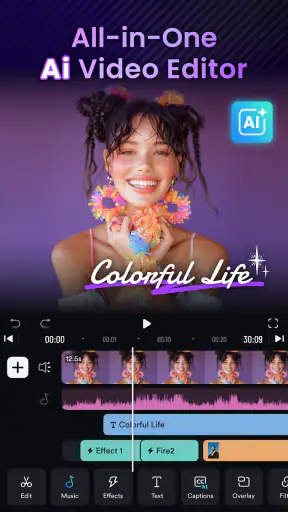
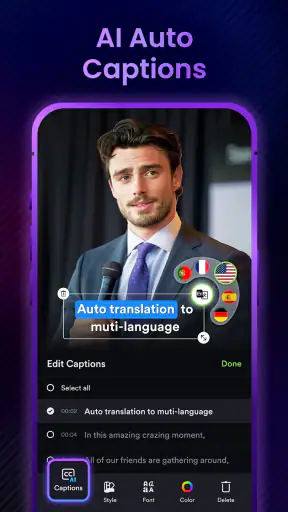
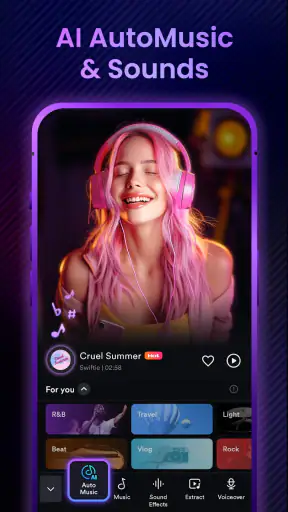
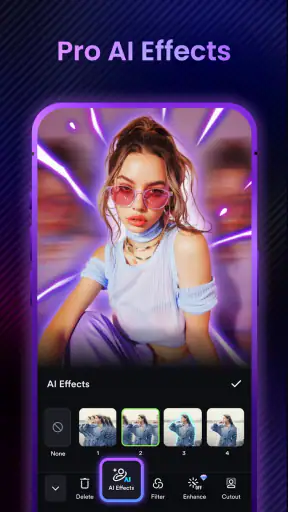
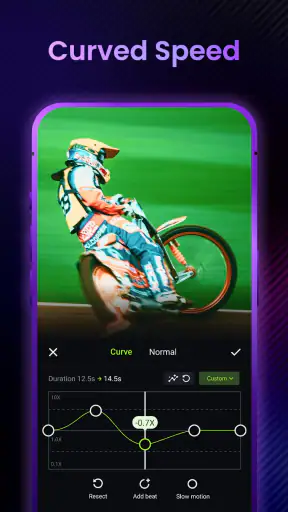
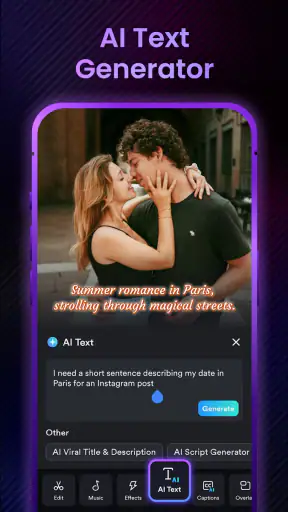
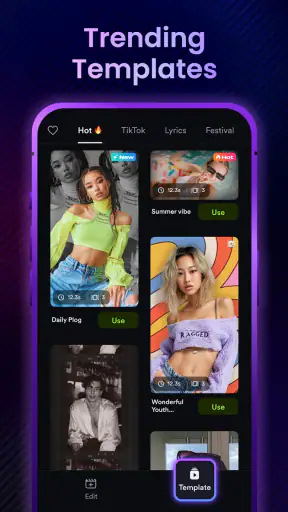
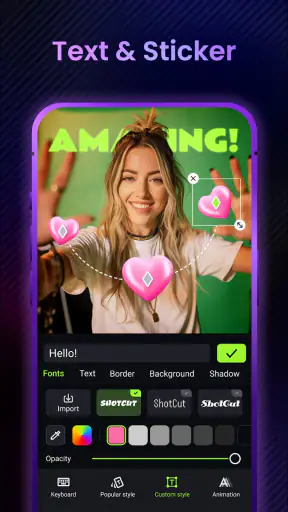
Výhody
- AI funkce mohou urychlit tvorbu videí bez složitého střihu.
- Vhodná volba pro rychlé úpravy klipů přímo v mobilu.
- Výsledek lze snadno přizpůsobit formátu pro sociální sítě.
- Automatizace může pomoct i uživatelům bez zkušeností se střihem.
- Užitečná pro přípravu krátkých videí na cestách.
Nevýhody
- Kvalita automatických úprav se může lišit podle záběrů.
- Výsledek může vyžadovat ruční doladění detailů.
- Pokročilé možnosti mohou být omezené oproti desktopovým editorům.
- Zpracování videí může zatěžovat baterii a výkon telefonu.
- Před instalací si ověřte dostupnost funkcí a případné nákupy v aplikaci.
 Analýza od Mobexer
Když chci z několika záběrů rychle sestavit video, obvykle nehledám nástroj, který mě nejdřív donutí studovat střih. AI Video Editor: ShotCut AI působí jako aplikace pro lidi, kteří chtějí zkusit úpravu videa, prezentace nebo krátkého filmu přímo v telefonu a zjistit, kam je dostupné pracovní postupy dovedou. Při prvním použití bych si ale nechal chvíli na prozkoumání: označení AI samo o sobě neznamená, že aplikace za uživatele vyřeší každý tvůrčí krok.
Co čekat od střihu v telefonu
ShotCut AI patří mezi aplikace pro přehrávání a úpravu videa a vyvíjí ji Shotcut Video Workshop. Její zaměření je nejlépe chápat jako mobilní cestu od vybraných podkladů k hotovému výstupu, nikoli jako náhradu plnohodnotné práce na počítači. Smysl dává hlavně tehdy, když chcete tvořit bez složité přípravy nebo sestavit materiál pro běžné sdílení.
Na Androidu si aplikaci mohou vyzkoušet i noví uživatelé: je zdarma ke stažení, má věkové hodnocení PEGI 3 a aktuální verze je 3.8.0. V obchodě se u ní uvádí průměr 4,5 na základě zhruba 393 tisíc hodnocení a více než 50 milionů instalací. To naznačuje široké používání, ale neříká, zda vám bude vyhovovat konkrétní způsob práce; ten si nejlépe ověříte na vlastním krátkém klipu.
Počítejte také s tím, že bezplatné stažení neznamená, že všechny případné nákupy budou zdarma. Nabídka nákupů v aplikaci sahá od přibližně 26 Kč až po 3 000 Kč při účtování přes Google Play. Před potvrzením jakékoli nabídky si proto přečtěte, co přesně zahrnuje a zda jde o funkci, kterou opravdu potřebujete. Pokud chcete jen sestříhat jedno video, nezačínejte nákupem; nejprve zjistěte, co zvládnete v základním režimu.
Pro koho může být dobrá volba
Nejvíc bych ji doporučil někomu, kdo chce vyzkoušet mobilní tvorbu bez dlouhého učení nebo potřebuje pracovat s krátkými záběry, prezentací či jednoduchým filmovým sestřihem. Hodí se jako vstupní bod pro první pokusy a pro situace, kdy je důležitější dostat se k použitelné verzi než řídit každý detail střihu.
Jiná aplikace může být lepší, pokud už přesně víte, jak chcete upravit každý záběr, potřebujete pravidelně vracet změny na konkrétní místo nebo stavíte složitý projekt s mnoha stopami a přesným načasováním. V takovém případě bych hledal editor, jehož ruční nástroje a práce s časovou osou jsou hlavním důvodem, proč ho lidé používají. U automatizovaněji působícího mobilního workflow může být rychlost vykoupena menší kontrolou nad jednotlivými rozhodnutími.
Než otevřete první projekt
Po instalaci si nejdřív vyberte jeden malý úkol. Nesnažte se hned sestavit celé video z dlouhé galerie: začněte několika záběry, které už spolu souvisejí, například krátkou procházkou, přípravou jídla nebo jednou událostí. Tak snadno poznáte, zda vám vyhovuje způsob, jakým aplikace vede od podkladů k výsledku, a případná nejistota se nebude míchat s otázkou, který z mnoha klipů vlastně použít.
Předem si ujasněte také účel výstupu. Video pro rodinnou skupinu může snést neformální rytmus, zatímco ukázka pro pracovní prezentaci by měla být přehlednější a soustředěná na hlavní sdělení. Tenhle drobný krok šetří čas později: při výběru materiálu snáz poznáte, co je důležité a co jen prodlužuje sestřih.
Na Androidu je jako minimální požadavek uvedena verze 8.0. Pokud máte starší systém, aplikace pro vás nemusí být vhodná volba. U podporovaného zařízení pak doporučuji při prvním pokusu zůstat u krátkého projektu a průběžně sledovat, zda vám výsledek připadá srozumitelný. Nejde o žádný trik; je to jednoduše bezpečnější způsob, jak se zorientovat, než začnete upravovat důležitý materiál.
První užitečný výsledek bez zbytečného tápání
Pro první úspěšný pokus si vyberte třeba několik krátkých záběrů z jedné běžné situace a vytvořte z nich krátké video, které má jasný začátek a konec. Všímejte si, jestli každý záběr přidává novou informaci nebo náladu. Pokud se dva klipy liší jen nepatrně, jeden obvykle stačí. Nejlepší první střih není ten nejdelší, ale ten, u kterého je jasné, proč v něm každý záběr zůstává.
Pak si výsledek přehrajte jako celek, ne jen po jednotlivých částech. Při rychlém prohlížení galerie snadno přehlédnete, že přechod mezi dvěma záběry působí trhaně nebo že video ztrácí směr. Když vás něco vyruší, vraťte se k danému místu a zvažte, zda není lepší záběr zkrátit, přesunout nebo vynechat. I bez ambice na profesionální střih je to užitečný návyk, který často zlepší výsledek víc než přidávání dalších efektů.
Praktický příklad: po výletě si vyberete záběr místa, krátký detail a okamžik, který nejlépe vystihuje společný zážitek. Místo abyste do videa vložili vše, co jste natočili, sestavíte jen několik klipů, které spolu dávají smysl. Hotovou verzi pak můžete ukázat ostatním a snadno se rozhodnout, jestli potřebujete další úpravu, nebo už video splnilo svůj účel.
Pokud výsledek napoprvé nevypadá tak, jak jste čekali, nepřidávejte bez rozmyslu další materiál. Zkuste nejprve zjednodušit výběr a zkontrolovat pořadí. Je to konkrétní způsob, jak odlišit problém s kompozicí od problému s ovládáním: jestli video začne fungovat po odebrání zbytečného klipu, nepotřebujete složitější postup, jen jasnější výběr.
Kde se může první dojem zadrhnout
Jedním z možných zdrojů zmatku je rozdíl mezi očekáváním od „AI“ a tím, co uživatel skutečně hledá. Pokud chcete, aby automatika vytvořila přesně zamýšlený příběh z neuspořádané galerie, může být potřeba výsledek kontrolovat a doladit. Automatizace může usnadnit začátek, ale nerozhodne za vás, které okamžiky jsou pro video důležité. Právě výběr záběrů zůstává tvůrčím úkolem.
Také je dobré oddělit rychlou úpravu od přesného střihu. Když vám vadí jediný okamžik ve záběru, neřešte hned celé video znovu. Nejprve zjistěte, zda lze problém napravit úpravou dané části; pokud potřebujete přesné zásahy do každého snímku nebo velmi jemné řízení skladby, může být vhodnější editor, který staví na podrobné ruční kontrole. Pro rychlou tvorbu na telefonu je jednoduchost výhoda, ale pro náročnou práci může představovat omezení.
Podobně nepovažujte každou nabídku placené možnosti za nutný krok k prvnímu výsledku. Zastavte se a ověřte, zda vám aplikace nabízí doplněk, nebo zda jste se jen dostali k jiné variantě nákupu. Rozmezí cen je široké, takže je rozumné kontrolovat částku i obsah před potvrzením. Začátečník tím předejde nepříjemnému překvapení a současně zjistí, zda mu bezplatné používání pro jeho konkrétní úkol stačí.
Další užitečný návyk je uložit si původní podklady a nepovažovat první sestřih za definitivní. Když později zjistíte, že video potřebuje jiné pořadí nebo kratší závěr, původní klipy vám dávají možnost zkusit nový výběr místo toho, abyste se drželi varianty, která vznikla jen proto, že byla první. U krátkých osobních projektů je to jednoduchý způsob, jak experimentovat bez tlaku.
Jak přejít od pokusu k pravidelnému používání
Jakmile zvládnete krátké video, zkuste stejný pracovní postup na jiném typu materiálu, například na prezentaci nebo sestřihu z události. Měňte vždy jen jednu věc: nejprve výběr záběrů, jindy jejich pořadí nebo délku výsledku. Díky tomu snáz poznáte, co skutečně pomohlo, místo abyste najednou změnili všechno a nevěděli proč.
U opakovaných projektů se vyplatí před natáčením myslet na střih. Natočte nejen hlavní okamžik, ale i krátký záběr, který uvede místo nebo situaci, a detail, který pomůže spojit části dohromady. To není záruka automaticky lepšího videa; je to však praktický způsob, jak si připravit pestřejší materiál a dát pozdější úpravě více možností.
Při porovnání s běžnými mobilními editory si položte jednoduchou otázku: chcete hlavně rychle začít, nebo chcete mít od začátku co nejvíc ručních rozhodnutí pod kontrolou? Pokud první možnost, ShotCut AI může být přívětivým místem k experimentování. Jestli je pro vás důležitější přesné doladění každého střihu a máte chuť věnovat práci více času, ručně orientovaný editor může být rozumnější alternativou. Rozdíl není v tom, že by jeden přístup byl vždy lepší; záleží na tom, zda tvoříte rychlou vzpomínku, nebo propracovaný výstup.
Aplikace se od 28. dubna 2021 postupně dostala k širokému publiku, ale pro nové uživatele je důležitější její aktuální podoba a vlastní zkušenost než samotná historie. Verze 3.8.0 představuje současnou verzi aplikace; při rozhodování bych se však zaměřil především na to, zda se vám podaří bez frustrace dokončit právě ten typ videa, který chcete vytvářet.
Komu bych ji doporučil a komu ne
ShotCut AI bych doporučil začátečníkovi, který chce v telefonu zkusit sestavit video, prezentaci nebo krátký film a ocení přístup zaměřený na rychlejší cestu od materiálu k výsledku. Nejlepší první použití je malé a konkrétní: několik záběrů z jedné situace, kontrola celého sestřihu a jedno vědomé zjednodušení, pokud něco nefunguje.
Naopak bych po ní nesahal jako po první volbě, pokud už předem víte, že potřebujete detailní ruční kontrolu, nebo pokud vás nebaví procházet vlastní materiál a vybírat, co má ve výsledku zůstat. V takovém případě je vhodnější hledat nástroj postavený na přesném střihu než očekávat, že nálepka AI nahradí vlastní úsudek.
Za mě stojí za vyzkoušení jako nenáročný začátek mobilní tvorby, zvlášť když přistoupíte k prvnímu projektu s realistickým očekáváním. Vyberte krátkou situaci, nechte si prostor výsledek zkontrolovat a placené možnosti posuzujte až ve chvíli, kdy víte, co vám při práci skutečně chybí. Tak získáte mnohem jasnější představu, zda vám aplikace sedí, než kdybyste se rozhodovali jen podle jejího názvu nebo popularity.
Časté dotazy
Co je AI Video Editor: ShotCut AI a k čemu slouží?
AI Video Editor: ShotCut AI je aplikace pro úpravu videí, která využívá funkce založené na umělé inteligenci. Může pomoci s tvorbou krátkých klipů, úpravou záběrů a přípravou videa ke sdílení na sociálních sítích. Přesná nabídka nástrojů se může lišit podle verze aplikace, zařízení a případného předplatného, proto si před instalací ověřte aktuální popis v obchodě s aplikacemi.
Je AI Video Editor: ShotCut AI zdarma, nebo vyžaduje předplatné?
Aplikace může být ke stažení zdarma, ale některé nástroje, efekty či možnosti exportu mohou být omezené nebo dostupné pouze po zaplacení. Dostupnost bezplatné zkušební verze a podmínky předplatného se mohou měnit. Před potvrzením nákupu si proto zkontrolujte cenu, délku zkušebního období, automatické obnovení a způsob zrušení přímo v App Storu nebo Google Play.
Jaké fotografie a videa může aplikace používat a jsou moje data v bezpečí?
Pro úpravu obsahu bude aplikace potřebovat přístup k vybraným fotografiím či videím a případně k dalším funkcím zařízení, například mikrofonu. Udělujte pouze oprávnění, která jsou pro zamýšlenou úpravu nezbytná. Zpracování některých AI funkcí může probíhat online, takže před nahráním citlivého materiálu doporučujeme přečíst zásady ochrany osobních údajů a informace o ukládání či mazání dat.
Lze v ShotCut AI vytvořit a exportovat video bez připojení k internetu?
Základní úpravy uložených klipů mohou fungovat přímo v zařízení, funkce využívající umělou inteligenci však často potřebují internetové připojení. To se může týkat také stahování šablon, efektů nebo exportu ve vybraném rozlišení. Proto nelze předpokládat, že všechny nástroje budou dostupné offline. Pokud plánujete upravovat videa na cestách, ověřte si chování konkrétních funkcí ve své verzi aplikace.
Na jakých zařízeních funguje AI Video Editor: ShotCut AI a jak zjistím, zda se hodí pro mě?
Kompatibilita závisí na tom, zda aplikaci instalujete z Google Play pro Android, nebo z App Storu pro iOS, a také na verzi operačního systému. Před stažením zkontrolujte požadavky na zařízení, hodnocení a poslední aktualizace. Ujistěte se také, že máte dostatek volného místa: video projekty a exportované soubory mohou zabírat značnou kapacitu, zvlášť při práci s delšími nebo kvalitnějšími záběry.